用 ChEMBL 插件从结构图查询药物靶点和生物活性
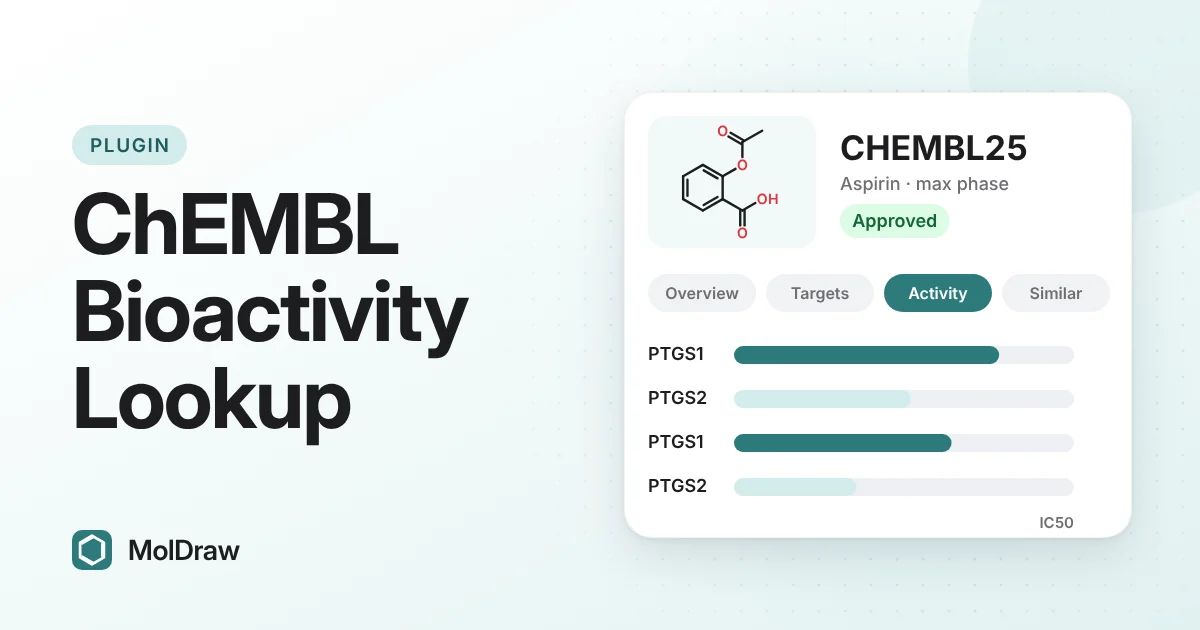
简短回答:在 Settings › Plugins 中安装 ChEMBL,画出分子(或输入名称或 ChEMBL ID),然后点击 Lookup。你会得到该化合物的 ChEMBL 记录,包括研发阶段、测试过的蛋白靶点、IC50 和 Ki 等活性数据,以及可以加载回画布的相似化合物。
为什么要在绘图时查询生物活性?
单看结构只能告诉你分子是什么,生物活性数据则告诉你它能做什么。无论你是在研究一种药物、设计类似物,还是讲授构效关系,画完结构后的下一个问题通常是:“它测试过吗?针对什么靶点?”
ChEMBL 可以回答这个问题。它是由 EMBL-EBI 运营的免费、人工整理的类药分子数据库,包含数以百万计的实测活性数据点。MolDraw 插件把它带到你的画布旁边,你无需在浏览器标签页之间复制 SMILES。
插件能显示什么
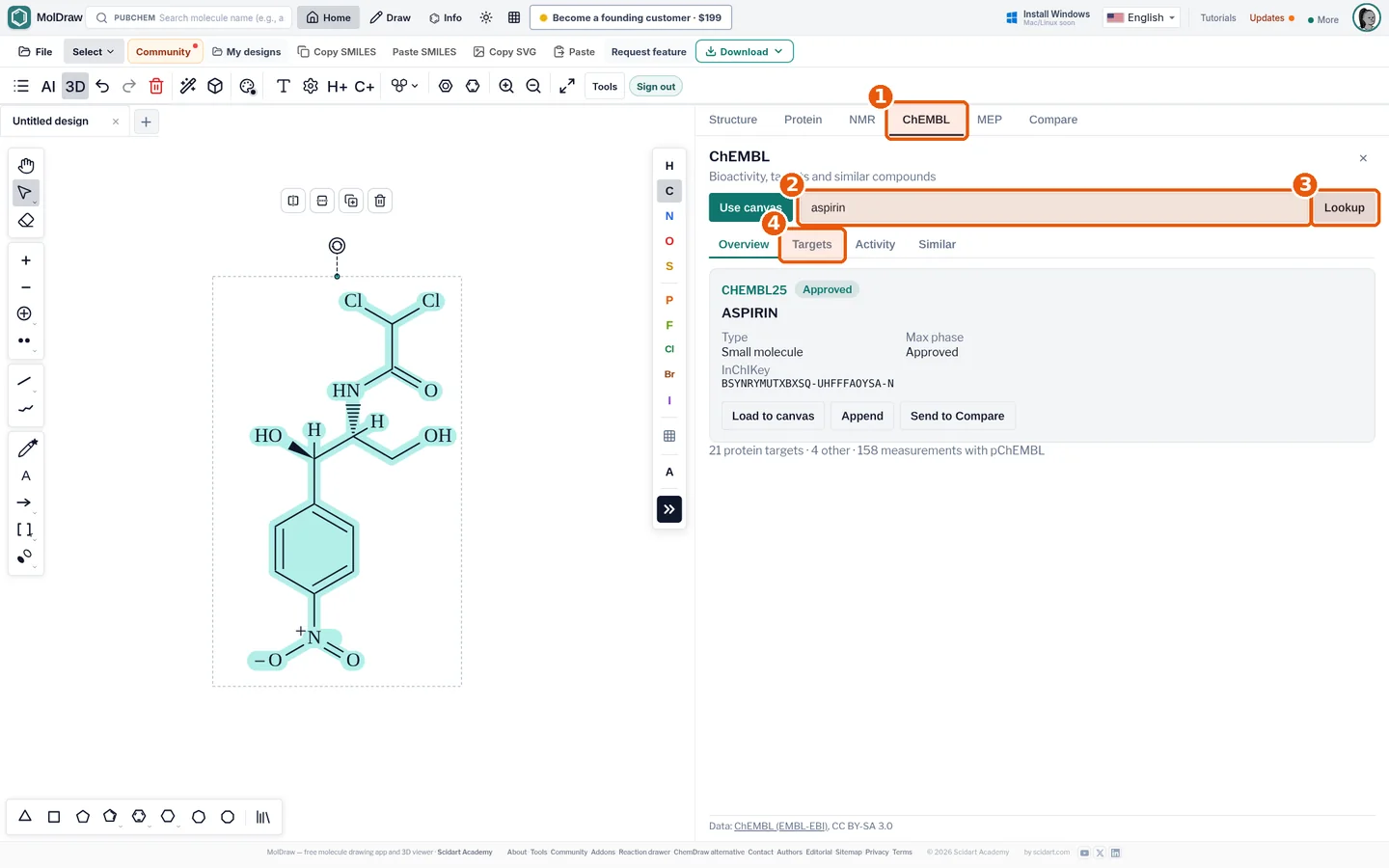
| Overview(概览) | 首选名称、ChEMBL ID、分子类型、最高研发阶段(例如 Approved)和 InChIKey。 |
|---|---|
| Targets(靶点) | 该化合物测试过的蛋白质及其他靶点,每个都链接到相应的 ChEMBL 靶点页面。 |
| Activity(活性) | IC50、Ki 等实测数值,并注明靶点、实验和来源。 |
| 相似 | 来自 ChEMBL 的相似化合物,任意一个都可以加载到画布上。 |
如何安装 ChEMBL 插件
- 打开 MolDraw 编辑器并登录,免费账户即可。
- 点击 Settings(齿轮图标),然后点击 Plugins。
- 点击 ChEMBL 旁边的 Install。分析面板中会出现 ChEMBL 选项卡。
如何查询一个分子
- 画出分子;如果按名称检索,画布可以留空。
- 打开 ChEMBL 选项卡。
- 点击 Use canvas 检索你画的结构,或在查询框中输入名称(aspirin)或 ChEMBL ID(CHEMBL25)。
- 点击 Lookup。
- 浏览 Overview、Targets、Activity 和 Similar。
- 继续处理命中结果:Load to canvas 替换当前图形,Append 把它添加到你的结构旁边,Send to Compare 则在分子比较插件中打开它。
在课堂和实验室中的用法
- 药物发现教学:画一个知名药物,展示它的批准状态和真实靶点,然后打开 Similar,讨论骨架上的微小改变如何影响活性。
- 验证想法:在花时间设计类似物之前,先看看它或与它相近的化合物是否已经测试过。
- 寻找起点:对命中化合物使用 Similar,把几个近邻添加到画布上,并排比较。
- 用经验规则筛选:将结果与 Lipinski 五规则计算器和类药性计算器结合使用。
获得可靠结果的技巧
- 按结构图检索使用的是 InChIKey,属于精确匹配。如果找不到,请检查立体中心、电荷和盐型,或改用名称检索。
- 活性数据来自许多不同的实验,只能在相同实验和条件下进行比较;详情请点击实验链接查看。
- 插件实时读取 ChEMBL,因此需要网络连接。
刚接触化学数据库?我们的免费化学数据库指南介绍了何时使用 ChEMBL、PubChem、ChEBI 等数据库。
常见问题
什么是 ChEMBL?
ChEMBL 是由 EMBL-EBI 运营的免费、人工整理的类药生物活性分子数据库,收录了两百多万个化合物及其针对生物靶点的实测活性。
MolDraw ChEMBL 插件免费吗?
免费。它使用 ChEMBL 的公共 Web 服务,你只需要一个免费的 MolDraw 账户来安装它。
可以通过画结构来检索 ChEMBL 吗?
可以。Use canvas 会按 InChIKey 查找所画的分子,Similar 选项卡则查找相关结构。
为什么找不到我画的分子?
InChIKey 匹配是精确匹配,缺少一个立体中心或电荷、盐型不同都会得到不同的键值。请检查立体化学和电荷,或改用名称或 ChEMBL ID 检索。