ค้นหาเป้าหมายยาและฤทธิ์ทางชีวภาพจากภาพวาดของคุณด้วยปลั๊กอิน ChEMBL
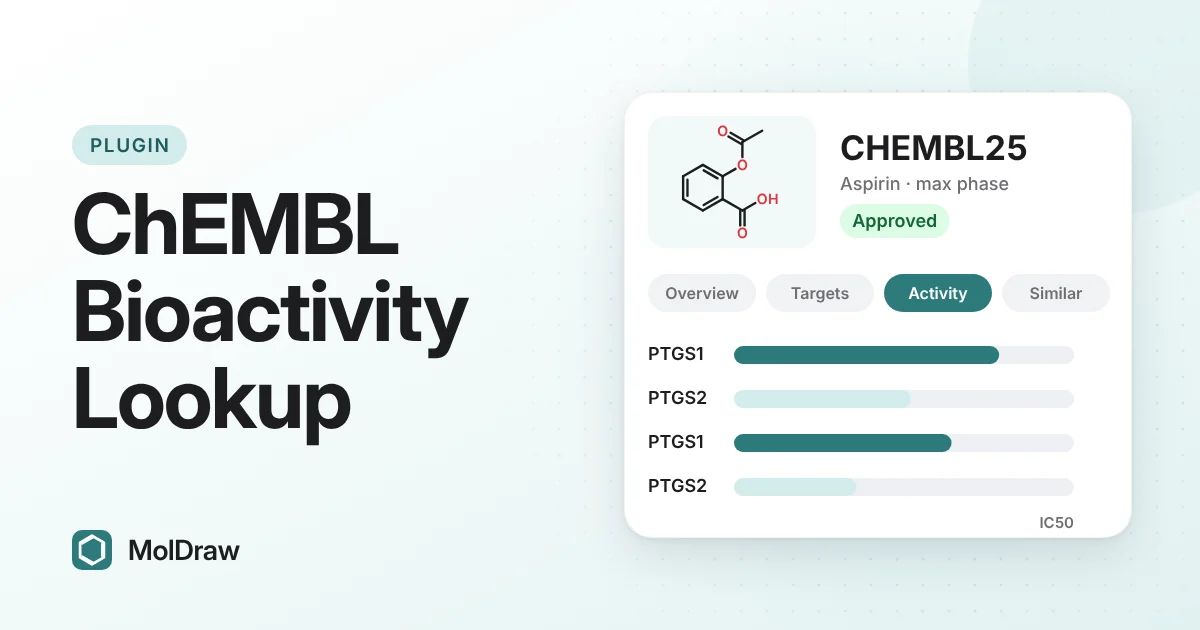
คำตอบสั้น ๆ: ติดตั้ง ChEMBL จาก Settings › Plugins วาดโมเลกุล (หรือพิมพ์ชื่อหรือ ChEMBL ID) แล้วกด Lookup คุณจะได้ข้อมูล ChEMBL ของสารประกอบพร้อมระยะการอนุมัติ โปรตีนเป้าหมายที่ใช้ทดสอบ ค่าฤทธิ์อย่าง IC50 และ Ki และสารประกอบที่คล้ายกันซึ่งโหลดกลับมาบนแคนวาสได้
ทำไมต้องค้นหาฤทธิ์ทางชีวภาพขณะวาด
โครงสร้างอย่างเดียวบอกว่าโมเลกุลคืออะไร ส่วนข้อมูลฤทธิ์ทางชีวภาพบอกว่ามันทำอะไร หากคุณศึกษายา วางแผนสร้างอนุพันธ์ หรือสอนความสัมพันธ์ระหว่างโครงสร้างกับฤทธิ์ คำถามถัดไปหลังวาดเสร็จมักเป็น "สารนี้เคยถูกทดสอบหรือยัง และทดสอบกับอะไร"
ChEMBL ตอบคำถามนั้นได้ เป็นฐานข้อมูลฟรีที่คัดสรรด้วยผู้เชี่ยวชาญ รวบรวมโมเลกุลคล้ายยา ดำเนินการโดย EMBL-EBI มีข้อมูลค่าฤทธิ์ที่วัดได้หลายล้านจุด ปลั๊กอินของ MolDraw นำข้อมูลนี้มาไว้ข้างแคนวาส คุณจึงไม่ต้องคัดลอก SMILES ไปมาระหว่างแท็บเบราว์เซอร์
ปลั๊กอินแสดงอะไรบ้าง
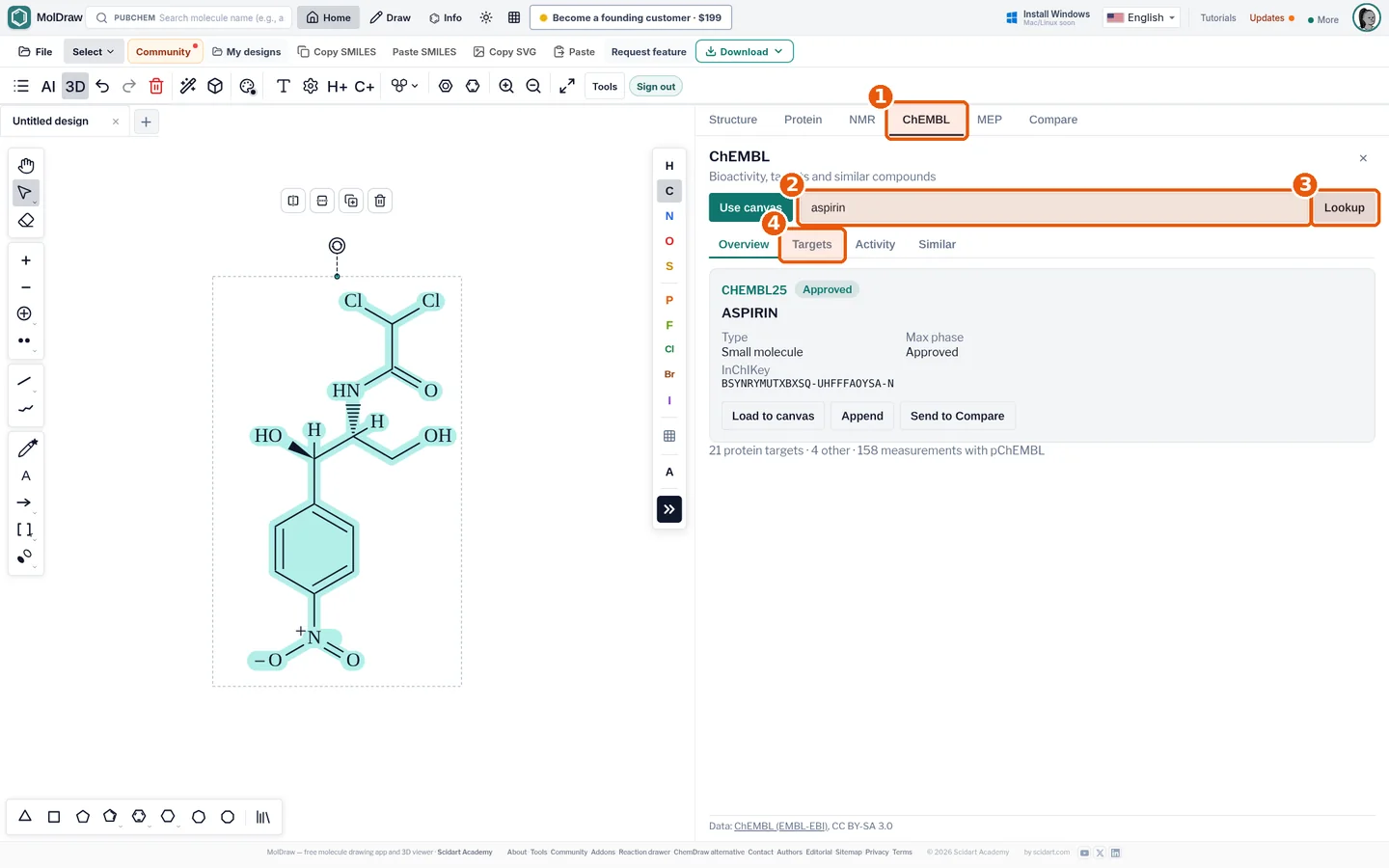
| Overview | ชื่อที่ใช้ ChEMBL ID ประเภทโมเลกุล ระยะการพัฒนาสูงสุด (เช่น Approved) และ InChIKey |
|---|---|
| Targets | โปรตีนและเป้าหมายอื่นที่ใช้ทดสอบสารประกอบ แต่ละรายการลิงก์ไปยังหน้าเป้าหมายใน ChEMBL |
| Activity | ค่าที่วัดได้อย่าง IC50 และ Ki พร้อมเป้าหมาย การทดสอบ (assay) และแหล่งที่มา |
| Similar | สารประกอบที่มีโครงสร้างคล้ายกันจาก ChEMBL โหลดตัวใดก็ได้ลงบนแคนวาส |
วิธีติดตั้งปลั๊กอิน ChEMBL
- เปิดตัวแก้ไข MolDraw แล้วลงชื่อเข้าใช้ บัญชีฟรีก็เพียงพอ
- คลิก Settings (ไอคอนเฟือง) แล้วคลิก Plugins
- คลิก Install ข้าง ChEMBL แท็บ ChEMBL จะปรากฏในแผงวิเคราะห์
วิธีค้นหาโมเลกุล
- วาดโมเลกุล หรือปล่อยแคนวาสว่างไว้หากจะค้นหาด้วยชื่อ
- เปิดแท็บ ChEMBL
- กด Use canvas เพื่อค้นหาภาพวาดของคุณ หรือพิมพ์ชื่อ (aspirin) หรือ ChEMBL ID (CHEMBL25) ในช่องค้นหา
- กด Lookup
- ดูแท็บ Overview, Targets, Activity และ Similar
- ทำงานต่อกับผลที่พบ: Load to canvas จะแทนที่ภาพวาด Append จะเพิ่มไว้ข้างโครงสร้างของคุณ และ Send to Compare จะเปิดในปลั๊กอิน Compare molecules
วิธีใช้งานในชั้นเรียนและในห้องปฏิบัติการ
- สอนการค้นพบยา: วาดยาที่รู้จักกันดี แสดงสถานะการอนุมัติและเป้าหมายจริง แล้วเปิด Similar เพื่ออภิปรายว่าการเปลี่ยนแปลงเล็กน้อยบนโครงหลักส่งผลต่อฤทธิ์อย่างไร
- ตรวจสอบแนวคิด: ก่อนใช้เวลากับอนุพันธ์ ให้ดูว่าสารนั้นหรือญาติใกล้ชิดเคยถูกทดสอบแล้วหรือยัง
- หาจุดเริ่มต้น: ใช้ Similar กับสารที่พบ เพิ่มสารข้างเคียงสองสามตัวลงในแคนวาสแล้วเปรียบเทียบเคียงกัน
- คัดกรองด้วยกฎทั่วไป: ใช้ผลลัพธ์ร่วมกับเครื่องคำนวณกฎห้าข้อของ Lipinski และเครื่องคำนวณความเหมือนยา (drug-likeness)
เคล็ดลับเพื่อผลลัพธ์ที่เชื่อถือได้
- การค้นหาด้วยภาพวาดใช้ InChIKey ซึ่งต้องตรงกันทุกประการ หากไม่พบ ให้ตรวจศูนย์กลางสเตอริโอ ประจุ และรูปเกลือ หรือค้นหาด้วยชื่อ
- ค่าฤทธิ์มาจากการทดสอบหลายแบบ ให้เปรียบเทียบเฉพาะภายในการทดสอบและสภาวะเดียวกัน และเปิดลิงก์การทดสอบเพื่อดูรายละเอียด
- ปลั๊กอินอ่านข้อมูลจาก ChEMBL แบบสด จึงต้องเชื่อมต่ออินเทอร์เน็ต
เพิ่งเริ่มใช้ฐานข้อมูลเคมีใช่ไหม คู่มือฐานข้อมูลเคมีฟรีของเราอธิบายว่าเมื่อใดควรใช้ ChEMBL, PubChem, ChEBI และอื่น ๆ
คำถามและคำตอบ
ChEMBL คืออะไร
ChEMBL เป็นฐานข้อมูลฟรีที่คัดสรรด้วยผู้เชี่ยวชาญ รวบรวมโมเลกุลที่มีฤทธิ์ทางชีวภาพคล้ายยา ดำเนินการโดย EMBL-EBI มีสารประกอบมากกว่าสองล้านชนิดพร้อมค่าฤทธิ์ที่วัดได้ต่อเป้าหมายทางชีวภาพ
ปลั๊กอิน ChEMBL ของ MolDraw ใช้ฟรีหรือไม่
ใช่ ปลั๊กอินใช้บริการเว็บสาธารณะของ ChEMBL คุณต้องมีเพียงบัญชี MolDraw ฟรีเพื่อติดตั้ง
ค้นหาใน ChEMBL ด้วยการวาดโครงสร้างได้หรือไม่
ได้ ปุ่ม Use canvas จะค้นหาโมเลกุลที่วาดด้วย InChIKey และแท็บ Similar จะหาโครงสร้างที่เกี่ยวข้อง
ทำไมไม่พบโมเลกุลที่ฉันวาด
การจับคู่ InChIKey ต้องตรงกันทุกประการ หากขาดศูนย์กลางสเตอริโอ หรือประจุหรือรูปเกลือต่างไป ก็จะได้คีย์ที่ต่างกัน ตรวจสอบสเตอริโอเคมีและประจุ หรือค้นหาด้วยชื่อหรือ ChEMBL ID แทน