用 ChEMBL 外掛程式從結構圖查詢藥物標靶與生物活性
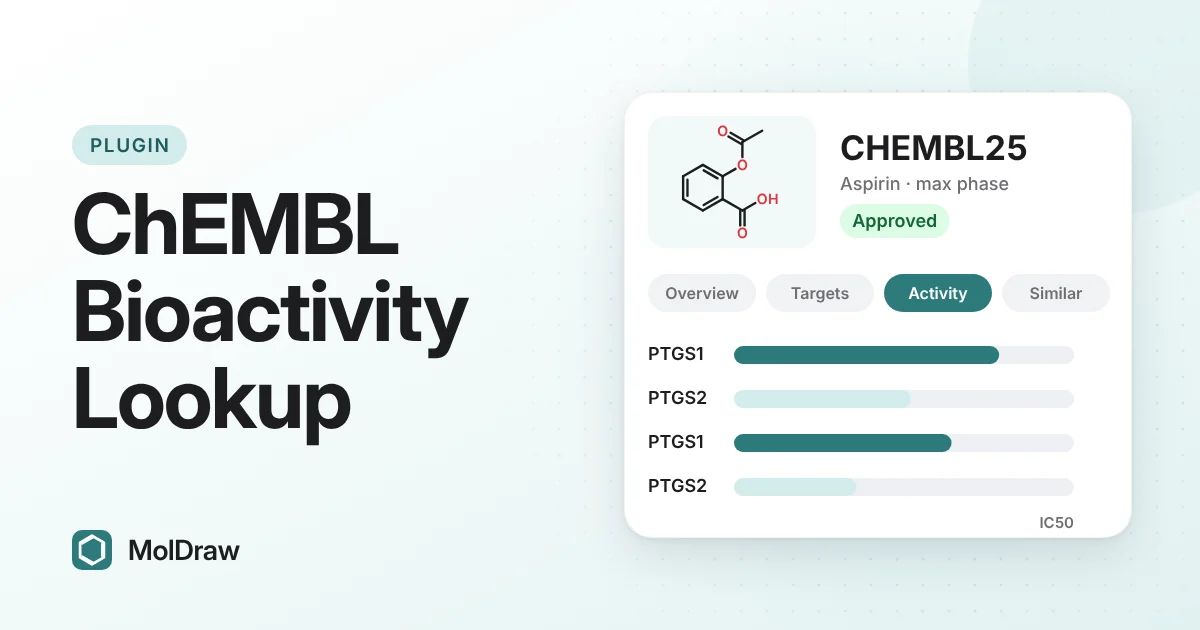
簡短回答:從 Settings › Plugins 安裝 ChEMBL,畫出分子(或輸入名稱或 ChEMBL ID),再按 Lookup。你會得到該化合物的 ChEMBL 紀錄,包括開發階段、曾測試過的蛋白質標靶、IC50 與 Ki 等活性數值,以及可以載回畫布的相似化合物。
為什麼要邊畫邊查生物活性?
單看結構只能知道分子是什麼,生物活性數據則告訴你它能做什麼。無論你是在研究某種藥物、規劃類似物,還是教授結構–活性關係,畫完之後的下一個問題通常是:「這個化合物測試過嗎?針對什麼標靶?」
ChEMBL 能回答這個問題。它是由 EMBL-EBI 營運、經人工整理的免費類藥分子資料庫,擁有數百萬筆實測活性數據。MolDraw 外掛程式把它帶到你的畫布旁,你不必再於瀏覽器分頁之間複製 SMILES。
外掛程式會顯示什麼
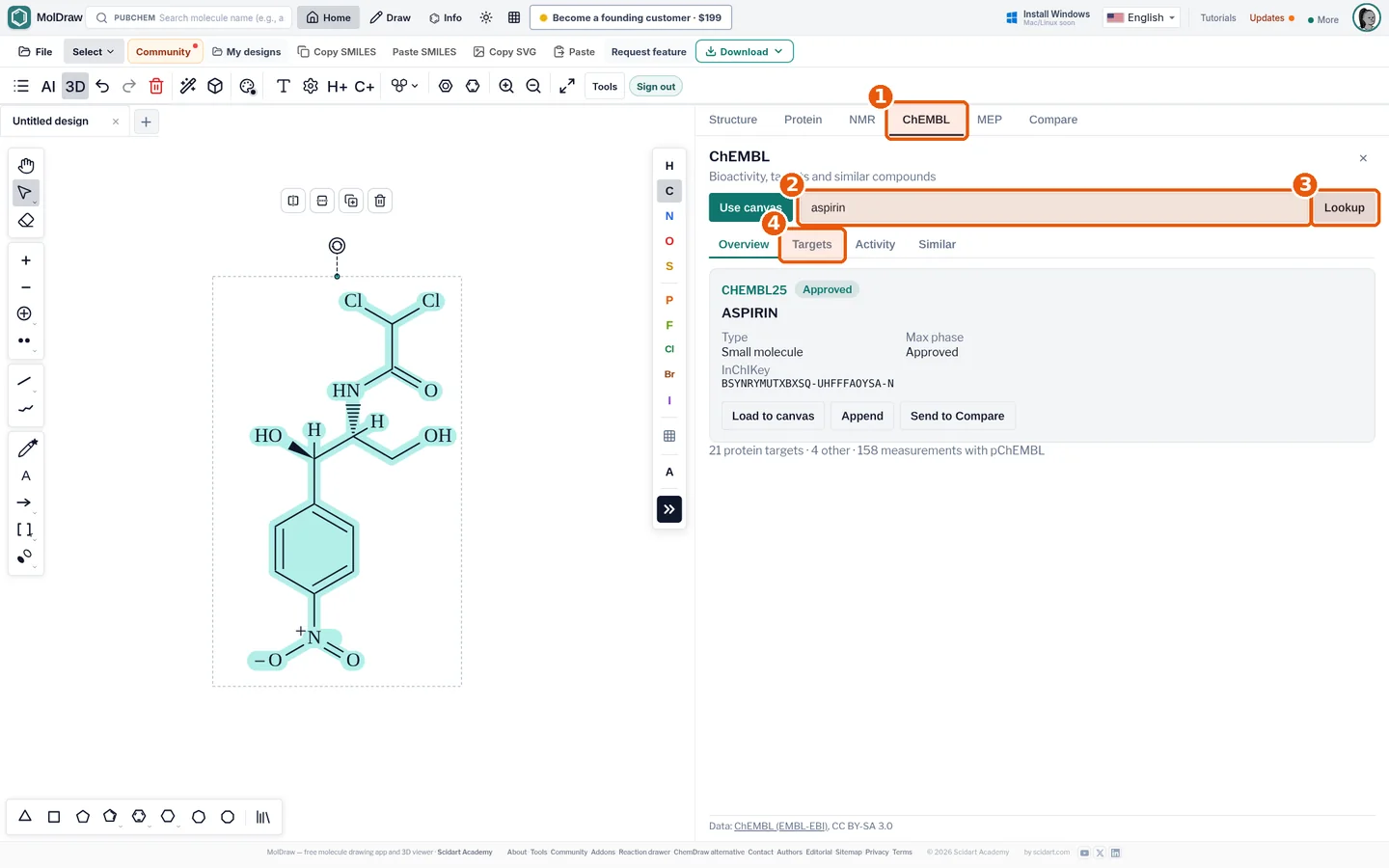
| Overview(概覽) | 慣用名稱、ChEMBL ID、分子類型、最高開發階段(例如 Approved)與 InChIKey。 |
|---|---|
| Targets(標靶) | 該化合物曾測試過的蛋白質與其他標靶,每一個都連結到對應的 ChEMBL 標靶頁面。 |
| Activity(活性) | IC50、Ki 等實測數值,並附上標靶、試驗與來源。 |
| 相似 | 來自 ChEMBL 的相似化合物,任何一個都可以載入畫布。 |
如何安裝 ChEMBL 外掛程式
- 開啟 MolDraw 編輯器並登入,免費帳號就夠了。
- 點選 Settings(齒輪圖示),再點選 Plugins。
- 點選 ChEMBL 旁邊的 Install。分析面板中會出現 ChEMBL 分頁。
如何查詢分子
- 畫出分子;若要以名稱搜尋,畫布可以留白。
- 開啟 ChEMBL 分頁。
- 按 Use canvas 搜尋你畫的結構,或在查詢框中輸入名稱(aspirin)或 ChEMBL ID(CHEMBL25)。
- 按 Lookup。
- 瀏覽 Overview、Targets、Activity 與 Similar。
- 繼續使用查到的結果:Load to canvas 會取代目前的圖,Append 會把它加到你的結構旁邊,Send to Compare 則會在「比較分子」外掛程式中開啟它。
在課堂與實驗室中的用法
- 藥物開發教學:畫出一個知名藥物,展示它的核准狀態與真實標靶,再開啟 Similar,討論骨架上的小改變如何影響活性。
- 驗證想法:在花時間設計類似物之前,先看看它或相近的化合物是否已經測試過。
- 尋找起點:對查到的化合物使用 Similar,把幾個相近結構加到畫布上並排比較。
- 用經驗法則篩選:將結果搭配 Lipinski 五規則計算器與類藥性計算器使用。
取得可靠結果的技巧
- 以結構圖搜尋時使用的是 InChIKey,屬於完全比對。若找不到,請檢查立體中心、電荷與鹽型,或改用名稱搜尋。
- 活性數值來自許多不同的試驗。只能在相同試驗與條件下互相比較;詳細資訊請點試驗連結查看。
- 外掛程式會即時讀取 ChEMBL,因此需要網路連線。
剛接觸化學資料庫嗎?我們的免費化學資料庫指南說明何時該使用 ChEMBL、PubChem、ChEBI 等資料庫。
問與答
什麼是 ChEMBL?
ChEMBL 是由 EMBL-EBI 營運、經人工整理的免費類藥生物活性分子資料庫,收錄超過兩百萬個化合物及其對生物標靶的實測活性。
MolDraw ChEMBL 外掛程式是免費的嗎?
是的。它使用 ChEMBL 的公開網路服務,你只需要一個免費的 MolDraw 帳號就能安裝。
可以用畫結構的方式搜尋 ChEMBL 嗎?
可以。Use canvas 會以 InChIKey 查詢你畫的分子,Similar 分頁則會找出相關結構。
為什麼找不到我畫的分子?
InChIKey 比對是完全比對,少一個立體中心,或電荷、鹽型不同,都會得到不同的 key。請檢查立體化學與電荷,或改用名稱或 ChEMBL ID 搜尋。