Kafes Molekülleri 3B Çizme: Kuban, Adamantan ve Koordinasyon Kafesleri
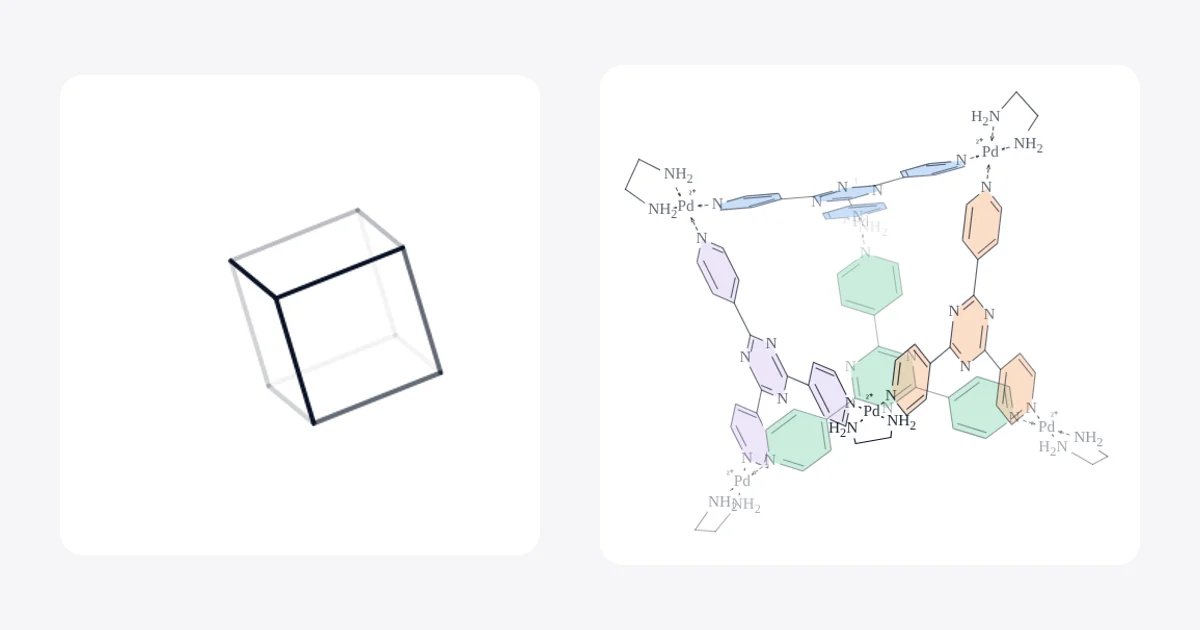
Kısa yanıt: Bir kafesi elle düz bir izdüşüm olarak çizmeye çalışmayın. MolDraw'da kafesi Library içinden yerleştirin (3D etiketli kartlar tuvale gerçek 3B olarak gelir) ya da bağlantılarını 2B çizip 3D Clean Up düğmesine basın (Shift+Ctrl+D). Ardından döndürmek için tuvalde sürükleyin ve bir makale ya da slayt için normal bir 2B şekil istediğinizde Flatten 3D pose düğmesine tıklayın.
Kafes moleküller neden zor çizilir
Kuban, adamantan, dodekahedran ve metal-organik kafesler doğası gereği üç boyutludur. Kâğıt üzerinde her bağ bir izdüşüm olarak çizilmek zorundadır: bazı bağlar kesişir, kafesin arka kısmı ön kısmın arkasında kalır ve küçük bir hata küpü düz bir altıgen gibi gösterir. Ders kitabı şekilleri bunu iyi bir bakış açısı seçerek ve uzaktaki bağları daha açık renkte çizerek çözer.
MolDraw bunu sizin için yapar. Gerçek bir 3B geometri oluşturur, onu tuvalde derinlik gölgelendirmesiyle perspektifte gösterir ve görünüm yapıyı anlatana kadar döndürmenize izin verir. Siz yalnızca açıyı seçersiniz.
Yöntem 1: Library'den bir kafes yerleştirin (en hızlısı)
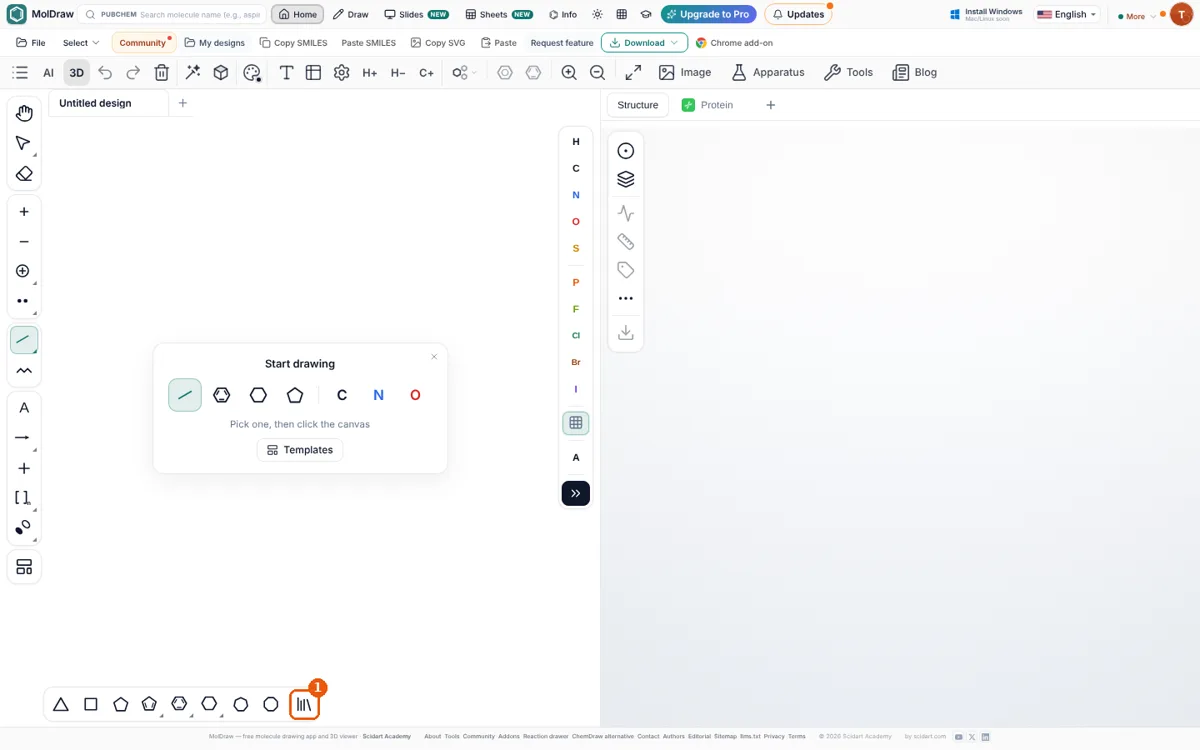
Adım 1. Library'yi açın
Adım 2. 3D etiketli bir kafes seçin
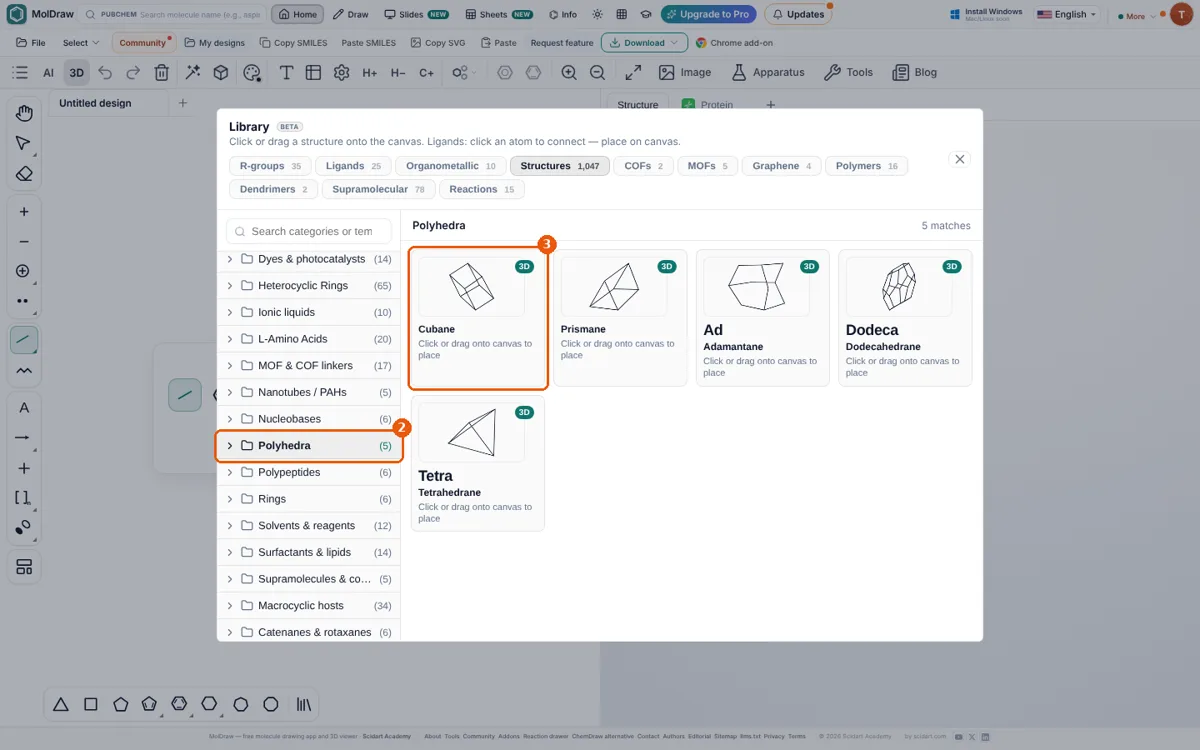
Kafesler birkaç yerde bulunur:
- Polyhedra: kuban, prizman, adamantan, dodekahedran, tetrahedran.
- Bridged Polycyclics, Organic & amine cages (CC1, CC3 imin kafesleri), Strained hydrocarbons (pentaprizman, diamantan, [1.1.1]propellan) ve 3D Templates.
- Supramolecular sekmesi: Fujita Pd₆(TPT)₄ kafesi, Pd₂L₄, Fe₄L₆ ve Pd₄ karesi gibi koordinasyon kafesleri ile katenanlar ve rotaksanlar.
Search categories or templates… alanına da yazabilirsiniz, örneğin "adamantane" veya "Fujita cage".
Adım 3. Yerleştirmek için tuvale tıklayın
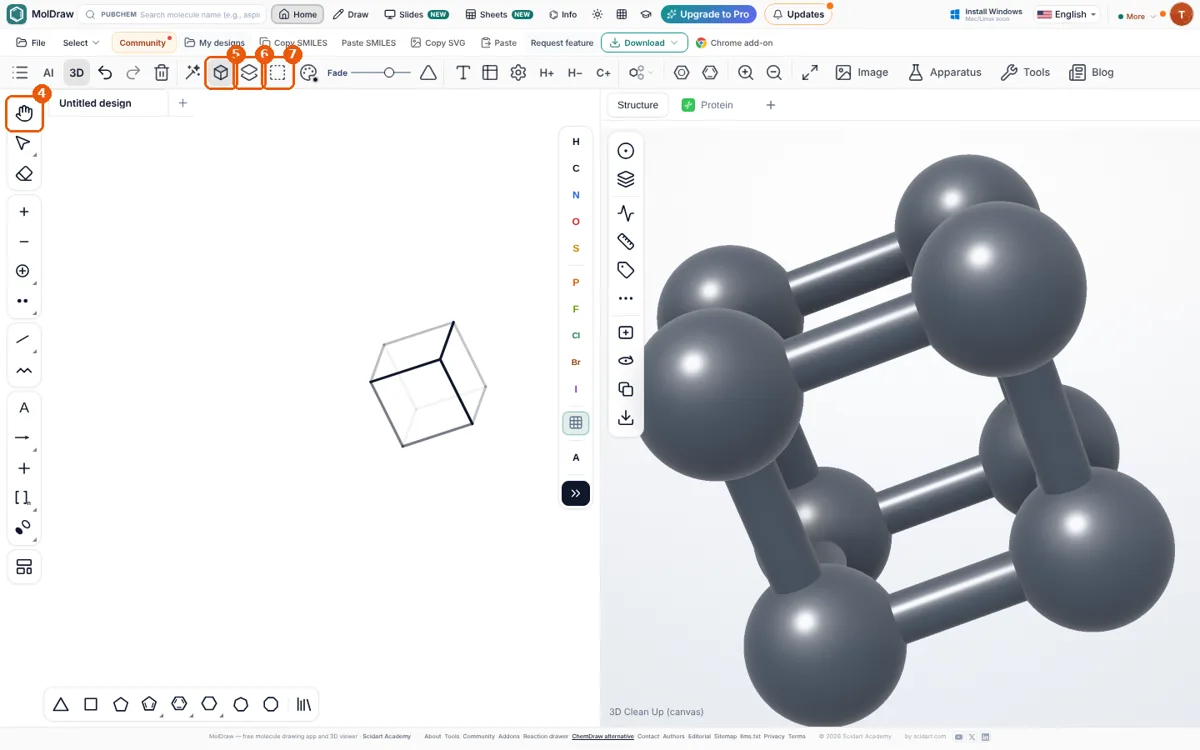
Adım 4. En iyi görünüme döndürün
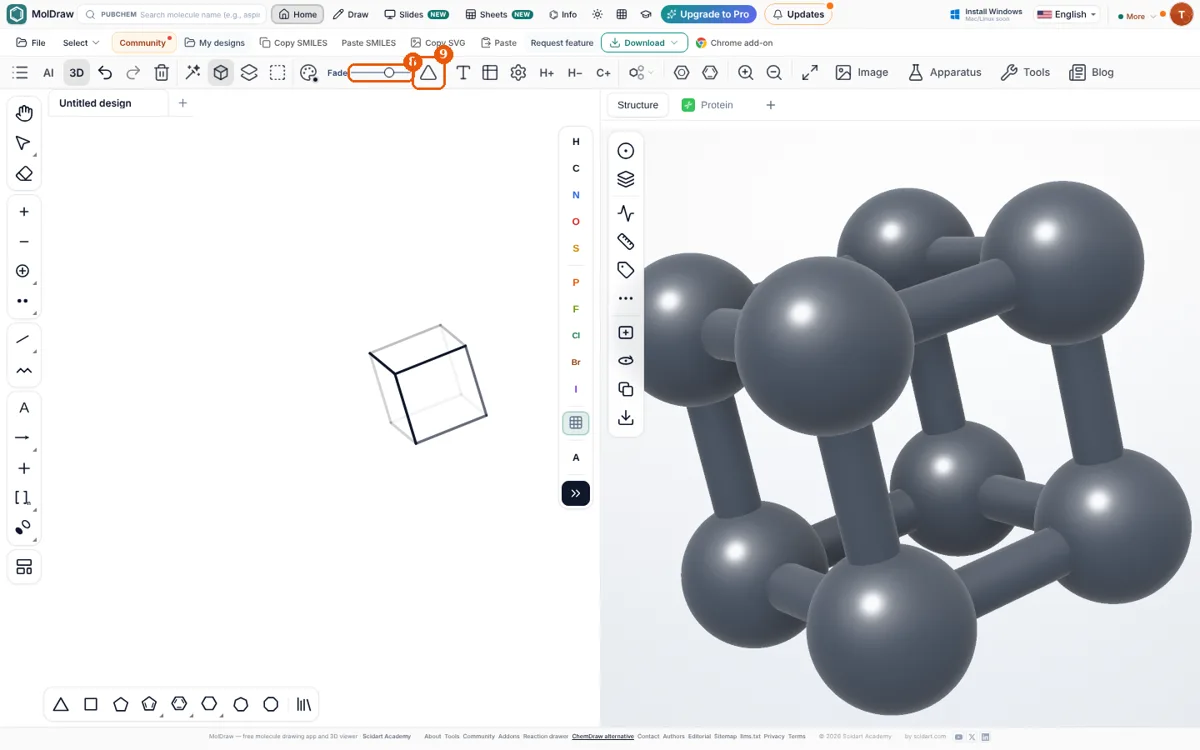
Her sürükleme bir geri alma adımıdır, bu yüzden Ctrl+Z sizi önceki açıya döndürür. Derinlik gölgelendirmesini açıp kapatmak için Alt+D tuşlarına basın.
Adım 5. 2B bir şekle düzleştirin
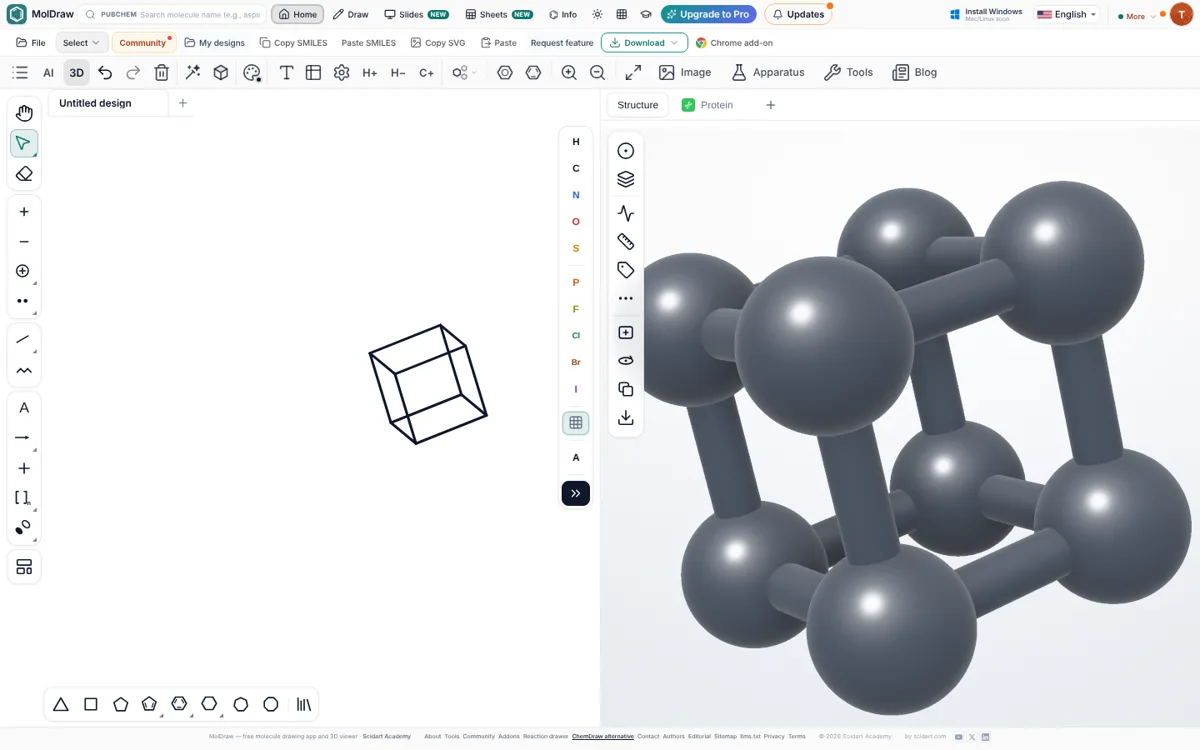
3B görünümü atmayı tercih ederseniz Exit 3D düğmesine tıklayın: poz bırakılır ve özgün çizim geri gelir. Bir stereomerkez mevcut açıdan doğru gösterilemiyorsa Flatten bunu size bildirir; biraz döndürüp yeniden deneyin.
Yöntem 2: Kafesi kendiniz çizin, 3D Clean Up katlasın
Kütüphanede olmayan bir kafes için yalnızca bağlantıları çizin. 2B taslağın yanlış görünmesi veya bağların kesişmesi önemli değildir.
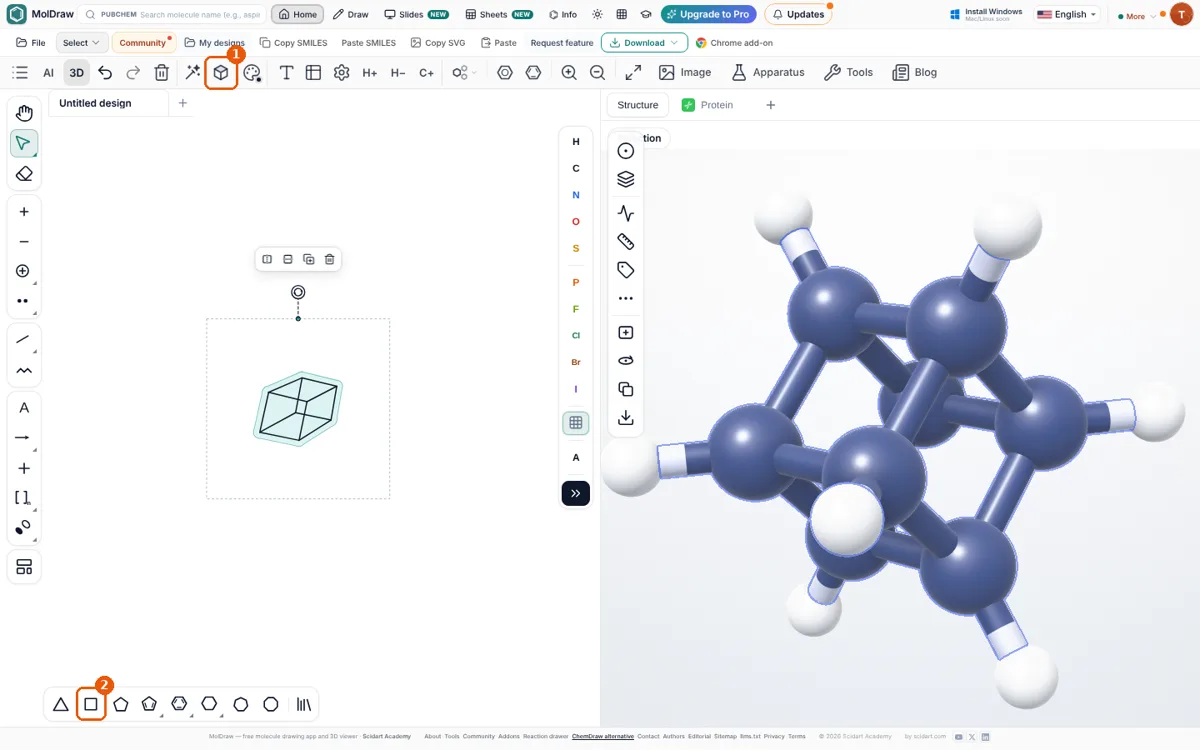
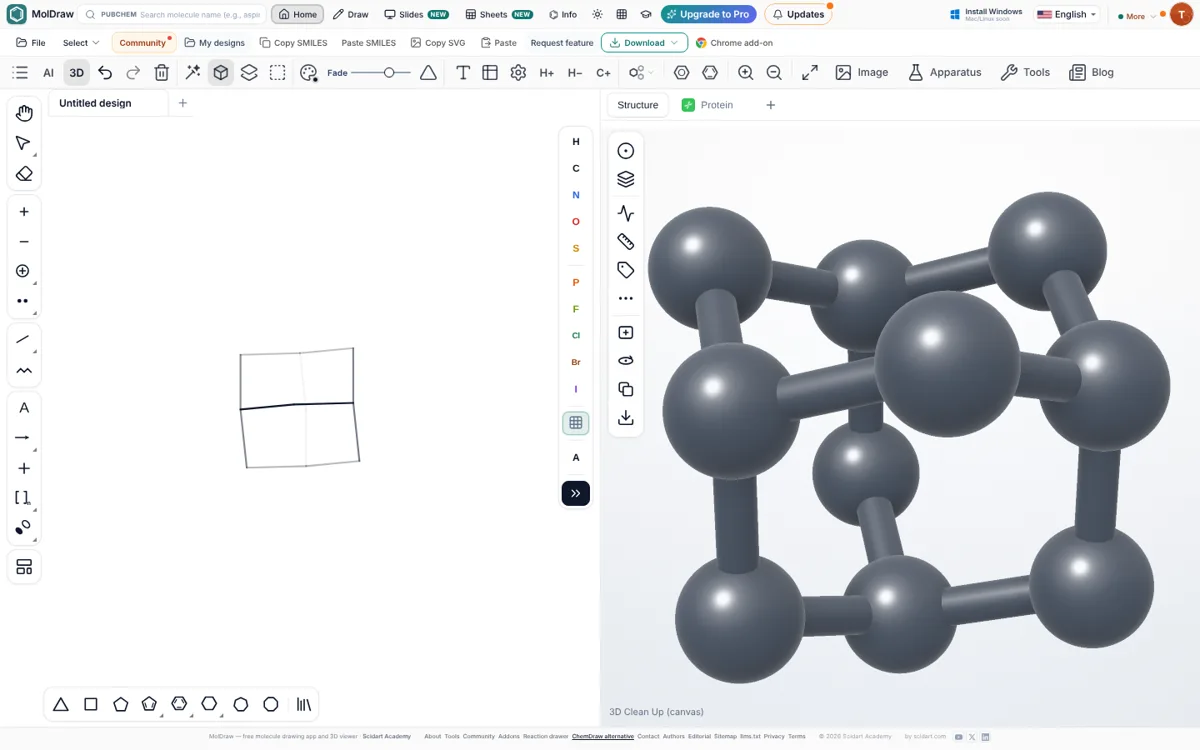
- Alttaki halka çubuğundan bir halka seçin (kare, beşgen, altıgen…) ve tuvale tıklayın. Kuban için iki kare yerleştirin.
- Tekli bağ aracını seçin ve kafesi kapatmak için bir halkanın her atomundan diğer halkadaki karşılık gelen atoma sürükleyin. Köprüleri de aynı şekilde ekleyin (adamantan için siklohekzan çizin ve 1,3,5 konumlarını CH₂ gruplarıyla köprüleyin).
- Formülü Info panelinde kontrol edin: kuban C₈H₈, adamantan C₁₀H₁₆.
- Üst araç çubuğundaki 3D Clean Up düğmesine veya Shift+Ctrl+D tuşlarına basın. MolDraw taslağı düzenler, bir 3B yapı oluşturur ve 3D View aracına geçer.
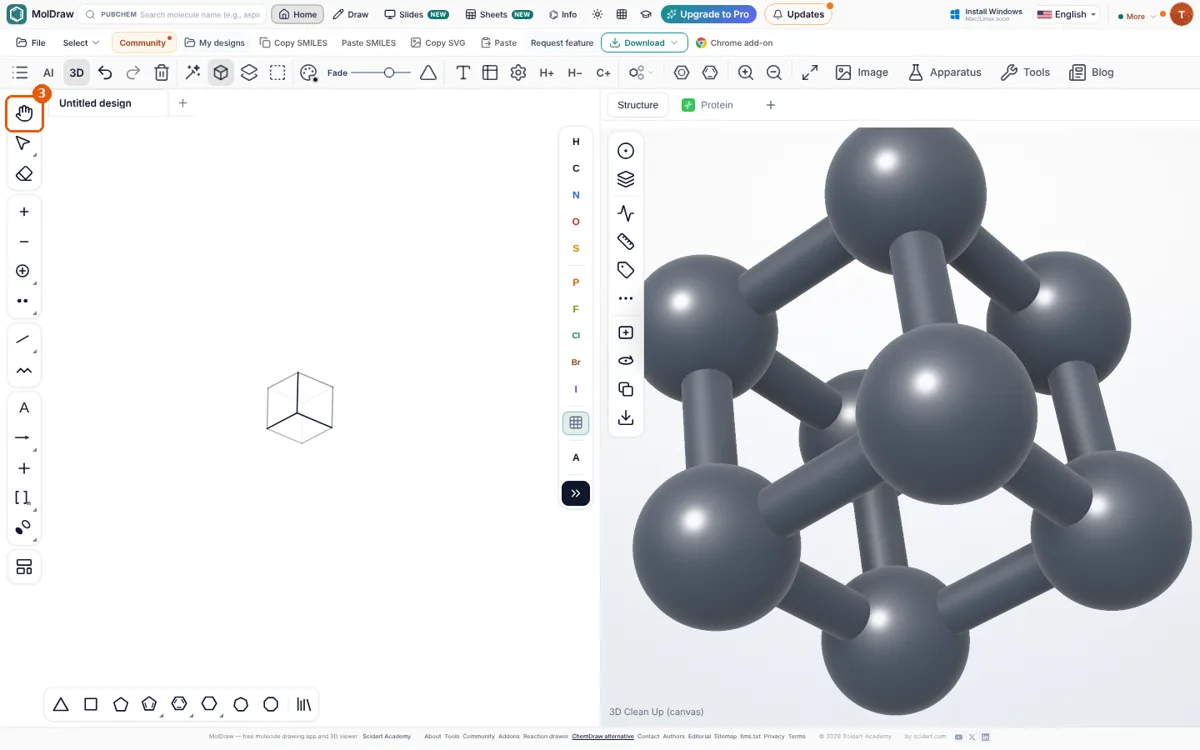
3B çizmeye devam edin. Poz gösterilirken atom ve sübstitüent ekleyebilirsiniz. Geometriyi yeniden minimize etmek için 3D Clean Up düğmesine tekrar basın: seçtiğiniz yönelim korunur ve yeni atomlar doğru 3B konumlarına yerleşir.
Büyük koordinasyon kafesleri
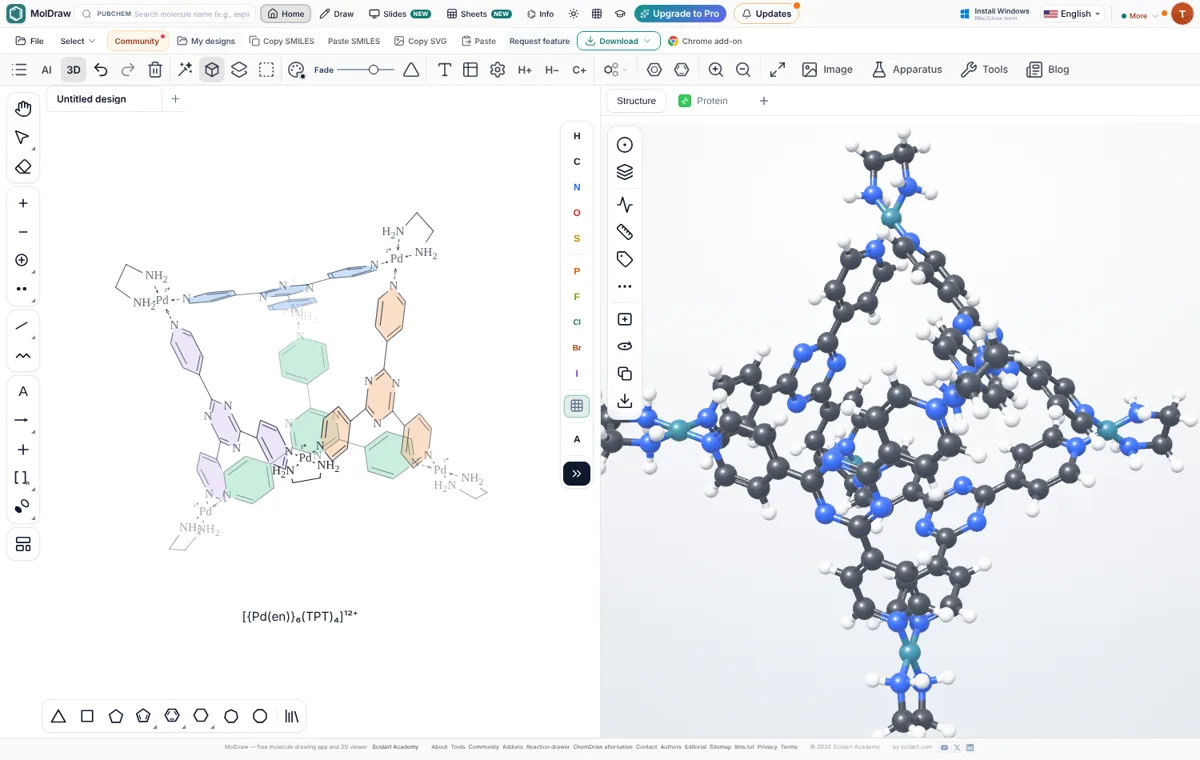
100'den fazla atomlu büyük metal-organik kafesler 2B bir taslaktan güvenilir şekilde oluşturulamaz, bu yüzden kütüphanedeki sürümler kontrol edilmiş bir 3B modelle gelir. Bunları Supramolecular sekmesinden yerleştirin ve tıpkı kuban gibi döndürün. Kendi kafesinizi çizmek için kütüphanedeki bir kafesten başlayıp onu düzenleyin ya da bir köşe (metal artı ligand) oluşturup bir merkez etrafında döndürülmüş kopyalar üretmek için Generate özelliğini kullanın.
Anlaşılır kafes şekilleri için ipuçları
- Kenardan bakan görünümlerden kaçının. Kafesi, hiçbir iki atom üst üste gelmeyene ve hiçbir bağ doğrudan size doğru bakmayana kadar döndürün.
- Derinlik ipuçlarını kullanın. Orta düzey Fade ile Depth taper baskıda iyi okunur; temiz bir çizgi çizimi için bunları kapatın.
- En son düzleştirin. Etiketleri ve renkleri düzleştirmeden sonra ekleyin, böylece koyduğunuz yerde kalırlar.
- 3B görüntüleyiciyi kontrol edin. Sağdaki panel, mesafe ölçmek veya 3B dosya dışa aktarmak için aynı geometriyi hidrojenleriyle gösterir.
Sorular ve yanıtlar
Bir kafes molekülü çizmenin en kolay yolu nedir?
MolDraw Library'den yerleştirin. Kuban, adamantan, dodekahedran ve koordinasyon kafesleri gibi kafes şablonları 3D olarak işaretlidir ve tuvale gerçek 3B perspektifte, döndürülmeye hazır şekilde gelir.
Kafes molekülleri 2B mi yoksa 3B mi çizmeliyim?
Bağlantıları 2B olarak çizin (bağların kesişmesi önemli değil), ardından 3D Clean Up'a (Shift+Ctrl+D) basın. MolDraw gerçek bir 3B geometri oluşturur, onu perspektifte gösterir ve döndürmenize izin verir; bu, elle çizilmiş bir izdüşümden çok daha anlaşılırdır.
Molekülü tuvalde nasıl döndürürüm?
Bir 3B poz gösterilirken 3D View aracını (Alt+D) kullanın ve tuvalde sürükleyin. Her sürükleme bir geri alma adımıdır.
3B görünümü bir makale için normal bir çizime nasıl dönüştürürüm?
Flatten 3D pose düğmesine tıklayın. Geçerli görünüm, etiketleyebileceğiniz, SVG veya PDF olarak dışa aktarabileceğiniz ya da Word ve PowerPoint'e yapıştırabileceğiniz sıradan bir 2B çizime dönüşür.