Como desenhar moléculas gaiola em 3D: cubano, adamantano e gaiolas de coordenação
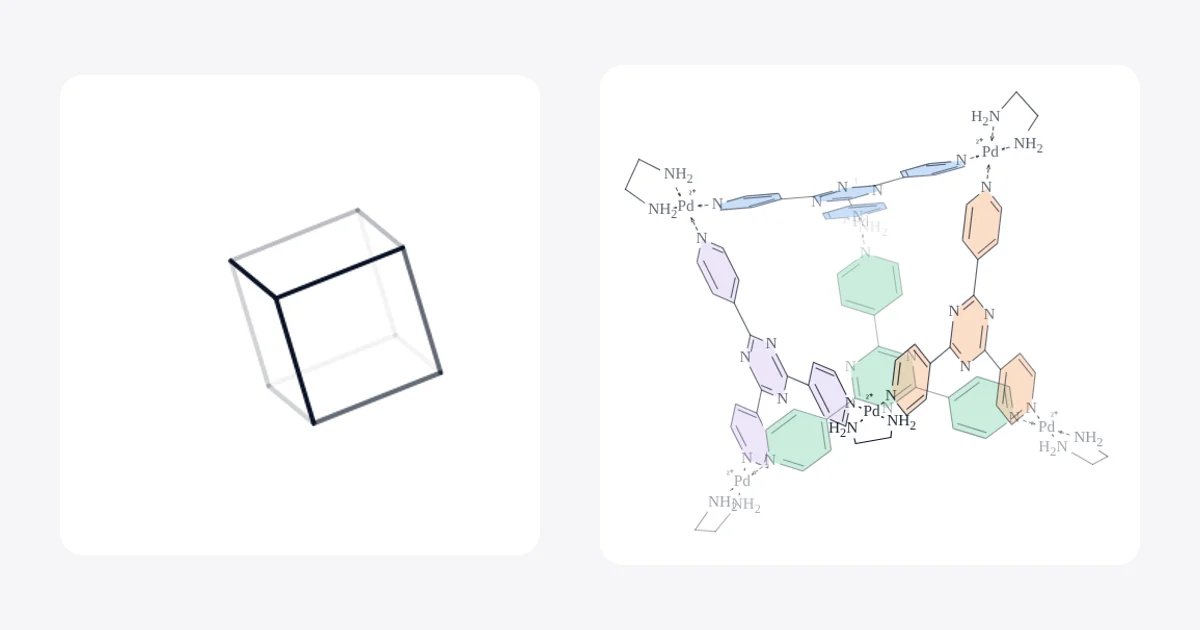
Resposta curta: não tente desenhar uma gaiola à mão como uma projeção plana. No MolDraw, insira a gaiola a partir da Library (cartões marcados com 3D chegam à tela de desenho em 3D real) ou desenhe sua conectividade em 2D e pressione 3D Clean Up (Shift+Ctrl+D). Depois arraste na tela de desenho para girá-la e clique em Flatten 3D pose quando quiser uma figura 2D normal para um artigo ou slide.
Por que moléculas gaiola são difíceis de desenhar
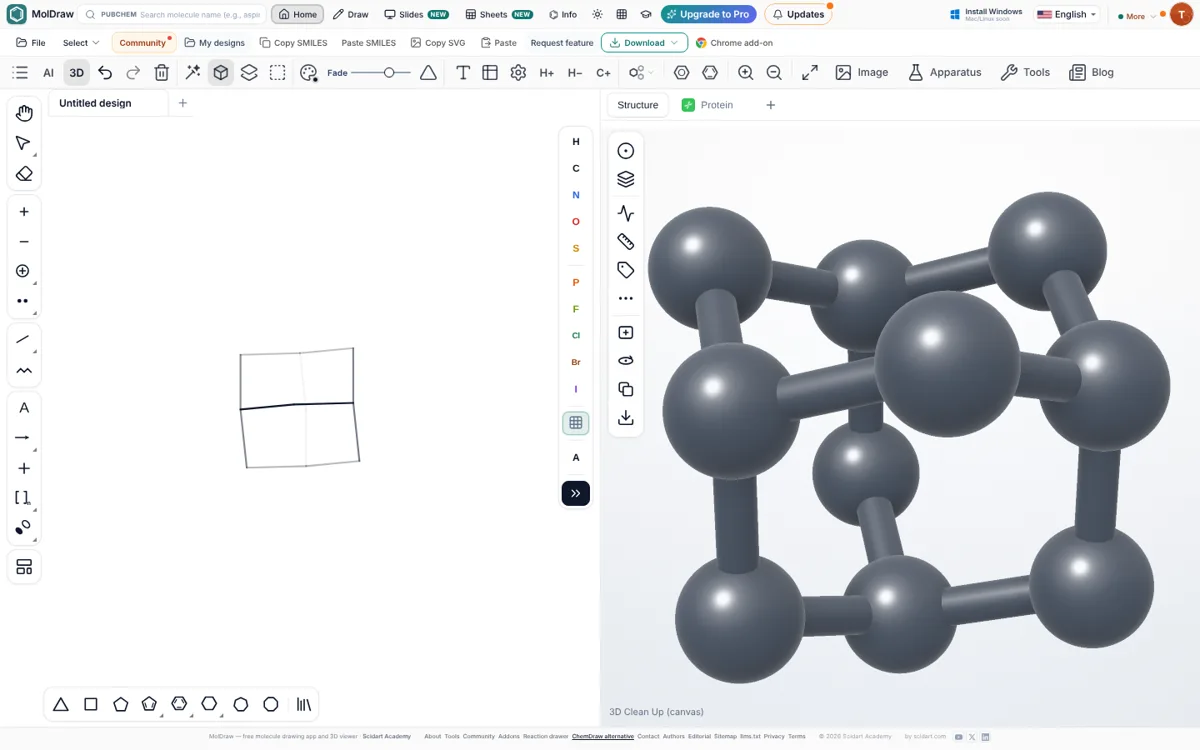
Cubano, adamantano, dodecaedrano e gaiolas metal-orgânicas são tridimensionais por natureza. No papel, cada ligação precisa ser desenhada como uma projeção: algumas ligações se cruzam, a parte de trás da gaiola fica escondida atrás da frente, e um pequeno erro faz o cubo parecer um hexágono plano. As figuras dos livros didáticos resolvem isso escolhendo um bom ângulo de visão e deixando as ligações distantes mais claras.
O MolDraw faz o mesmo por você. Ele gera uma geometria 3D real, mostra-a em perspectiva na tela de desenho com sombreamento de profundidade e permite girá-la até que a vista explique a estrutura. Você só decide o ângulo.
Método 1: insira uma gaiola da Library (o mais rápido)
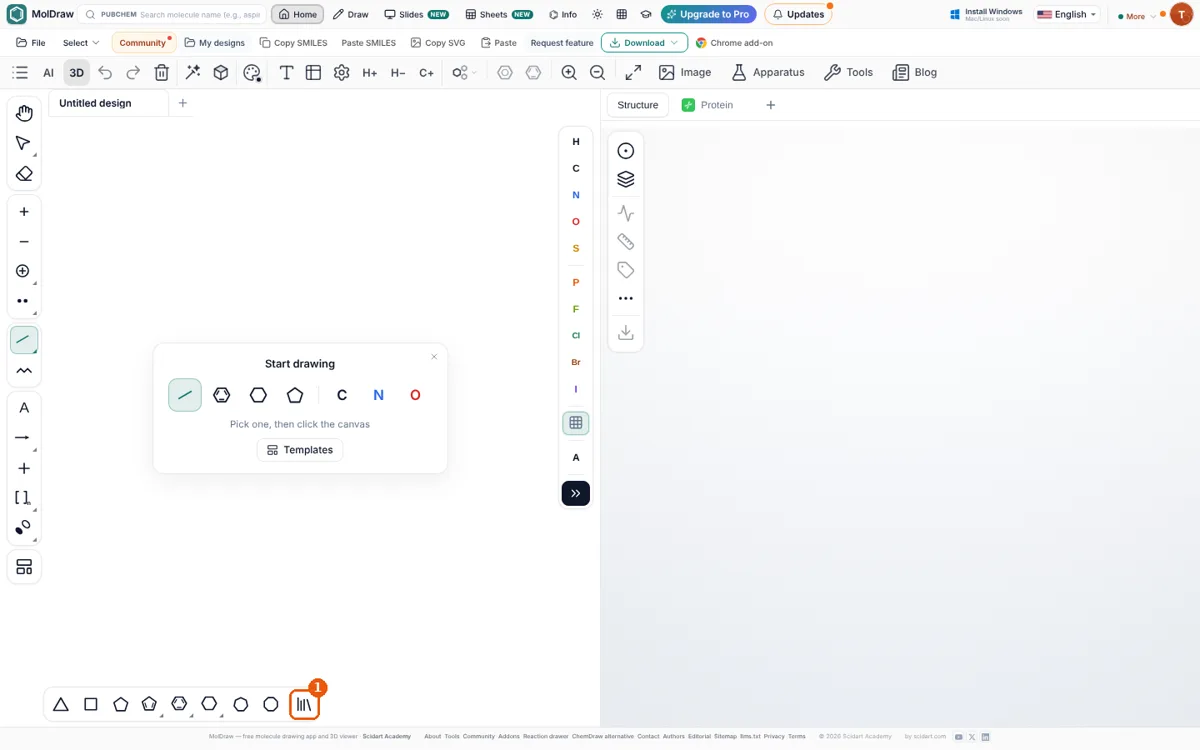
Etapa 1. Abra a Library
Etapa 2. Escolha uma gaiola marcada com 3D
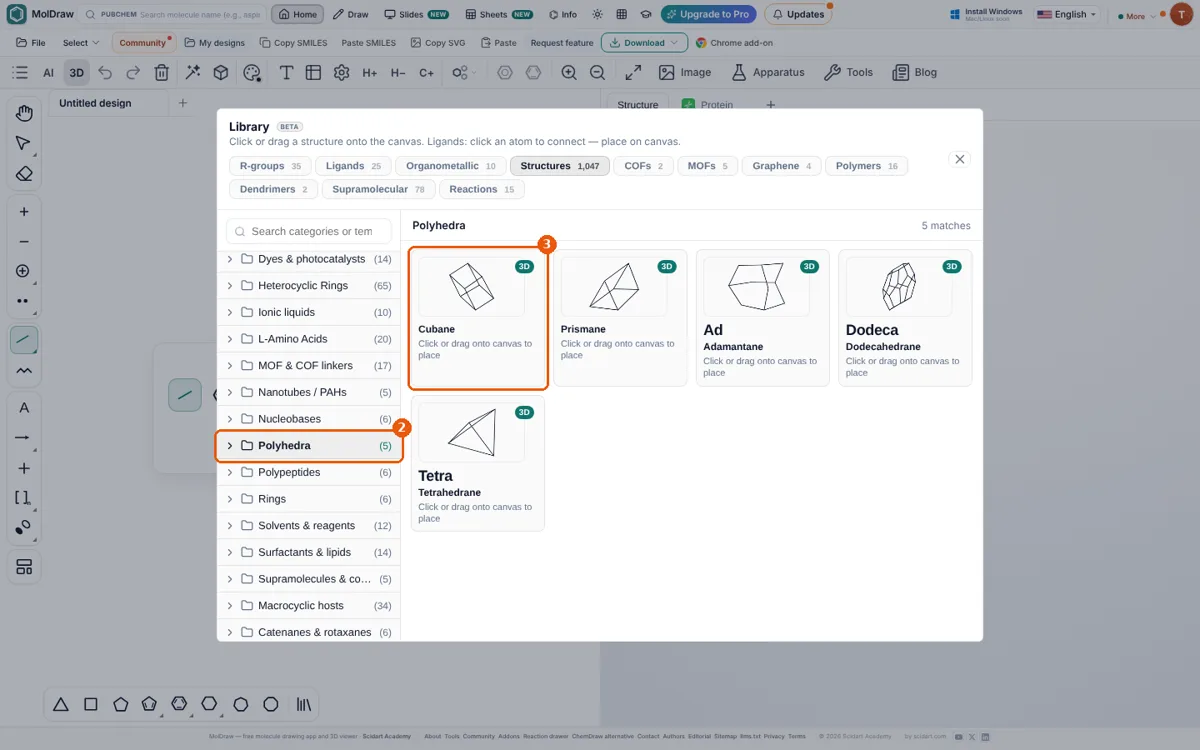
As gaiolas estão em vários lugares:
- Polyhedra: cubano, prismano, adamantano, dodecaedrano, tetraedrano.
- Bridged Polycyclics, Organic & amine cages (gaiolas de imina CC1 e CC3), Strained hydrocarbons (pentaprismano, diamantano, [1.1.1]propelano) e 3D Templates.
- Aba Supramolecular: gaiolas de coordenação como a gaiola de Fujita Pd₆(TPT)₄, Pd₂L₄, Fe₄L₆ e o quadrado Pd₄, além de catenanos e rotaxanos.
Você também pode digitar em Search categories or templates…, por exemplo "adamantane" ou "Fujita cage".
Etapa 3. Clique na tela de desenho para inseri-la
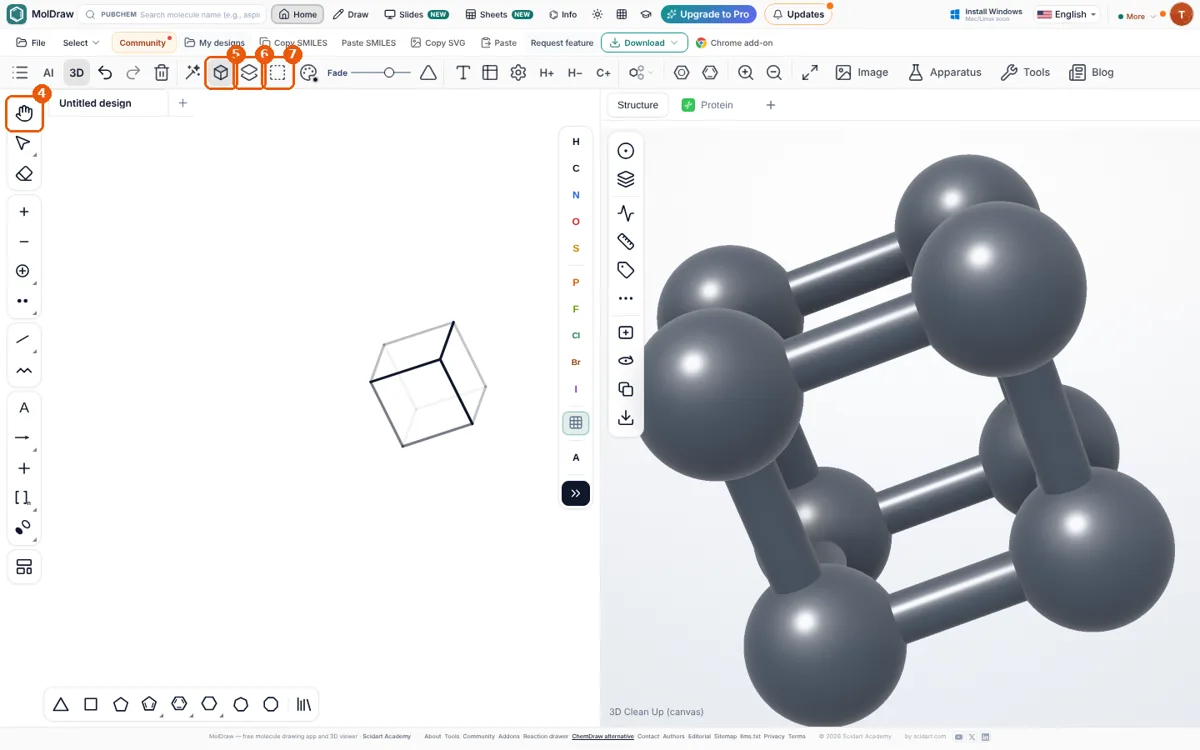
Etapa 4. Gire até a melhor vista
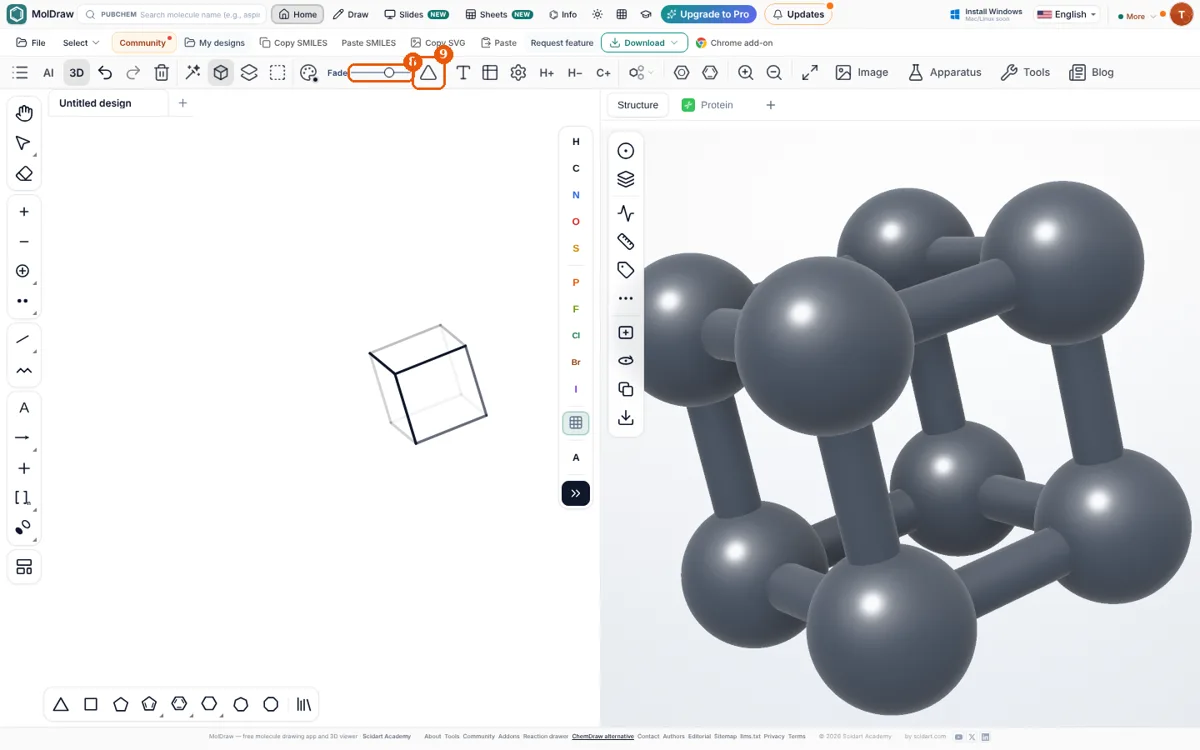
Cada arraste é uma etapa de desfazer, então Ctrl+Z leva você de volta ao ângulo anterior. Pressione Alt+D para ativar ou desativar o sombreamento de profundidade.
Etapa 5. Achate em uma figura 2D
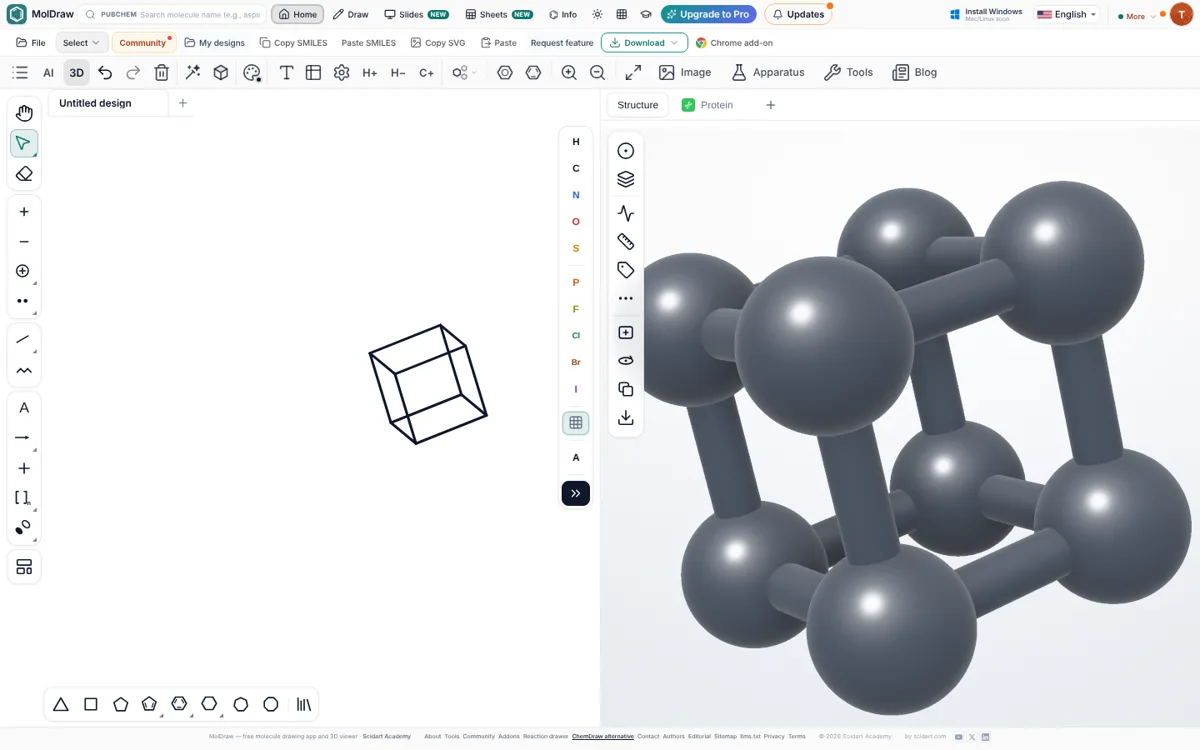
Se preferir descartar a vista 3D, clique em Exit 3D: a pose é descartada e o desenho original volta. Se um estereocentro não puder ser mostrado corretamente a partir do ângulo atual, o Flatten avisa você; gire um pouco e tente de novo.
Método 2: desenhe a gaiola você mesmo e deixe o 3D Clean Up dobrá-la
Para uma gaiola que não está na biblioteca, desenhe apenas a conectividade. Não importa se o esboço 2D parece errado ou se as ligações se cruzam.
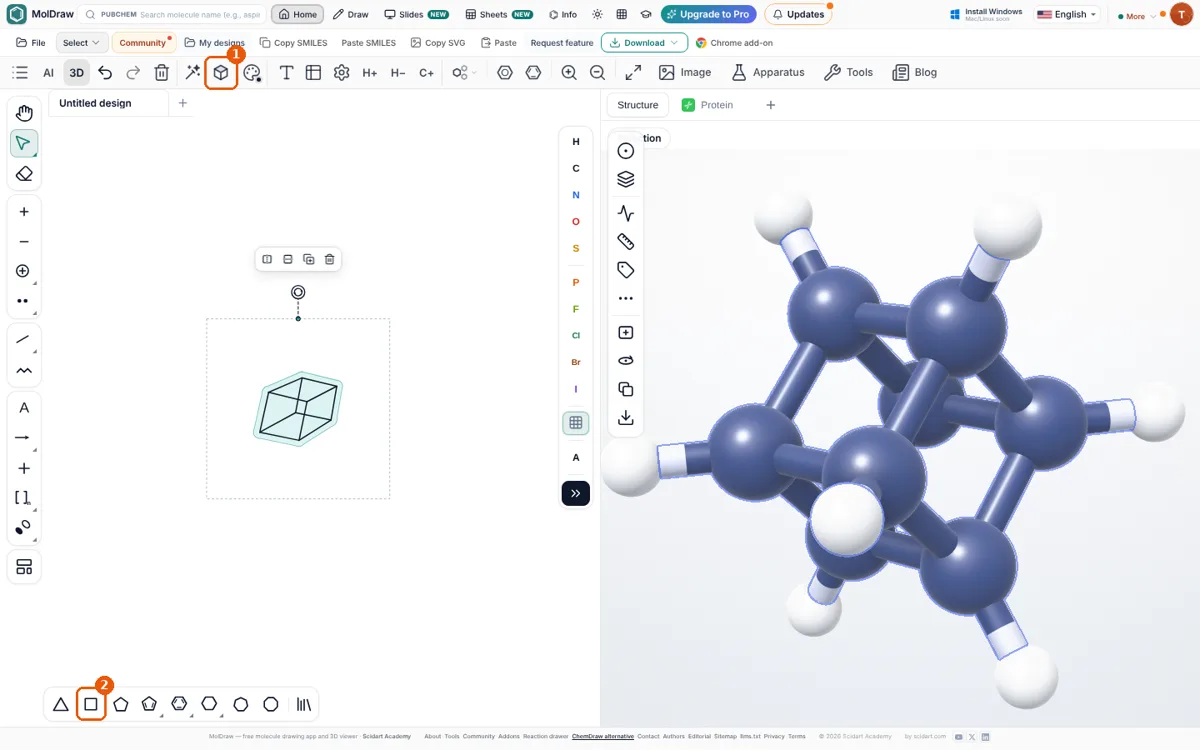
- Escolha um anel na barra de anéis na parte de baixo (quadrado, pentágono, hexágono…) e clique na tela de desenho. Para o cubano, insira dois quadrados.
- Escolha a ferramenta de ligação simples e arraste de cada átomo de um anel até o átomo correspondente do outro para fechar a gaiola. Adicione pontes da mesma forma (para o adamantano, desenhe um ciclo-hexano e una as posições 1, 3 e 5 com grupos CH₂).
- Confira a fórmula no painel Info: o cubano é C₈H₈ e o adamantano, C₁₀H₁₆.
- Pressione 3D Clean Up na barra de ferramentas superior ou Shift+Ctrl+D. O MolDraw organiza o esboço, gera uma estrutura 3D e muda para a ferramenta 3D View.
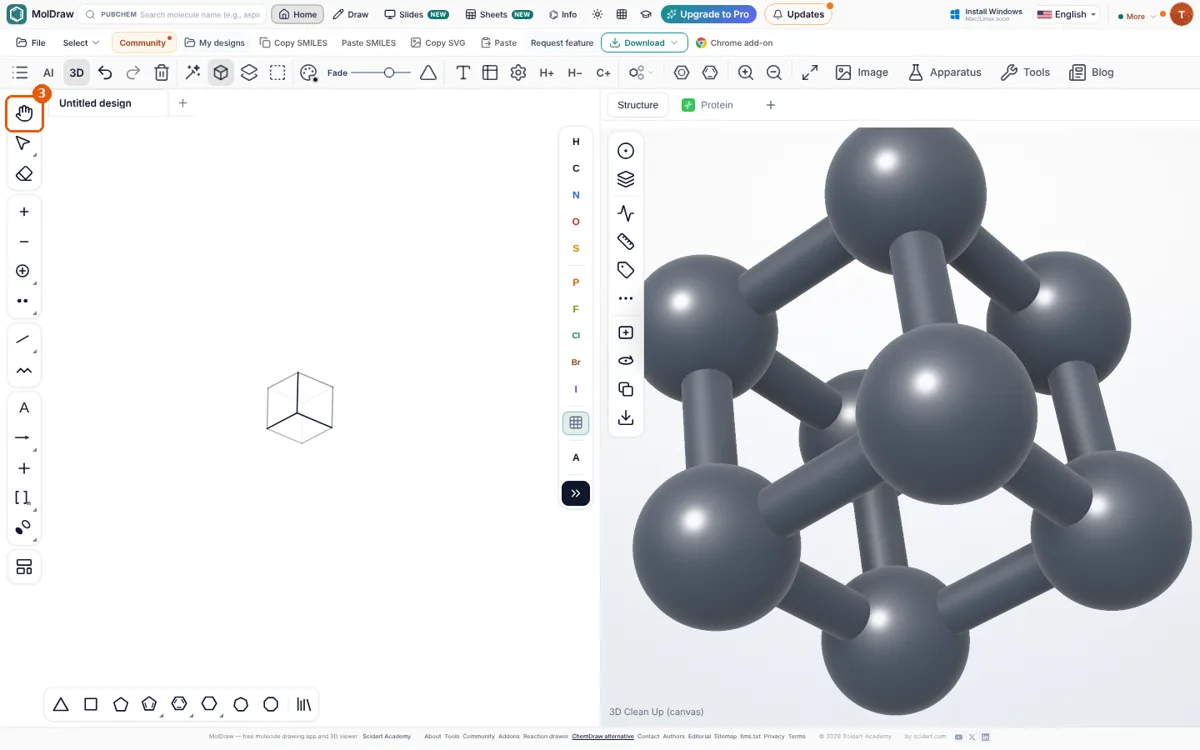
Continue desenhando em 3D. Você pode adicionar átomos e substituintes enquanto a pose é exibida. Pressione 3D Clean Up de novo para reminimizar a geometria: a orientação escolhida é mantida e os novos átomos se acomodam em posições 3D corretas.
Gaiolas de coordenação grandes
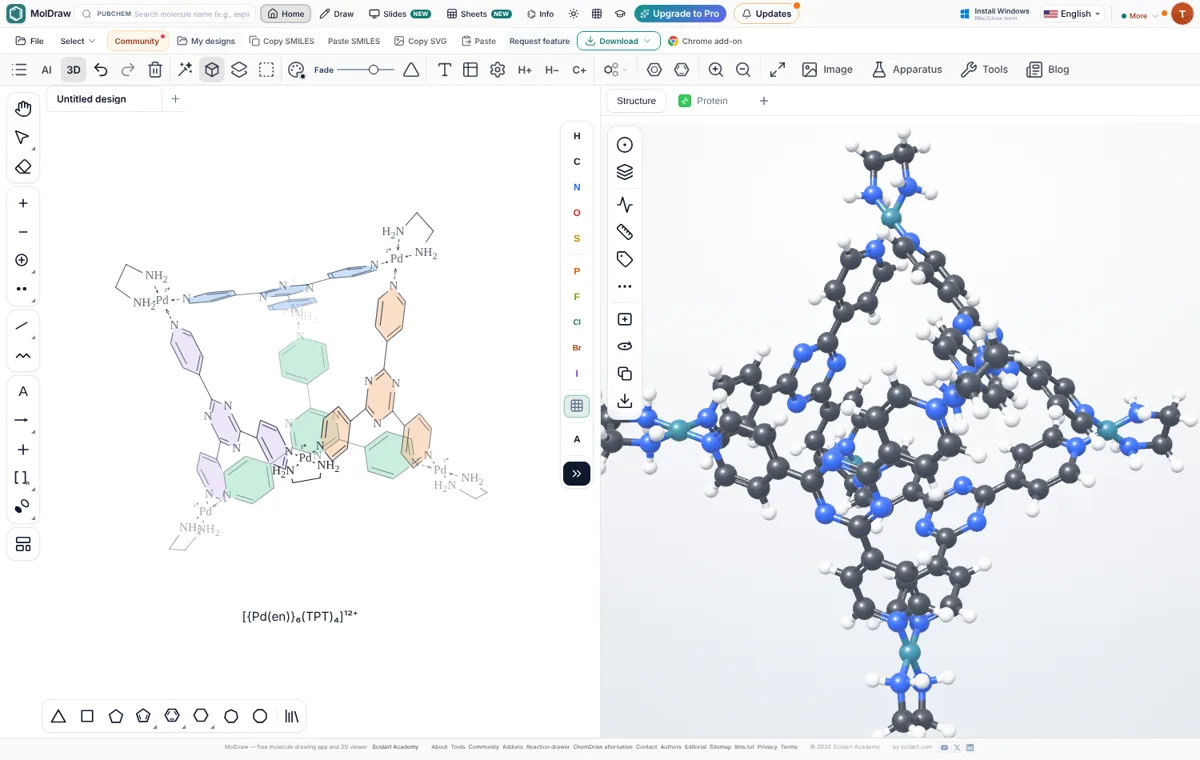
Gaiolas metal-orgânicas grandes, com mais de 100 átomos, não podem ser construídas de forma confiável a partir de um esboço 2D, por isso as versões da biblioteca vêm com um modelo 3D verificado. Insira-as a partir da aba Supramolecular e gire-as exatamente como o cubano. Para desenhar sua própria gaiola, comece com uma gaiola da biblioteca e edite-a, ou construa um vértice (metal mais ligante) e use Generate para criar cópias rotacionadas em torno de um centro.
Dicas para figuras de gaiolas claras
- Evite vistas de perfil. Gire a gaiola até que nenhum átomo fique sobre outro e nenhuma ligação aponte diretamente para você.
- Use indicações de profundidade. Um Fade moderado com Depth taper fica bom impresso; desative-os para um desenho de linhas limpo.
- Achate por último. Adicione rótulos e cores depois de achatar, para que fiquem onde você os colocou.
- Confira o visualizador 3D. O painel à direita mostra a mesma geometria com hidrogênios, para medir distâncias ou exportar um arquivo 3D.
Perguntas e respostas
Qual é a forma mais fácil de desenhar uma molécula gaiola?
Insira-a a partir da biblioteca (Library) do MolDraw. Modelos de gaiolas como cubano, adamantano, dodecaedrano e gaiolas de coordenação são marcados com 3D e chegam à tela de desenho em perspectiva 3D real, prontos para girar.
Devo desenhar moléculas gaiola em 2D ou em 3D?
Desenhe a conectividade em 2D (não importa se as ligações se cruzam) e depois pressione 3D Clean Up (Shift+Ctrl+D). O MolDraw gera uma geometria 3D real, mostra-a em perspectiva e permite girá-la, o que fica muito mais claro do que uma projeção desenhada à mão.
Como giro a molécula na tela de desenho?
Enquanto uma pose 3D estiver sendo exibida, use a ferramenta 3D View (Alt+D) e arraste na tela de desenho. Cada arraste é uma etapa de desfazer.
Como transformo a vista 3D em um desenho normal para um artigo?
Clique em Flatten 3D pose. A vista atual vira um desenho 2D comum que você pode rotular, exportar como SVG ou PDF, ou colar no Word e no PowerPoint.