Как нарисовать каркасные молекулы в 3D: кубан, адамантан и координационные клетки
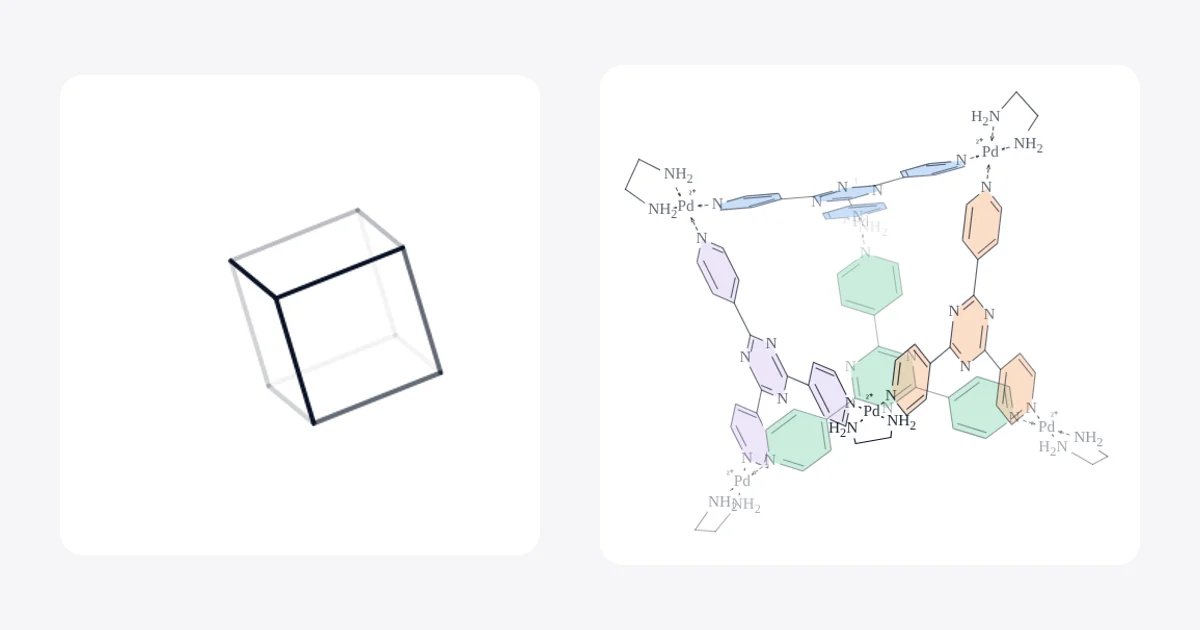
Коротко: не пытайтесь рисовать каркас вручную как плоскую проекцию. В MolDraw либо поставьте каркас из Library (карточки с пометкой 3D появляются на холсте в настоящем 3D), либо нарисуйте его связность в 2D и нажмите 3D Clean Up (Shift+Ctrl+D). Затем перетаскивайте по холсту, чтобы повернуть его, и нажмите Flatten 3D pose, когда нужен обычный 2D-рисунок для статьи или слайда.
Почему каркасные молекулы трудно рисовать
Кубан, адамантан, додекаэдран и металлоорганические клетки трёхмерны по своей природе. На бумаге каждую связь приходится рисовать как проекцию: одни связи пересекаются, задняя часть каркаса прячется за передней, а маленькая ошибка превращает куб в плоский шестиугольник. В учебниках эту проблему решают, выбирая удачный угол обзора и делая дальние связи светлее.
MolDraw делает то же самое за вас. Он строит настоящую 3D-геометрию, показывает её на холсте в перспективе с затенением по глубине и позволяет поворачивать, пока вид не станет объяснять структуру. Вам остаётся только выбрать угол.
Способ 1: поставить каркас из Library (самый быстрый)
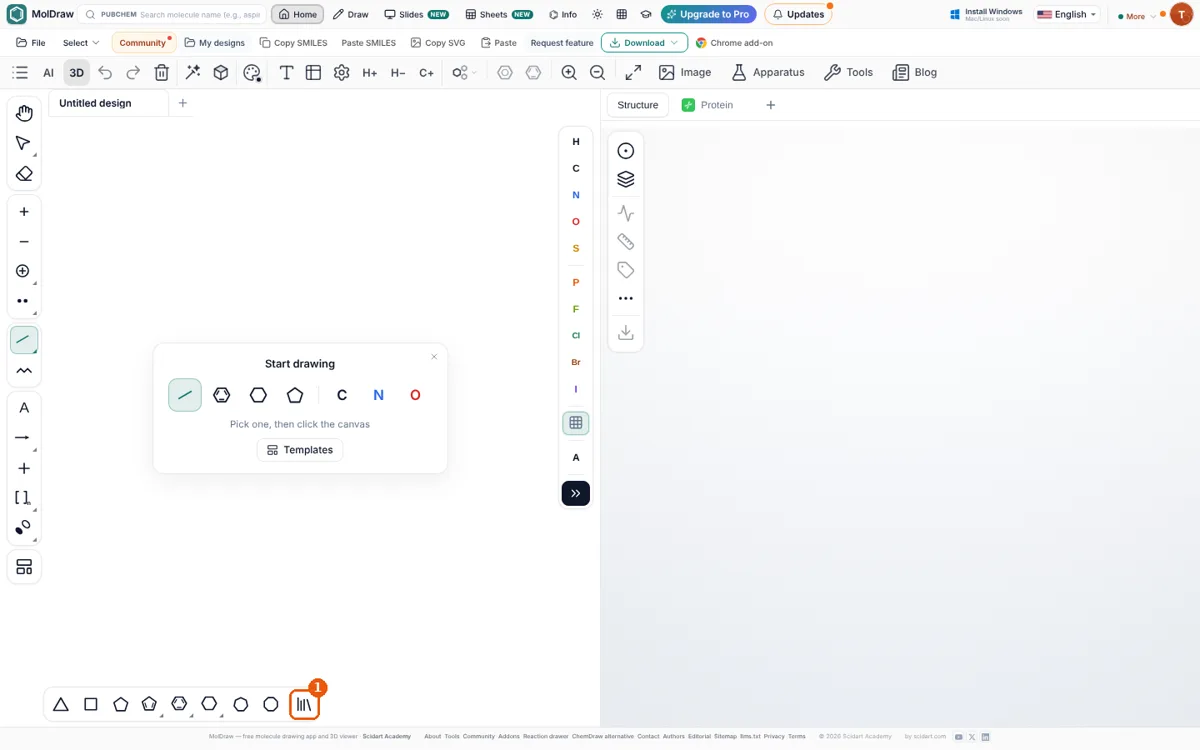
Шаг 1. Откройте Library
Шаг 2. Выберите каркас с пометкой 3D
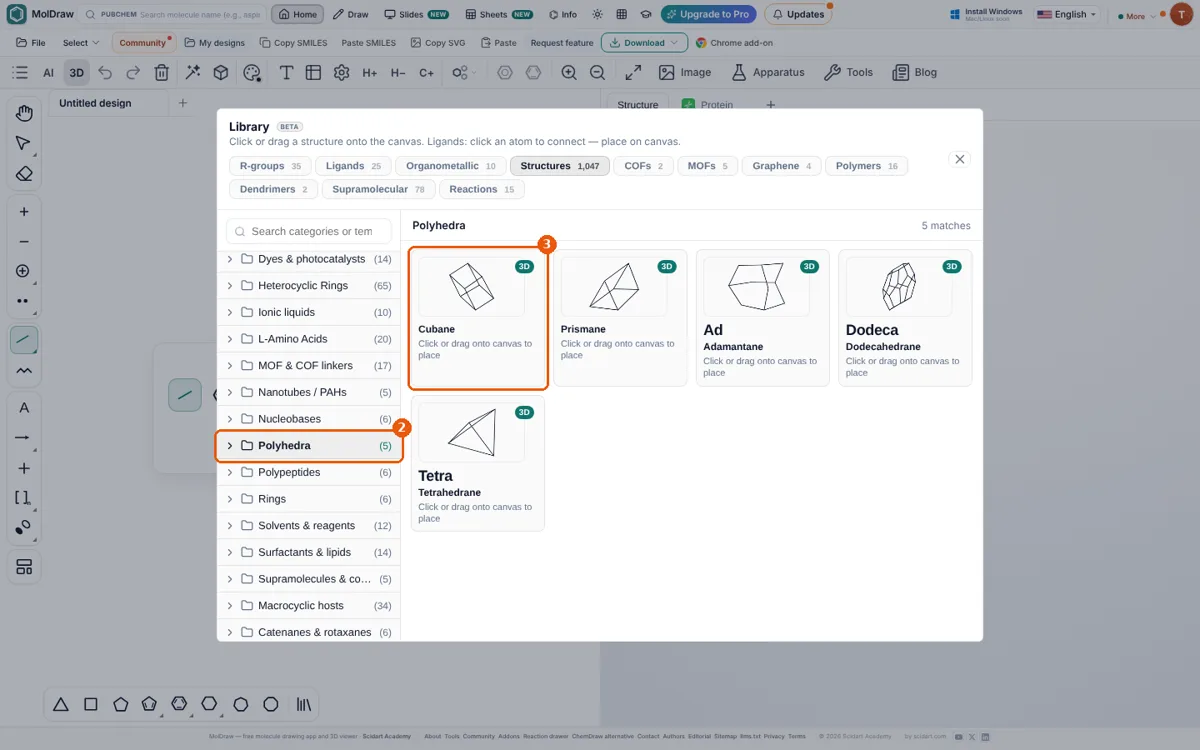
Каркасы есть в нескольких местах:
- Polyhedra: кубан, призман, адамантан, додекаэдран, тетраэдран.
- Bridged Polycyclics, Organic & amine cages (иминные клетки CC1, CC3), Strained hydrocarbons (пентапризман, диамантан, [1.1.1]пропеллан) и 3D Templates.
- Вкладка Supramolecular: координационные клетки, такие как клетка Фудзиты Pd₆(TPT)₄, Pd₂L₄, Fe₄L₆ и квадрат Pd₄, а также катенаны и ротаксаны.
Можно также ввести запрос в поле Search categories or templates…, например «adamantane» или «Fujita cage».
Шаг 3. Щёлкните по холсту, чтобы поставить его
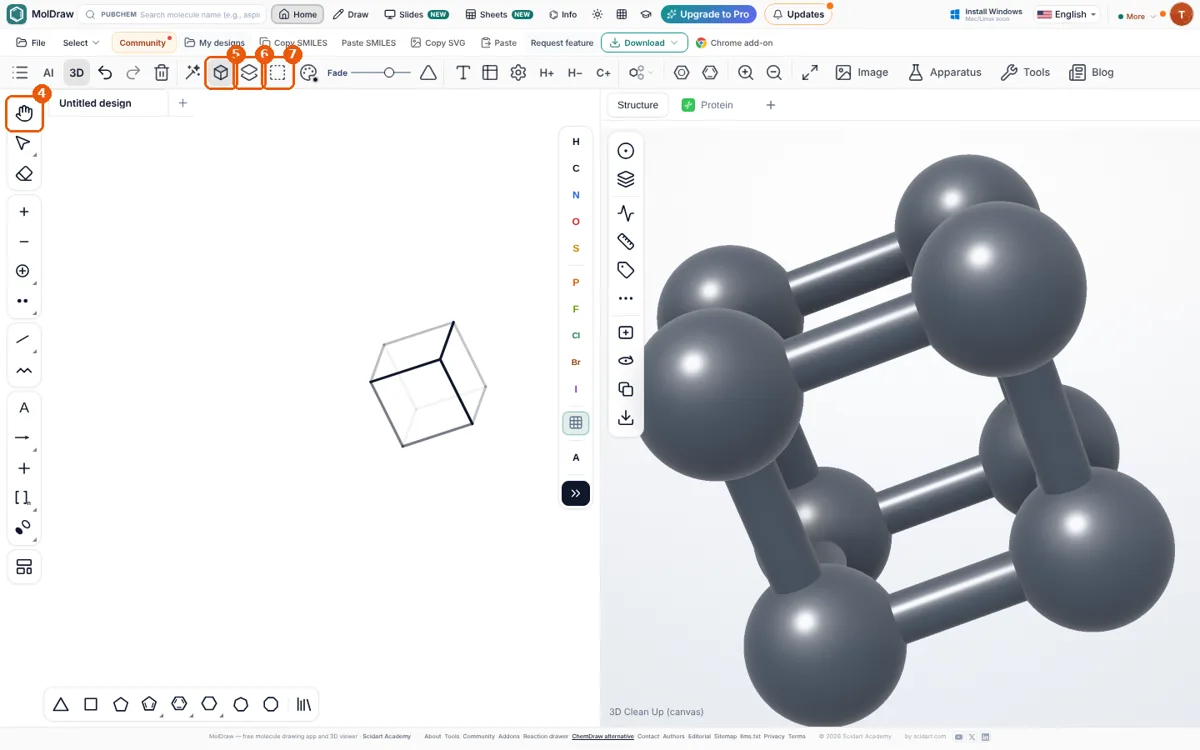
Шаг 4. Поверните его к лучшему виду
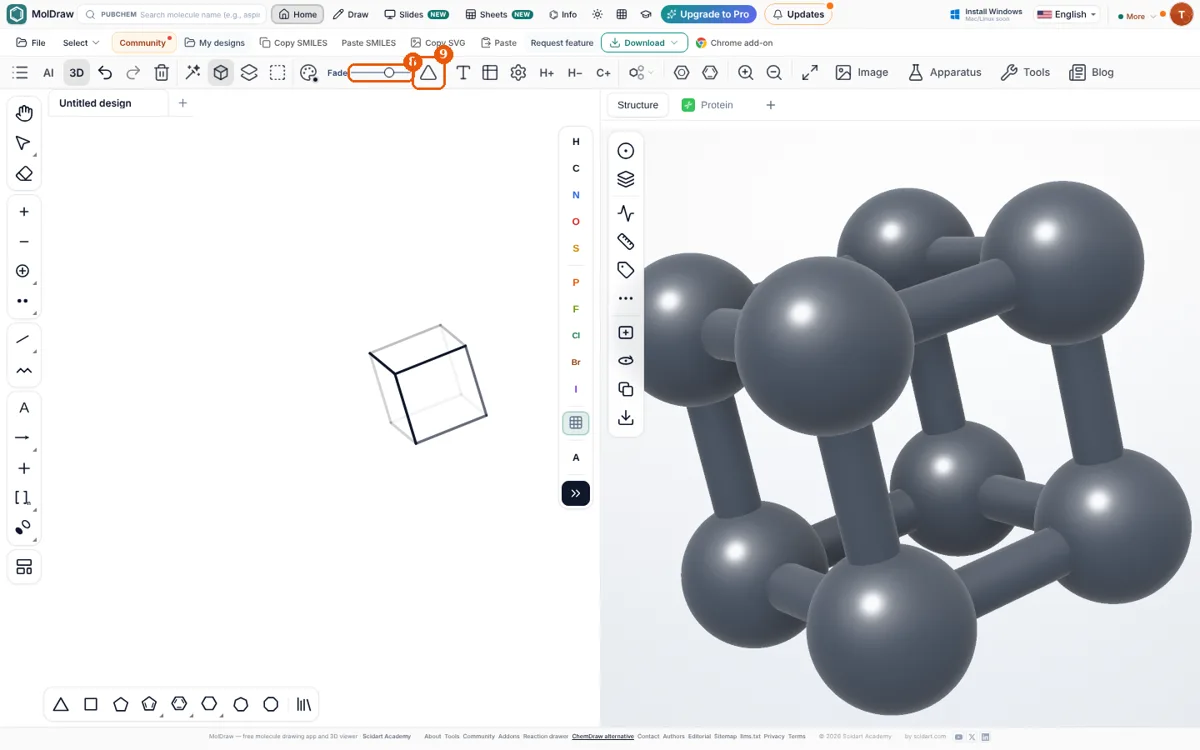
Каждое перетаскивание — один шаг отмены, поэтому Ctrl+Z возвращает предыдущий угол. Нажмите Alt+D, чтобы включить или выключить затенение по глубине.
Шаг 5. Превратите его в плоский 2D-рисунок
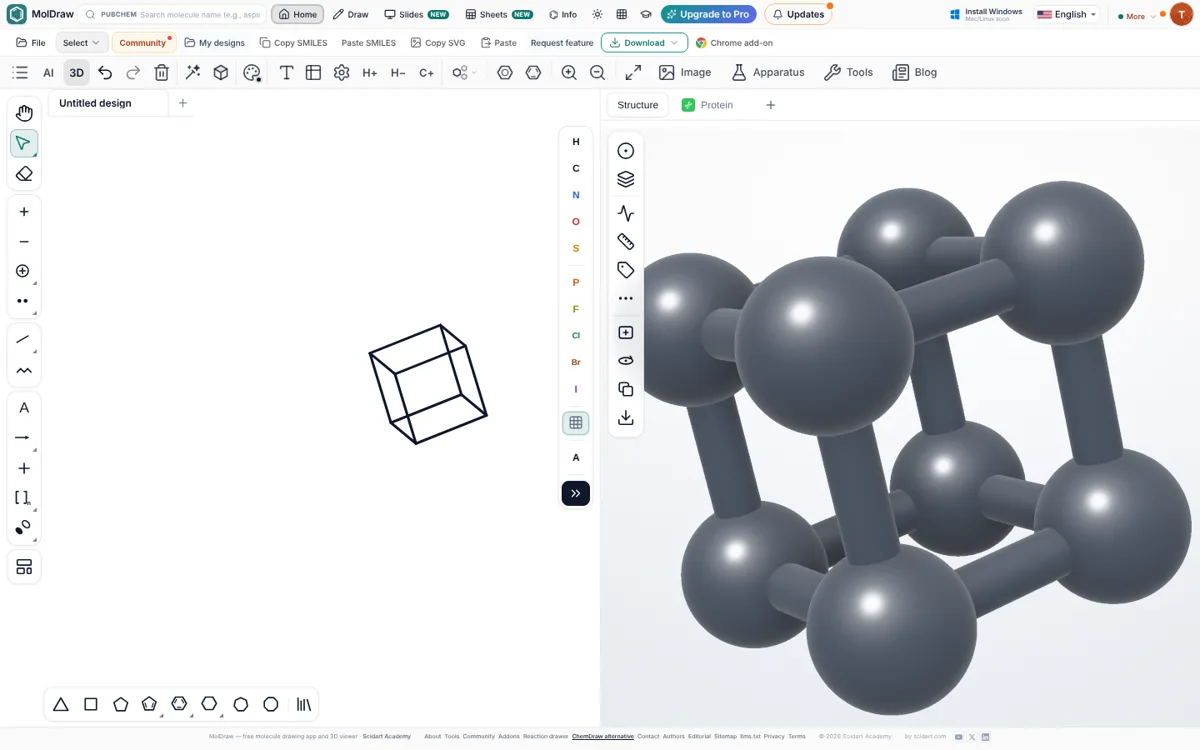
Если 3D-вид вам не нужен, нажмите Exit 3D: поза сбрасывается, и возвращается исходный рисунок. Если стереоцентр нельзя правильно показать под текущим углом, Flatten сообщит об этом; немного поверните и попробуйте снова.
Способ 2: нарисуйте каркас сами, а 3D Clean Up его свернёт
Для каркаса, которого нет в библиотеке, нарисуйте только связность. Неважно, что 2D-набросок выглядит неправильно или что связи пересекаются.
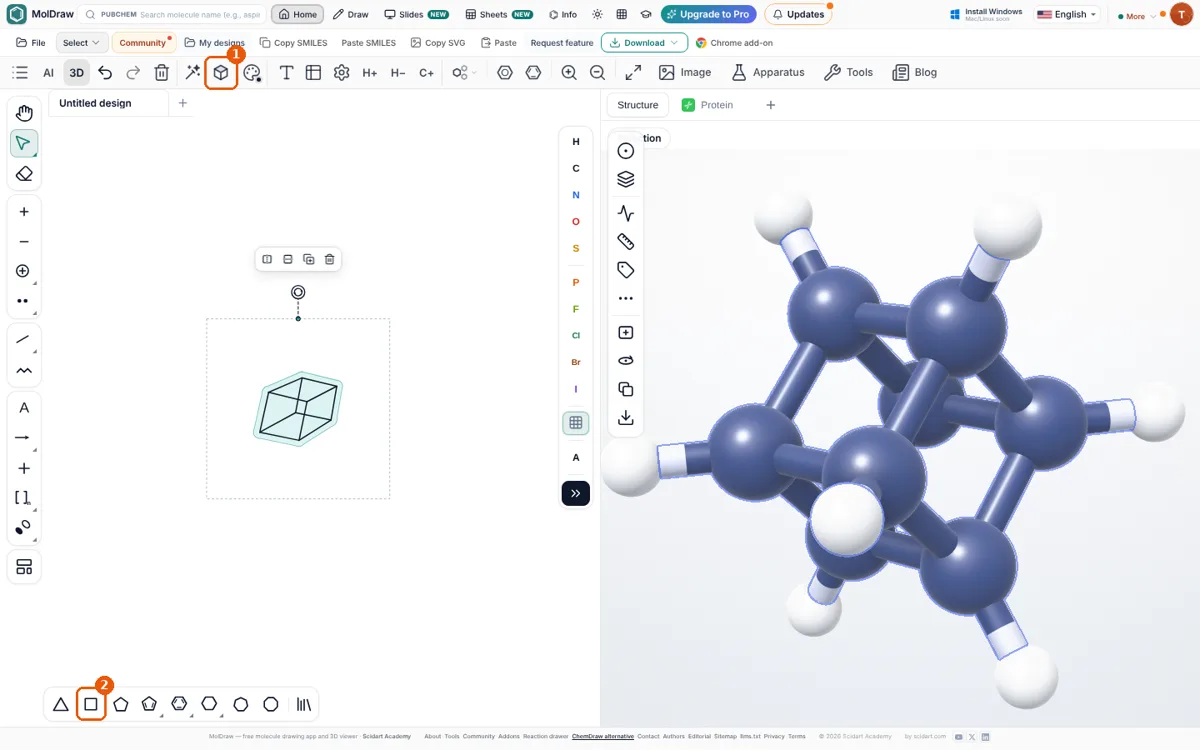
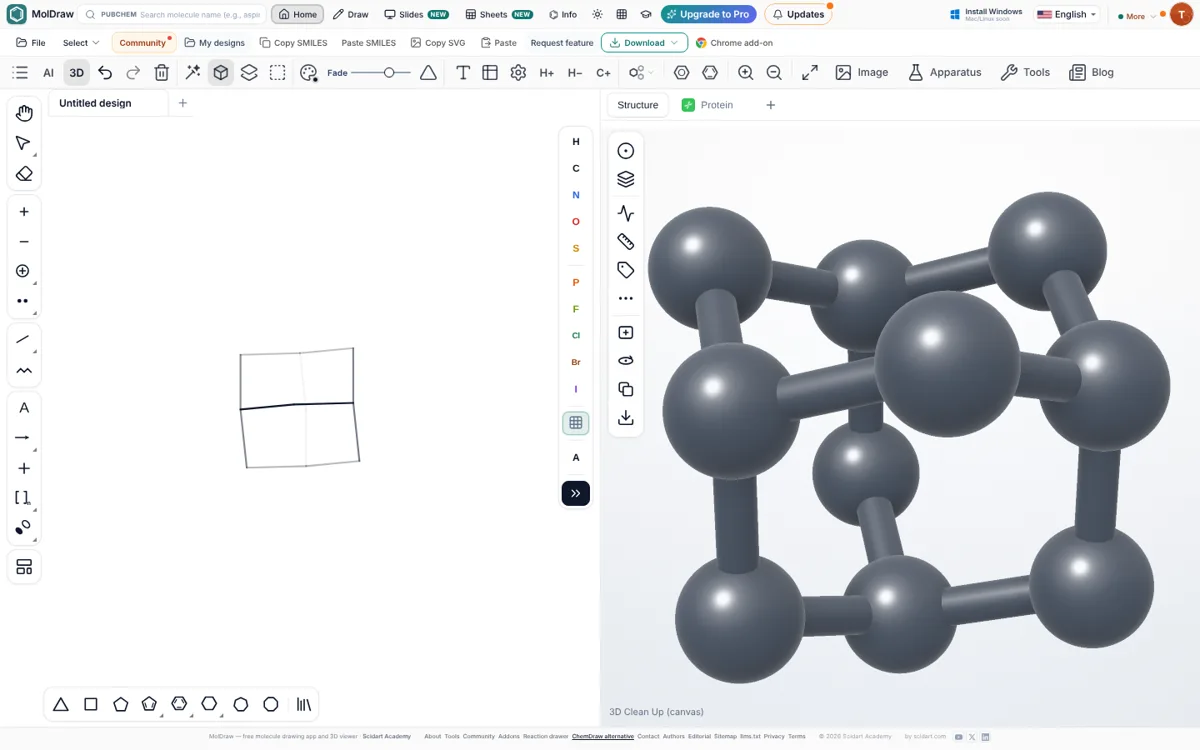
- Выберите цикл на панели циклов внизу (квадрат, пятиугольник, шестиугольник…) и щёлкните по холсту. Для кубана поставьте два квадрата.
- Выберите инструмент одинарной связи и протяните от каждого атома одного цикла к соответствующему атому другого, чтобы замкнуть каркас. Мостики добавляются так же (для адамантана нарисуйте циклогексан и соедините положения 1,3,5 группами CH₂).
- Проверьте формулу на панели Info: кубан — C₈H₈, адамантан — C₁₀H₁₆.
- Нажмите 3D Clean Up на верхней панели инструментов или Shift+Ctrl+D. MolDraw выровняет набросок, построит 3D-структуру и переключится на инструмент 3D View.
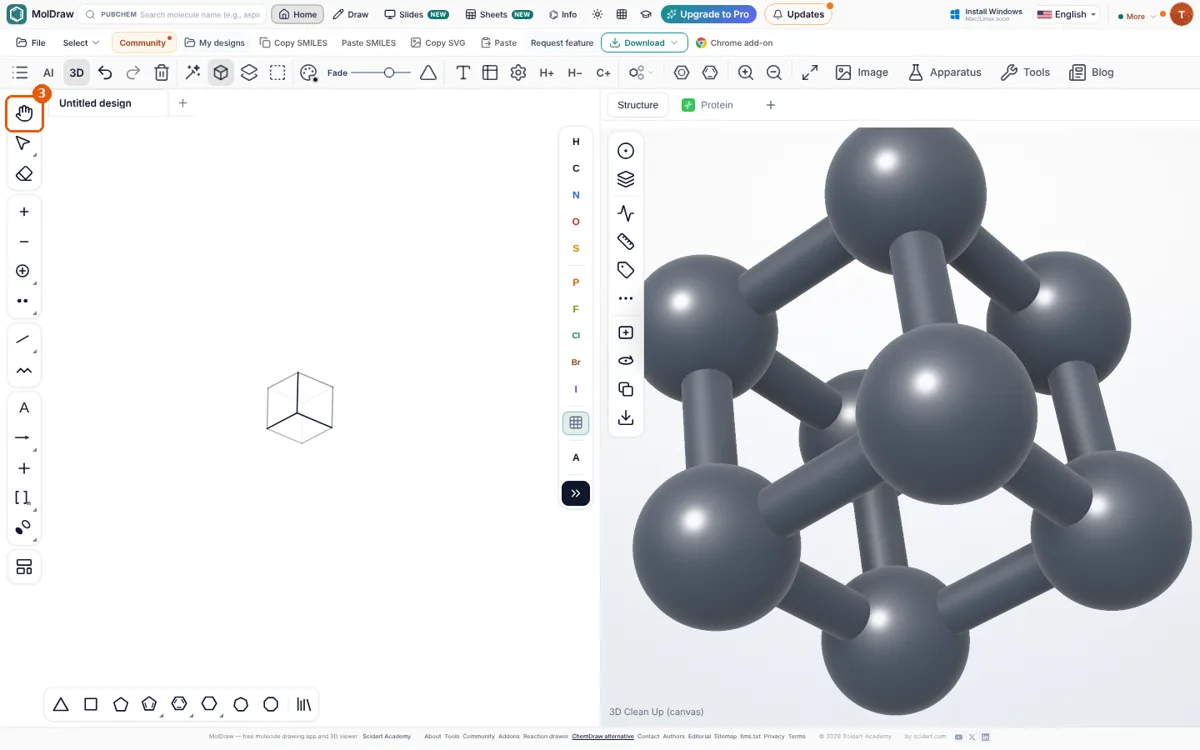
Продолжайте рисовать в 3D. Атомы и заместители можно добавлять, пока показана поза. Нажмите 3D Clean Up ещё раз, чтобы заново минимизировать геометрию: выбранная ориентация сохранится, а новые атомы займут правильные 3D-положения.
Большие координационные клетки
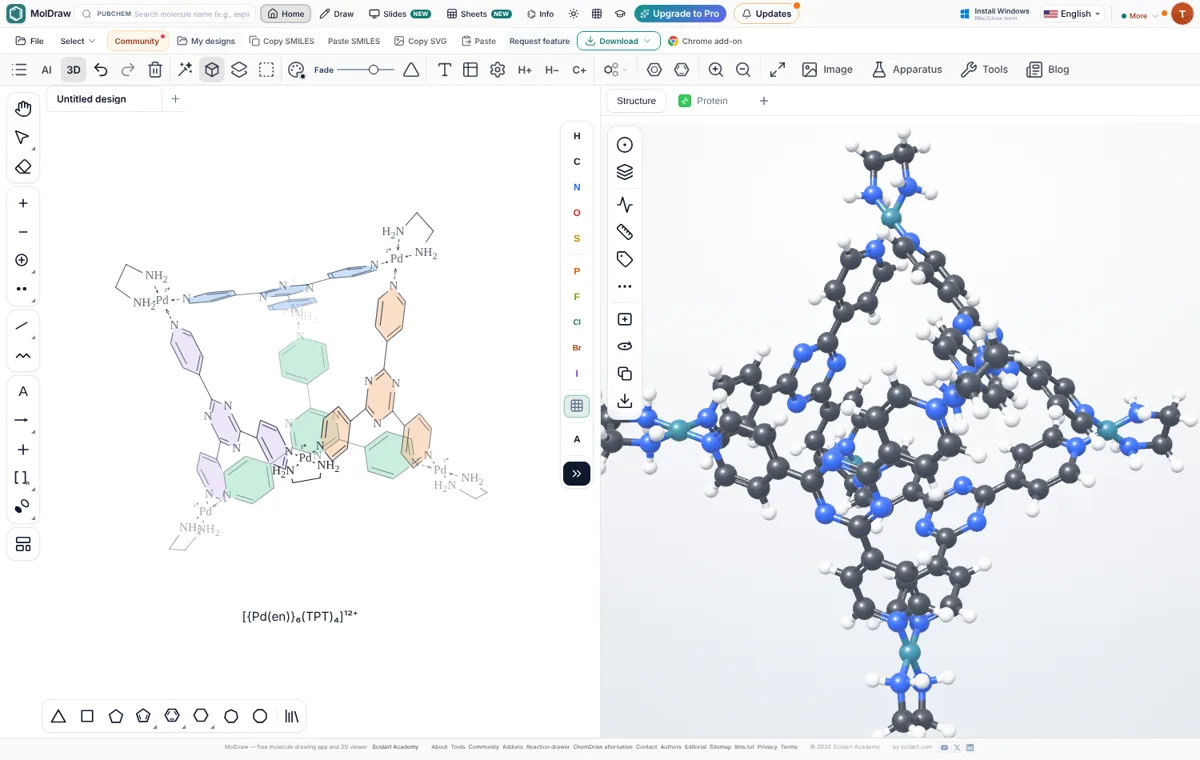
Большие металлоорганические клетки из 100+ атомов нельзя надёжно построить из 2D-наброска, поэтому версии в библиотеке поставляются с проверенной 3D-моделью. Поставьте их с вкладки Supramolecular и вращайте точно так же, как кубан. Чтобы нарисовать собственную клетку, начните с клетки из библиотеки и отредактируйте её или постройте один угол (металл плюс лиганд) и используйте Generate, чтобы создать повёрнутые копии вокруг центра.
Советы для наглядных изображений каркасов
- Избегайте видов «с ребра». Поворачивайте каркас, пока никакие два атома не перестанут накладываться друг на друга и ни одна связь не будет направлена прямо на вас.
- Используйте подсказки глубины. Умеренный Fade вместе с Depth taper хорошо смотрится в печати; отключите их для чистого штрихового рисунка.
- Делайте плоским в конце. Добавляйте подписи и цвета после Flatten, чтобы они оставались там, где вы их поставили.
- Проверьте 3D-просмотрщик. Панель справа показывает ту же геометрию с атомами водорода — для измерения расстояний или экспорта 3D-файла.
Вопросы и ответы
Как проще всего нарисовать каркасную молекулу?
Поставьте её из библиотеки MolDraw (Library). Шаблоны каркасов, такие как кубан, адамантан, додекаэдран и координационные клетки, помечены 3D и появляются на холсте в настоящей 3D-перспективе, готовые к вращению.
Рисовать каркасные молекулы в 2D или в 3D?
Нарисуйте связность в 2D (неважно, если связи пересекаются), затем нажмите 3D Clean Up (Shift+Ctrl+D). MolDraw построит настоящую 3D-геометрию, покажет её в перспективе и позволит вращать — это гораздо нагляднее, чем проекция, нарисованная вручную.
Как вращать молекулу на холсте?
Пока показана 3D-поза, используйте инструмент 3D View (Alt+D) и перетаскивайте по холсту. Каждое перетаскивание — один шаг отмены.
Как превратить 3D-вид в обычный рисунок для статьи?
Нажмите Flatten 3D pose. Текущий вид станет обычным 2D-рисунком, который можно подписать, экспортировать в SVG или PDF либо вставить в Word и PowerPoint.