Cách vẽ phân tử dạng lồng ở dạng 3D: cubane, adamantane và lồng phối trí
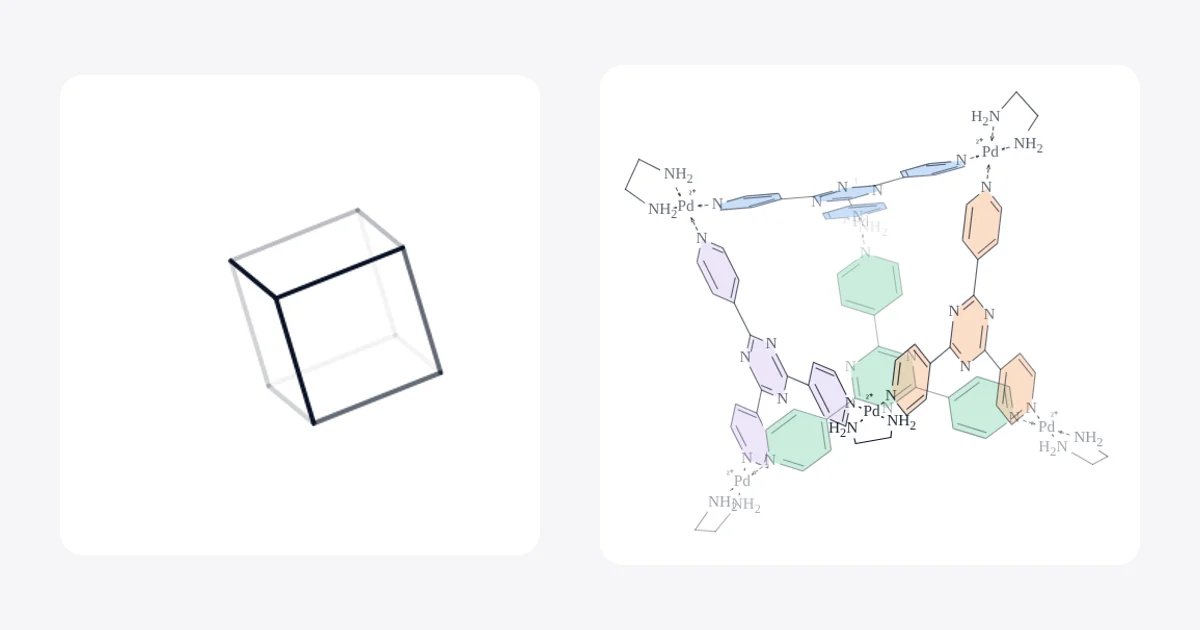
Trả lời ngắn: Đừng cố vẽ tay một lồng dưới dạng hình chiếu phẳng. Trong MolDraw, hãy đặt lồng từ Library (các thẻ đánh dấu 3D xuất hiện trên khung vẽ ở dạng 3D thực), hoặc vẽ cách nối các nguyên tử ở dạng 2D rồi nhấn 3D Clean Up (Shift+Ctrl+D). Sau đó kéo trên khung vẽ để xoay, và nhấn Flatten 3D pose khi bạn muốn có hình 2D thông thường cho bài báo hoặc slide.
Vì sao phân tử dạng lồng khó vẽ
Cubane, adamantane, dodecahedrane và lồng kim loại–hữu cơ vốn là cấu trúc ba chiều. Trên giấy, mọi liên kết phải vẽ dưới dạng hình chiếu: một số liên kết cắt nhau, phía sau lồng bị phía trước che khuất, và một lỗi nhỏ cũng khiến hình lập phương trông như một lục giác phẳng. Hình trong sách giáo khoa giải quyết điều này bằng cách chọn góc nhìn tốt và vẽ các liên kết ở xa nhạt hơn.
MolDraw làm điều tương tự cho bạn. Phần mềm dựng một cấu trúc hình học 3D thực, hiển thị theo phối cảnh trên khung vẽ với tô bóng chiều sâu, và cho phép bạn xoay cho đến khi góc nhìn thể hiện rõ cấu trúc. Bạn chỉ cần chọn góc.
Cách 1: Đặt một lồng từ Library (nhanh nhất)
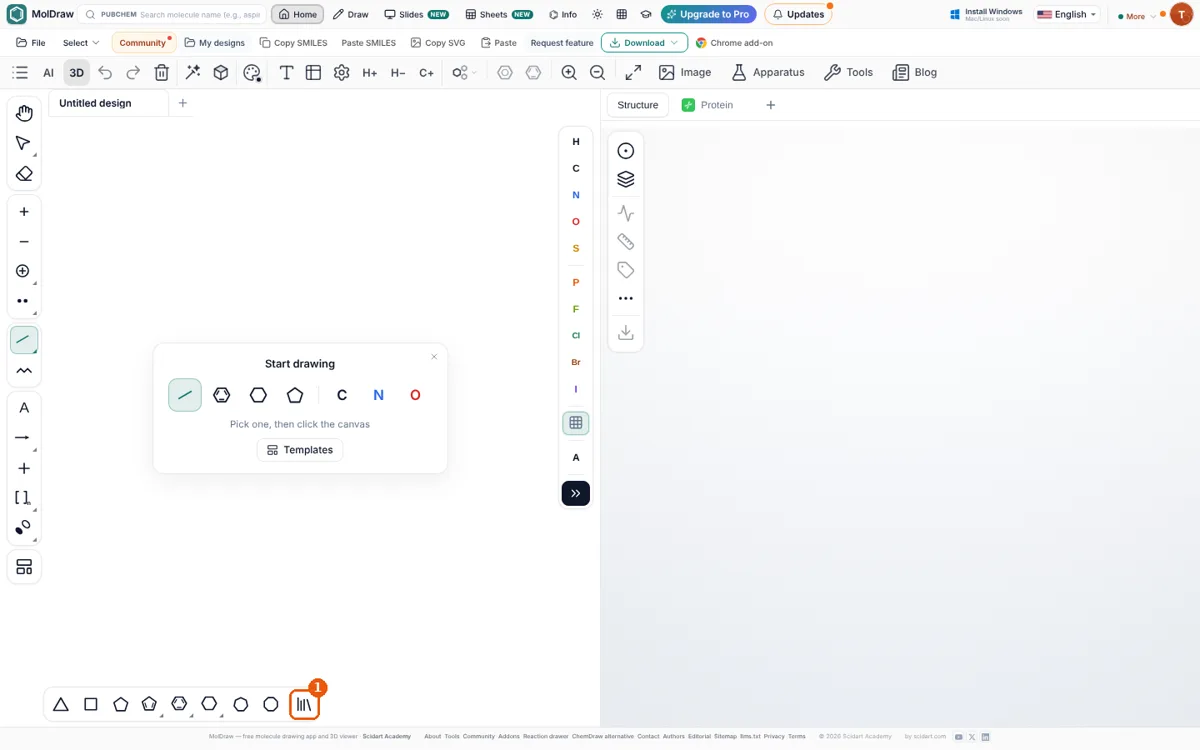
Bước 1. Mở Library
Bước 2. Chọn một lồng có đánh dấu 3D
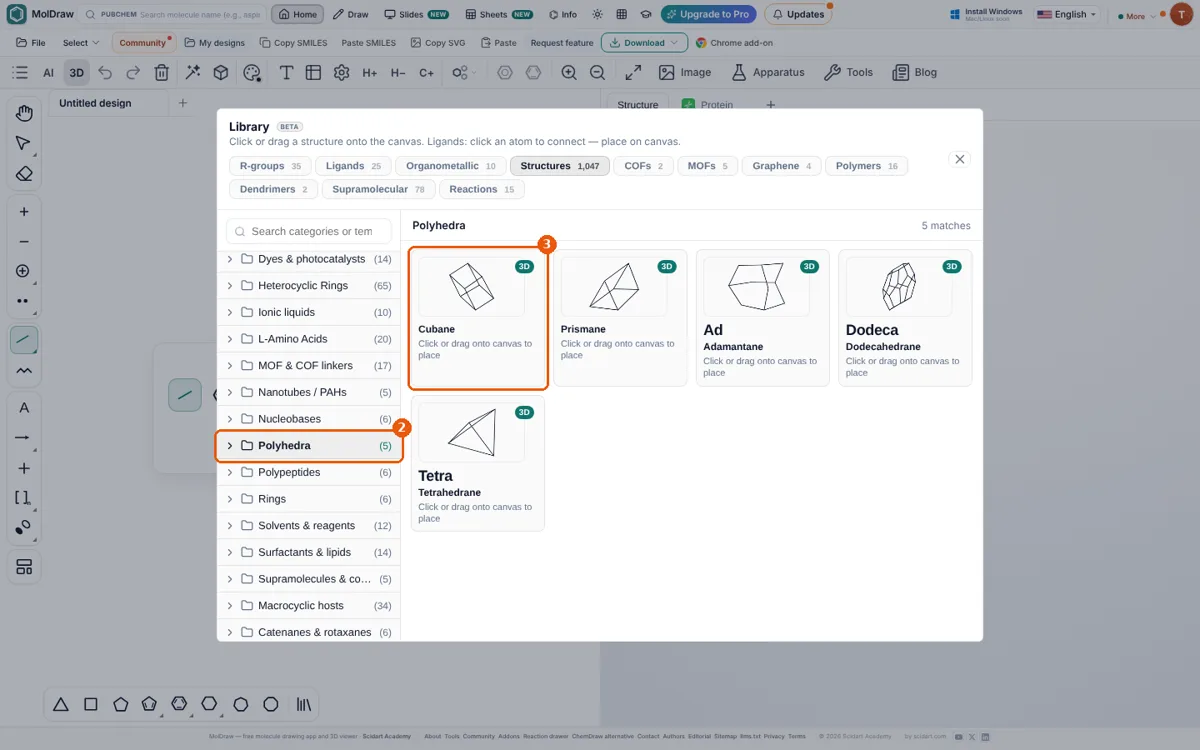
Các lồng nằm ở nhiều nơi:
- Polyhedra: cubane, prismane, adamantane, dodecahedrane, tetrahedrane.
- Bridged Polycyclics, Organic & amine cages (lồng imine CC1, CC3), Strained hydrocarbons (pentaprismane, diamantane, [1.1.1]propellane) và 3D Templates.
- Thẻ Supramolecular: các lồng phối trí như lồng Fujita Pd₆(TPT)₄, Pd₂L₄, Fe₄L₆ và hình vuông Pd₄, cùng với catenane và rotaxane.
Bạn cũng có thể gõ vào Search categories or templates…, ví dụ "adamantane" hoặc "Fujita cage".
Bước 3. Nhấn vào khung vẽ để đặt lồng
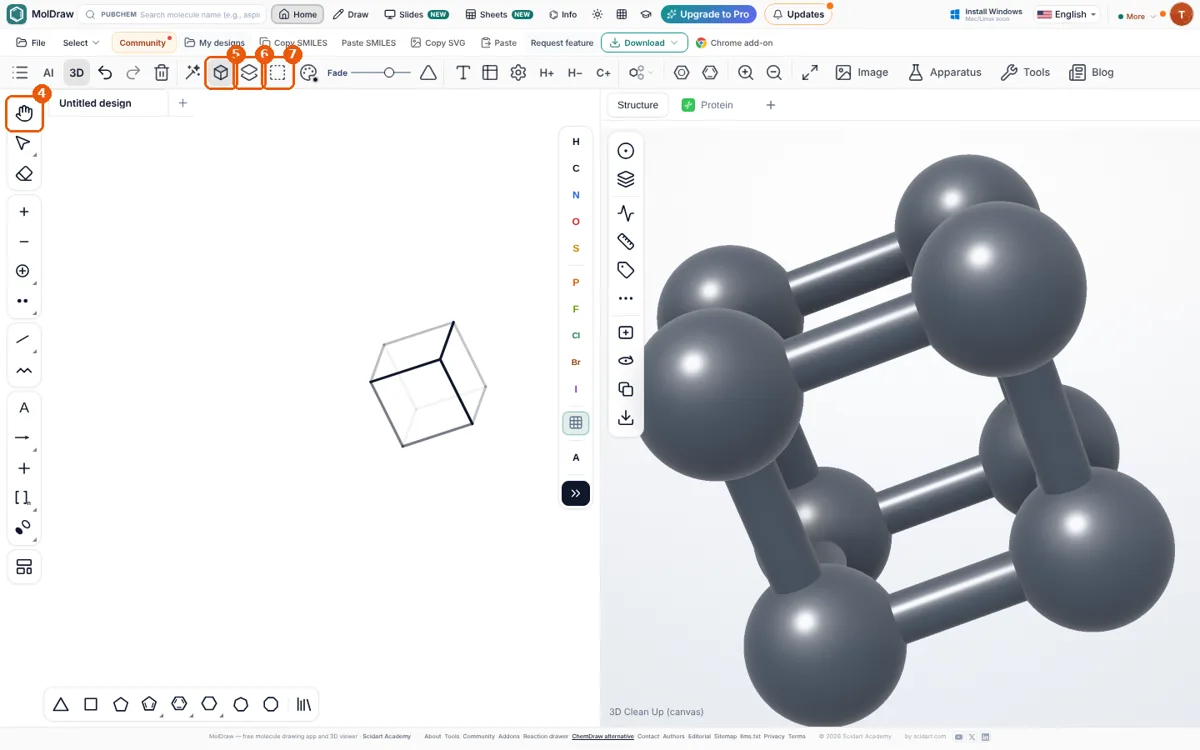
Bước 4. Xoay đến góc nhìn đẹp nhất
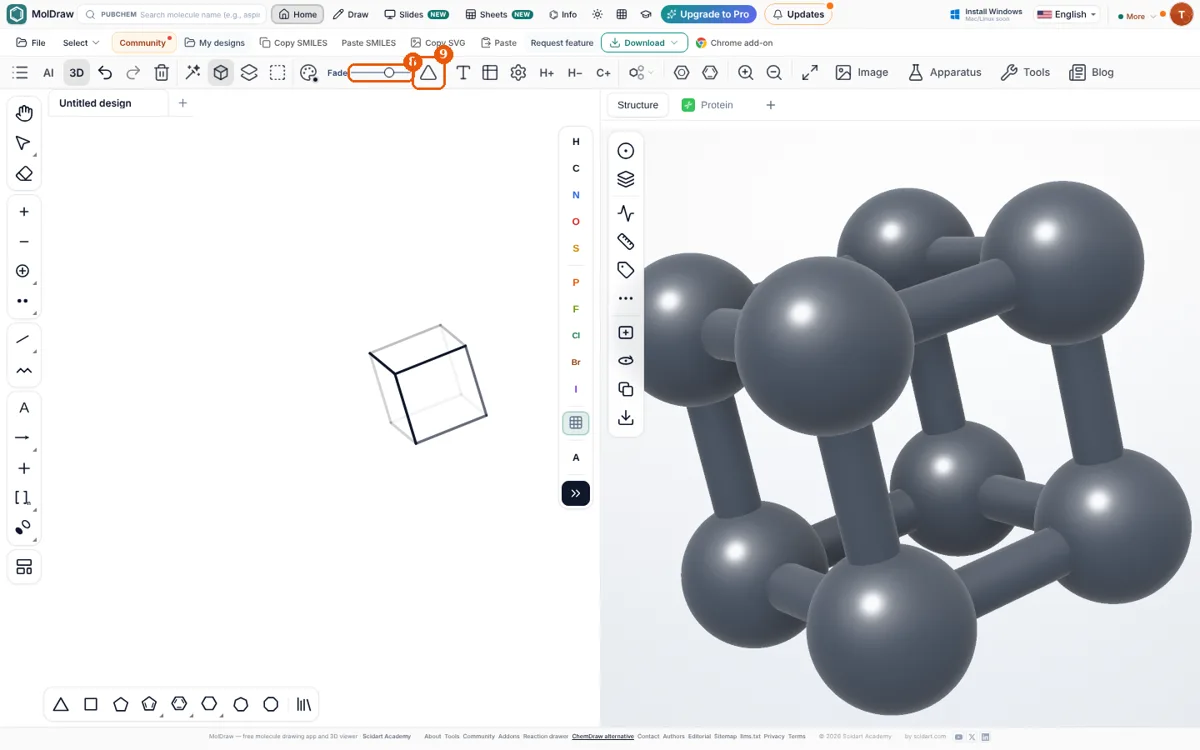
Mỗi lần kéo là một bước hoàn tác, nên Ctrl+Z đưa bạn về góc trước đó. Nhấn Alt+D để bật hoặc tắt tô bóng chiều sâu.
Bước 5. Làm phẳng thành hình 2D
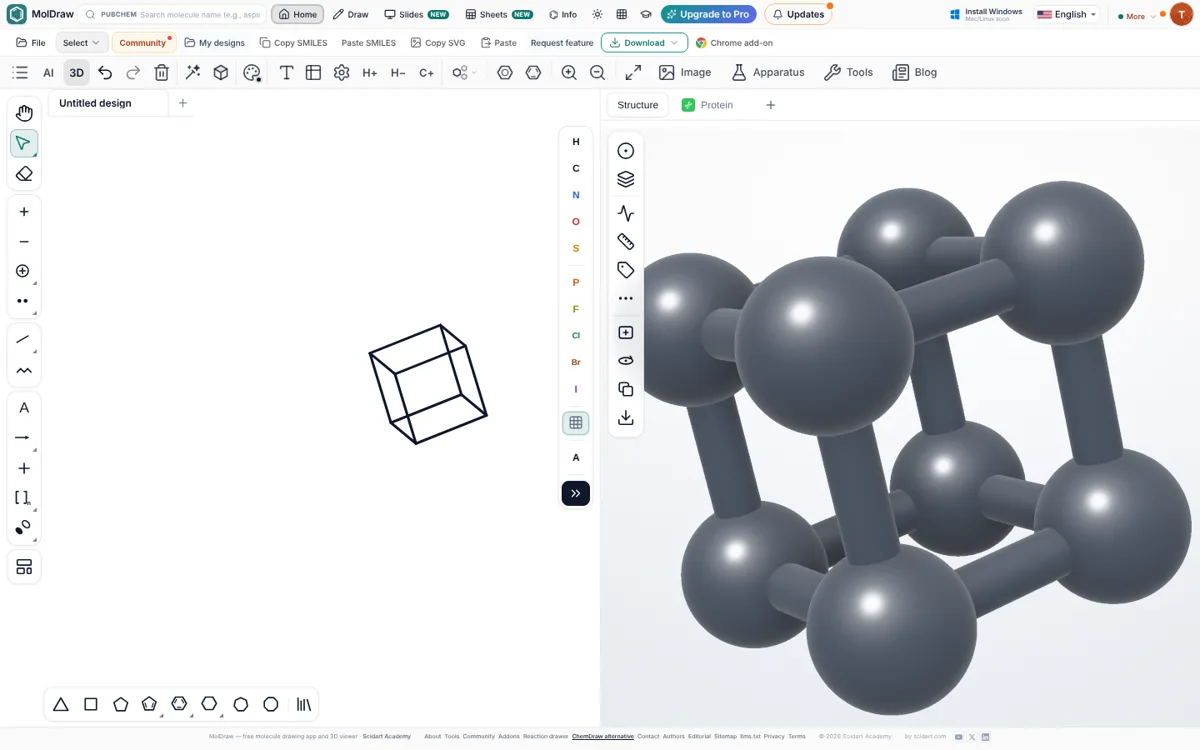
Nếu muốn bỏ góc nhìn 3D, hãy nhấn Exit 3D: tư thế bị bỏ đi và hình vẽ ban đầu quay trở lại. Nếu một tâm lập thể không thể hiển thị đúng từ góc hiện tại, Flatten sẽ báo cho bạn; hãy xoay một chút rồi thử lại.
Cách 2: Tự vẽ lồng, rồi để 3D Clean Up gấp nó lại
Với lồng không có trong thư viện, chỉ cần vẽ cách nối các nguyên tử. Bản phác 2D trông sai hoặc các liên kết cắt nhau cũng không sao.
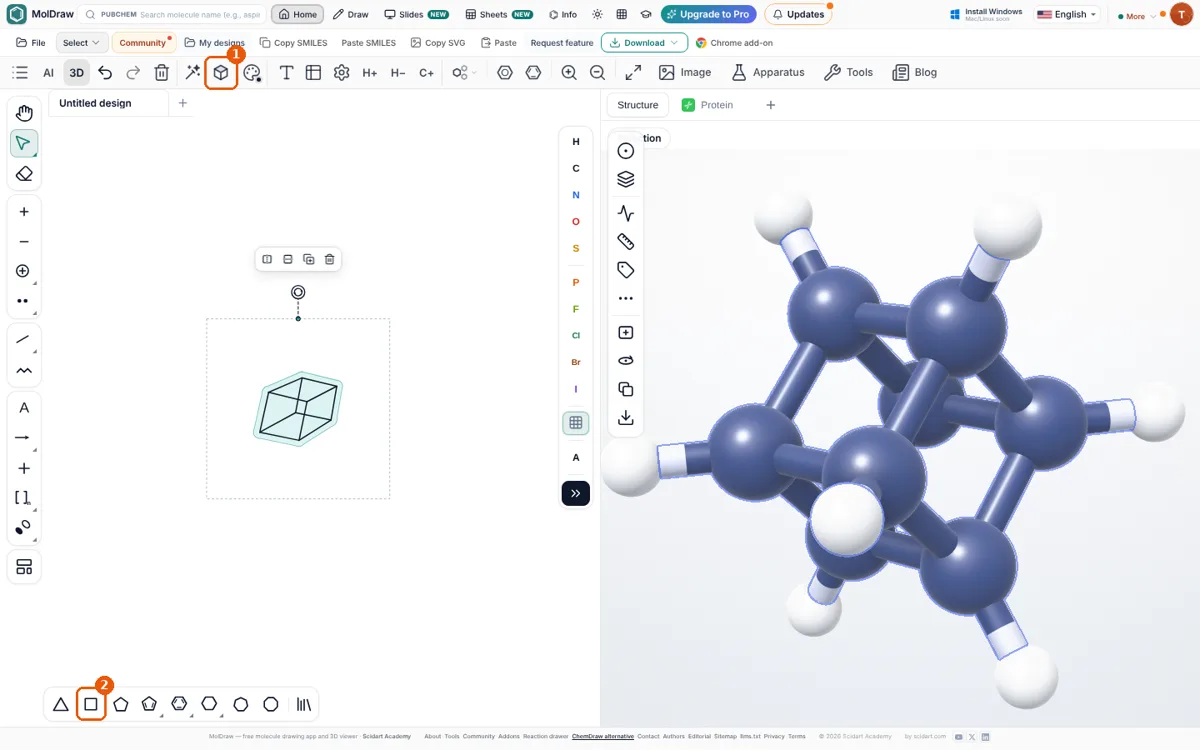
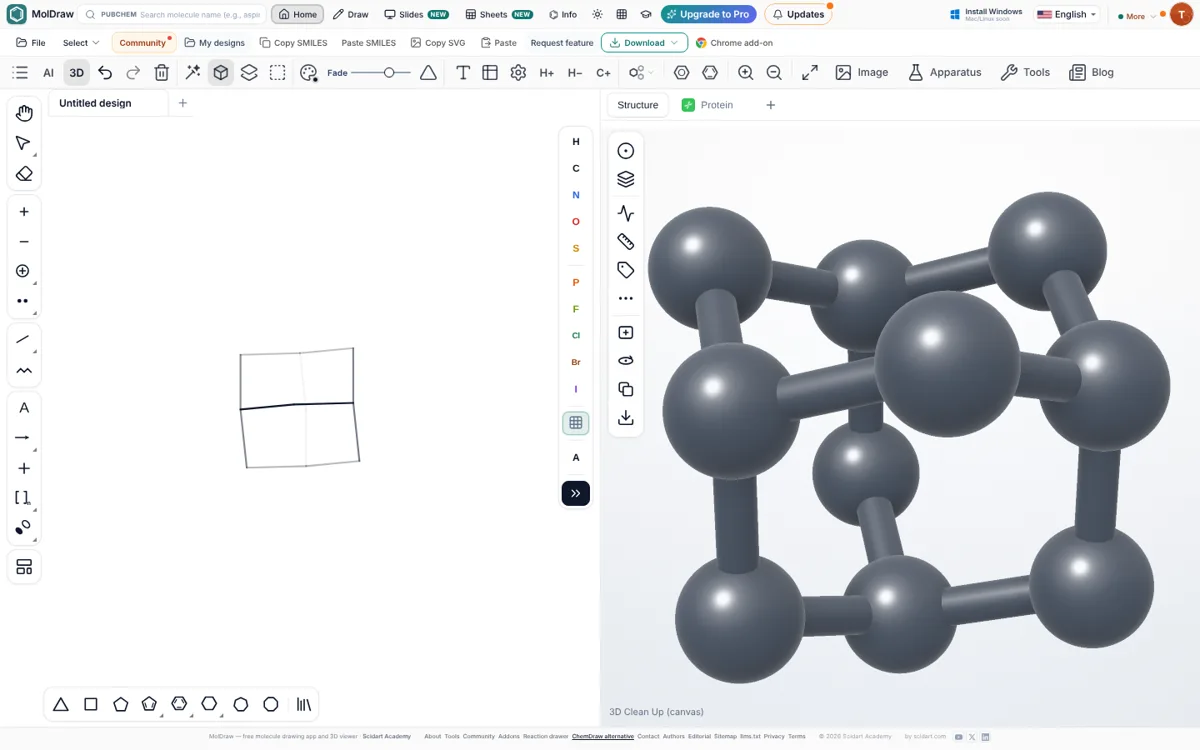
- Chọn một vòng từ thanh vòng ở phía dưới (vuông, ngũ giác, lục giác…) rồi nhấn vào khung vẽ. Với cubane, hãy đặt hai hình vuông.
- Chọn công cụ liên kết đơn và kéo từ mỗi nguyên tử của vòng này đến nguyên tử tương ứng của vòng kia để khép lồng. Thêm các cầu nối theo cách tương tự (với adamantane, vẽ cyclohexane rồi nối cầu các vị trí 1,3,5 bằng nhóm CH₂).
- Kiểm tra công thức trong bảng Info: cubane là C₈H₈, adamantane là C₁₀H₁₆.
- Nhấn 3D Clean Up trên thanh công cụ phía trên hoặc Shift+Ctrl+D. MolDraw làm gọn bản phác, dựng cấu trúc 3D và chuyển sang công cụ 3D View.
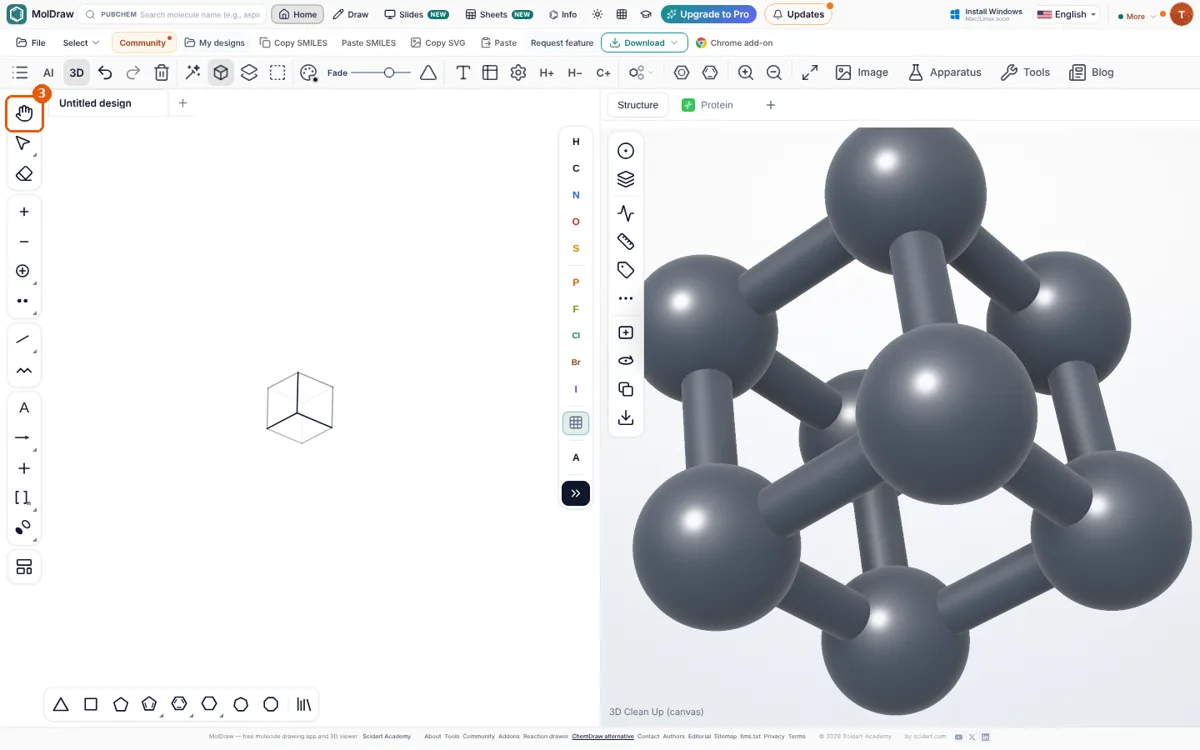
Tiếp tục vẽ ở dạng 3D. Bạn có thể thêm nguyên tử và nhóm thế khi tư thế đang hiển thị. Nhấn 3D Clean Up lần nữa để tối ưu lại cấu trúc hình học: hướng bạn đã chọn được giữ nguyên, và các nguyên tử mới vào đúng vị trí 3D.
Lồng phối trí lớn
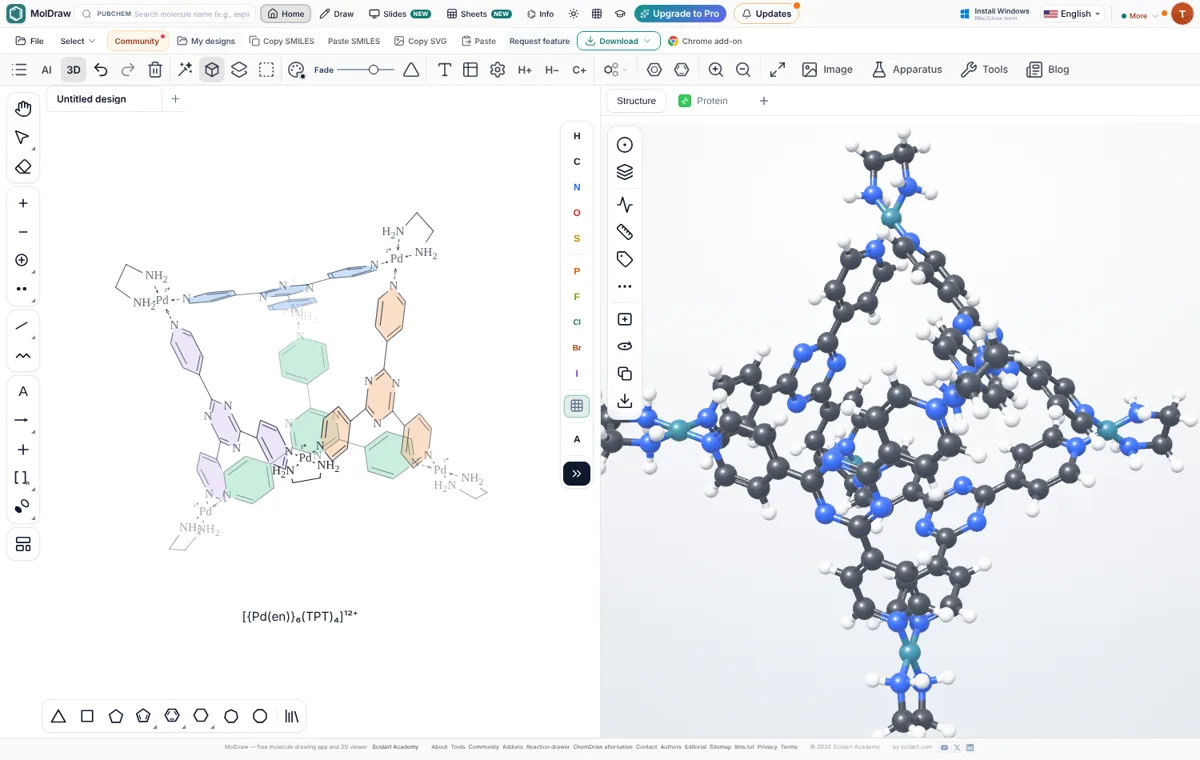
Các lồng kim loại–hữu cơ lớn với hơn 100 nguyên tử không thể dựng một cách tin cậy từ bản phác 2D, vì vậy các phiên bản trong thư viện đi kèm mô hình 3D đã được kiểm tra. Đặt chúng từ thẻ Supramolecular và xoay y như cubane. Để vẽ lồng của riêng bạn, hãy bắt đầu từ một lồng trong thư viện rồi chỉnh sửa, hoặc dựng một góc (kim loại cộng phối tử) và dùng Generate để tạo các bản sao xoay quanh một tâm.
Mẹo để có hình lồng rõ ràng
- Tránh góc nhìn ngang cạnh. Xoay lồng cho đến khi không có hai nguyên tử nào chồng lên nhau và không có liên kết nào chĩa thẳng về phía bạn.
- Dùng tín hiệu chiều sâu. Fade vừa phải cộng với Depth taper trông đẹp khi in; tắt chúng đi để có hình vẽ nét sạch.
- Làm phẳng sau cùng. Thêm nhãn và màu sau khi làm phẳng để chúng nằm đúng chỗ bạn đặt.
- Kiểm tra trình xem 3D. Bảng bên phải hiển thị cùng cấu trúc hình học kèm hydrogen, để đo khoảng cách hoặc xuất tệp 3D.
Hỏi và đáp
Cách dễ nhất để vẽ một phân tử dạng lồng là gì?
Đặt nó từ Library của MolDraw. Các mẫu lồng như cubane, adamantane, dodecahedrane và lồng phối trí được đánh dấu 3D và xuất hiện trên khung vẽ theo phối cảnh 3D thực, sẵn sàng để xoay.
Nên vẽ phân tử dạng lồng ở dạng 2D hay 3D?
Vẽ cách nối các nguyên tử ở dạng 2D (các liên kết cắt nhau cũng không sao), rồi nhấn 3D Clean Up (Shift+Ctrl+D). MolDraw dựng một cấu trúc hình học 3D thực, hiển thị theo phối cảnh và cho phép bạn xoay nó, rõ ràng hơn nhiều so với một hình chiếu vẽ tay.
Làm sao để xoay phân tử trên khung vẽ?
Khi đang hiển thị tư thế 3D, dùng công cụ 3D View (Alt+D) và kéo trên khung vẽ. Mỗi lần kéo là một bước hoàn tác.
Làm sao để biến góc nhìn 3D thành hình vẽ bình thường cho bài báo?
Nhấn Flatten 3D pose. Góc nhìn hiện tại trở thành một hình vẽ 2D thông thường mà bạn có thể ghi nhãn, xuất ra SVG hoặc PDF, hoặc dán vào Word và PowerPoint.