Kooimoleculen tekenen in 3D: cubaan, adamantaan en coördinatiekooien
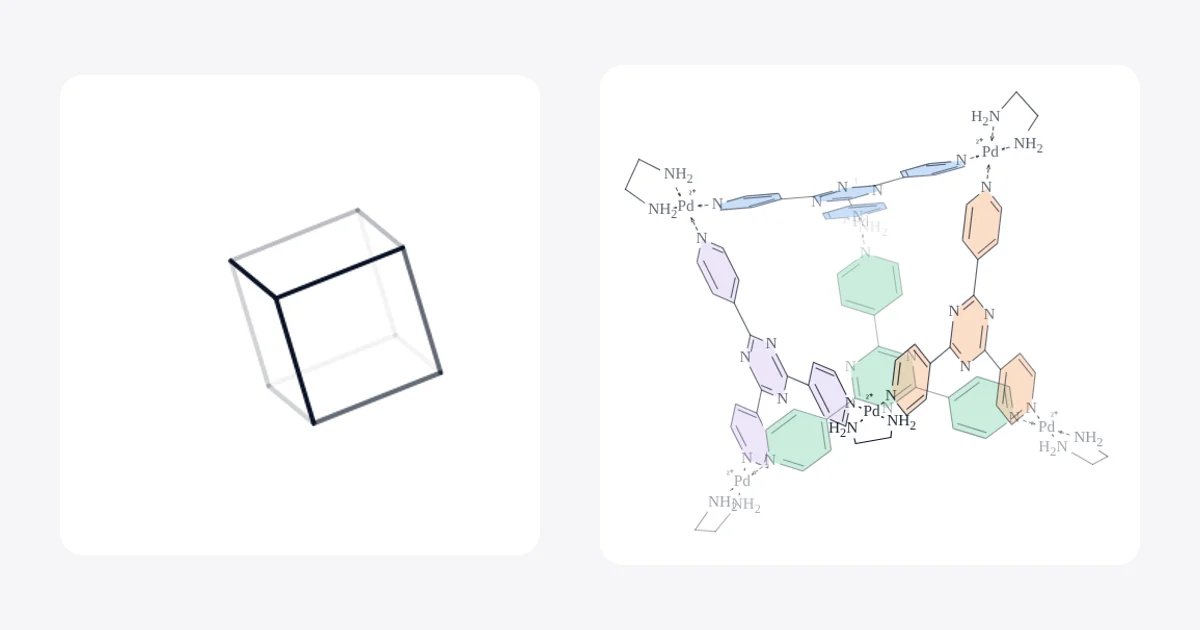
Kort antwoord: probeer een kooi niet met de hand als platte projectie te tekenen. Plaats in MolDraw de kooi uit de Library (kaarten met 3D komen in echt 3D op het canvas), of teken de connectiviteit in 2D en druk op 3D Clean Up (Shift+Ctrl+D). Sleep daarna over het canvas om hem te draaien en klik op Flatten 3D pose als je een normale 2D-figuur voor een artikel of dia wilt.
Waarom kooimoleculen lastig te tekenen zijn
Cubaan, adamantaan, dodecaëdraan en metaal-organische kooien zijn van nature driedimensionaal. Op papier moet elke binding als projectie worden getekend: sommige bindingen kruisen elkaar, de achterkant van de kooi verdwijnt achter de voorkant en een kleine fout laat de kubus eruitzien als een platte zeshoek. Figuren in leerboeken lossen dit op door een goede kijkhoek te kiezen en de verre bindingen lichter te maken.
MolDraw doet hetzelfde voor jou. Het bouwt een echte 3D-geometrie, toont die in perspectief met diepteschaduw op het canvas en laat je hem draaien tot het aanzicht de structuur verduidelijkt. Jij kiest alleen de hoek.
Methode 1: een kooi uit de Library plaatsen (snelst)
Stap 1. Open de Library
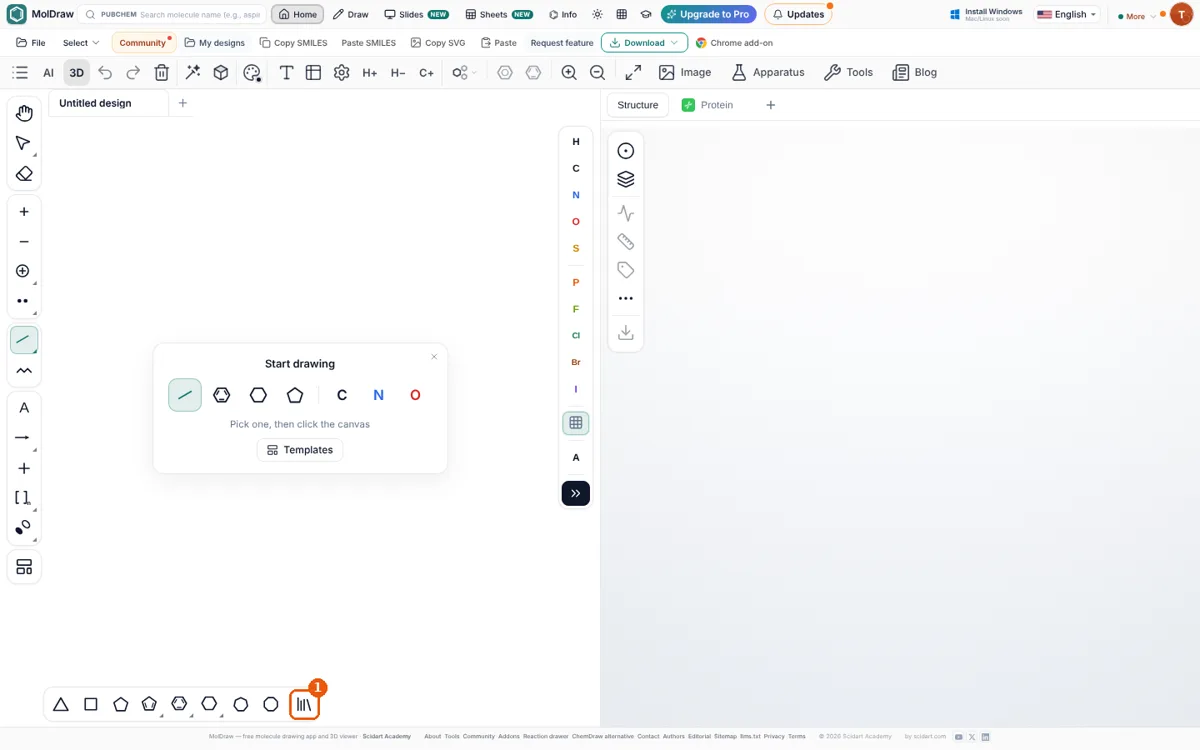
Stap 2. Kies een kooi met 3D-label
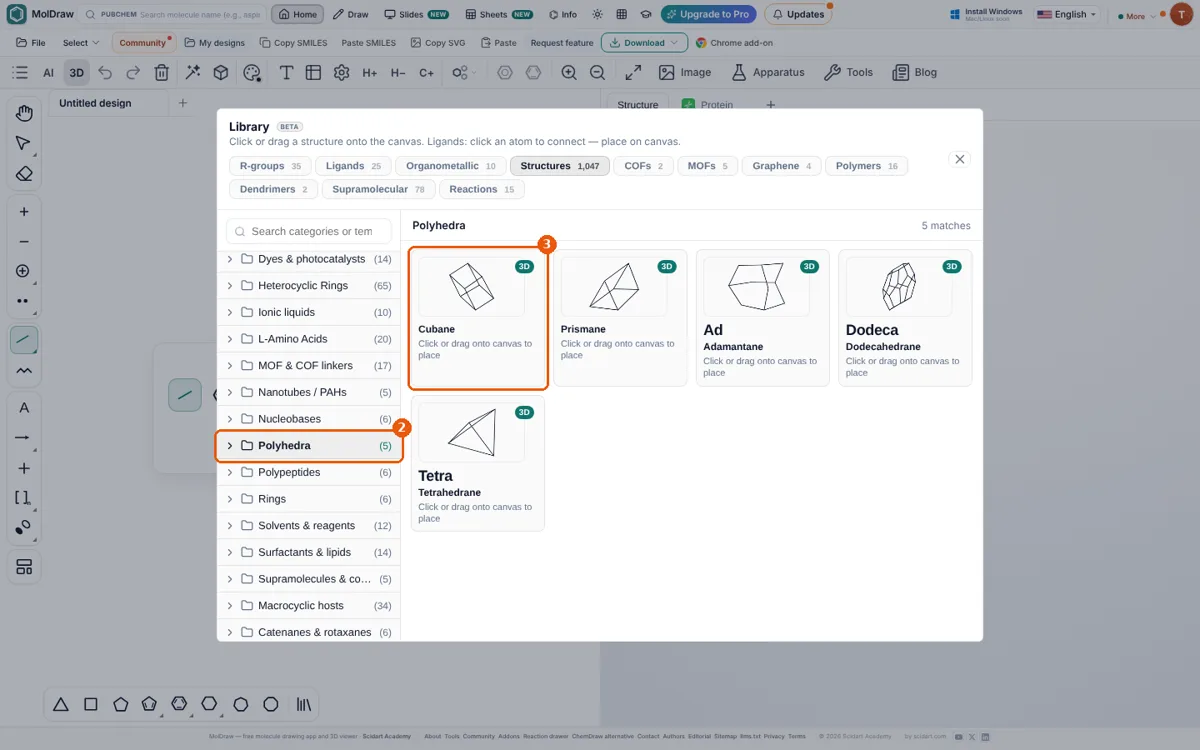
Kooien staan op verschillende plekken:
- Polyhedra: cubaan, prismaan, adamantaan, dodecaëdraan, tetraëdraan.
- Bridged Polycyclics, Organic & amine cages (CC1- en CC3-iminekooien), Strained hydrocarbons (pentaprismaan, diamantaan, [1.1.1]propellaan) en 3D Templates.
- Tabblad Supramolecular: coördinatiekooien zoals de Fujita-kooi Pd₆(TPT)₄, Pd₂L₄, Fe₄L₆ en het Pd₄-vierkant, plus catenanen en rotaxanen.
Je kunt ook typen in Search categories or templates…, bijvoorbeeld "adamantane" of "Fujita cage".
Stap 3. Klik op het canvas om hem te plaatsen
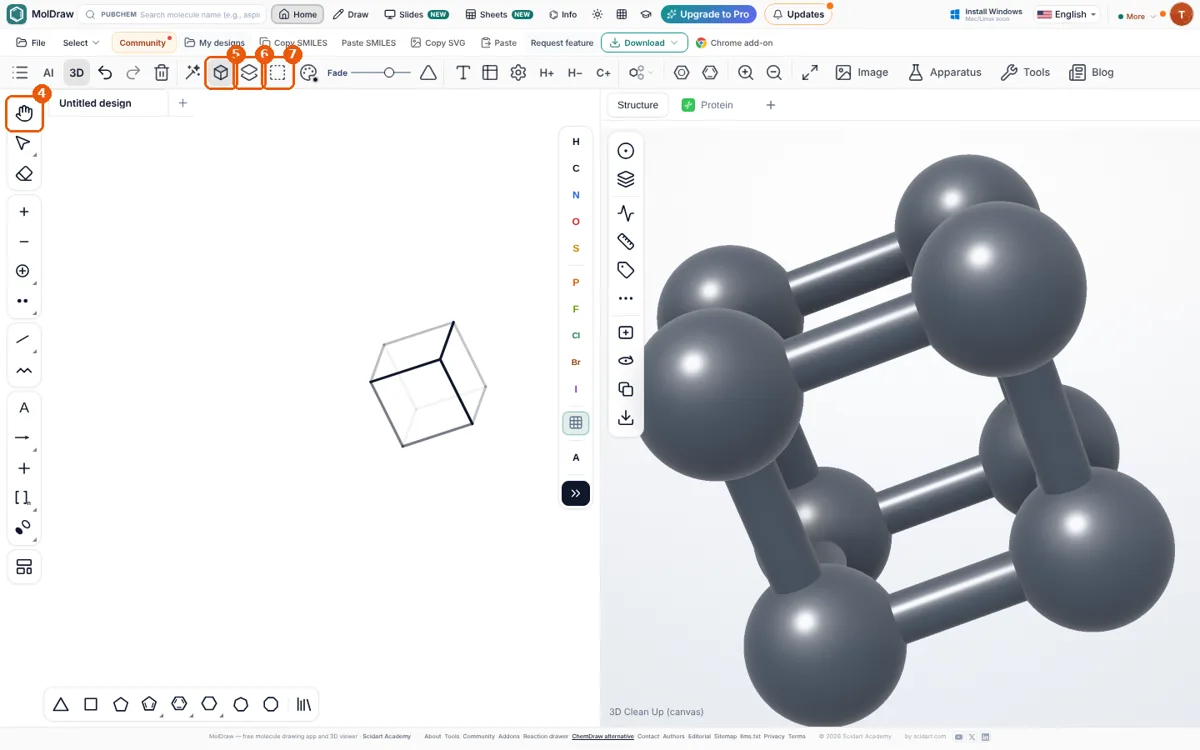
Stap 4. Draai hem naar het beste aanzicht
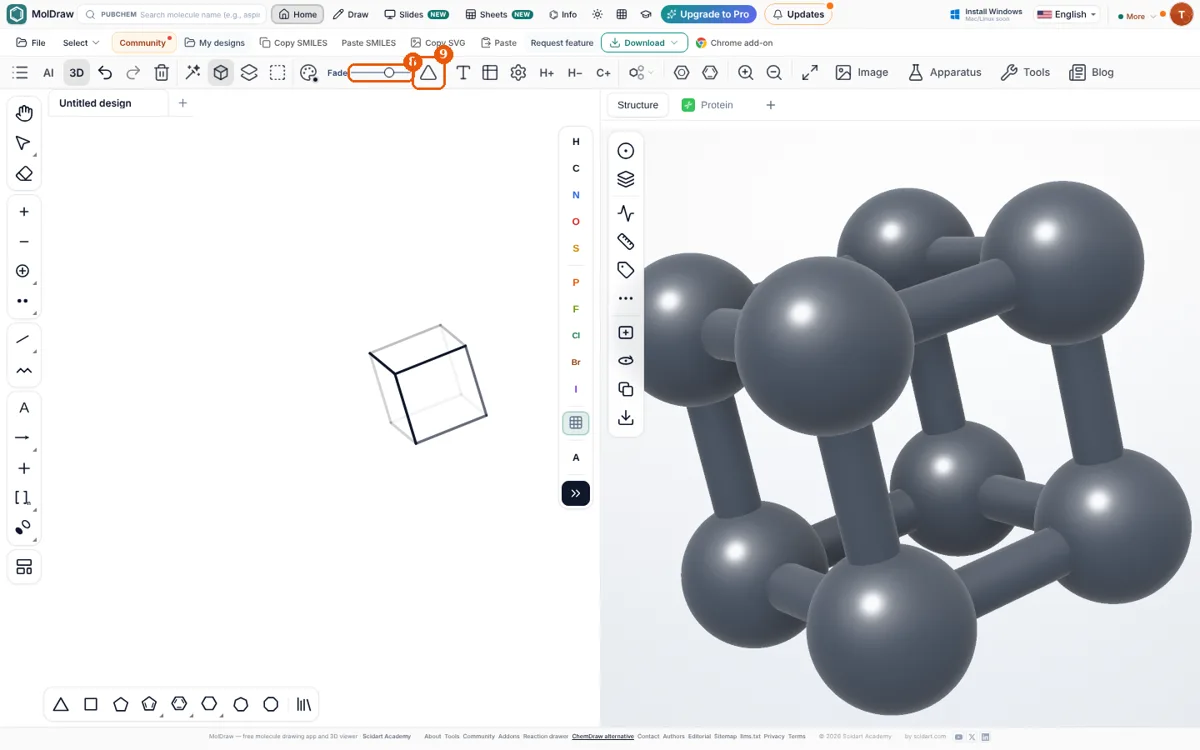
Elke sleepbeweging is één ongedaan-maakstap, dus met Ctrl+Z ga je terug naar de vorige hoek. Druk op Alt+D om de diepteschaduw aan of uit te zetten.
Stap 5. Maak er een platte 2D-figuur van
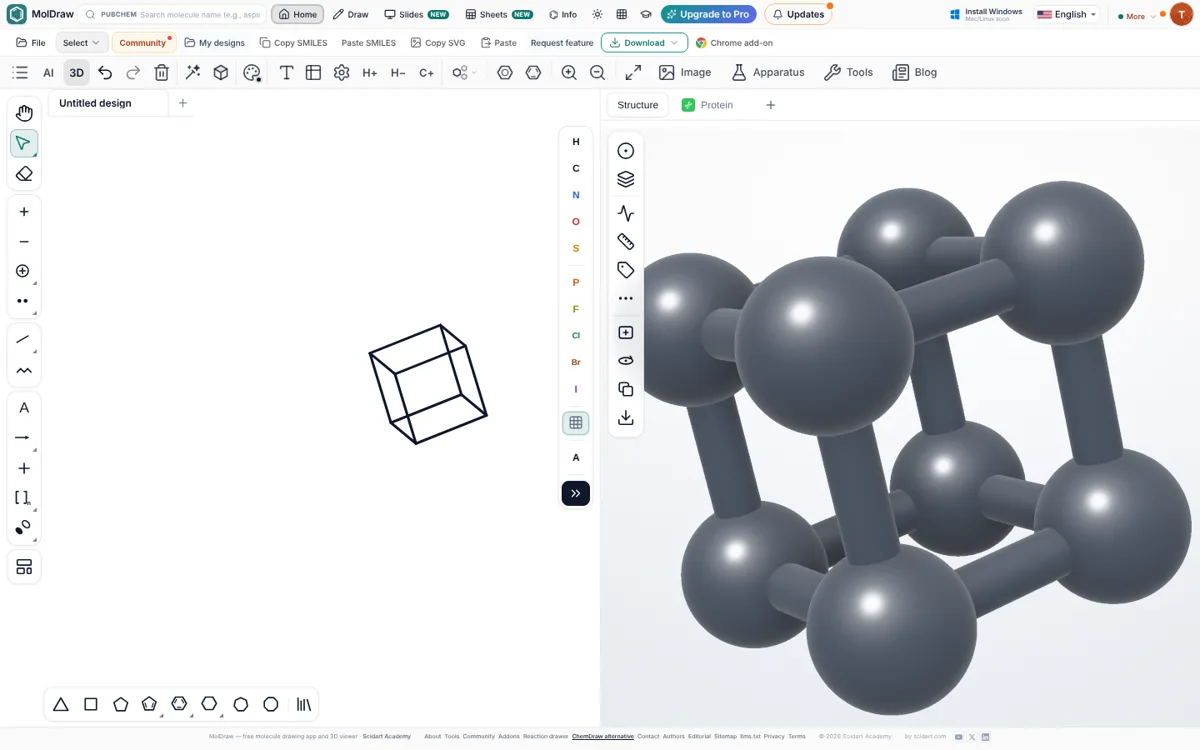
Wil je het 3D-aanzicht liever weggooien, klik dan op Exit 3D: de pose vervalt en de oorspronkelijke tekening komt terug. Als een stereocentrum vanuit de huidige hoek niet correct kan worden getoond, meldt Flatten dat; draai een beetje en probeer het opnieuw.
Methode 2: teken de kooi zelf en laat 3D Clean Up hem vouwen
Teken voor een kooi die niet in de bibliotheek staat alleen de connectiviteit. Het maakt niet uit dat de 2D-schets er verkeerd uitziet of dat bindingen elkaar kruisen.
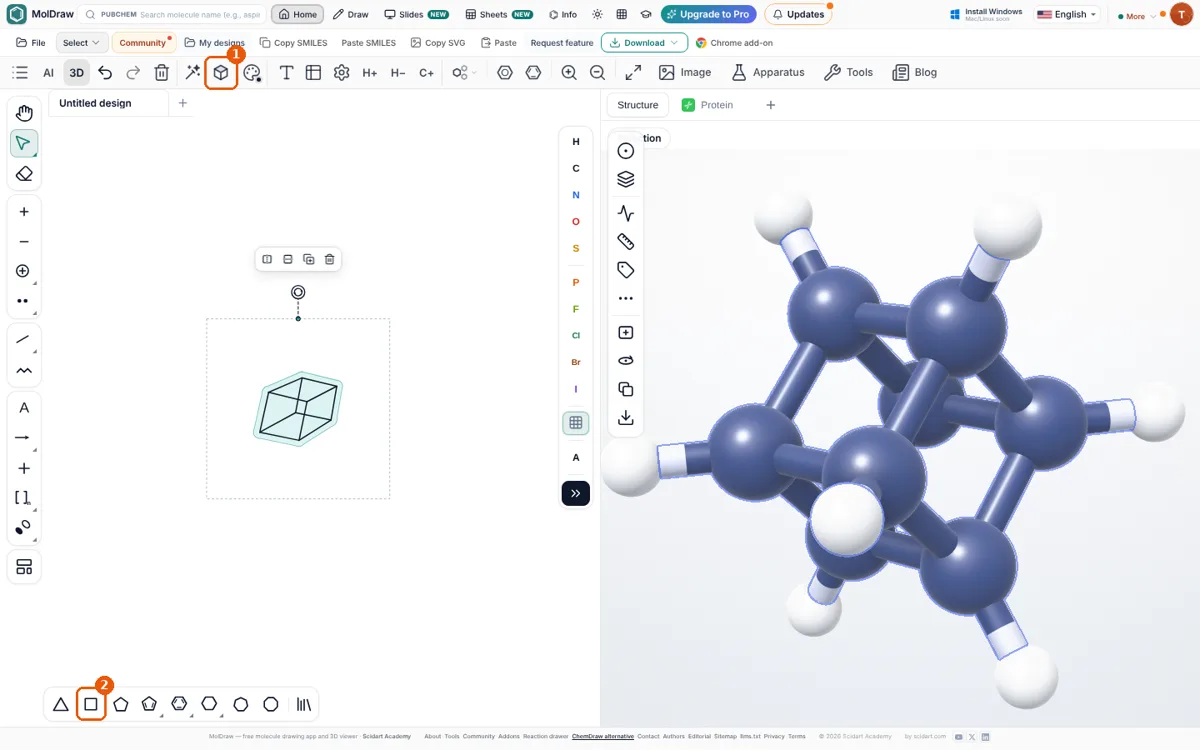
- Kies een ring uit de ringbalk onderaan (vierkant, vijfhoek, zeshoek…) en klik op het canvas. Plaats voor cubaan twee vierkanten.
- Kies het gereedschap enkele binding en sleep van elk atoom van de ene ring naar het overeenkomende atoom van de andere om de kooi te sluiten. Bruggen voeg je op dezelfde manier toe (teken voor adamantaan cyclohexaan en overbrug de 1,3,5-posities met CH₂-groepen).
- Controleer de formule in het paneel Info: cubaan is C₈H₈, adamantaan C₁₀H₁₆.
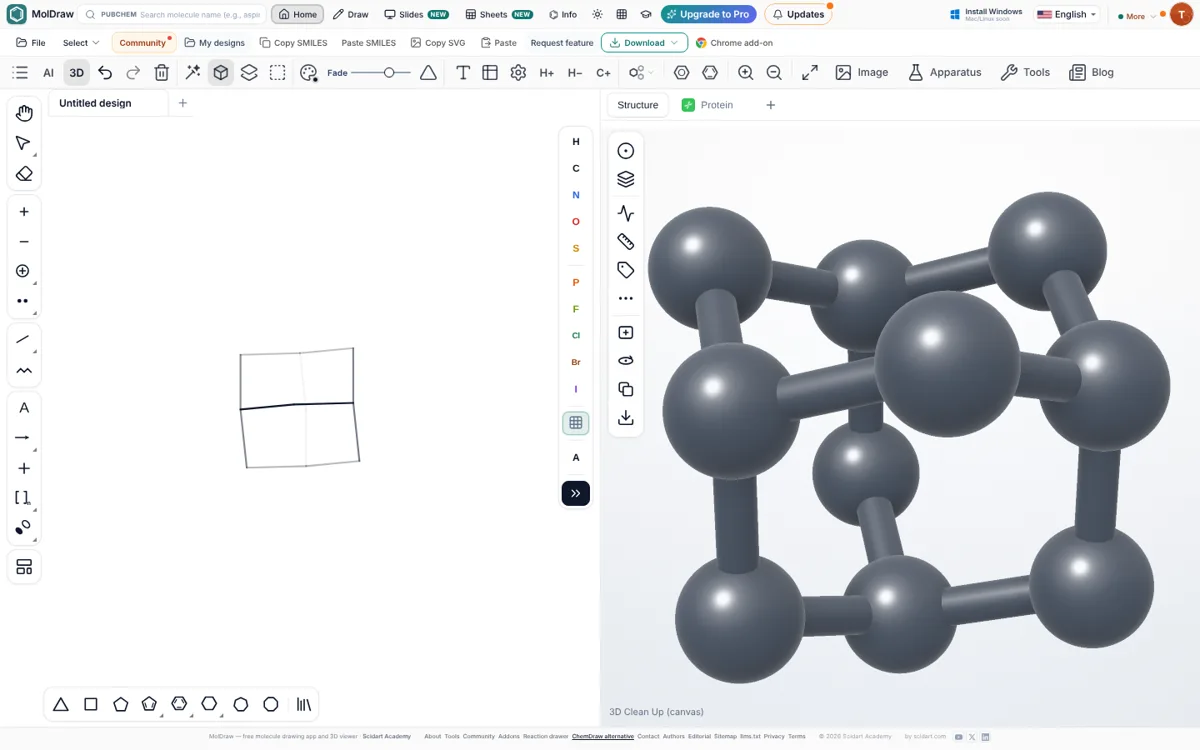
- Druk op 3D Clean Up in de bovenste werkbalk of op Shift+Ctrl+D. MolDraw ruimt de schets op, bouwt een 3D-structuur en schakelt over naar het gereedschap 3D View.
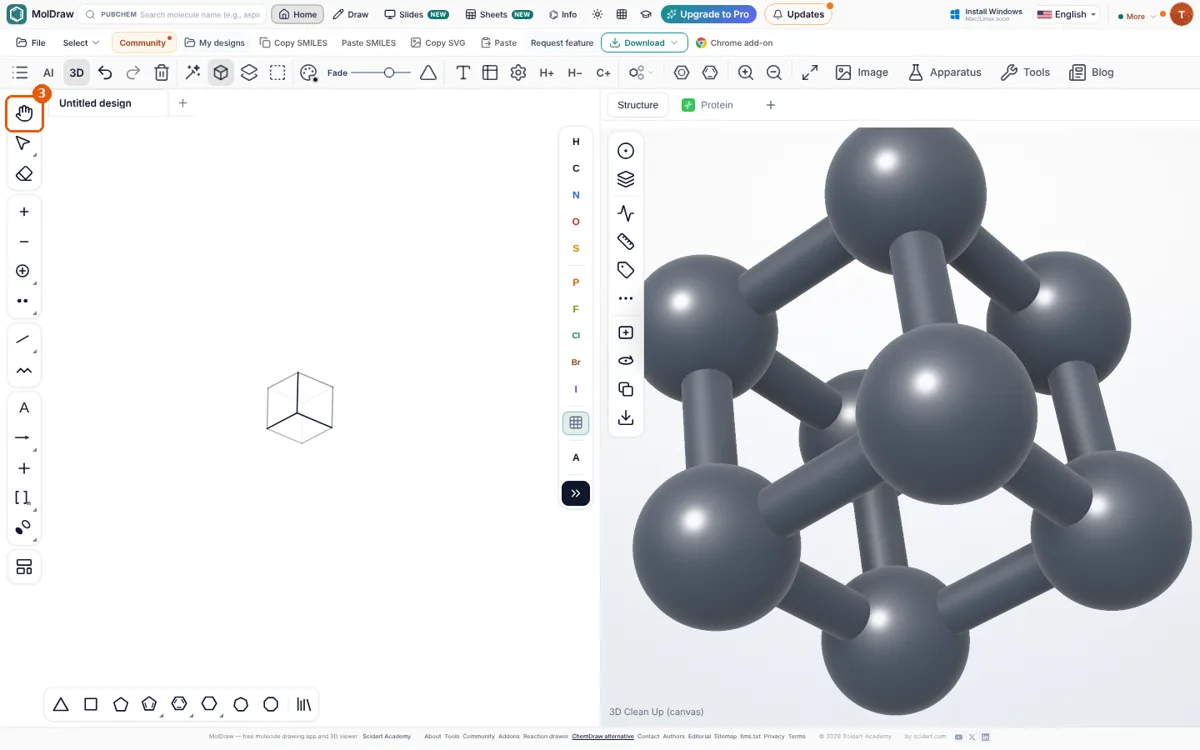
Blijf in 3D tekenen. Je kunt atomen en substituenten toevoegen terwijl de pose wordt getoond. Druk opnieuw op 3D Clean Up om de geometrie opnieuw te minimaliseren: de gekozen oriëntatie blijft behouden en de nieuwe atomen komen op de juiste 3D-posities.
Grote coördinatiekooien
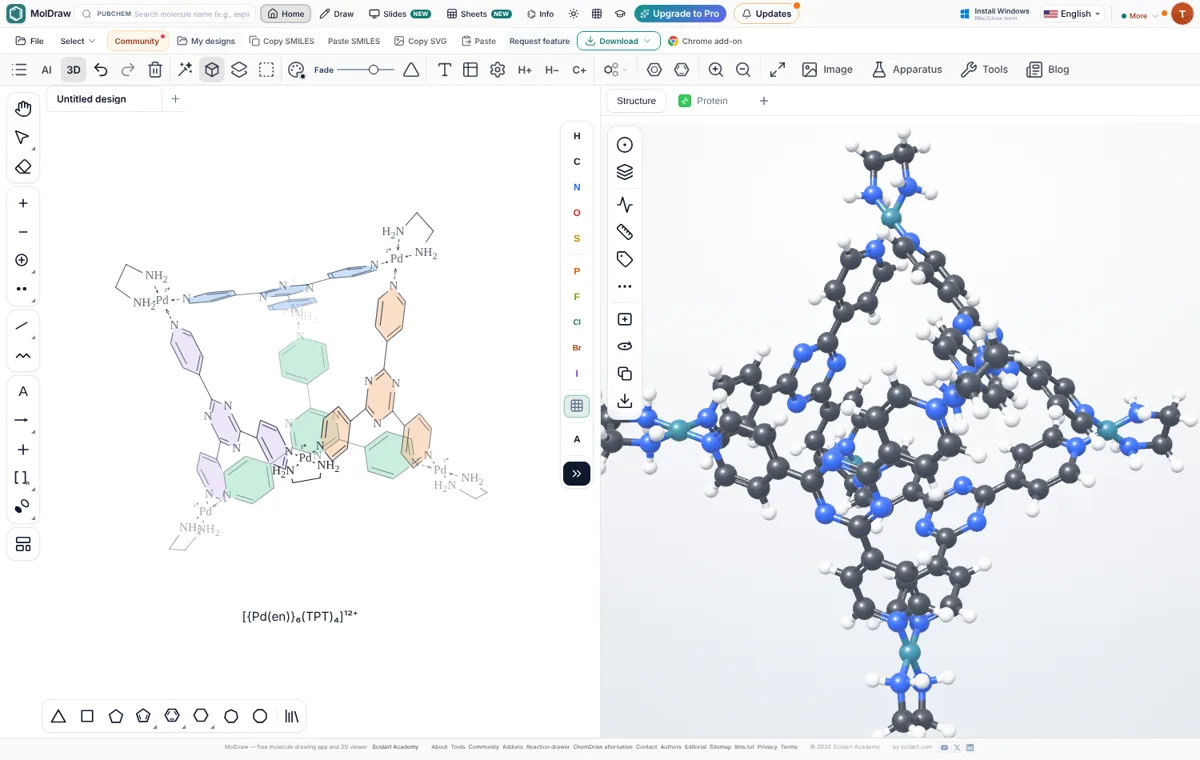
Grote metaal-organische kooien met meer dan 100 atomen kunnen niet betrouwbaar uit een 2D-schets worden opgebouwd, daarom hebben de versies in de bibliotheek een gecontroleerd 3D-model. Plaats ze vanuit het tabblad Supramolecular en draai ze precies zoals cubaan. Wil je je eigen kooi tekenen, begin dan met een kooi uit de bibliotheek en bewerk die, of bouw één hoek (metaal plus ligand) en gebruik Generate om gedraaide kopieën rond een middelpunt te maken.
Tips voor duidelijke kooifiguren
- Vermijd aanzichten precies op de rand. Draai de kooi tot geen twee atomen over elkaar liggen en geen binding recht naar je toe wijst.
- Gebruik dieptesignalen. Een gematigde Fade plus Depth taper leest goed in druk; zet ze uit voor een strakke lijntekening.
- Maak als laatste plat. Voeg labels en kleuren toe na het plat maken, zodat ze blijven staan waar je ze neerzet.
- Controleer de 3D-viewer. Het paneel rechts toont dezelfde geometrie met waterstofatomen, om afstanden te meten of een 3D-bestand te exporteren.
Vragen en antwoorden
Wat is de makkelijkste manier om een kooimolecuul te tekenen?
Plaats het vanuit de MolDraw-Library. Kooitemplates zoals cubaan, adamantaan, dodecaëdraan en coördinatiekooien zijn gemarkeerd met 3D en komen in echt 3D-perspectief op het canvas, klaar om te draaien.
Moet ik kooimoleculen in 2D of in 3D tekenen?
Teken de connectiviteit in 2D (het geeft niet als bindingen elkaar kruisen) en druk daarna op 3D Clean Up (Shift+Ctrl+D). MolDraw bouwt een echte 3D-geometrie, toont die in perspectief en laat je hem draaien. Dat is veel duidelijker dan een met de hand getekende projectie.
Hoe draai ik het molecuul op het canvas?
Gebruik, zolang er een 3D-pose wordt getoond, het gereedschap 3D View (Alt+D) en sleep over het canvas. Elke sleepbeweging is één ongedaan-maakstap.
Hoe maak ik van het 3D-aanzicht een normale tekening voor een artikel?
Klik op Flatten 3D pose. Het huidige aanzicht wordt een gewone 2D-tekening die je kunt labelen, exporteren als SVG of PDF, of in Word en PowerPoint kunt plakken.