かご型分子を3Dで描く方法:キュバン、アダマンタン、配位ケージ
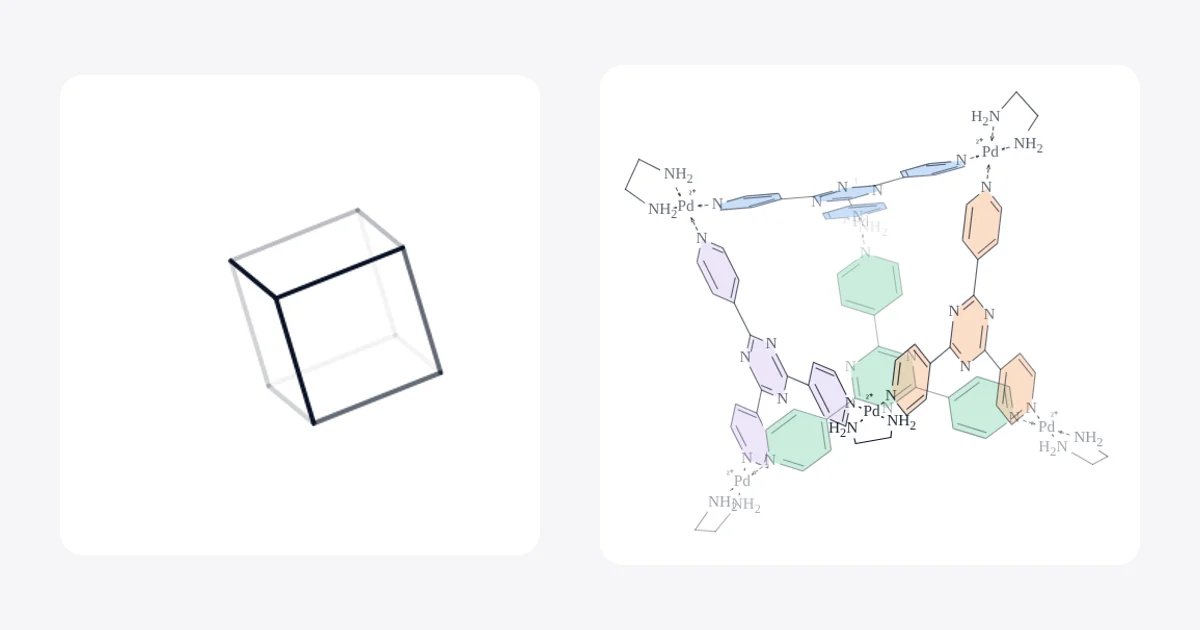
要点:かご型分子を平面の投影図として手で描こうとしないでください。MolDrawでは、Libraryからかご型分子を配置する(3Dと表示されたカードは本物の3Dでキャンバスに置かれます)か、結合のつながりを2Dで描いて3D Clean Up(Shift+Ctrl+D)を押します。あとはキャンバス上をドラッグして回転させ、論文やスライド用の普通の2Dの図が必要になったらFlatten 3D poseをクリックします。
かご型分子が描きにくい理由
キュバン、アダマンタン、ドデカヘドラン、金属–有機ケージは本来3次元の分子です。紙の上ではすべての結合を投影図として描く必要があり、結合が交差したり、かごの奥側が手前側に隠れたりします。少しのミスで立方体が平らな六角形に見えてしまいます。教科書の図では、見やすい視点を選び、奥の結合を薄く描くことでこれを解決しています。
MolDrawはこれを自動で行います。実際の3D構造を作成し、奥行きの陰影を付けた透視図でキャンバスに表示し、構造がよくわかる向きになるまで回転させられます。決めるのは角度だけです。
方法1:Libraryからかご型分子を配置する(最速)
ステップ1. Libraryを開く
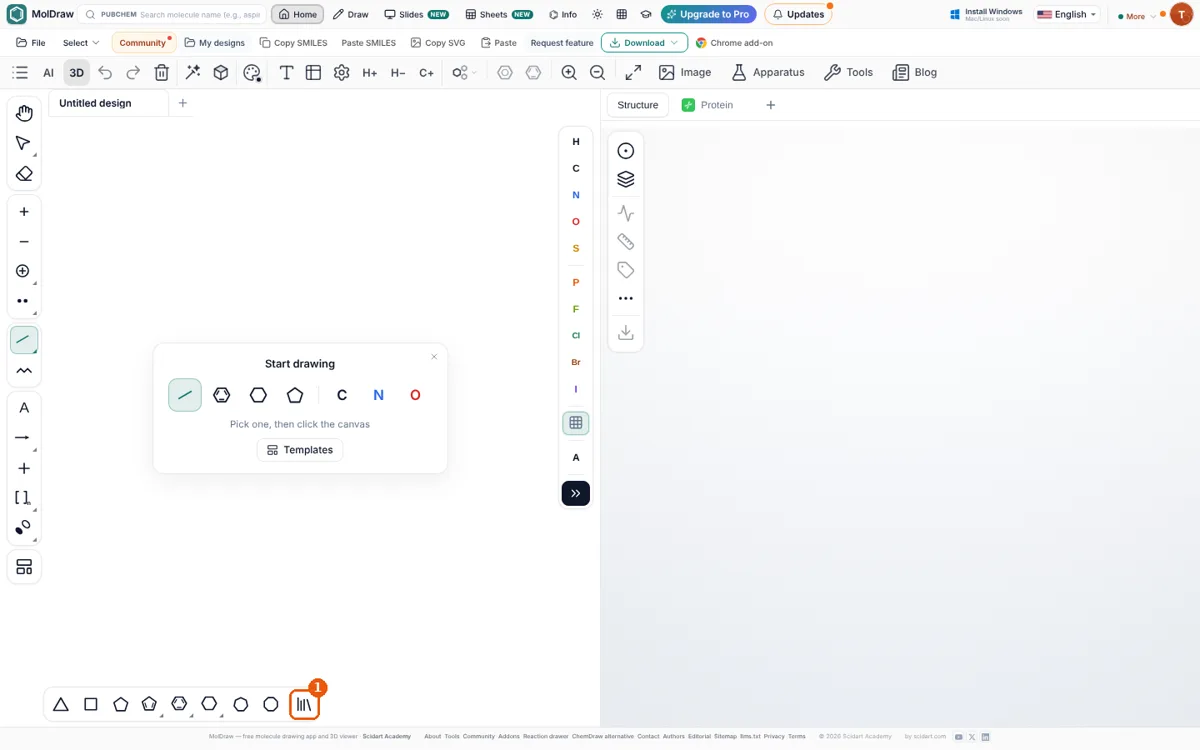
ステップ2. 3Dと表示されたかご型分子を選ぶ
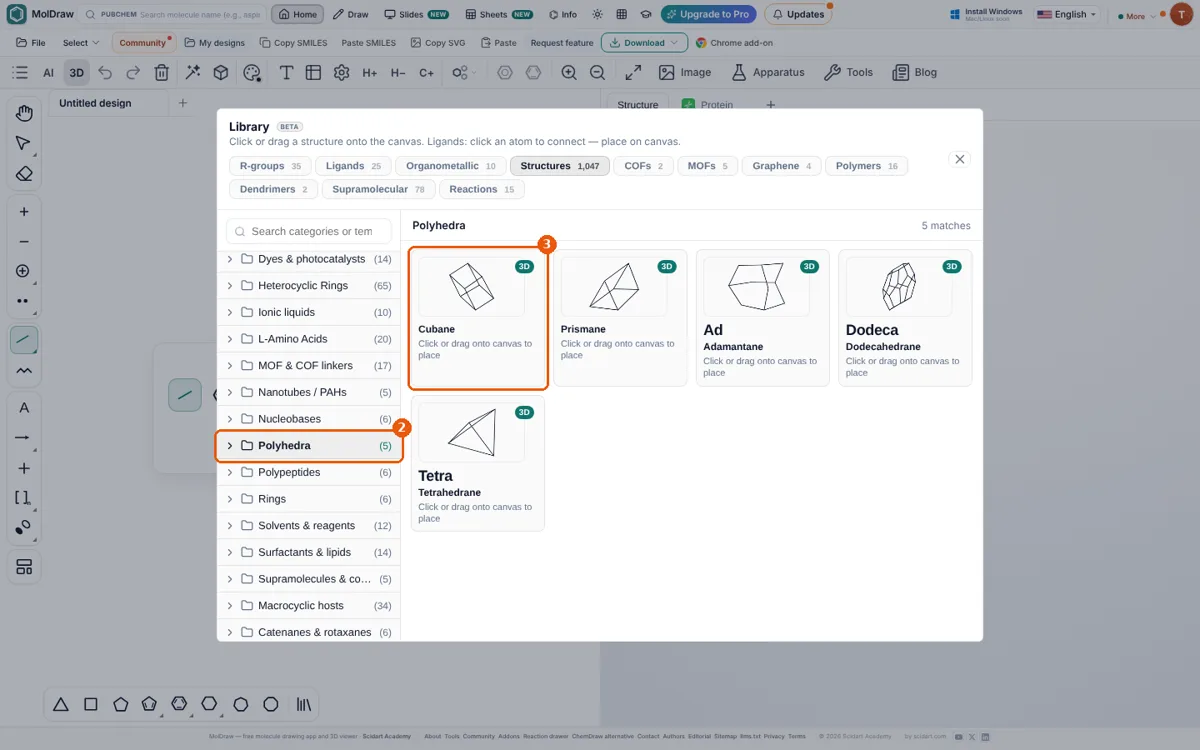
かご型分子は次の場所にあります:
- Polyhedra:キュバン、プリズマン、アダマンタン、ドデカヘドラン、テトラヘドラン。
- Bridged Polycyclics、Organic & amine cages(CC1、CC3イミンケージ)、Strained hydrocarbons(ペンタプリズマン、ジアマンタン、[1.1.1]プロペラン)、3D Templates。
- Supramolecularタブ:FujitaのPd₆(TPT)₄ケージ、Pd₂L₄、Fe₄L₆、Pd₄スクエアなどの配位ケージのほか、カテナンやロタキサン。
Search categories or templates…に「adamantane」や「Fujita cage」などと入力して検索することもできます。
ステップ3. キャンバスをクリックして配置する
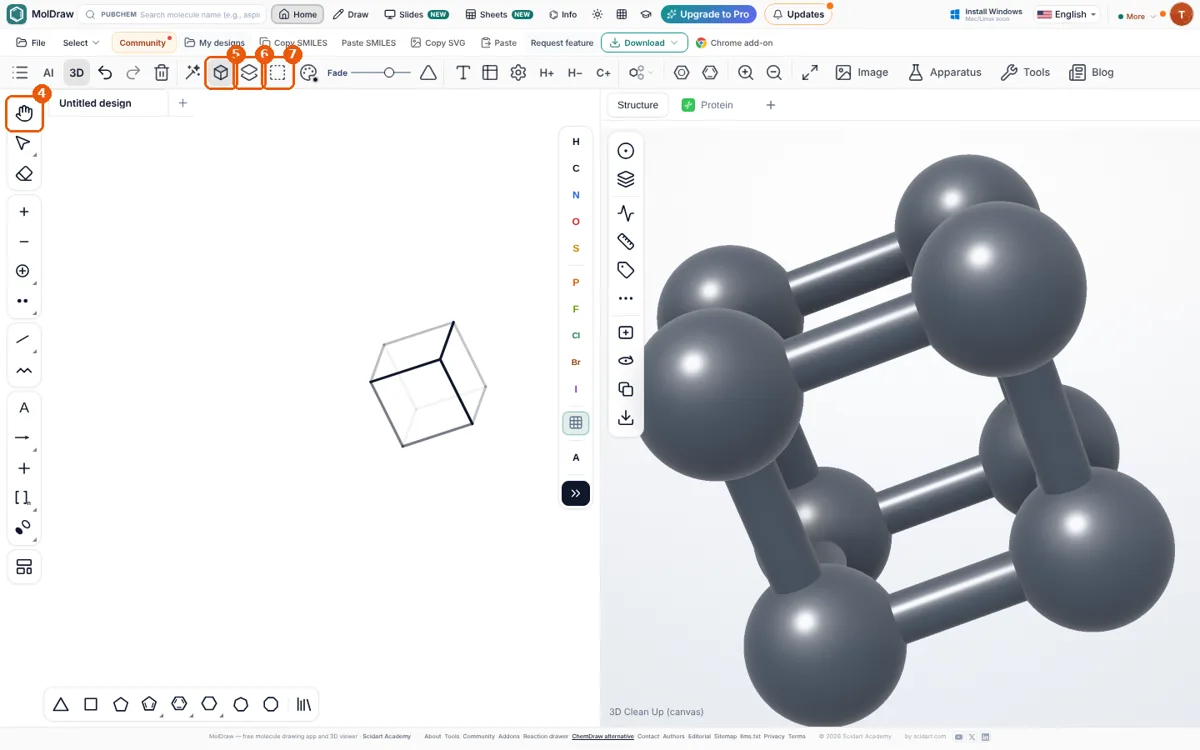
ステップ4. 最も見やすい向きに回転させる
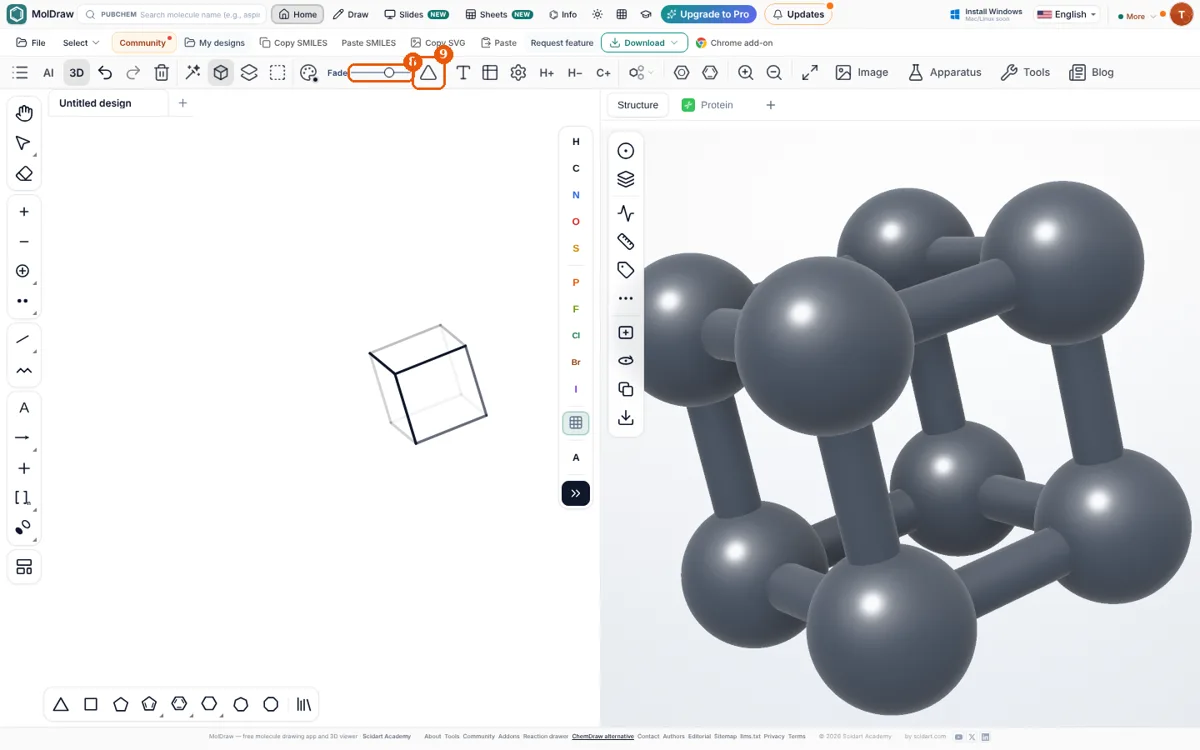
1回のドラッグが1回の元に戻す単位なので、Ctrl+Zで前の角度に戻れます。Alt+Dを押すと奥行きの陰影のオン/オフを切り替えられます。
ステップ5. 2Dの図に平面化する
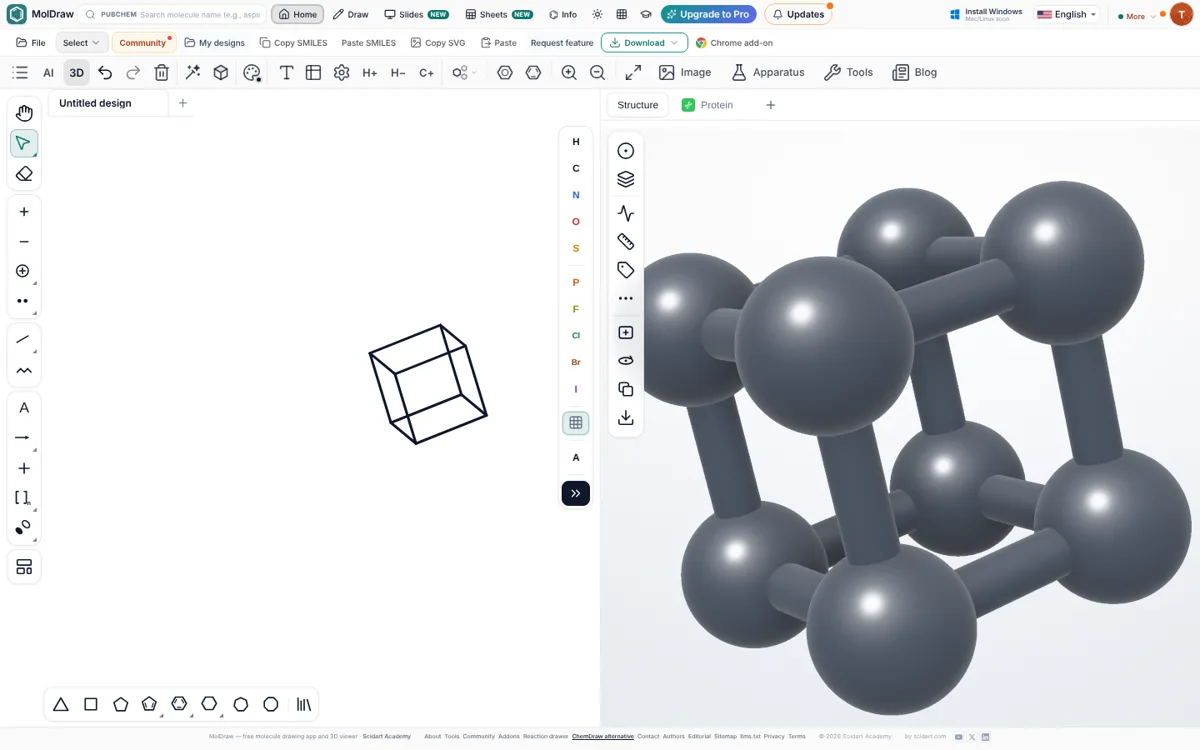
3D表示を破棄したい場合はExit 3Dをクリックします。3Dの向きが破棄され、元の図に戻ります。現在の角度では立体中心を正しく表示できない場合はFlattenが知らせてくれるので、少し回転させてからもう一度試してください。
方法2:かご型分子を自分で描き、3D Clean Upで立体にする
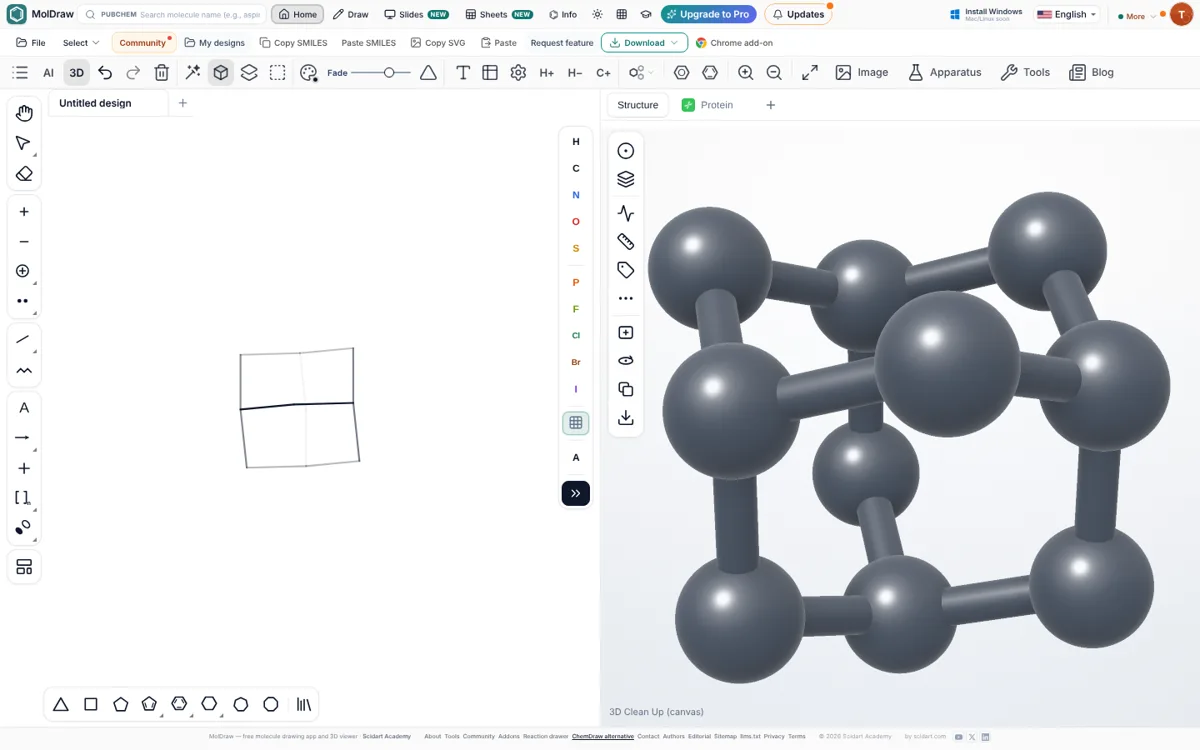
ライブラリにないかご型分子は、結合のつながりだけを描きます。2Dのスケッチが不自然に見えても、結合が交差していてもかまいません。
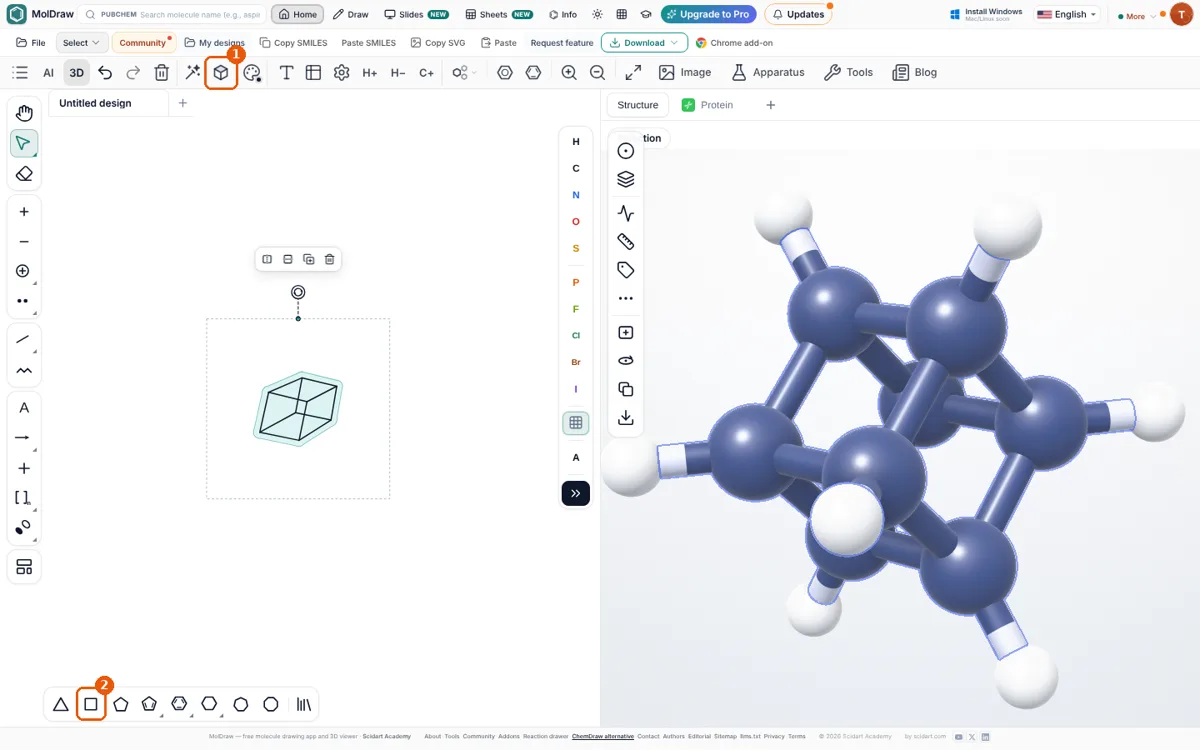
- 画面下部の環バーから環(四角形、五角形、六角形…)を選び、キャンバスをクリックします。キュバンなら四角形を2つ置きます。
- 単結合ツールを選び、一方の環の各原子からもう一方の環の対応する原子へドラッグしてかごを閉じます。架橋も同じ方法で追加します(アダマンタンなら、シクロヘキサンを描いて1,3,5位をCH₂基で架橋します)。
- Infoパネルで分子式を確認します:キュバンはC₈H₈、アダマンタンはC₁₀H₁₆です。
- 上部ツールバーの3D Clean Upを押すか、Shift+Ctrl+Dを押します。MolDrawがスケッチを整え、3D構造を作成して3D Viewツールに切り替えます。
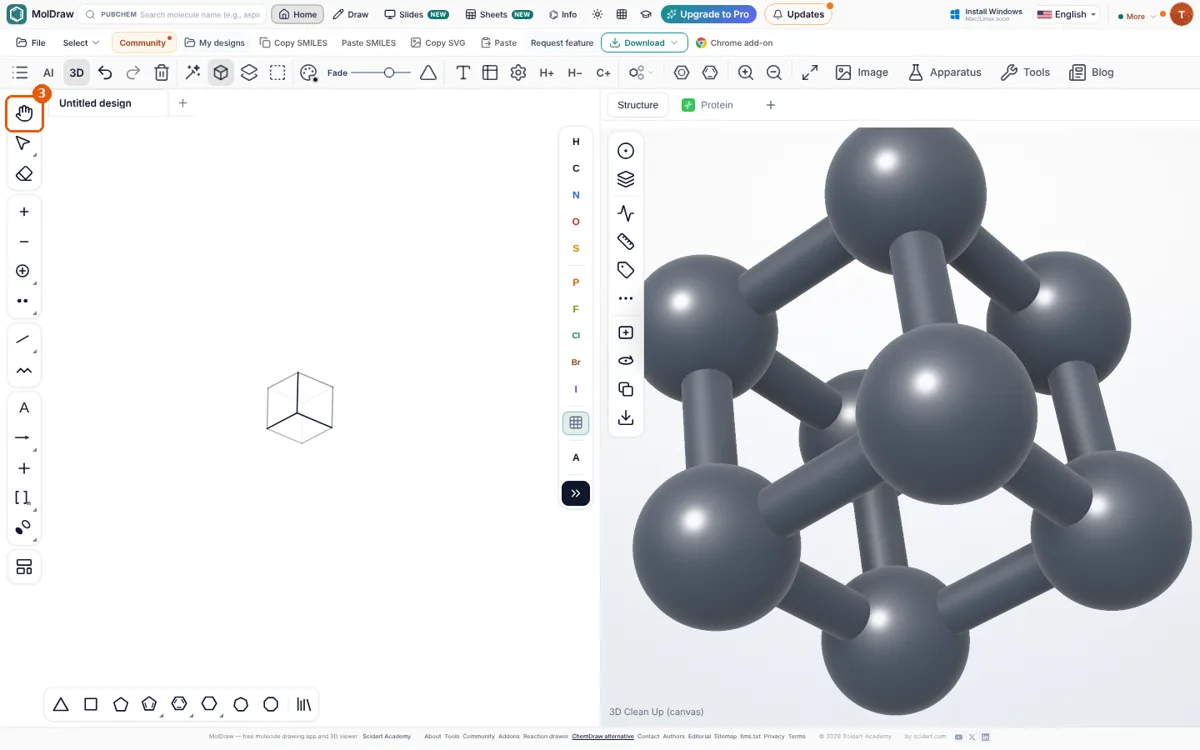
3Dのまま描き続けられます。3Dの向きが表示されている間も原子や置換基を追加できます。もう一度3D Clean Upを押すと構造が再最適化されます。選んだ向きは保たれ、新しい原子は適切な3D位置に収まります。
大きな配位ケージ
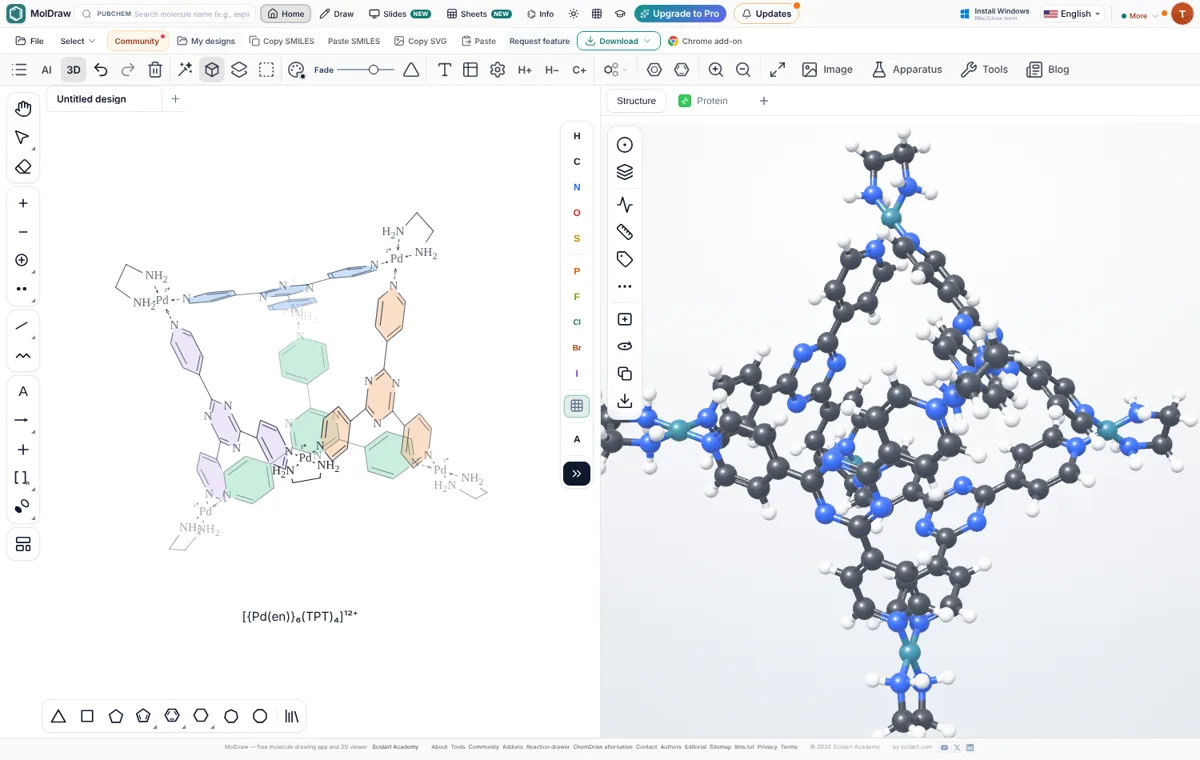
原子数が100を超える大きな金属–有機ケージは2Dスケッチから確実に組み立てることができないため、ライブラリ版には検証済みの3Dモデルが含まれています。Supramolecularタブから配置し、キュバンとまったく同じように回転させてください。独自のケージを描くには、ライブラリのケージから始めて編集するか、1つの頂点(金属と配位子)を作り、Generateで中心の周りに回転したコピーを作ります。
かご型分子の図をわかりやすくするコツ
- 真横からの表示を避ける。原子どうしが重ならず、どの結合もこちらを真っすぐ向かない向きまでかごを回転させます。
- 奥行きの手がかりを使う。適度なFadeとDepth taperの組み合わせは印刷でも読みやすく、すっきりした線画にしたいときはオフにします。
- 平面化は最後に。ラベルや色は平面化した後に追加すると、置いた位置にとどまります。
- 3Dビューアを確認する。右側のパネルには水素付きで同じ構造が表示され、距離の測定や3Dファイルの書き出しに使えます。
よくある質問
かご型分子をいちばん簡単に描く方法は?
MolDrawのLibraryから配置することです。キュバン、アダマンタン、ドデカヘドラン、配位ケージなどのかご型テンプレートには3Dの表示があり、本物の3D透視図でキャンバスに置かれるので、すぐに回転できます。
かご型分子は2Dと3Dのどちらで描くべき?
結合のつながりを2Dで描き(結合が交差してもかまいません)、3D Clean Up(Shift+Ctrl+D)を押します。MolDrawが実際の3D構造を作成して透視図で表示し、回転もできるので、手描きの投影図よりはるかにわかりやすくなります。
キャンバス上で分子を回転させるには?
3Dの向きが表示されている間に、3D Viewツール(Alt+D)を使ってキャンバス上をドラッグします。1回のドラッグが1回の元に戻す単位になります。
3D表示を論文用の普通の図にするには?
Flatten 3D poseをクリックします。現在の表示が通常の2Dの図になり、ラベルを付けたり、SVGやPDFで書き出したり、WordやPowerPointに貼り付けたりできます。