Jak narysować cząsteczki klatkowe w 3D: kuban, adamantan i klatki koordynacyjne
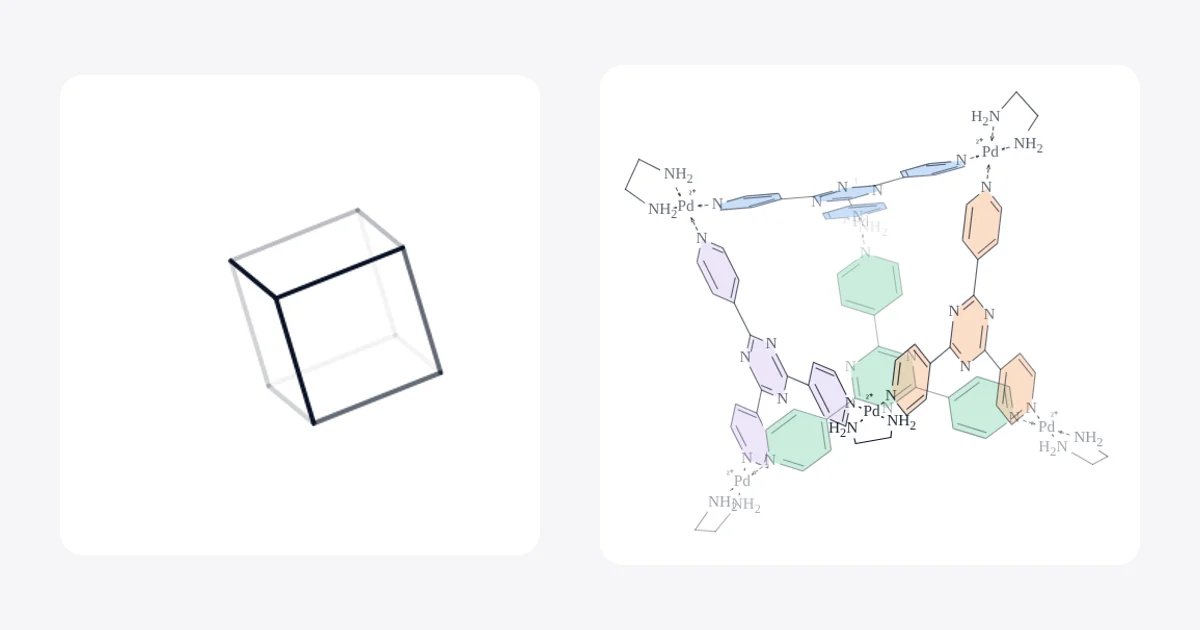
Krótka odpowiedź: nie próbuj rysować klatki ręcznie jako płaskiego rzutu. W MolDraw wstaw klatkę z Library (karty oznaczone 3D trafiają na płótno w prawdziwym 3D) albo narysuj jej połączenia w 2D i naciśnij 3D Clean Up (Shift+Ctrl+D). Następnie przeciągaj po płótnie, aby ją obrócić, i kliknij Flatten 3D pose, gdy potrzebujesz zwykłego rysunku 2D do artykułu lub slajdu.
Dlaczego cząsteczki klatkowe trudno narysować
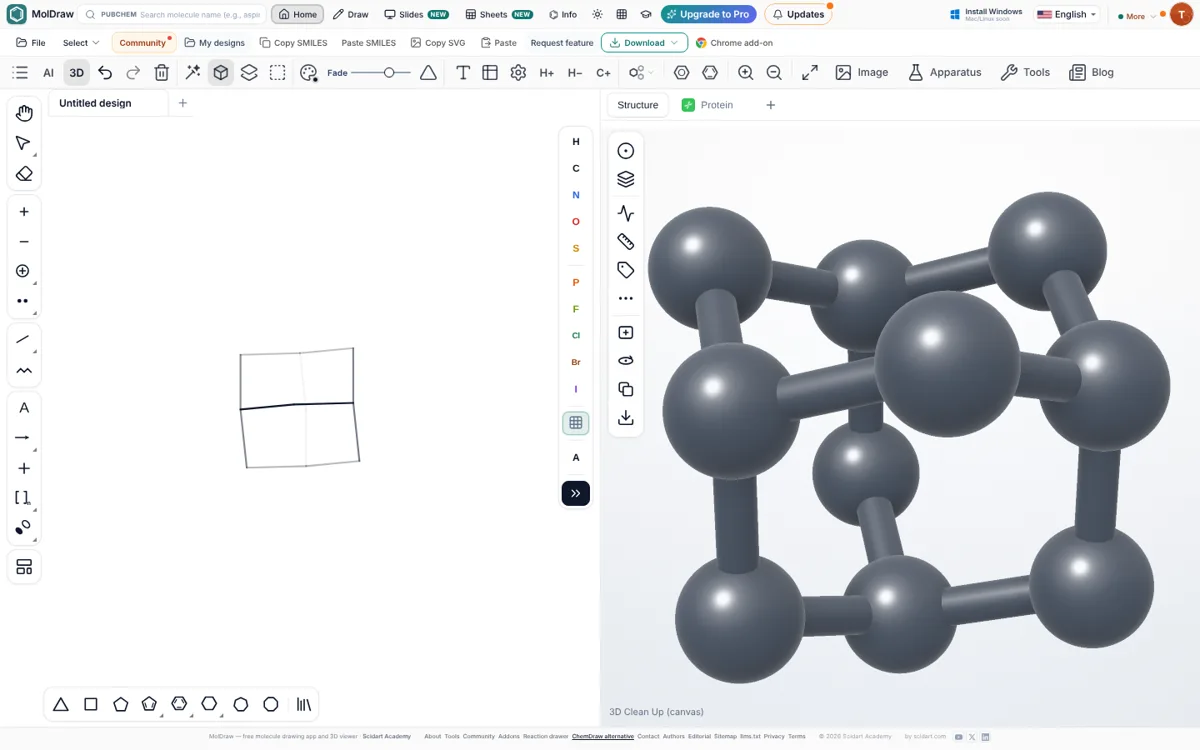
Kuban, adamantan, dodekaedran i klatki metaloorganiczne są z natury trójwymiarowe. Na papierze każde wiązanie trzeba narysować jako rzut: niektóre wiązania się krzyżują, tył klatki chowa się za przodem, a drobny błąd sprawia, że sześcian wygląda jak płaski sześciokąt. Ilustracje w podręcznikach rozwiązują to, dobierając dobry kąt patrzenia i rozjaśniając dalsze wiązania.
MolDraw robi to samo za Ciebie. Buduje prawdziwą geometrię 3D, pokazuje ją na płótnie w perspektywie z cieniowaniem głębi i pozwala obracać ją, aż widok dobrze objaśni strukturę. Ty wybierasz tylko kąt.
Metoda 1: wstaw klatkę z Library (najszybciej)
Krok 1. Otwórz Library
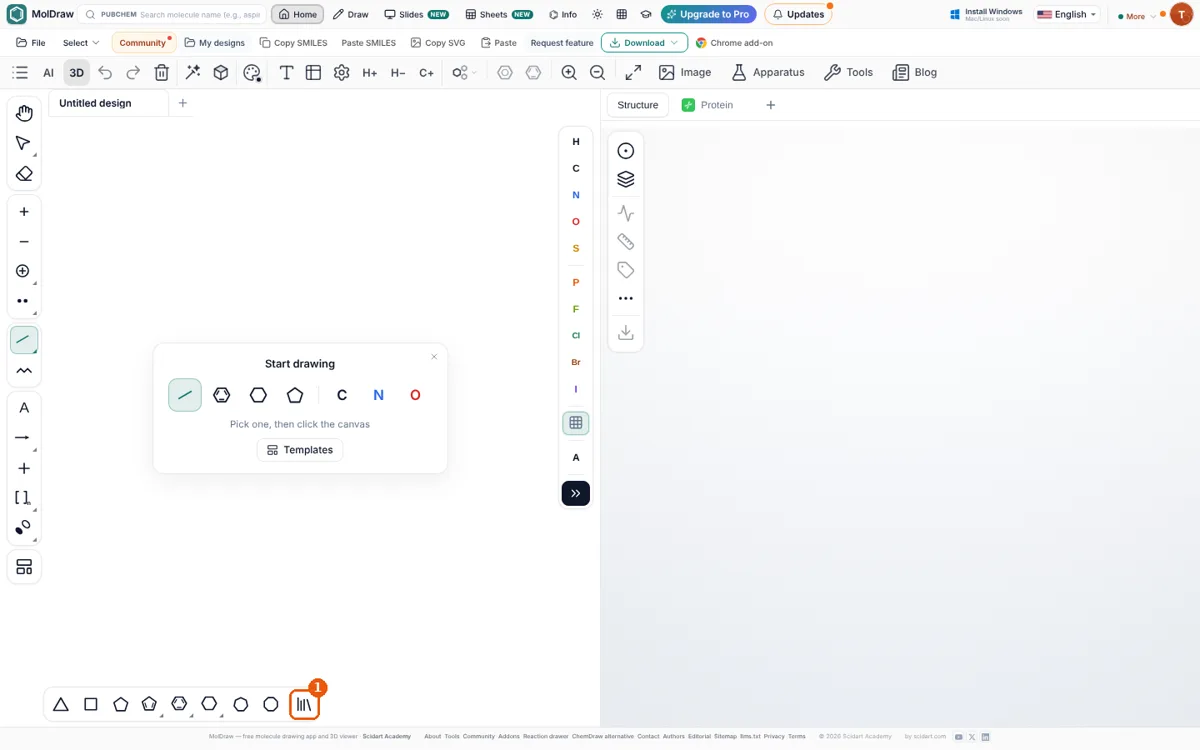
Krok 2. Wybierz klatkę oznaczoną 3D
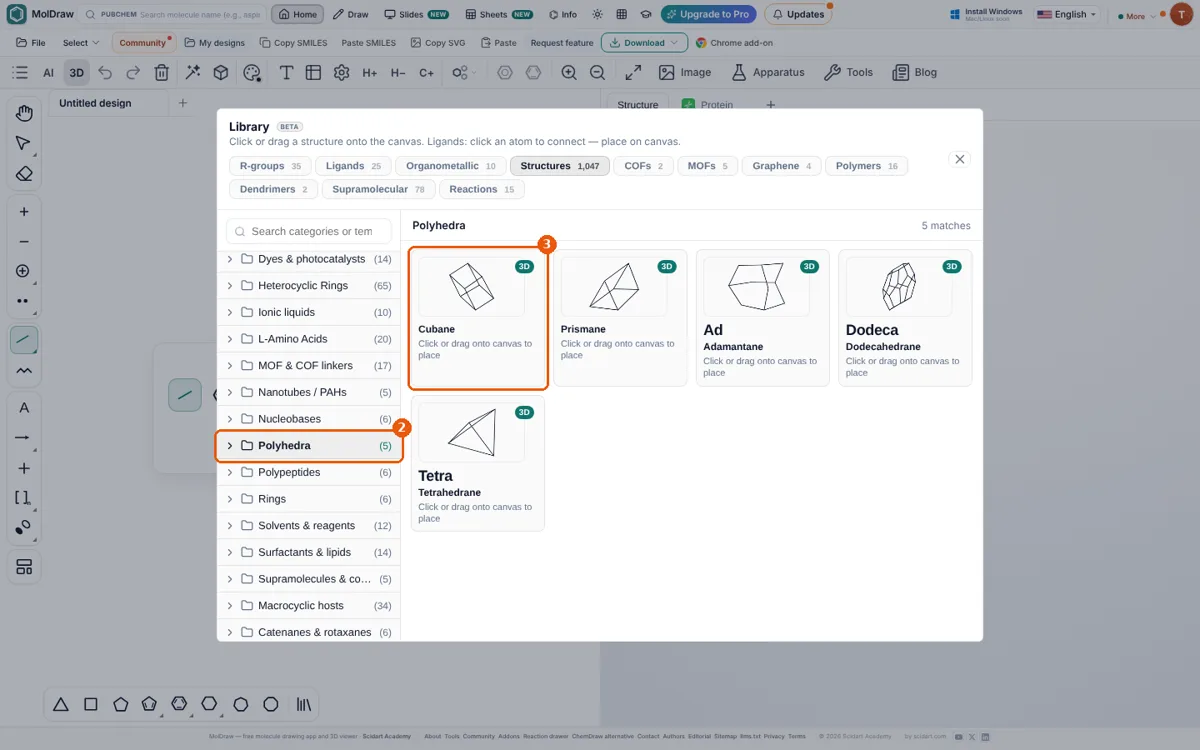
Klatki znajdziesz w kilku miejscach:
- Polyhedra: kuban, pryzman, adamantan, dodekaedran, tetraedran.
- Bridged Polycyclics, Organic & amine cages (klatki iminowe CC1, CC3), Strained hydrocarbons (pentapryzman, diamantan, [1.1.1]propellan) oraz 3D Templates.
- Karta Supramolecular: klatki koordynacyjne, takie jak klatka Fujity Pd₆(TPT)₄, Pd₂L₄, Fe₄L₆ i kwadrat Pd₄, a także katenany i rotaksany.
Możesz też wpisać tekst w pole Search categories or templates…, na przykład „adamantane” lub „Fujita cage”.
Krok 3. Kliknij płótno, aby ją wstawić
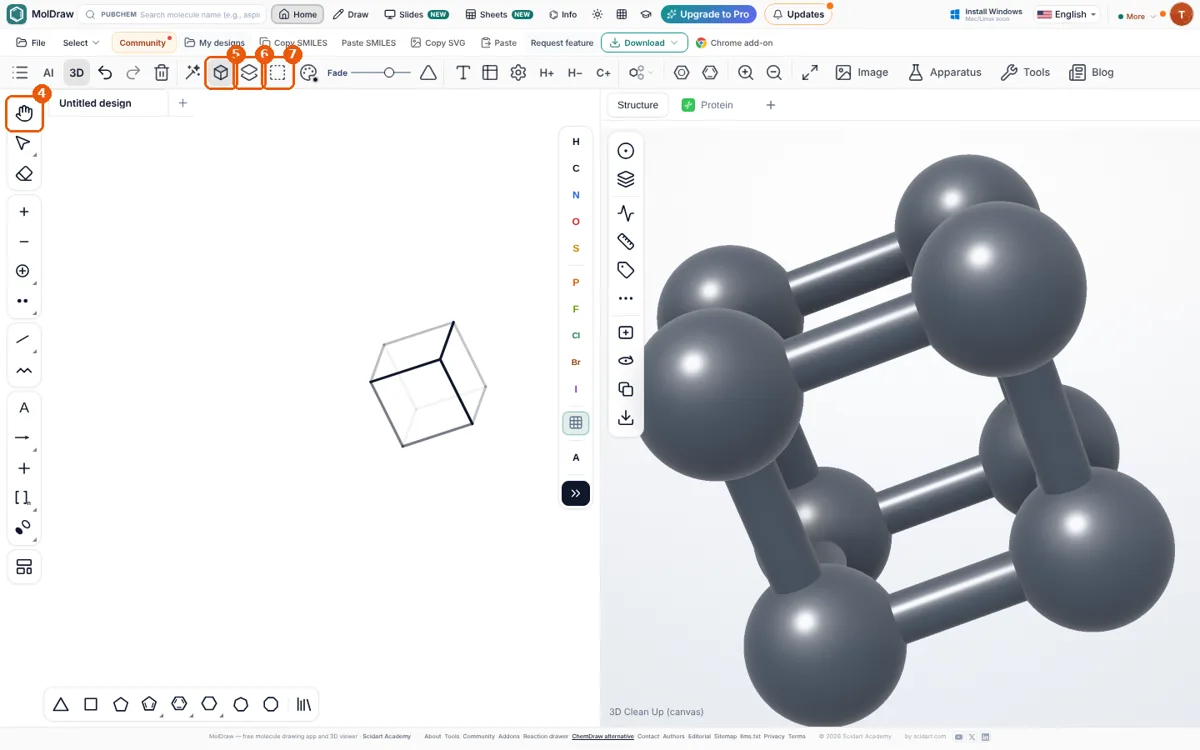
Krok 4. Obróć ją do najlepszego widoku
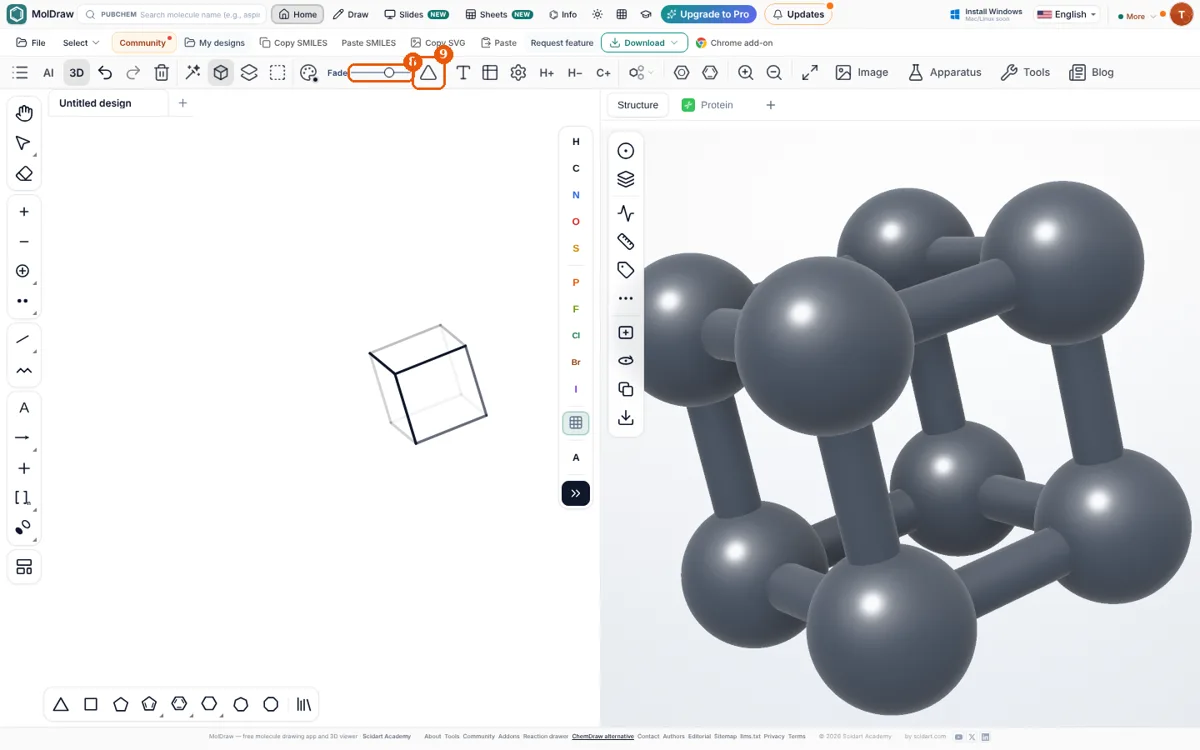
Każde przeciągnięcie to jeden krok cofania, więc Ctrl+Z przywraca poprzedni kąt. Naciśnij Alt+D, aby włączyć lub wyłączyć cieniowanie głębi.
Krok 5. Spłaszcz ją do rysunku 2D
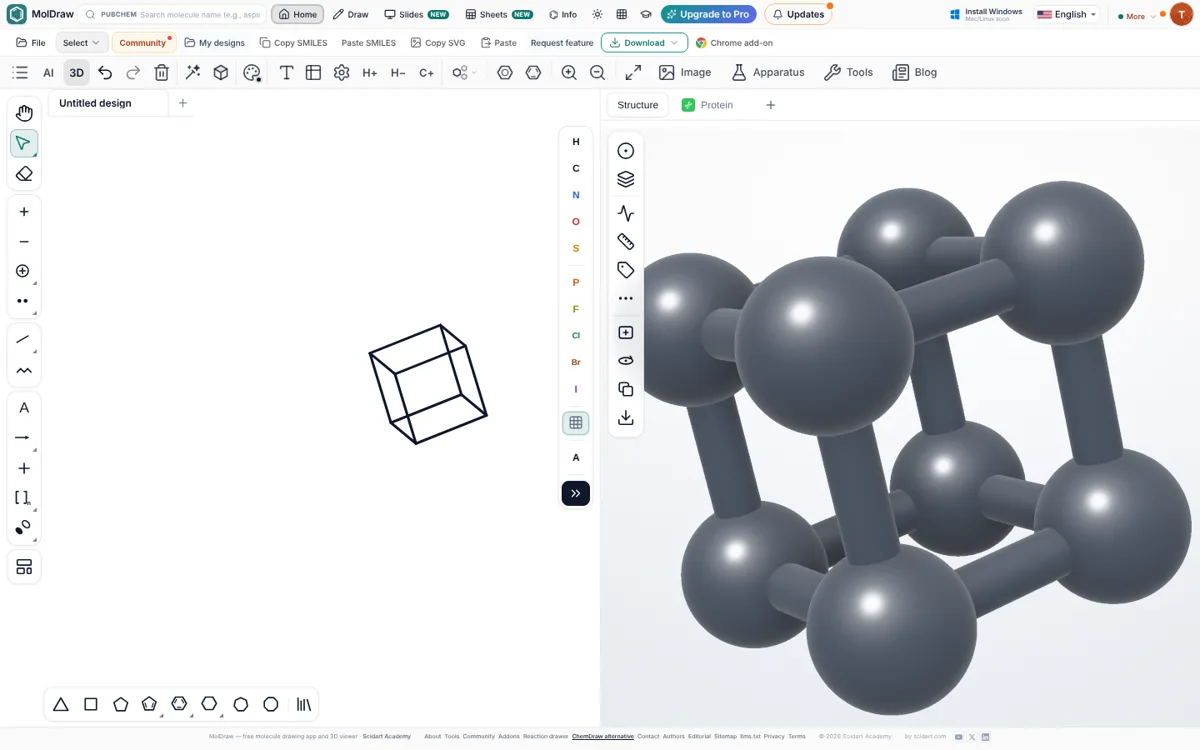
Jeśli wolisz porzucić widok 3D, kliknij Exit 3D: poza zostaje odrzucona i wraca pierwotny rysunek. Jeśli centrum stereogenicznego nie da się poprawnie pokazać pod bieżącym kątem, Flatten Cię o tym poinformuje; obróć nieco i spróbuj ponownie.
Metoda 2: narysuj klatkę samodzielnie, a 3D Clean Up ją złoży
Dla klatki, której nie ma w bibliotece, narysuj tylko połączenia atomów. Nie ma znaczenia, że szkic 2D wygląda źle albo że wiązania się krzyżują.
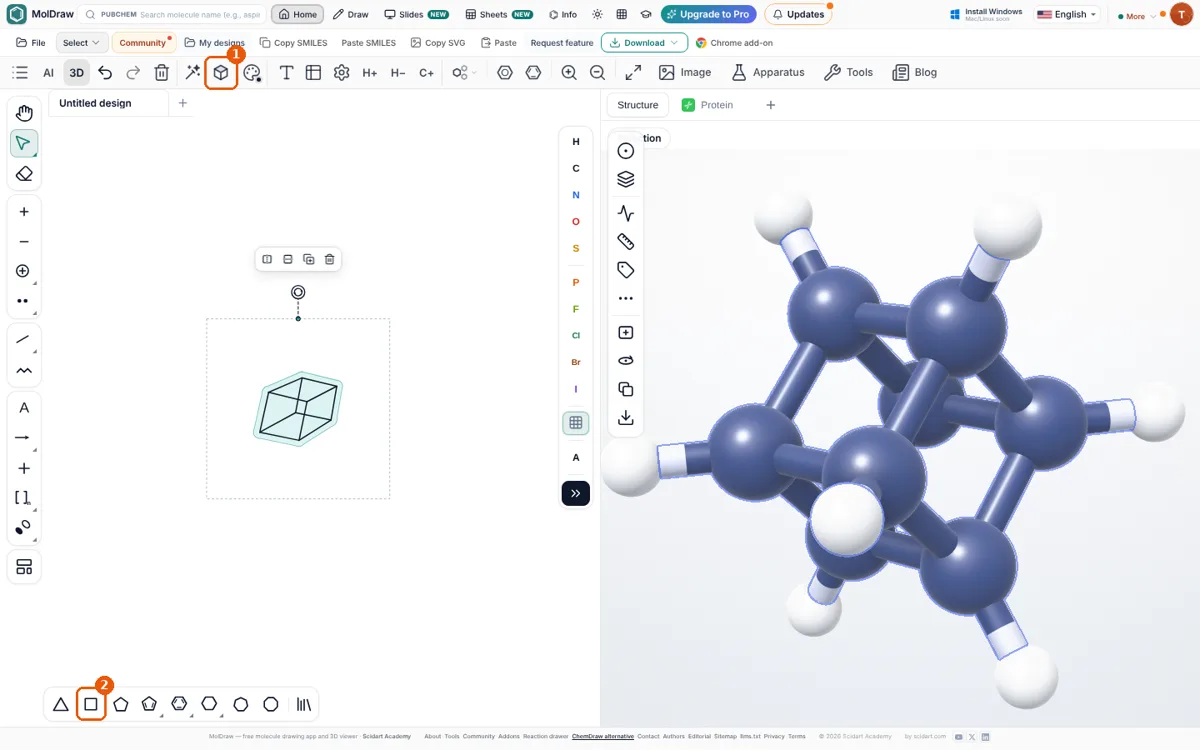
- Wybierz pierścień z paska pierścieni na dole (kwadrat, pięciokąt, sześciokąt…) i kliknij płótno. Dla kubanu wstaw dwa kwadraty.
- Wybierz narzędzie wiązania pojedynczego i przeciągnij od każdego atomu jednego pierścienia do odpowiadającego mu atomu drugiego, aby zamknąć klatkę. Mostki dodajesz tak samo (dla adamantanu narysuj cykloheksan i połącz pozycje 1,3,5 grupami CH₂).
- Sprawdź wzór w panelu Info: kuban to C₈H₈, adamantan C₁₀H₁₆.
- Naciśnij 3D Clean Up na górnym pasku narzędzi lub Shift+Ctrl+D. MolDraw uporządkuje szkic, zbuduje strukturę 3D i przełączy się na narzędzie 3D View.
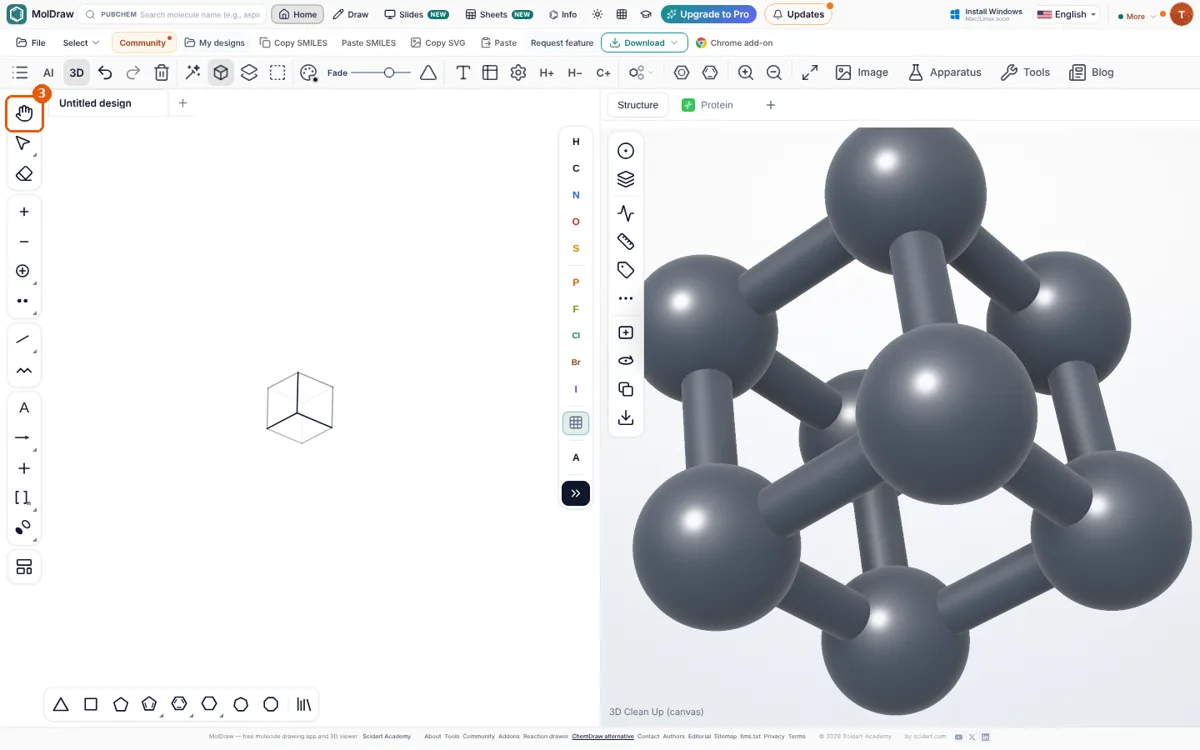
Rysuj dalej w 3D. Możesz dodawać atomy i podstawniki, gdy poza jest wyświetlana. Naciśnij ponownie 3D Clean Up, aby zminimalizować geometrię od nowa: wybrana orientacja zostaje zachowana, a nowe atomy zajmują właściwe pozycje 3D.
Duże klatki koordynacyjne
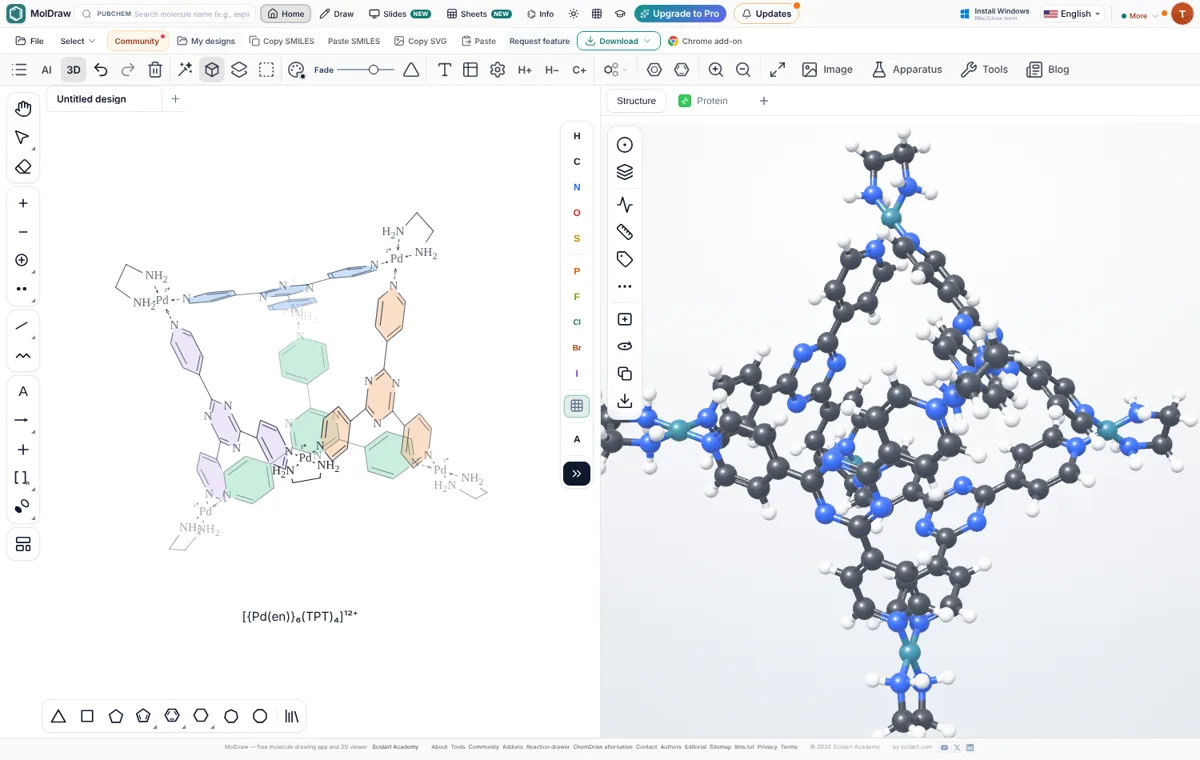
Dużych klatek metaloorganicznych liczących ponad 100 atomów nie da się niezawodnie zbudować ze szkicu 2D, dlatego wersje z biblioteki mają sprawdzony model 3D. Wstaw je z karty Supramolecular i obracaj dokładnie tak jak kuban. Aby narysować własną klatkę, zacznij od klatki z biblioteki i ją edytuj albo zbuduj jeden narożnik (metal plus ligand) i użyj Generate, aby utworzyć obrócone kopie wokół środka.
Wskazówki dla czytelnych rysunków klatek
- Unikaj widoków na krawędź. Obracaj klatkę, aż żadne dwa atomy nie będą na siebie nachodzić i żadne wiązanie nie będzie skierowane prosto na Ciebie.
- Używaj wskazówek głębi. Umiarkowany Fade razem z Depth taper dobrze wygląda w druku; wyłącz je, aby uzyskać czysty rysunek kreskowy.
- Spłaszczaj na końcu. Dodawaj podpisy i kolory po spłaszczeniu, aby zostały tam, gdzie je umieścisz.
- Sprawdź przeglądarkę 3D. Panel po prawej pokazuje tę samą geometrię z atomami wodoru, co przydaje się do mierzenia odległości lub eksportu pliku 3D.
Pytania i odpowiedzi
Jak najłatwiej narysować cząsteczkę klatkową?
Wstaw ją z biblioteki MolDraw (Library). Szablony klatek, takie jak kuban, adamantan, dodekaedran i klatki koordynacyjne, są oznaczone 3D i trafiają na płótno w prawdziwej perspektywie 3D, gotowe do obracania.
Rysować cząsteczki klatkowe w 2D czy w 3D?
Narysuj połączenia atomów w 2D (nie szkodzi, jeśli wiązania się krzyżują), a potem naciśnij 3D Clean Up (Shift+Ctrl+D). MolDraw zbuduje prawdziwą geometrię 3D, pokaże ją w perspektywie i pozwoli ją obracać, co jest znacznie czytelniejsze niż ręcznie rysowany rzut.
Jak obrócić cząsteczkę na płótnie?
Gdy wyświetlana jest poza 3D, użyj narzędzia 3D View (Alt+D) i przeciągaj po płótnie. Każde przeciągnięcie to jeden krok cofania.
Jak zamienić widok 3D w zwykły rysunek do publikacji?
Kliknij Flatten 3D pose. Bieżący widok stanie się zwykłym rysunkiem 2D, który możesz opisać, wyeksportować do SVG lub PDF albo wkleić do Worda i PowerPointa.