Käfigmoleküle in 3D zeichnen: Cuban, Adamantan und Koordinationskäfige
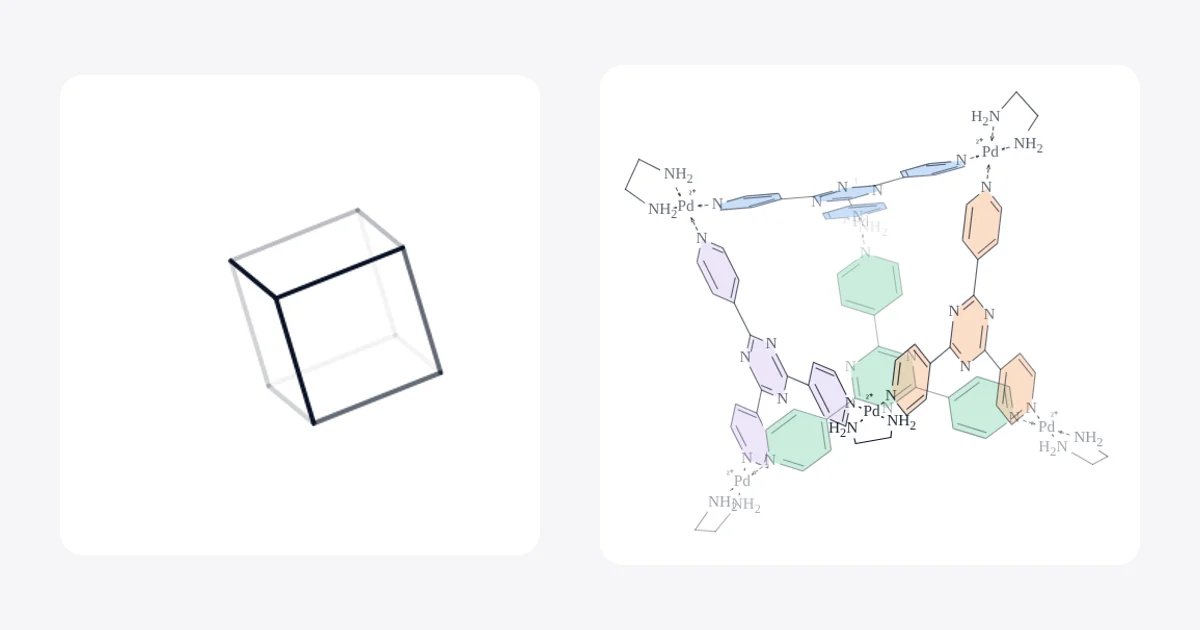
Kurzantwort: Versuche nicht, einen Käfig von Hand als flache Projektion zu zeichnen. Setze den Käfig in MolDraw entweder aus der Library ein (mit 3D markierte Karten landen echt in 3D auf der Zeichenfläche) oder zeichne seine Konnektivität in 2D und drücke 3D Clean Up (Shift+Ctrl+D). Ziehe dann auf der Zeichenfläche, um ihn zu drehen, und klicke auf Flatten 3D pose, wenn du eine normale 2D-Abbildung für eine Veröffentlichung oder Folie brauchst.
Warum Käfigmoleküle schwer zu zeichnen sind
Cuban, Adamantan, Dodecahedran und metallorganische Käfige sind von Natur aus dreidimensional. Auf Papier muss jede Bindung als Projektion gezeichnet werden: Manche Bindungen kreuzen sich, die Rückseite des Käfigs verschwindet hinter der Vorderseite, und schon ein kleiner Fehler lässt den Würfel wie ein flaches Sechseck aussehen. Lehrbuchabbildungen lösen das, indem sie einen guten Blickwinkel wählen und die hinteren Bindungen heller darstellen.
MolDraw erledigt das für dich. Es erzeugt eine echte 3D-Geometrie, zeigt sie mit Tiefenschattierung in Perspektive auf der Zeichenfläche und lässt dich sie drehen, bis die Ansicht die Struktur erklärt. Du entscheidest nur den Winkel.
Methode 1: Käfig aus der Library einsetzen (am schnellsten)
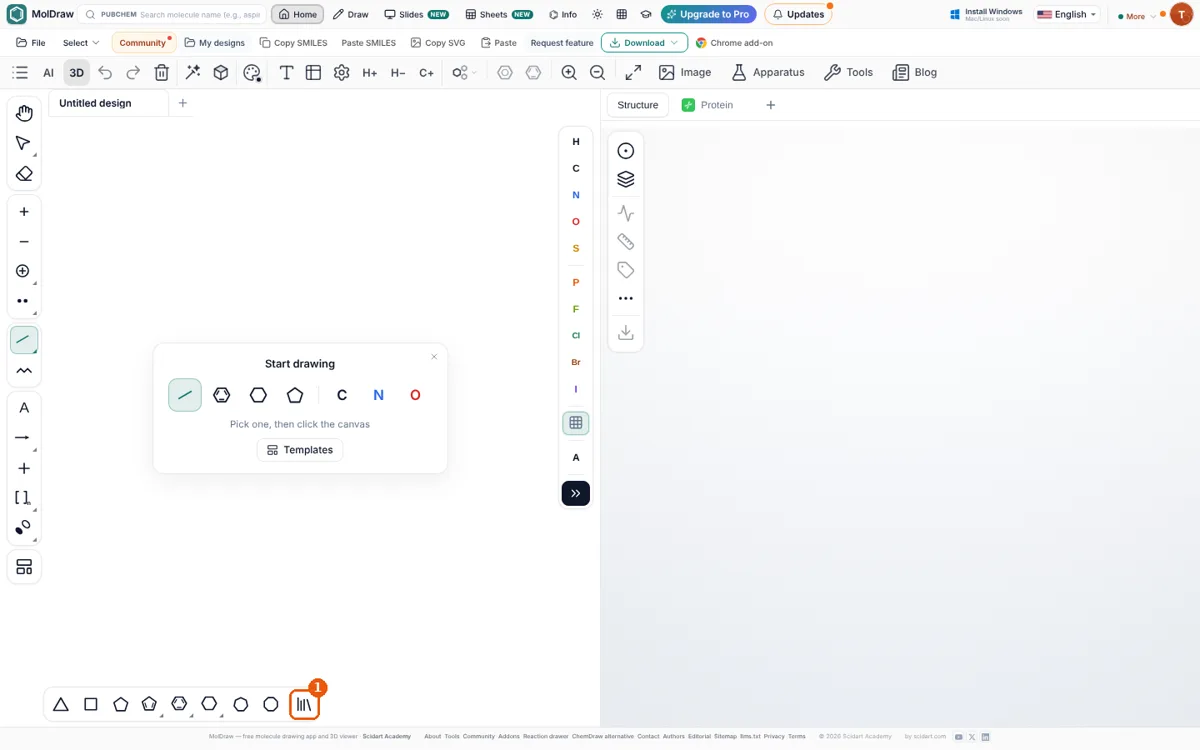
Schritt 1. Library öffnen
Schritt 2. Einen mit 3D markierten Käfig wählen
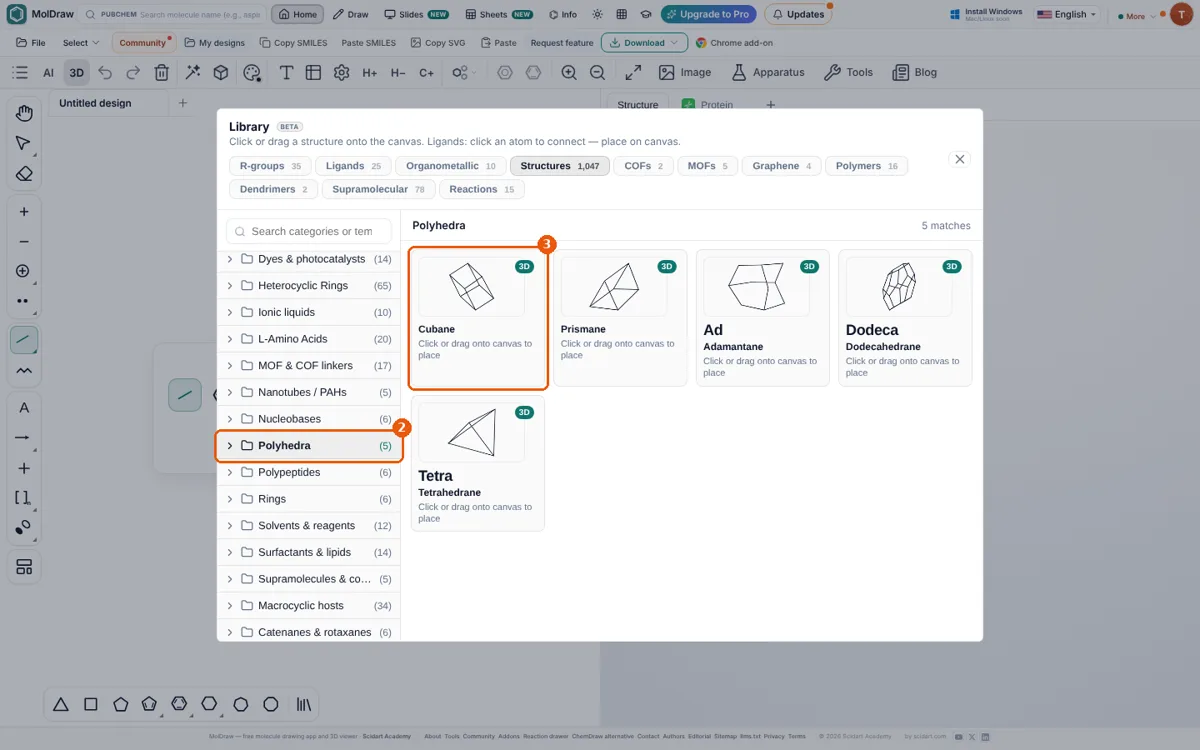
Käfige findest du an mehreren Stellen:
- Polyhedra: Cuban, Prisman, Adamantan, Dodecahedran, Tetrahedran.
- Bridged Polycyclics, Organic & amine cages (CC1-, CC3-Iminkäfige), Strained hydrocarbons (Pentaprisman, Diamantan, [1.1.1]Propellan) und 3D Templates.
- Tab Supramolecular: Koordinationskäfige wie der Fujita-Käfig Pd₆(TPT)₄, Pd₂L₄, Fe₄L₆ und das Pd₄-Quadrat sowie Catenane und Rotaxane.
Du kannst auch in Search categories or templates… tippen, zum Beispiel „adamantane“ oder „Fujita cage“.
Schritt 3. Zum Einsetzen auf die Zeichenfläche klicken
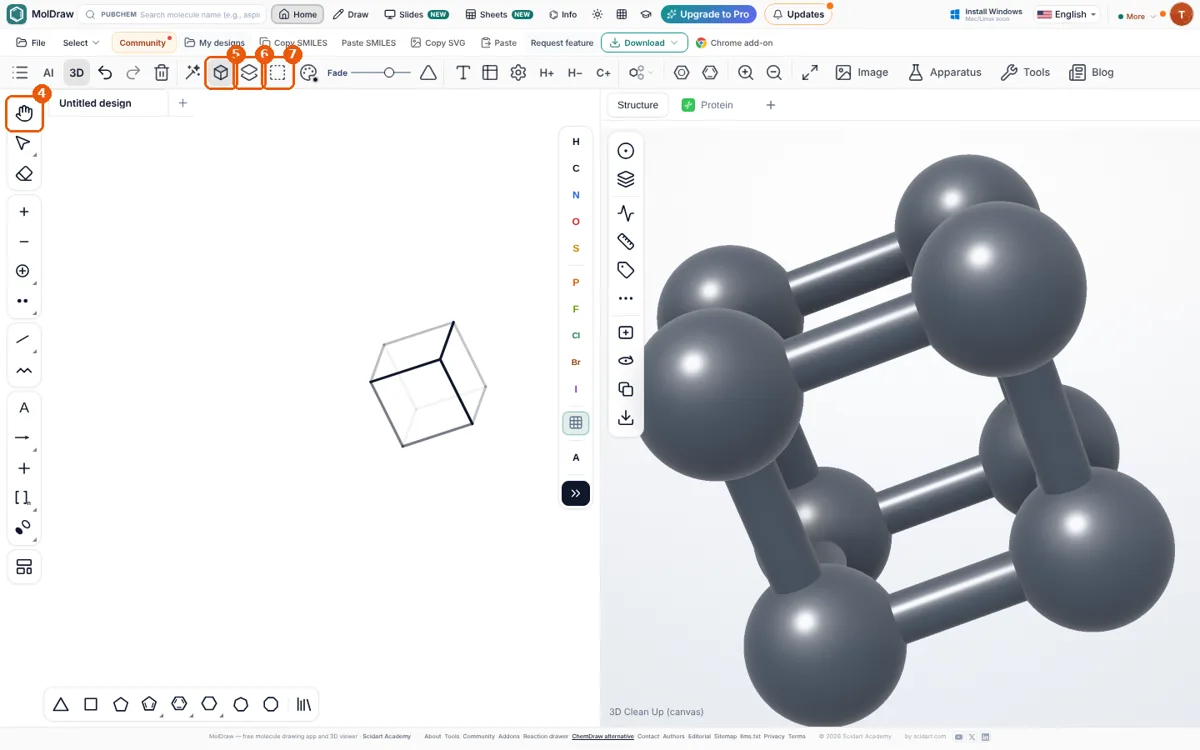
Schritt 4. In die beste Ansicht drehen
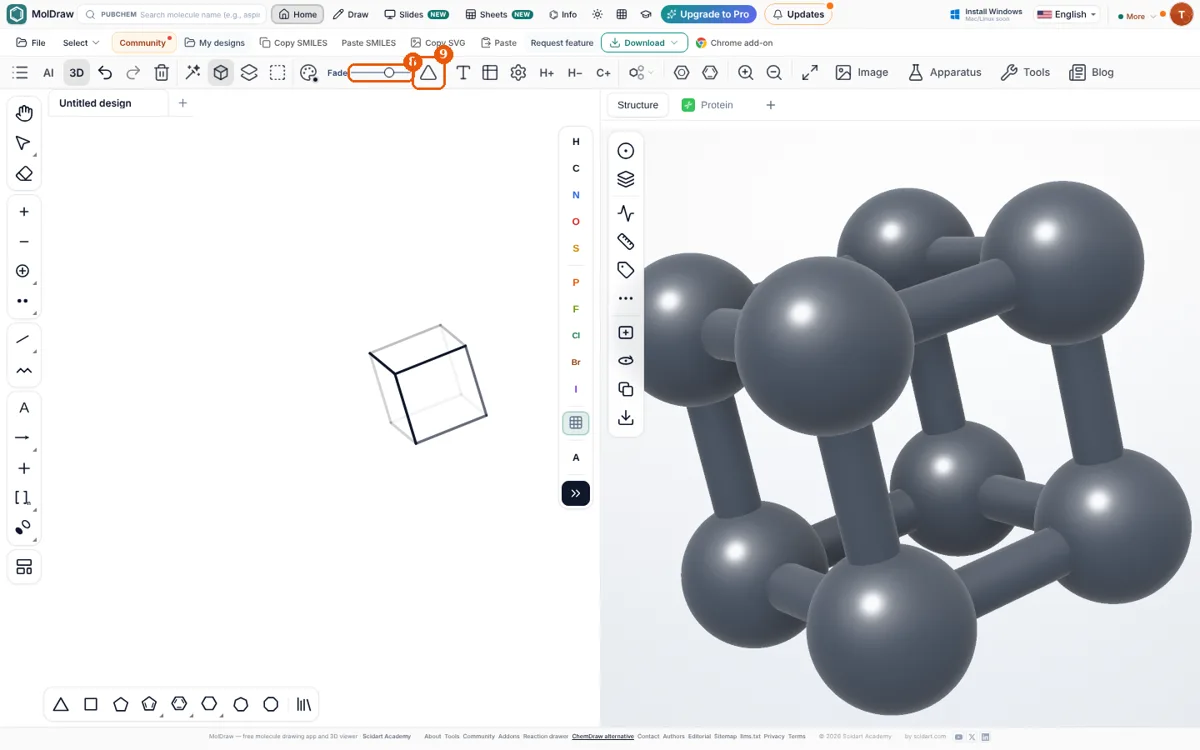
Jedes Ziehen ist ein Rückgängig-Schritt, also bringt dich Ctrl+Z zum vorherigen Winkel zurück. Drücke Alt+D, um die Tiefenschattierung ein- oder auszuschalten.
Schritt 5. Zu einer 2D-Abbildung abflachen
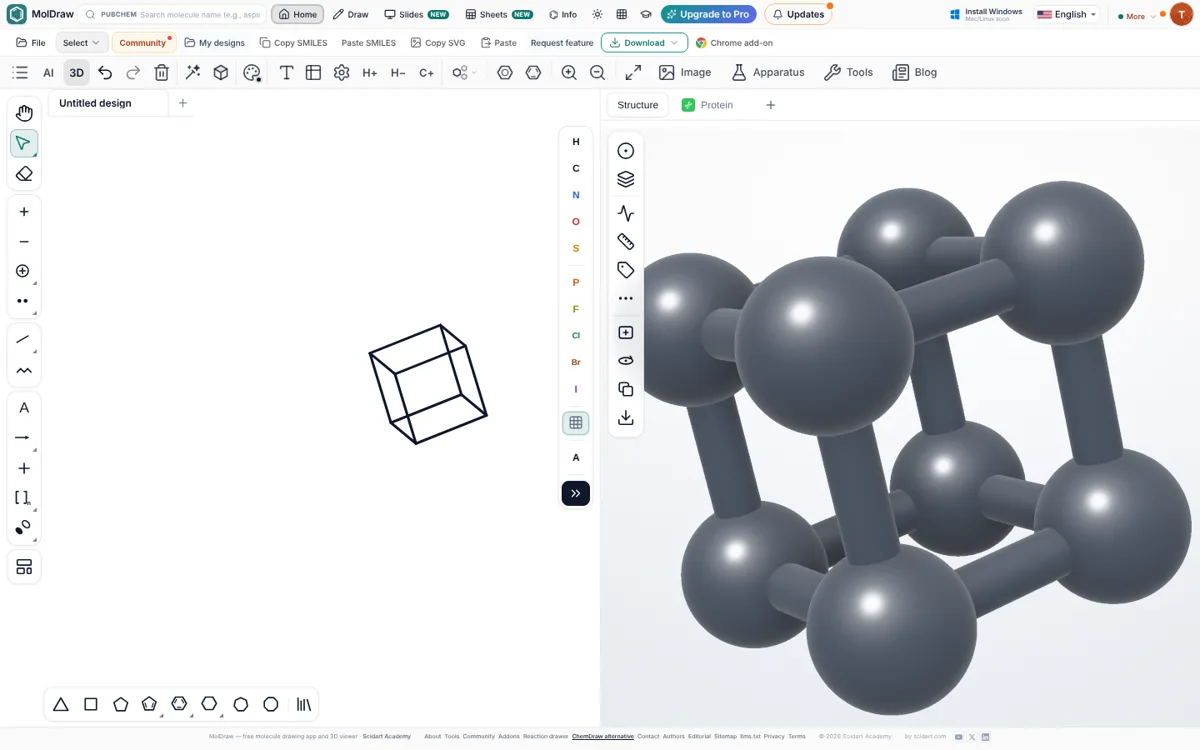
Wenn du die 3D-Ansicht lieber verwerfen möchtest, klicke auf Exit 3D: Die Pose wird verworfen und die ursprüngliche Zeichnung kehrt zurück. Wenn sich ein Stereozentrum aus dem aktuellen Winkel nicht korrekt darstellen lässt, weist Flatten dich darauf hin; drehe ein wenig und versuche es erneut.
Methode 2: Den Käfig selbst zeichnen und von 3D Clean Up falten lassen
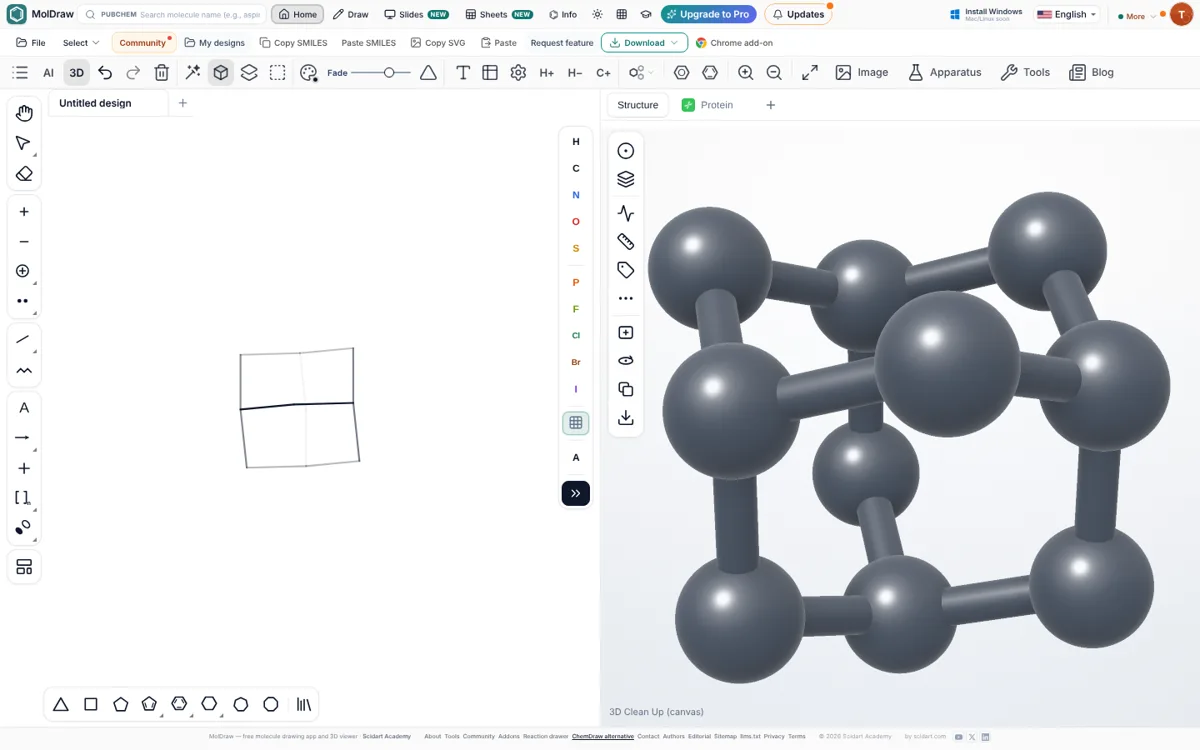
Für einen Käfig, der nicht in der Bibliothek ist, zeichnest du nur die Konnektivität. Es macht nichts, wenn die 2D-Skizze falsch aussieht oder sich Bindungen kreuzen.
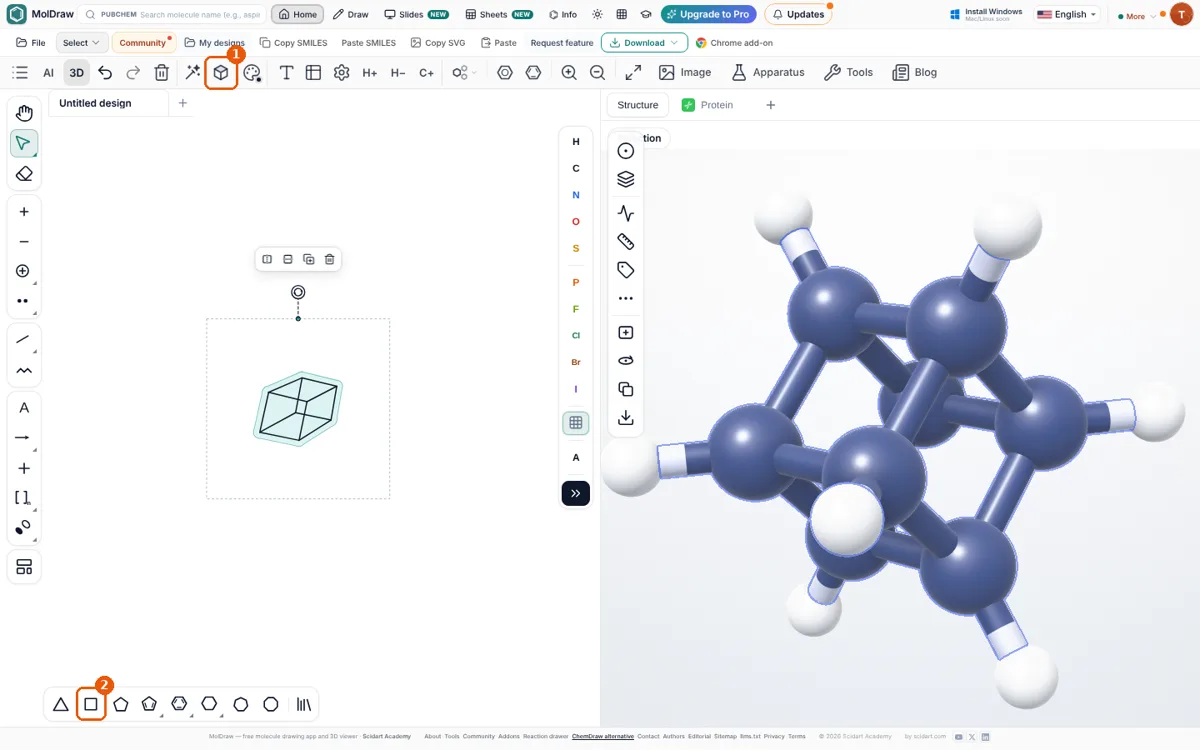
- Wähle einen Ring aus der Ringleiste unten (Quadrat, Fünfeck, Sechseck…) und klicke auf die Zeichenfläche. Für Cuban setzt du zwei Quadrate.
- Wähle das Werkzeug für die Einfachbindung und ziehe von jedem Atom des einen Rings zum passenden Atom des anderen, um den Käfig zu schließen. Brücken fügst du genauso hinzu (für Adamantan zeichnest du Cyclohexan und überbrückst die Positionen 1, 3 und 5 mit CH₂-Gruppen).
- Prüfe die Summenformel im Bereich Info: Cuban ist C₈H₈, Adamantan C₁₀H₁₆.
- Drücke 3D Clean Up in der oberen Werkzeugleiste oder Shift+Ctrl+D. MolDraw räumt die Skizze auf, erzeugt eine 3D-Struktur und wechselt zum Werkzeug 3D View.
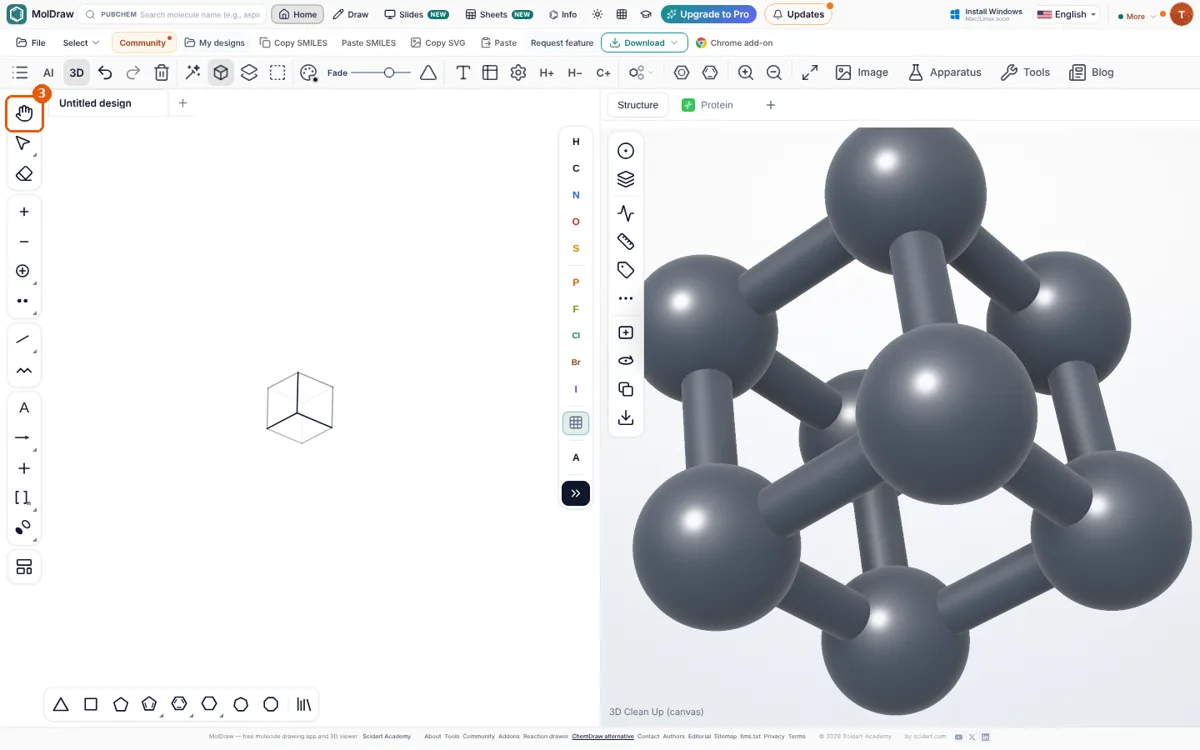
Weiter in 3D zeichnen. Du kannst Atome und Substituenten hinzufügen, während die Pose angezeigt wird. Drücke erneut 3D Clean Up, um die Geometrie neu zu minimieren: Die gewählte Orientierung bleibt erhalten, und die neuen Atome rücken an korrekte 3D-Positionen.
Große Koordinationskäfige
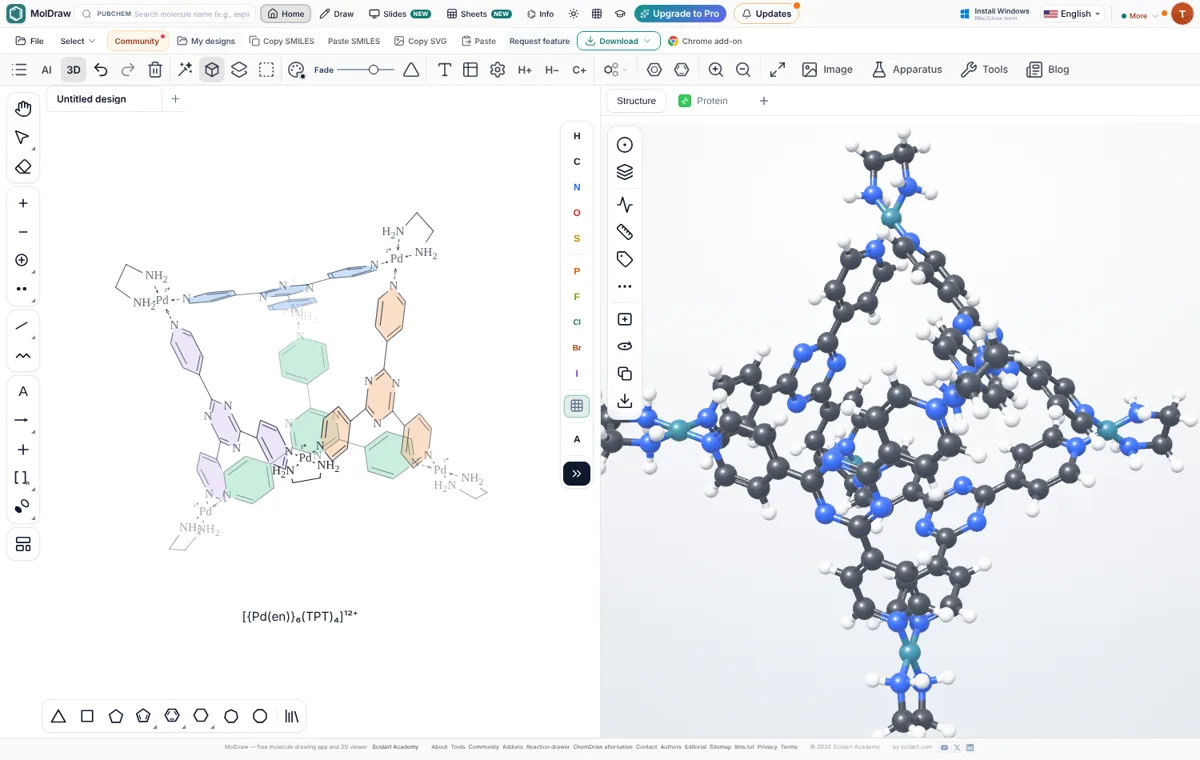
Große metallorganische Käfige mit mehr als 100 Atomen lassen sich nicht zuverlässig aus einer 2D-Skizze aufbauen, deshalb enthalten die Bibliotheksversionen ein geprüftes 3D-Modell. Setze sie aus dem Tab Supramolecular ein und drehe sie genau wie Cuban. Um einen eigenen Käfig zu zeichnen, beginne mit einem Bibliothekskäfig und bearbeite ihn, oder baue eine Ecke (Metall plus Ligand) und erzeuge mit Generate gedrehte Kopien um ein Zentrum.
Tipps für klare Käfigabbildungen
- Kantenansichten vermeiden. Drehe den Käfig, bis keine zwei Atome übereinander liegen und keine Bindung direkt auf dich zeigt.
- Tiefenhinweise nutzen. Ein moderates Fade plus Depth taper wirkt im Druck gut; schalte beides für eine saubere Strichzeichnung aus.
- Zuletzt abflachen. Füge Beschriftungen und Farben erst nach dem Abflachen hinzu, damit sie dort bleiben, wo du sie platziert hast.
- Den 3D-Viewer prüfen. Der Bereich rechts zeigt dieselbe Geometrie mit Wasserstoffatomen, zum Messen von Abständen oder zum Exportieren einer 3D-Datei.
Fragen und Antworten
Wie zeichnet man ein Käfigmolekül am einfachsten?
Setze es aus der MolDraw-Bibliothek (Library) ein. Käfigvorlagen wie Cuban, Adamantan, Dodecahedran und Koordinationskäfige sind mit 3D markiert und landen in echter 3D-Perspektive auf der Zeichenfläche, bereit zum Drehen.
Sollte ich Käfigmoleküle in 2D oder 3D zeichnen?
Zeichne die Konnektivität in 2D (es macht nichts, wenn sich Bindungen kreuzen) und drücke dann 3D Clean Up (Shift+Ctrl+D). MolDraw erzeugt eine echte 3D-Geometrie, zeigt sie in Perspektive und lässt dich sie drehen, was viel klarer ist als eine von Hand gezeichnete Projektion.
Wie drehe ich das Molekül auf der Zeichenfläche?
Solange eine 3D-Pose angezeigt wird, nutze das Werkzeug 3D View (Alt+D) und ziehe auf der Zeichenfläche. Jedes Ziehen ist ein Rückgängig-Schritt.
Wie mache ich aus der 3D-Ansicht eine normale Zeichnung für eine Veröffentlichung?
Klicke auf Flatten 3D pose. Die aktuelle Ansicht wird zu einer gewöhnlichen 2D-Zeichnung, die du beschriften, als SVG oder PDF exportieren oder in Word und PowerPoint einfügen kannst.