Cara Menggambar Molekul Sangkar dalam 3D: Kubana, Adamantana, dan Sangkar Koordinasi
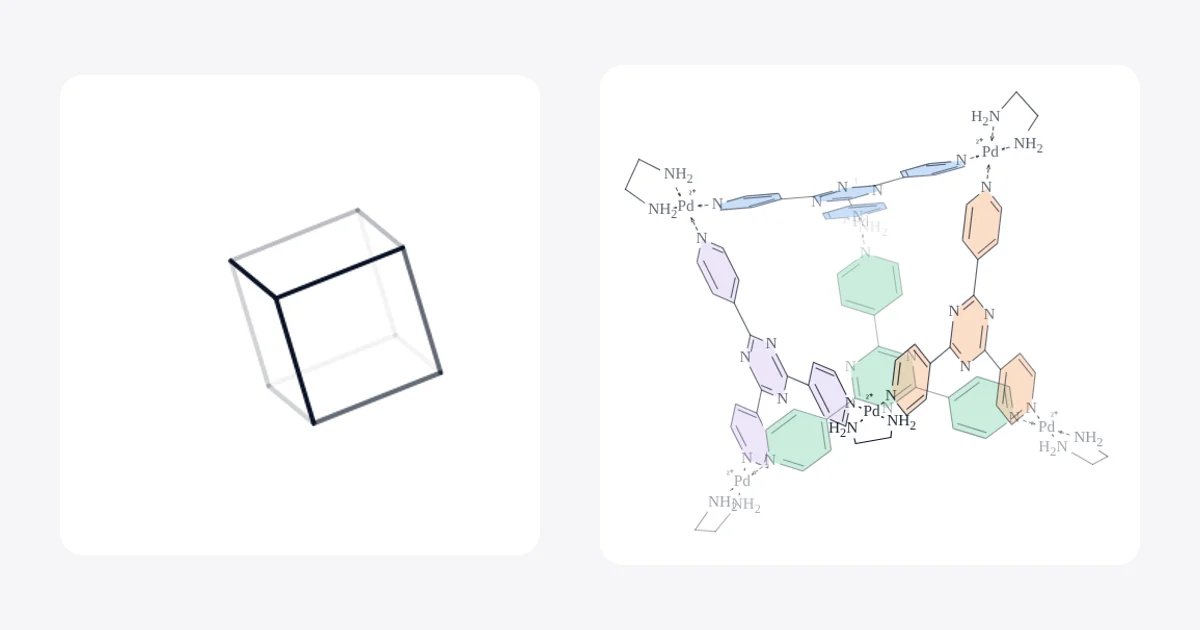
Jawaban singkat: Jangan mencoba menggambar sangkar sebagai proyeksi datar dengan tangan. Di MolDraw, tempatkan sangkar dari Library (kartu bertanda 3D muncul di kanvas dalam 3D sungguhan), atau gambar konektivitasnya dalam 2D lalu tekan 3D Clean Up (Shift+Ctrl+D). Kemudian seret di kanvas untuk memutarnya, dan klik Flatten 3D pose bila Anda menginginkan gambar 2D biasa untuk makalah atau slide.
Mengapa molekul sangkar sulit digambar
Kubana, adamantana, dodekahedrana, dan sangkar logam–organik pada dasarnya tiga dimensi. Di atas kertas setiap ikatan harus digambar sebagai proyeksi: beberapa ikatan bersilangan, bagian belakang sangkar tersembunyi di balik bagian depan, dan sedikit kesalahan membuat kubus tampak seperti heksagon datar. Gambar di buku teks mengatasinya dengan memilih sudut pandang yang baik dan membuat ikatan yang jauh lebih pudar.
MolDraw melakukan hal yang sama untuk Anda. MolDraw membangun geometri 3D yang nyata, menampilkannya dalam perspektif di kanvas dengan bayangan kedalaman, dan memungkinkan Anda memutarnya sampai tampilannya menjelaskan struktur. Anda cukup menentukan sudutnya.
Metode 1: Tempatkan sangkar dari Library (tercepat)
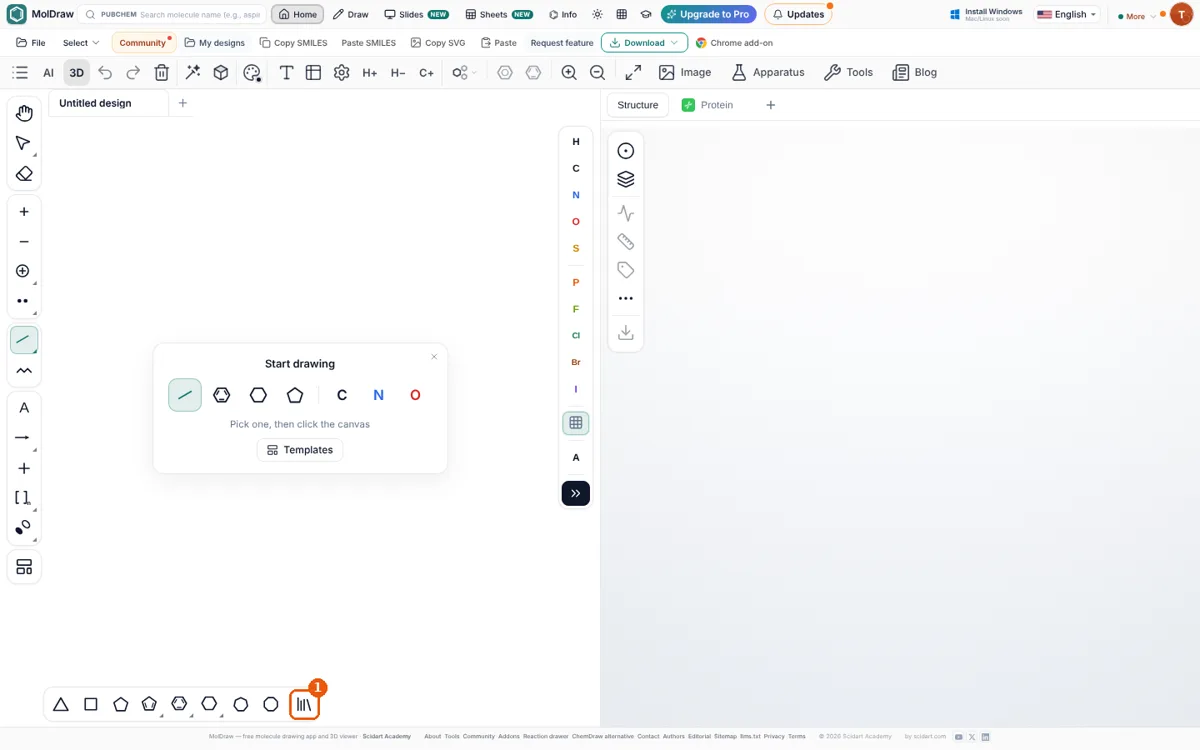
Langkah 1. Buka Library
Langkah 2. Pilih sangkar bertanda 3D
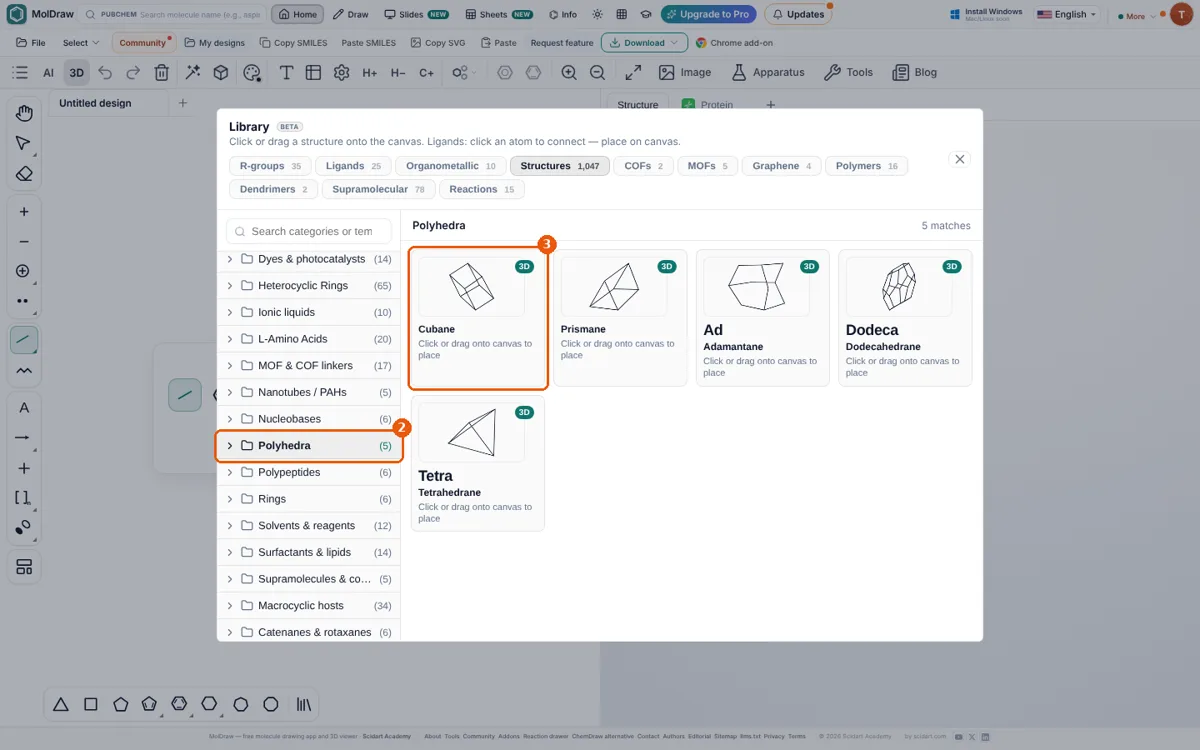
Sangkar ada di beberapa tempat:
- Polyhedra: kubana, prismana, adamantana, dodekahedrana, tetrahedrana.
- Bridged Polycyclics, Organic & amine cages (sangkar imina CC1, CC3), Strained hydrocarbons (pentaprismana, diamantana, [1.1.1]propelana), dan 3D Templates.
- Tab Supramolecular: sangkar koordinasi seperti sangkar Fujita Pd₆(TPT)₄, Pd₂L₄, Fe₄L₆, dan persegi Pd₄, serta katenana dan rotaksana.
Anda juga dapat mengetik di Search categories or templates…, misalnya "adamantane" atau "Fujita cage".
Langkah 3. Klik kanvas untuk menempatkannya
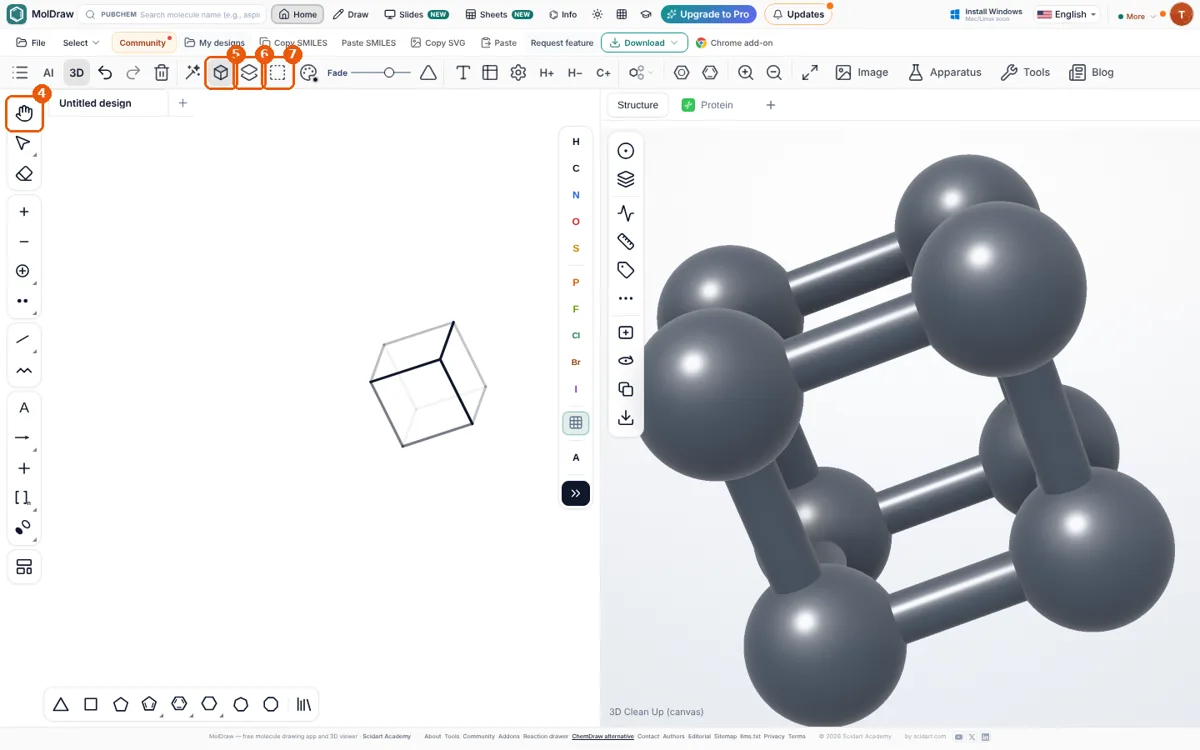
Langkah 4. Putar ke tampilan terbaik
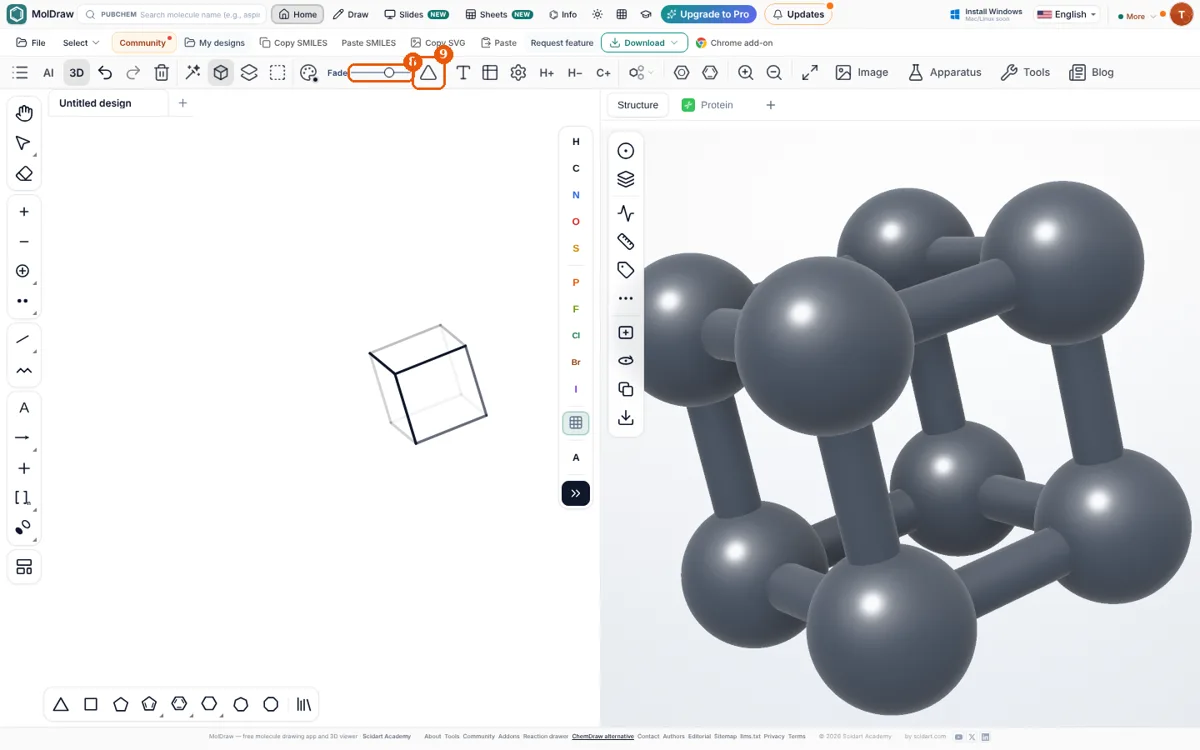
Setiap seretan adalah satu langkah urungkan, jadi Ctrl+Z membawa Anda kembali ke sudut sebelumnya. Tekan Alt+D untuk menyalakan atau mematikan bayangan kedalaman.
Langkah 5. Ratakan menjadi gambar 2D
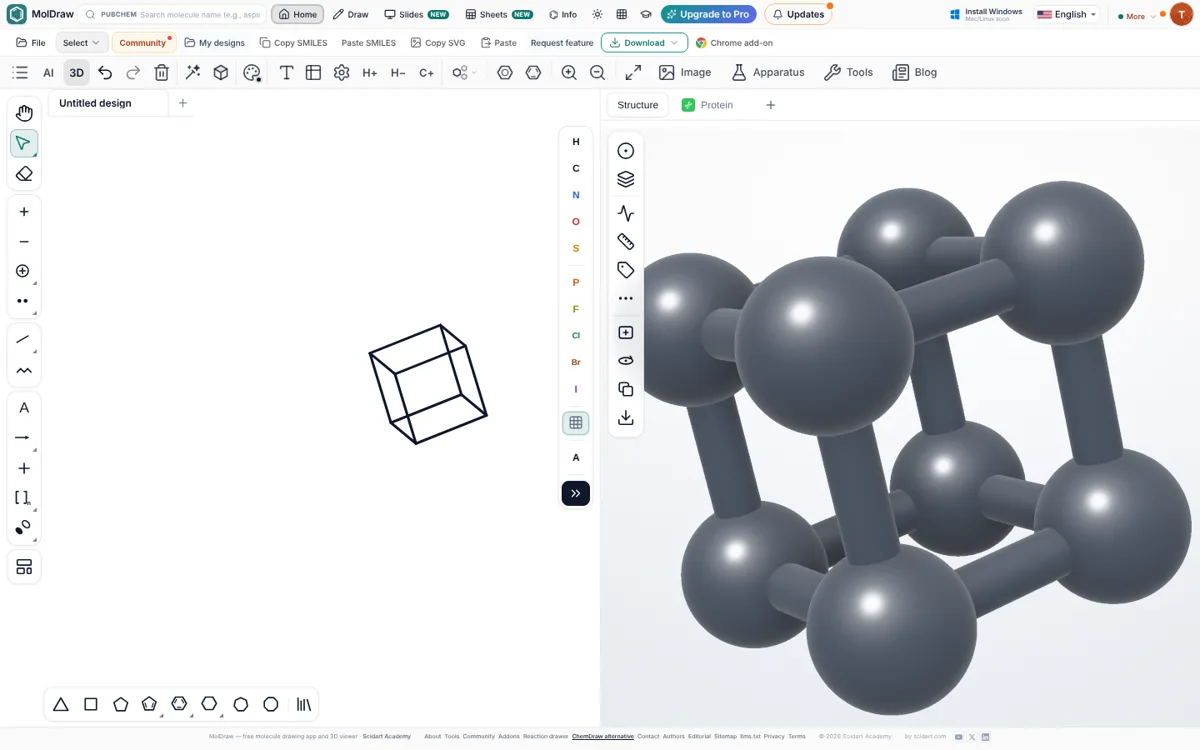
Jika Anda ingin membuang tampilan 3D, klik Exit 3D: pose dibuang dan gambar semula kembali. Jika suatu pusat stereo tidak dapat ditampilkan dengan benar dari sudut saat ini, Flatten akan memberi tahu Anda; putar sedikit lalu coba lagi.
Metode 2: Gambar sangkar sendiri, lalu biarkan 3D Clean Up melipatnya
Untuk sangkar yang tidak ada di pustaka, gambar konektivitasnya saja. Tidak masalah jika sketsa 2D tampak salah atau ikatannya bersilangan.
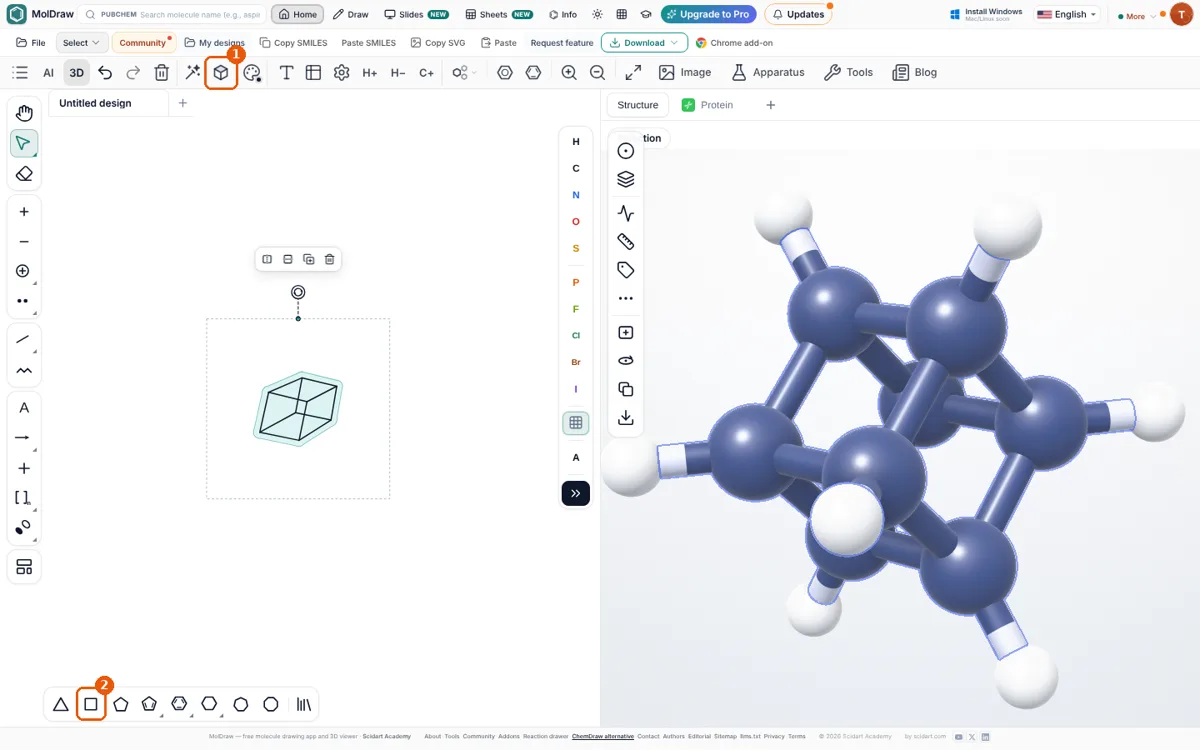
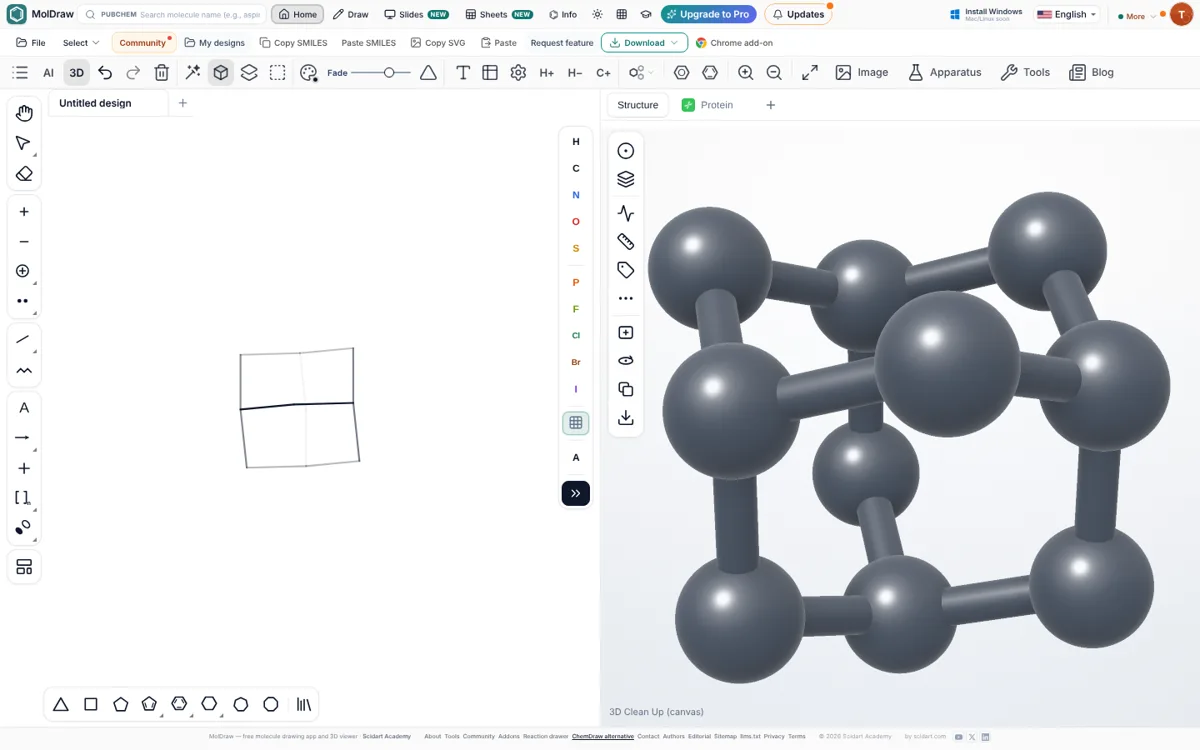
- Pilih cincin dari bilah cincin di bagian bawah (persegi, pentagon, heksagon…) lalu klik kanvas. Untuk kubana, tempatkan dua persegi.
- Pilih alat ikatan tunggal dan seret dari setiap atom pada satu cincin ke atom pasangannya di cincin lain untuk menutup sangkar. Tambahkan jembatan dengan cara yang sama (untuk adamantana, gambar sikloheksana lalu jembatani posisi 1,3,5 dengan gugus CH₂).
- Periksa rumusnya di panel Info: kubana adalah C₈H₈, adamantana C₁₀H₁₆.
- Tekan 3D Clean Up di bilah alat atas atau Shift+Ctrl+D. MolDraw merapikan sketsa, membangun struktur 3D, dan beralih ke alat 3D View.
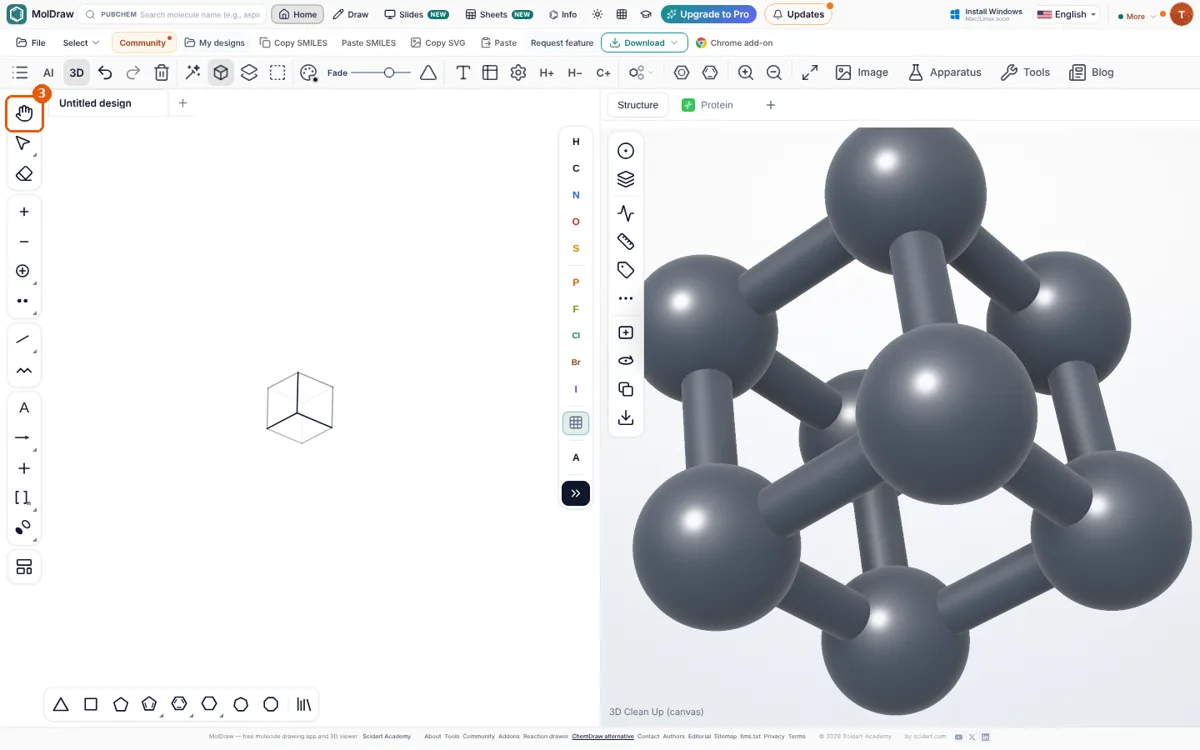
Terus menggambar dalam 3D. Anda dapat menambahkan atom dan substituen selama pose ditampilkan. Tekan 3D Clean Up lagi untuk meminimalkan ulang geometri: orientasi yang Anda pilih tetap dipertahankan, dan atom baru menempati posisi 3D yang tepat.
Sangkar koordinasi besar
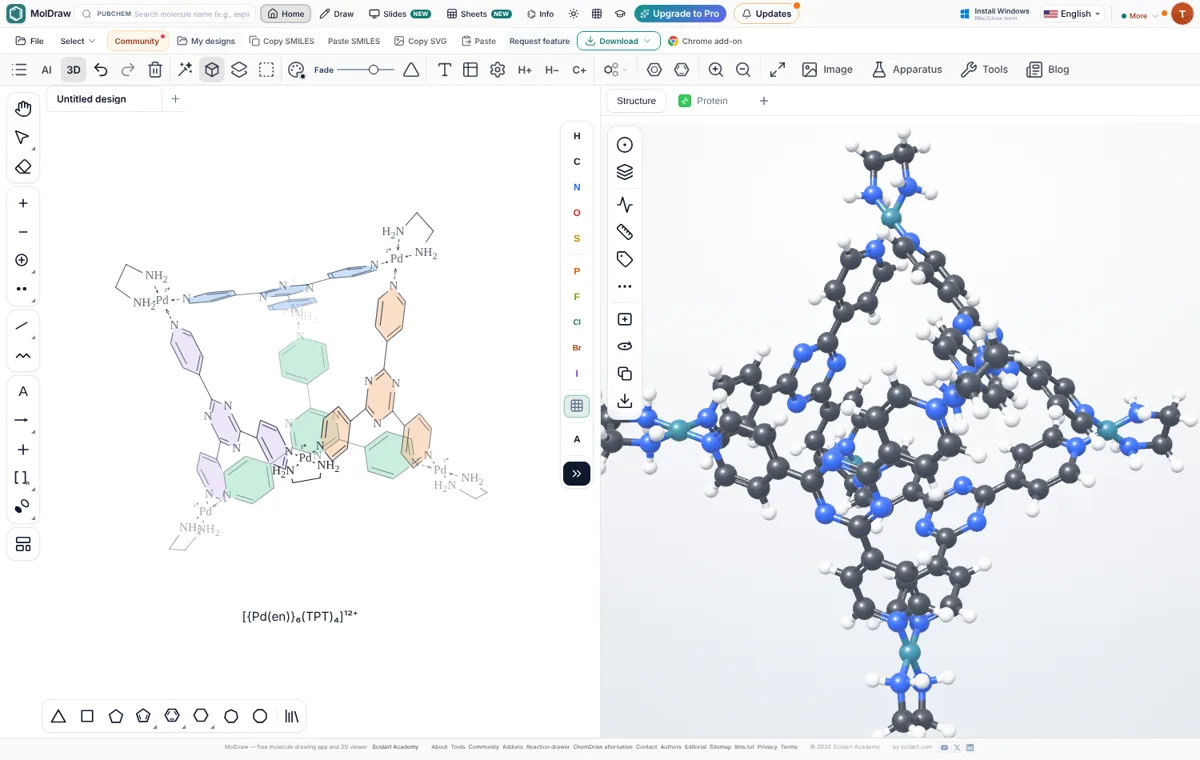
Sangkar logam–organik besar dengan lebih dari 100 atom tidak dapat dibangun secara andal dari sketsa 2D, sehingga versi di pustaka disertai model 3D yang sudah diperiksa. Tempatkan dari tab Supramolecular dan putar persis seperti kubana. Untuk menggambar sangkar Anda sendiri, mulailah dari sangkar pustaka lalu edit, atau bangun satu sudut (logam plus ligan) dan gunakan Generate untuk membuat salinan yang diputar mengelilingi suatu pusat.
Tips agar gambar sangkar jelas
- Hindari tampilan dari sisi. Putar sangkar sampai tidak ada dua atom yang saling menumpuk dan tidak ada ikatan yang mengarah lurus ke Anda.
- Gunakan petunjuk kedalaman. Fade sedang ditambah Depth taper terlihat bagus saat dicetak; matikan keduanya untuk gambar garis yang bersih.
- Ratakan paling akhir. Tambahkan label dan warna setelah meratakan, agar tetap berada di tempat Anda meletakkannya.
- Periksa penampil 3D. Panel di kanan menampilkan geometri yang sama dengan hidrogen, untuk mengukur jarak atau mengekspor file 3D.
Tanya jawab
Apa cara termudah menggambar molekul sangkar?
Tempatkan dari Library MolDraw. Templat sangkar seperti kubana, adamantana, dodekahedrana, dan sangkar koordinasi bertanda 3D dan muncul di kanvas dalam perspektif 3D sungguhan, siap diputar.
Sebaiknya molekul sangkar digambar dalam 2D atau 3D?
Gambar konektivitasnya dalam 2D (tidak masalah jika ikatan saling bersilangan), lalu tekan 3D Clean Up (Shift+Ctrl+D). MolDraw membangun geometri 3D yang nyata, menampilkannya dalam perspektif, dan memungkinkan Anda memutarnya, jauh lebih jelas daripada proyeksi yang digambar tangan.
Bagaimana cara memutar molekul di kanvas?
Saat pose 3D ditampilkan, gunakan alat 3D View (Alt+D) dan seret di kanvas. Setiap seretan adalah satu langkah urungkan.
Bagaimana mengubah tampilan 3D menjadi gambar biasa untuk makalah?
Klik Flatten 3D pose. Tampilan saat ini menjadi gambar 2D biasa yang dapat Anda beri label, ekspor sebagai SVG atau PDF, atau tempel ke Word dan PowerPoint.