MolDraw Protein Görüntüleyici ile PDB'deki Protein Yapılarını 3B Olarak Görüntüleyin
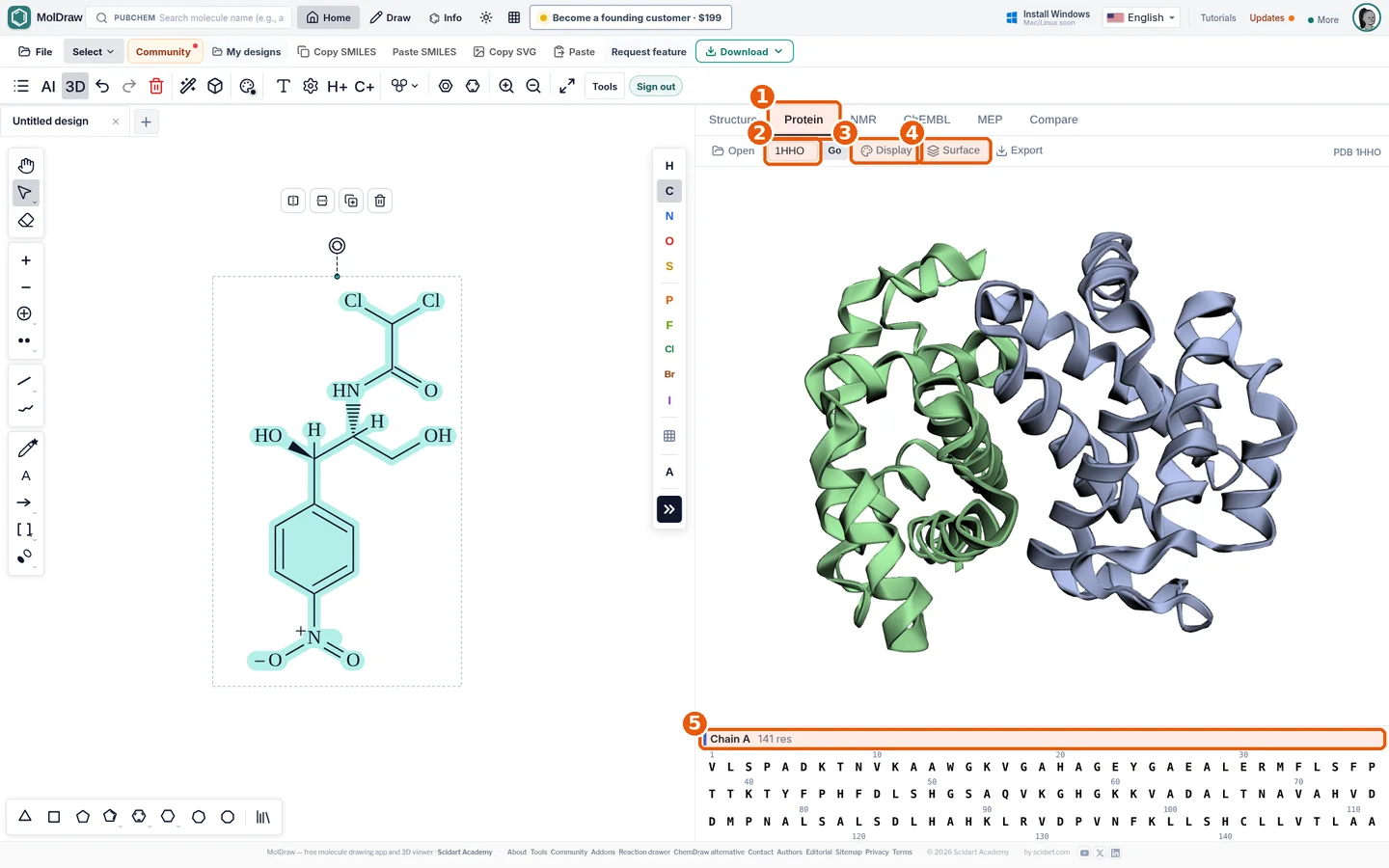
Kısa yanıt: Structure'ın yanındaki Protein sekmesini açın, 1HHO gibi dört karakterli bir PDB kimliği yazın ve Go düğmesine basın. Yapı zincire göre renklendirilmiş bir şerit olarak yüklenir. Görünümü değiştirmek için Display ve Surface menülerini kullanın, kalıntıları biçimlendirmek için dizi şeridinde seçin ve bir görüntü ya da dosya kaydetmek için Export menüsünü kullanın. Görüntüleyici varsayılan olarak açıktır ve hesap gerektirmez.
Bir proteine neden 3B olarak bakmalı?
Bir proteinin işlevi şekline bağlıdır. Amino asit dizisi sarmallara ve tabakalara katlanır; bunlar da oluklar ve ceplerle dolu üç boyutlu bir yapıya paketlenir. Küçük moleküllü bir ilaç genellikle bu ceplerden birine oturarak etki eder. Bunların hiçbirini bir dizide veya 2B çizimde göremezsiniz.
Protein Veri Bankası (PDB), proteinlerin, DNA'nın ve RNA'nın deneysel olarak belirlenmiş yapılarının herkese açık arşividir. Her girdinin hemoglobin için 1HHO gibi dört karakterli bir kimliği vardır. MolDraw Protein görüntüleyicisi bu girdileri çiziminizin yanına yükler; böylece başka bir program açmadan bir ligandtan hedefine geçebilirsiniz.
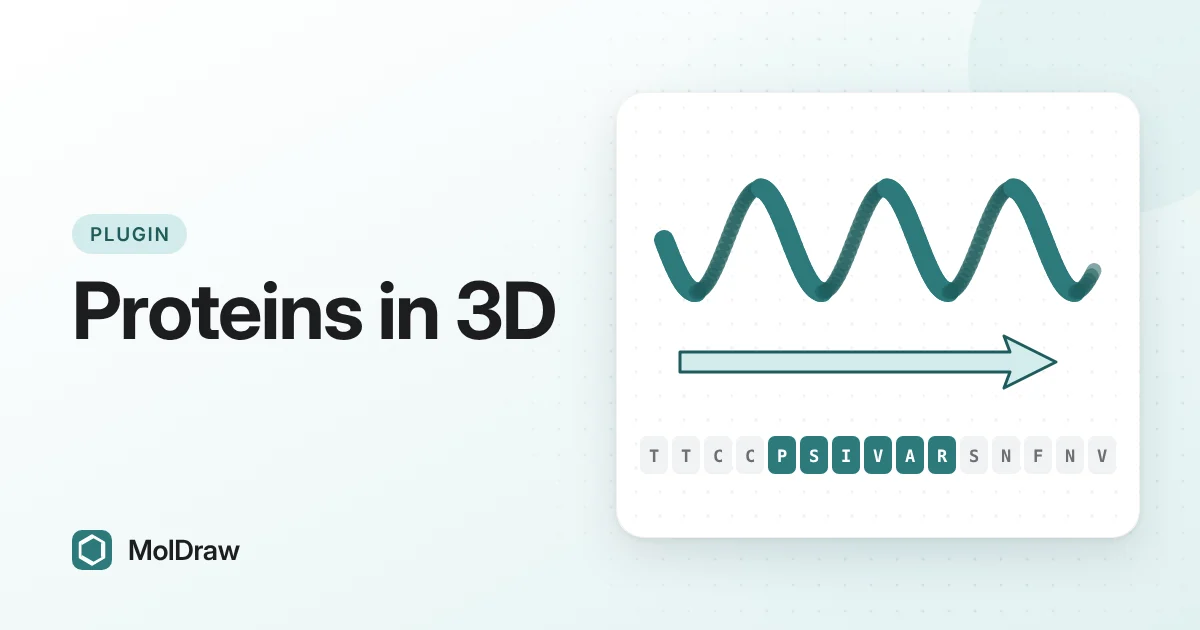
Farklı görünümler farklı soruları yanıtlar. Şerit görünümü omurgayı izler ve ikincil yapıyı gösterir: sarmallar spiral, β-zincirleri ok olarak. Çubuklar tek tek atomları gösterir; yan zincirler ve bağlanma temasları için buna ihtiyacınız vardır. Yüzey, molekülün dış şeklini gösterir ve cepleri ve olukları kolayca görünür kılar.
Görüntüleyici neler sunar?
| Yükleme | RCSB'den getirmek için bir PDB kimliği yazıp Go düğmesine basın, yerel bir PDB dosyası için Open düğmesine basın veya bir dosyayı görüntüleyiciye bırakın. |
|---|---|
| Görünüm | Cartoon, Ribbon, Stick, Ball & stick, Sphere, Line veya Cross. Chain, Amino acid, Shapely, Secondary structure, Hydrophobicity, B-factor veya Spectrum'a göre renklendirin ya da kendi renginizi seçin. Opaklığı ayarlayın. |
| Yüzey | Bir yüzeyi gösterin veya gizleyin, SAS, SES, VDW veya MS seçin ve opaklığını ayarlayın. |
| Dizi şeridi | Her zincir için tek harfli dizi. Kalıntılara kendi stillerini vermek için onları seçin. |
| Dışa aktarma | Hi-res seçeneğiyle GLB, PNG, JPG, PDB, SDF, XYZ, X3D ve OBJ. |
Protein görüntüleyiciye nasıl erişilir?
Editörü açmadan hızlı bir bakış mı istiyorsunuz? Bağımsız protein yapısı görüntüleyicisi her zinciri ayrı ayrı biçimlendirir, renklendirir ve gizler.
Hiçbir şey yüklemeniz gerekmez. Protein görüntüleyici varsayılan olarak açıktır ve hesap olmadan çalışır. Daha önce kapattıysanız:
- MolDraw editörünü açın.
- Settings (dişli simgesi), ardından Plugins'e tıklayın.
- Proteins'in yanındaki Install düğmesine tıklayın. Protein sekmesi Structure'ın yanında belirir.
Bir protein nasıl yüklenir ve biçimlendirilir?
- Protein sekmesine tıklayın. Önce küçük bir örnek yapı olan krambin (1CRN) yüklenir.
- ID kutusuna bir PDB kimliği yazın, örneğin
1HHO, ve Go düğmesine veya Enter'a basın. - Display menüsünü açın. Cartoon'u koruyun ve sarmalları ve zincirleri farklı renklendirmek için Secondary structure seçeneğini ya da alt birimleri ayırt etmek için Chain seçeneğini seçin.
- Surface menüsünü açın, Show düğmesine basın ve şerit altında görünür kalsın diye opaklığı düşürün.
- Dizi şeridinde bir kalıntıya tıklayın, bir aralık boyunca sürükleyin veya bir kalıntı eklemek ya da çıkarmak için Ctrl/Cmd+tıklama yapın. Açılan stil panelinde Style ayarını Stick yapın ve bir renk seçin.
- Export menüsünü açın, büyük bir görüntüye ihtiyacınız varsa Hi-res seçeneğini işaretleyin ve PNG'yi seçin.
Derste ve araştırmada kullanım yolları
- Protein yapısını öğretmek: 1HHO'yu yükleyin, ikincil yapıya göre renklendirin ve sarmalları gösterin. Ardından hemoglobinin dört alt birimi olduğunu göstermek için zincire göre renklendirin.
- Hidrofobik çekirdek: apolar kalıntıların katlanmanın içinde yer alma eğilimini göstermek için Hydrophobicity'ye göre renklendirin.
- İlaç hedefleri: SARS-CoV-2 ana proteazı 6LU7'yi yükleyin, bir yüzey ekleyin ve bir inhibitörün nereye bağlanabileceğini tartışın.
- Şekiller: şerit arka planı üzerinde birkaç önemli kalıntıyı çubuk olarak biçimlendirin ve bir slayt veya rapor için yüksek çözünürlüklü bir görüntü dışa aktarın.
- Sonraki adımlar: bir zincirin kütlesini protein molekül ağırlığı hesaplayıcı ile hesaplayın veya PDB'den PDBQT'ye ile kenetleme için bir reseptör hazırlayın.
İpuçları ve sınırlar
- İyi başlangıç kimlikleri: 1HHO (hemoglobin), 1BNA (B-DNA), 6LU7 (SARS-CoV-2 ana proteazı) ve 1GFL (yeşil floresan protein).
- Biçimlendirdiğiniz her seçim kendi bölgesi olur; böylece birkaç bölgeyi farklı renklendirebilirsiniz. Geri almak için stil panelindeki Remove style veya Clear selection seçeneğini kullanın.
- B-faktörü renklendirmesi, atom konumlarının modelde ne kadar değiştiğini gösterir. Yüksek değerler çoğu zaman esnek ilmekleri işaret eder.
- Daha önce kaydettiğiniz bir yapıyı açmak için .pdb dosyasını bilgisayarınızdan görüntüleyiciye sürükleyin.
Kimlikle getirme internet bağlantısı gerektirir; çünkü dosya RCSB'den gelir. Görüntüleyici WebGL gerektirir; tarayıcınız bunu sağlayamıyorsa bir mesaj gösterir. Dizi şeridi yalnızca amino asit kalıntılarını listeler; bu yüzden ligandlar, su ve nükleik asitler orada görünmez. Bir PDB girdisi deneysel bir modeldir ve kalitesi yönteme ve çözünürlüğe bağlıdır; bunu girdinin RCSB sayfasından kontrol edebilirsiniz.
Bunun yerine küçük bir molekülü 3B olarak mı görüntülemek istiyorsunuz? Molekülleri 3B olarak görüntüleme sayfasına bakın.
Sorular ve yanıtlar
Proteinleri görüntülemek için hesap gerekir mi?
Hayır. Protein görüntüleyici varsayılan olarak yüklüdür ve oturum açmadan çalışır.
Yapılar nereden geliyor?
Bir PDB kimliği yazıp Go düğmesine bastığınızda eklenti girdiyi RCSB Protein Veri Bankası'ndan indirir. Bilgisayarınızdaki bir PDB dosyasını da açabilirsiniz.
Bir aktif bölgeyi veya birkaç kalıntıyı nasıl vurgularım?
Görüntüleyicinin altındaki dizi şeridinde kalıntıları seçin. Onları çubuğa çevirebileceğiniz, renklerini değiştirebileceğiniz veya yüzey ekleyebileceğiniz küçük bir stil paneli açılır.
Hangi dışa aktarma biçimleri mevcut?
Export menüsü GLB, PNG, JPG, PDB, SDF, XYZ, X3D ve OBJ sunar. Daha büyük bir görüntü için Hi-res seçeneğini işaretleyin.