如何以 3D 绘制笼状分子:立方烷、金刚烷与配位笼
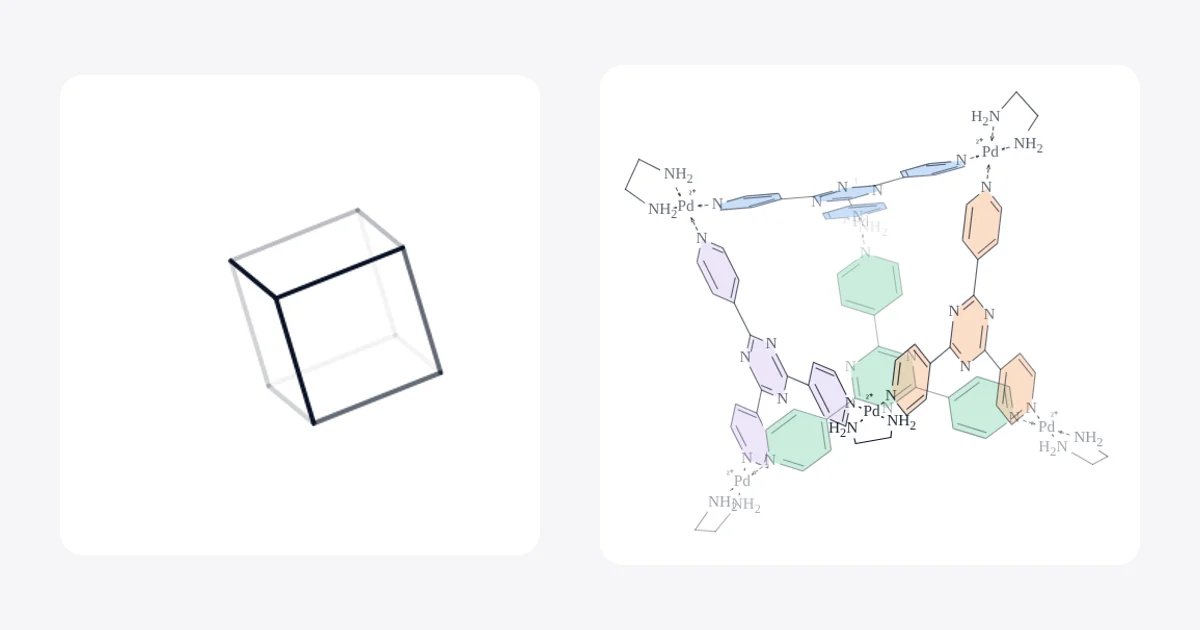
简短回答:不要试图手绘笼状分子的平面投影。在 MolDraw 中,可以从 Library 放置笼状分子(标有 3D 的卡片会以真正的 3D 放到画布上),也可以先用 2D 画出连接关系,再按 3D Clean Up(Shift+Ctrl+D)。然后在画布上拖动来旋转,需要用于论文或幻灯片的普通 2D 图时,点击 Flatten 3D pose。
为什么笼状分子难画
立方烷、金刚烷、十二面体烷和金属–有机笼本质上都是三维的。在纸上,每根键都必须画成投影:有些键会交叉,笼的后部被前部挡住,稍有差错,立方体就会看起来像一个扁平的六边形。教科书中的插图通过选择合适的观察角度、把远处的键画淡来解决这个问题。
MolDraw 会替你完成这些工作。它生成真实的 3D 几何结构,在画布上以带深度明暗的透视方式显示,并允许你转动,直到视角能清楚地说明结构。你只需决定角度。
方法 1:从 Library 放置笼状分子(最快)
第 1 步. 打开 Library
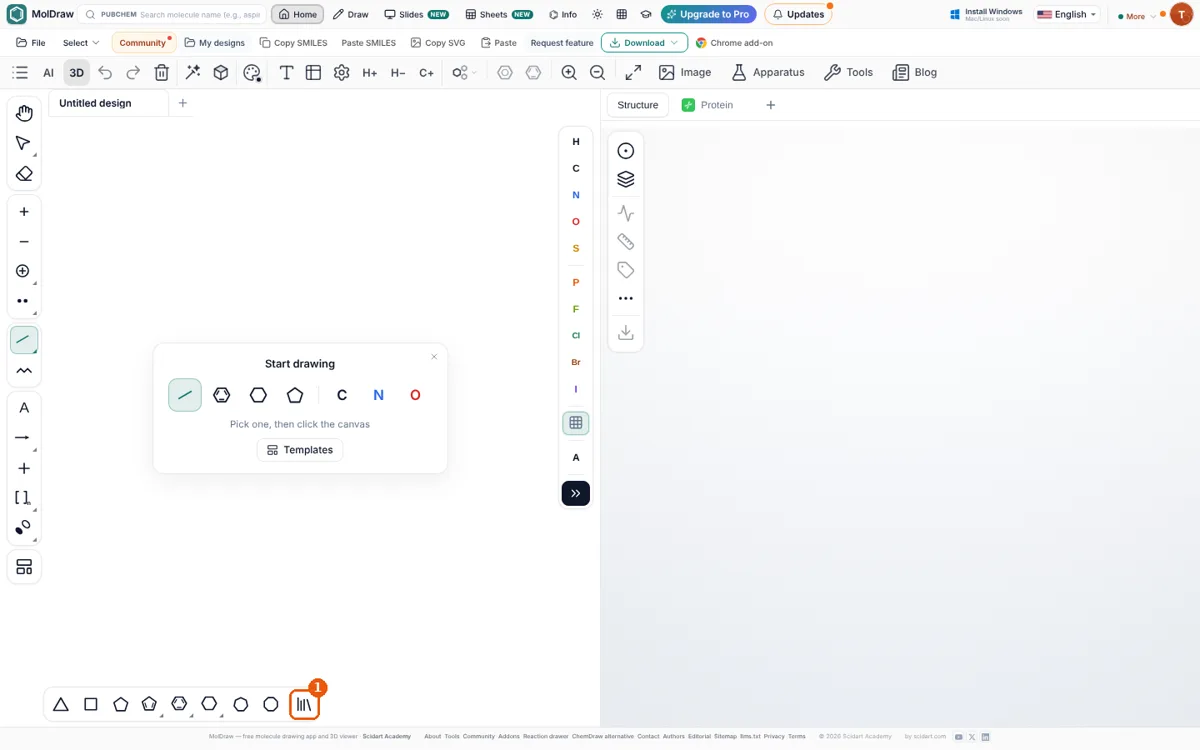
第 2 步. 选择标有 3D 的笼状分子
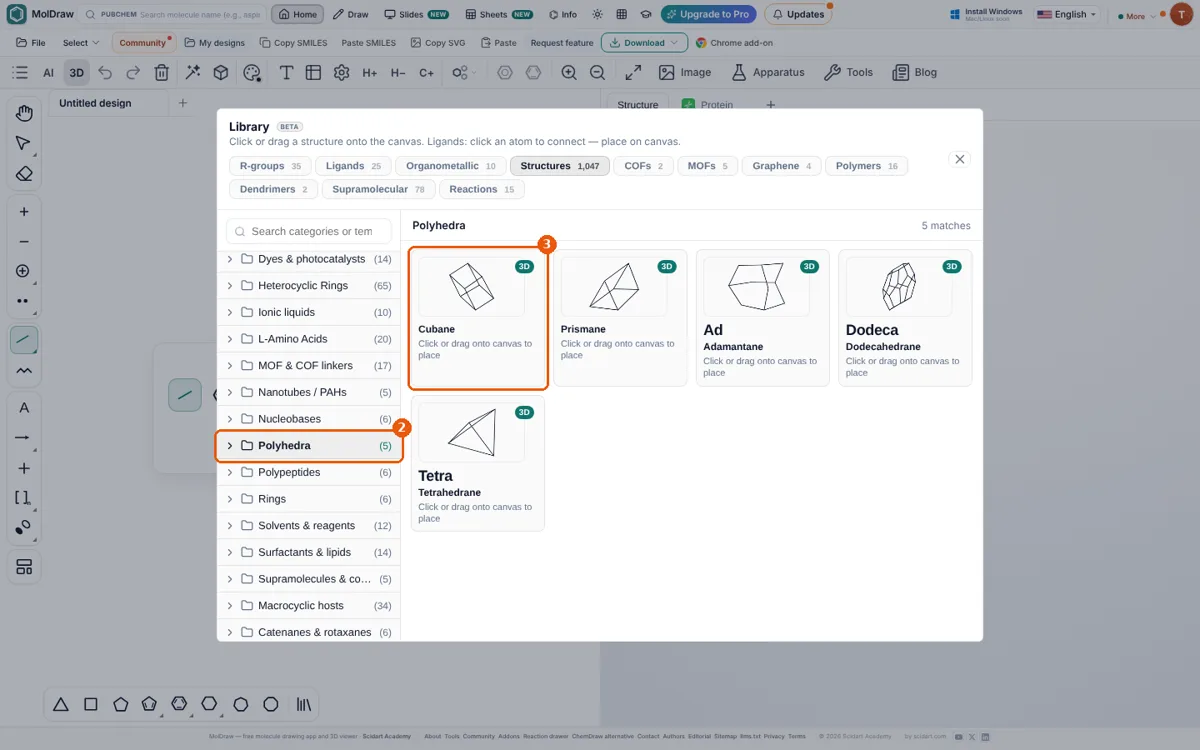
笼状分子分布在以下几处:
- Polyhedra:立方烷、棱晶烷、金刚烷、十二面体烷、四面体烷。
- Bridged Polycyclics、Organic & amine cages(CC1、CC3 亚胺笼)、Strained hydrocarbons(五棱柱烷、双金刚烷、[1.1.1]螺桨烷)以及 3D Templates。
- Supramolecular 选项卡:Fujita Pd₆(TPT)₄ 笼、Pd₂L₄、Fe₄L₆、Pd₄ 方形等配位笼,以及索烃和轮烷。
也可以在 Search categories or templates… 中输入关键词,例如 "adamantane" 或 "Fujita cage"。
第 3 步. 点击画布放置
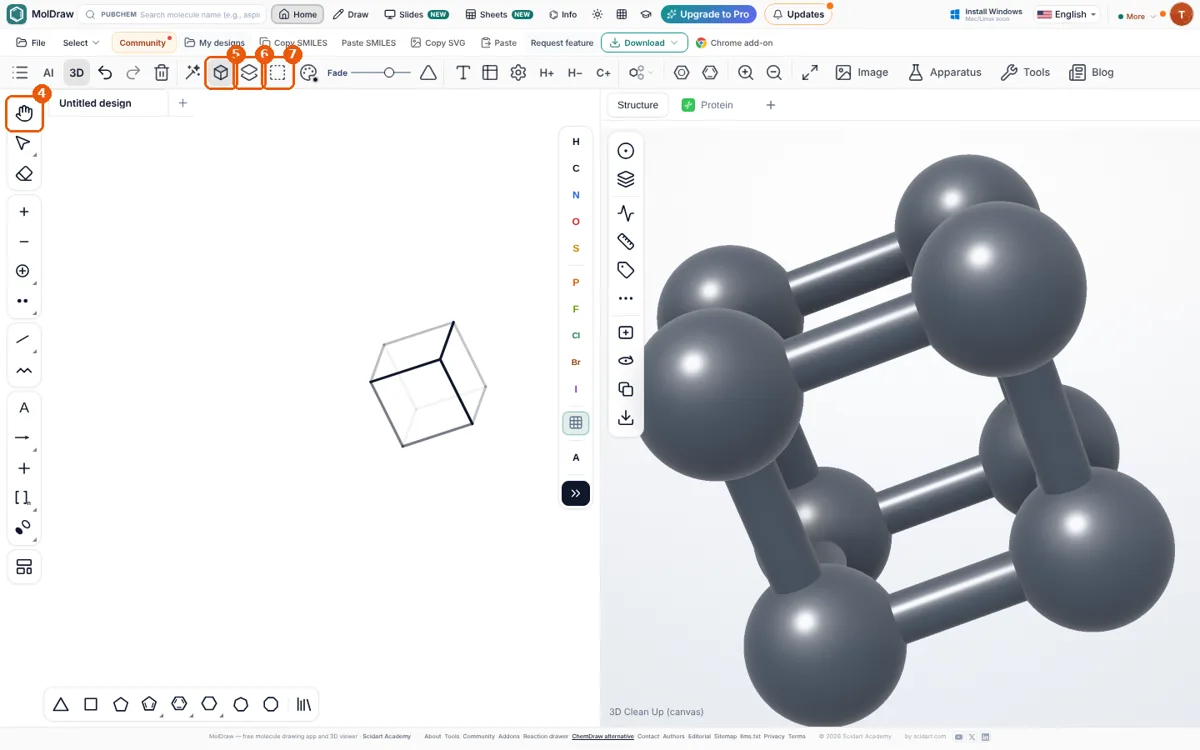
第 4 步. 旋转到最佳视角
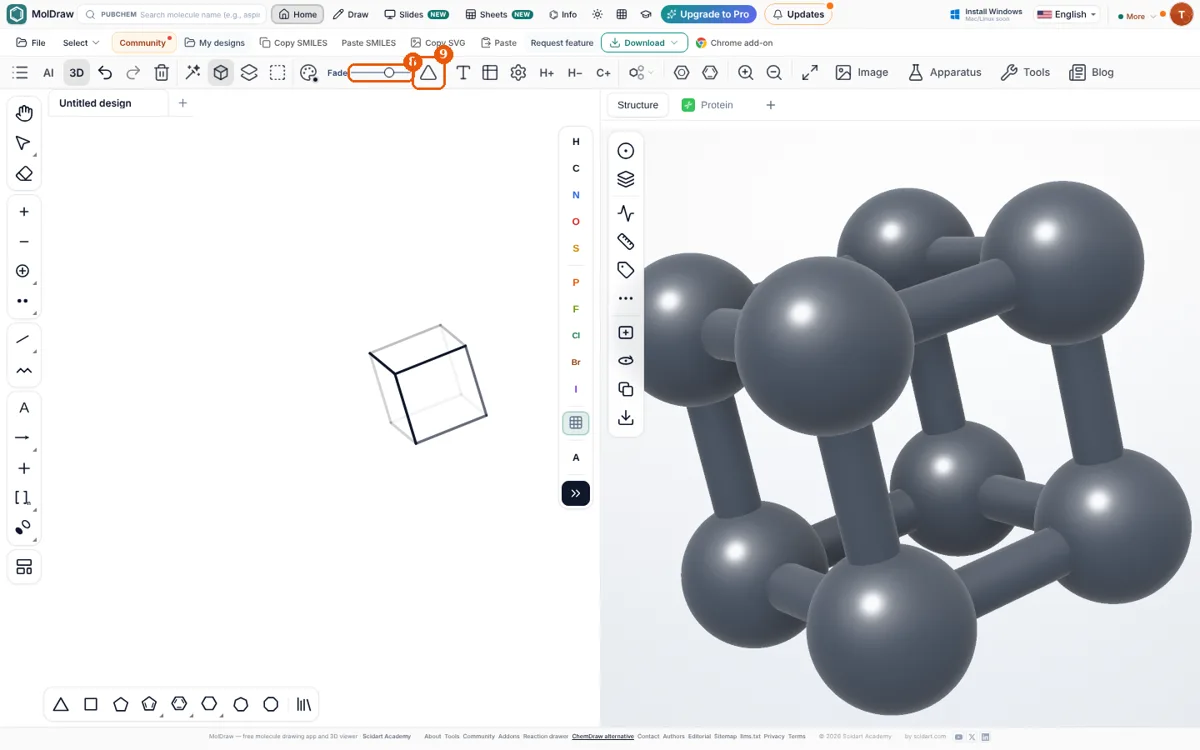
每次拖动算作一步撤销,所以按 Ctrl+Z 可以回到上一个角度。按 Alt+D 可开关深度明暗效果。
第 5 步. 展平为 2D 图
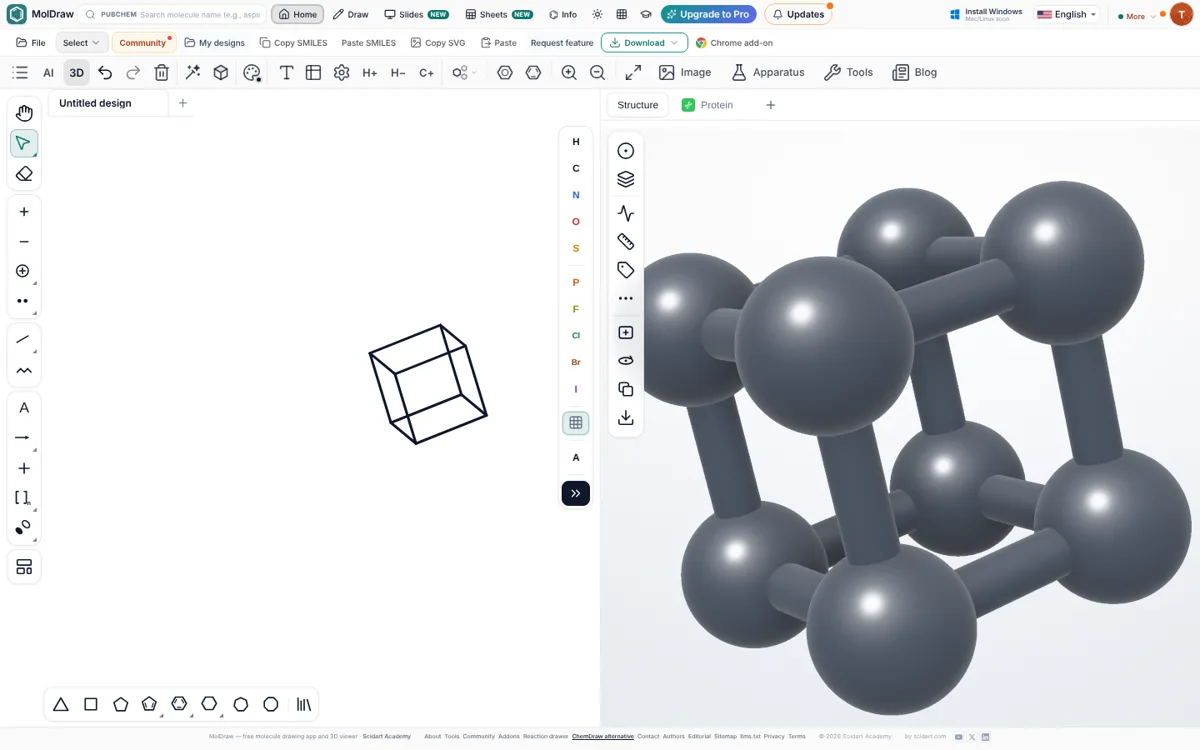
如果想放弃 3D 视图,点击 Exit 3D:姿态会被丢弃,原来的图会恢复。如果当前角度无法正确显示某个立体中心,Flatten 会提示你;稍微转动一下再试即可。
方法 2:自己画出笼状分子,再用 3D Clean Up 折叠成型
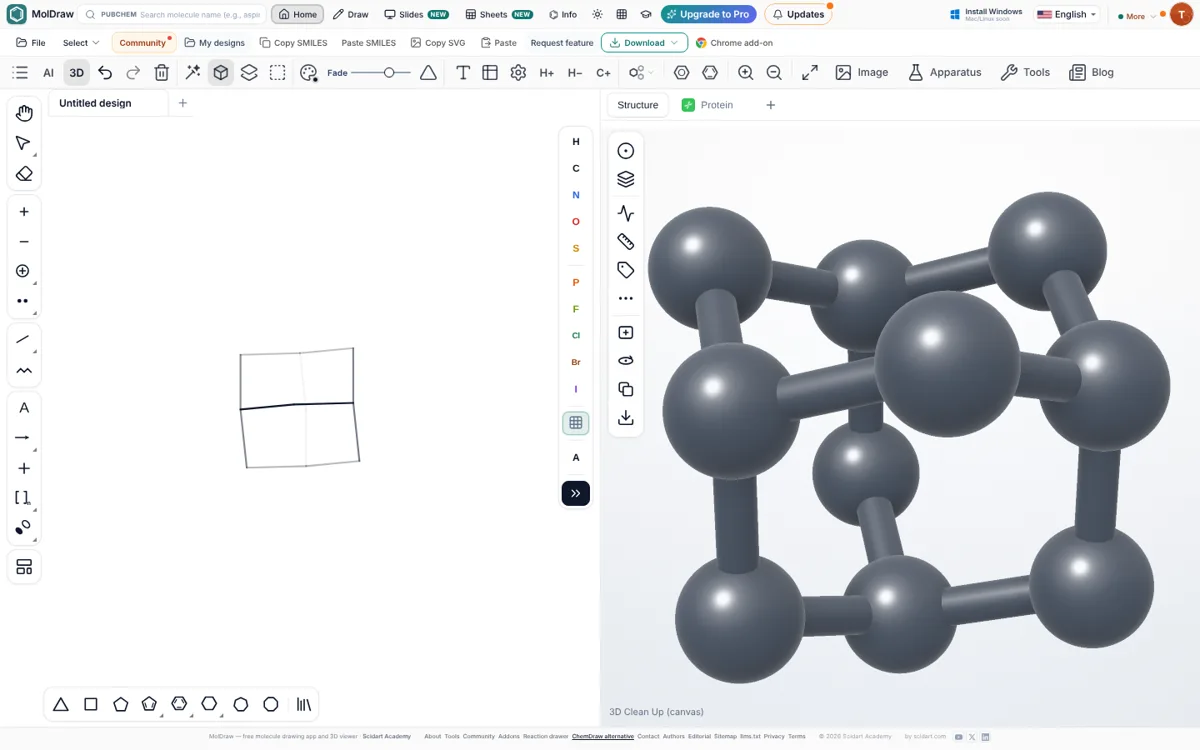
对于库中没有的笼状分子,只需画出连接关系。2D 草图看起来不对或键相互交叉都没关系。
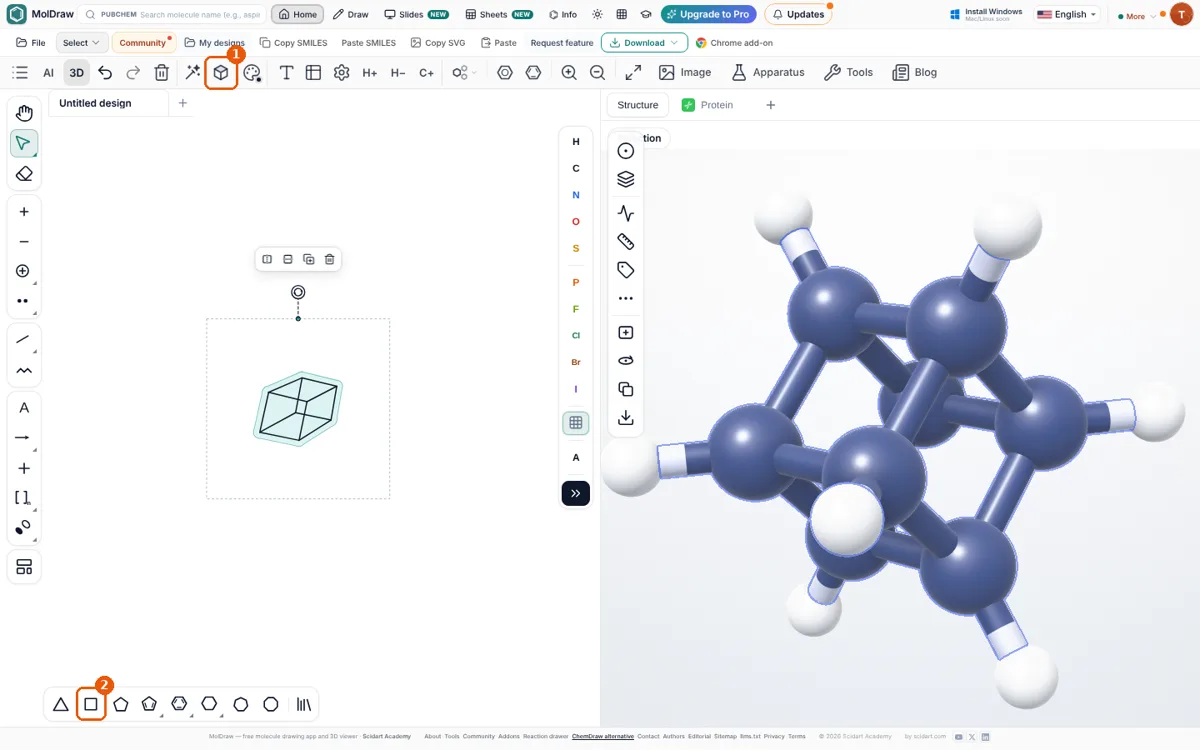
- 从底部的环工具栏选择一个环(四元环、五元环、六元环……),然后点击画布。画立方烷时放置两个四边形。
- 选择单键工具,从一个环的每个原子拖到另一个环的对应原子,使笼闭合。桥也用同样的方法添加(金刚烷可先画环己烷,再用 CH₂ 基团桥连 1,3,5 位)。
- 在 Info 面板中核对分子式:立方烷为 C₈H₈,金刚烷为 C₁₀H₁₆。
- 按顶部工具栏中的 3D Clean Up 或 Shift+Ctrl+D。MolDraw 会整理草图、生成 3D 结构,并切换到 3D View 工具。
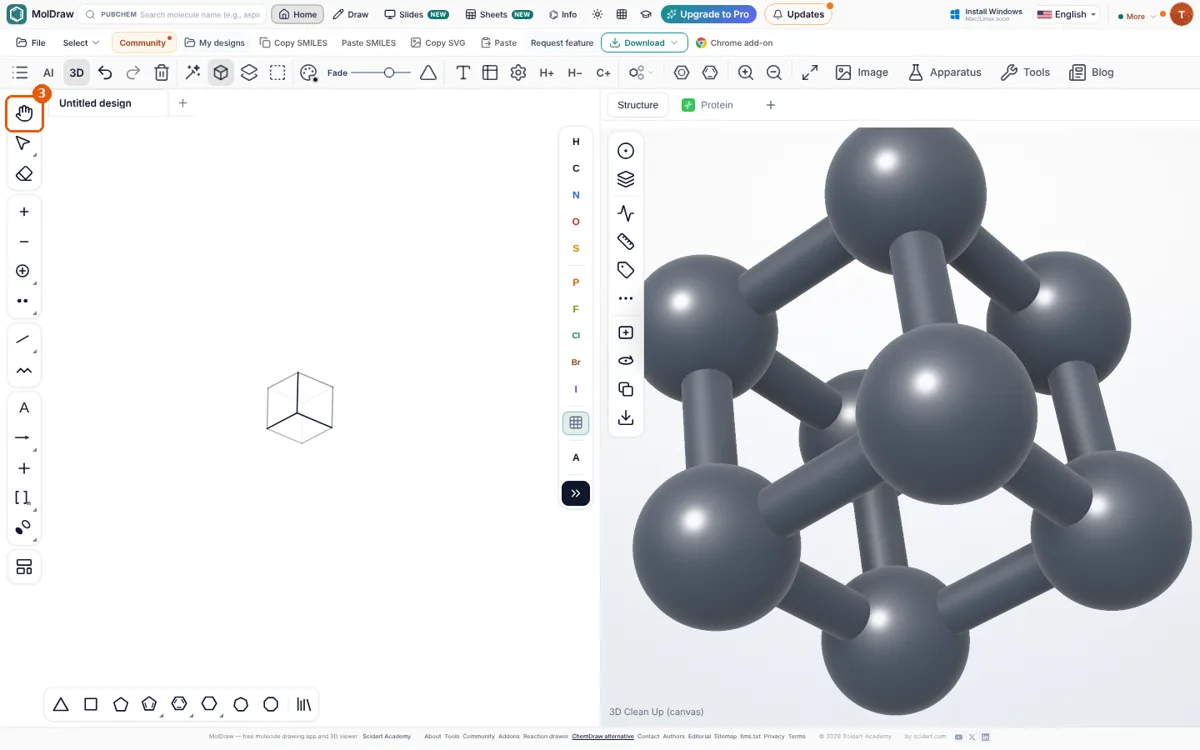
可以继续在 3D 中绘制。显示姿态时也可以添加原子和取代基。再次按 3D Clean Up 会重新优化几何结构:你选择的朝向保持不变,新原子会落到合适的 3D 位置。
大型配位笼
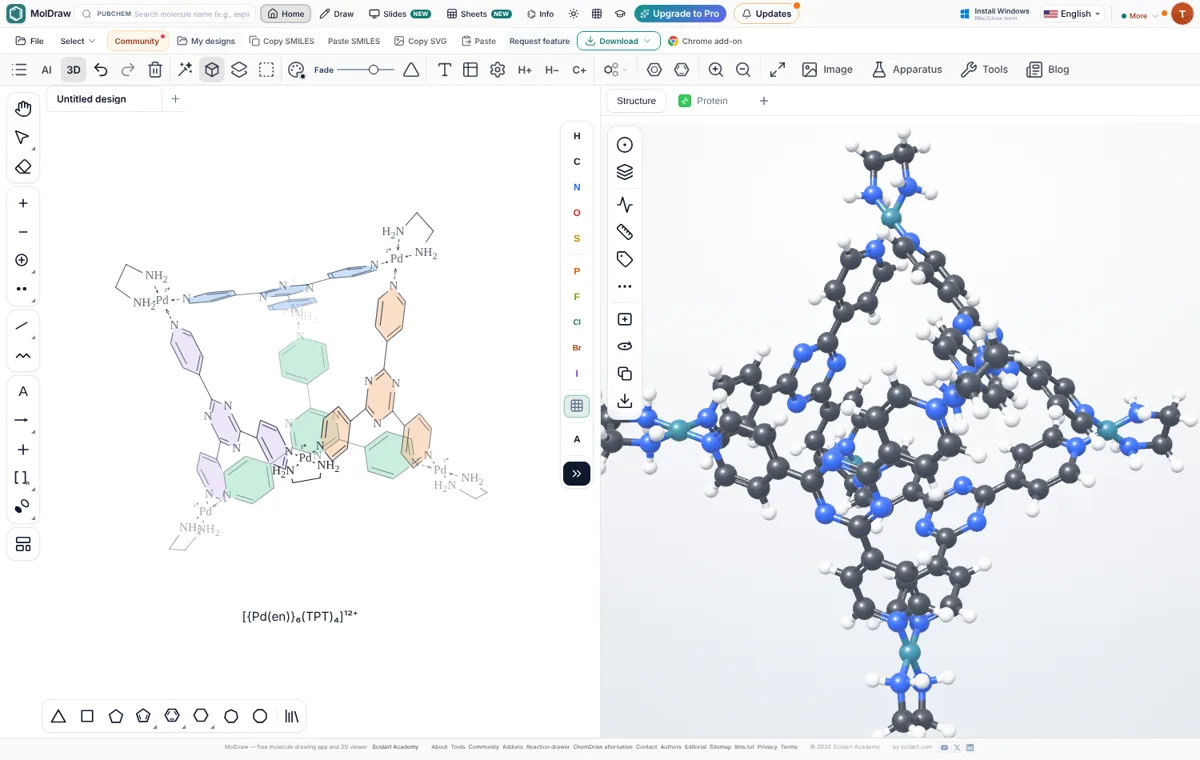
含 100 多个原子的大型金属–有机笼无法从 2D 草图可靠地构建,因此库中的版本附带经过检查的 3D 模型。从 Supramolecular 选项卡放置后,像立方烷一样旋转即可。要绘制自己的笼,可以从库中的笼开始编辑,或者先搭建一个顶点(金属加配体),再用 Generate 围绕中心生成旋转副本。
让笼状分子图更清晰的技巧
- 避免侧视重叠。转动笼,直到没有两个原子重叠、也没有键正对着你。
- 利用深度线索。适度的 Fade 加上 Depth taper 在印刷品中效果很好;需要干净的线条图时可以关闭。
- 最后再展平。展平之后再添加标注和颜色,它们才会留在你放置的位置。
- 查看 3D 查看器。右侧面板显示带氢原子的相同几何结构,可用于测量距离或导出 3D 文件。
常见问题
绘制笼状分子最简单的方法是什么?
从 MolDraw 的 Library 中放置。立方烷、金刚烷、十二面体烷和配位笼等笼状模板都标有 3D,会以真正的 3D 透视放到画布上,可以直接旋转。
笼状分子应该画成 2D 还是 3D?
先用 2D 画出连接关系(键交叉也没关系),然后按 3D Clean Up(Shift+Ctrl+D)。MolDraw 会生成真实的 3D 几何结构,以透视方式显示并允许旋转,比手绘投影清楚得多。
如何在画布上旋转分子?
显示 3D 姿态时,使用 3D View 工具(Alt+D)在画布上拖动。每次拖动算作一步撤销。
如何把 3D 视图变成论文用的普通结构图?
点击 Flatten 3D pose。当前视图会变成普通的 2D 图,可以添加标注、导出为 SVG 或 PDF,或粘贴到 Word 和 PowerPoint 中。