如何以 3D 繪製籠狀分子:立方烷、金剛烷與配位籠
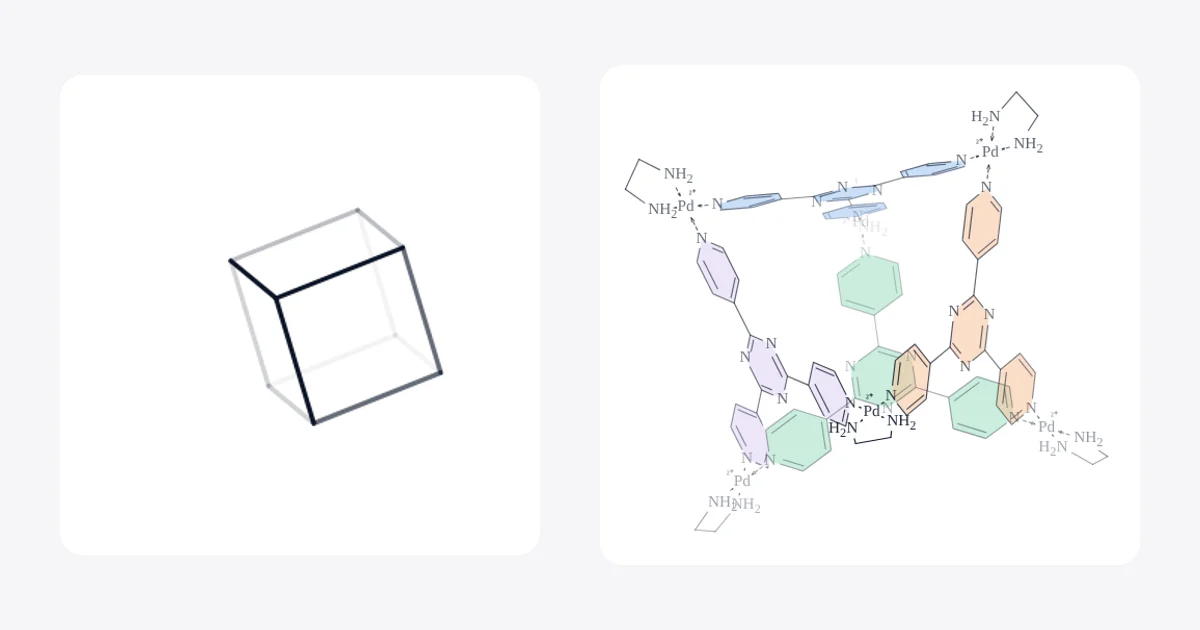
簡短回答:不要嘗試手繪籠狀分子的平面投影。在 MolDraw 中,可以從 Library 放置籠狀分子(標有 3D 的卡片會以真正的 3D 放到畫布上),也可以先用 2D 畫出連接關係,再按 3D Clean Up(Shift+Ctrl+D)。接著在畫布上拖曳來旋轉,需要論文或投影片用的一般 2D 圖時,點選 Flatten 3D pose。
為什麼籠狀分子很難畫
立方烷、金剛烷、十二面體烷與金屬–有機籠本質上都是立體的。在紙上,每個鍵都必須畫成投影:有些鍵會交叉,籠的後半部被前半部擋住,稍有差錯,立方體看起來就像扁平的六邊形。教科書的插圖會挑選合適的觀察角度,並把遠處的鍵畫淡來解決這個問題。
MolDraw 會幫你做到這一點。它建立真實的 3D 幾何結構,在畫布上以帶深度明暗的透視方式顯示,並讓你轉動,直到視角能清楚說明結構。你只需要決定角度。
方法 1:從 Library 放置籠狀分子(最快)
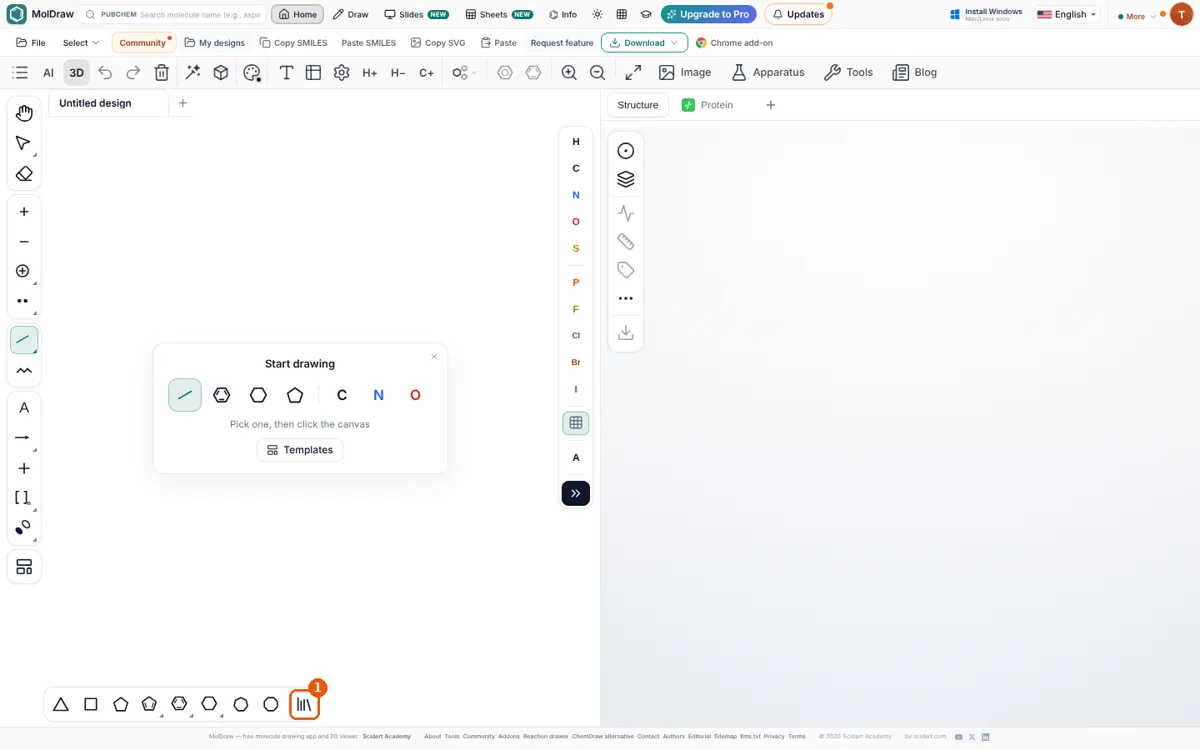
步驟 1. 開啟 Library
步驟 2. 選擇標有 3D 的籠狀分子
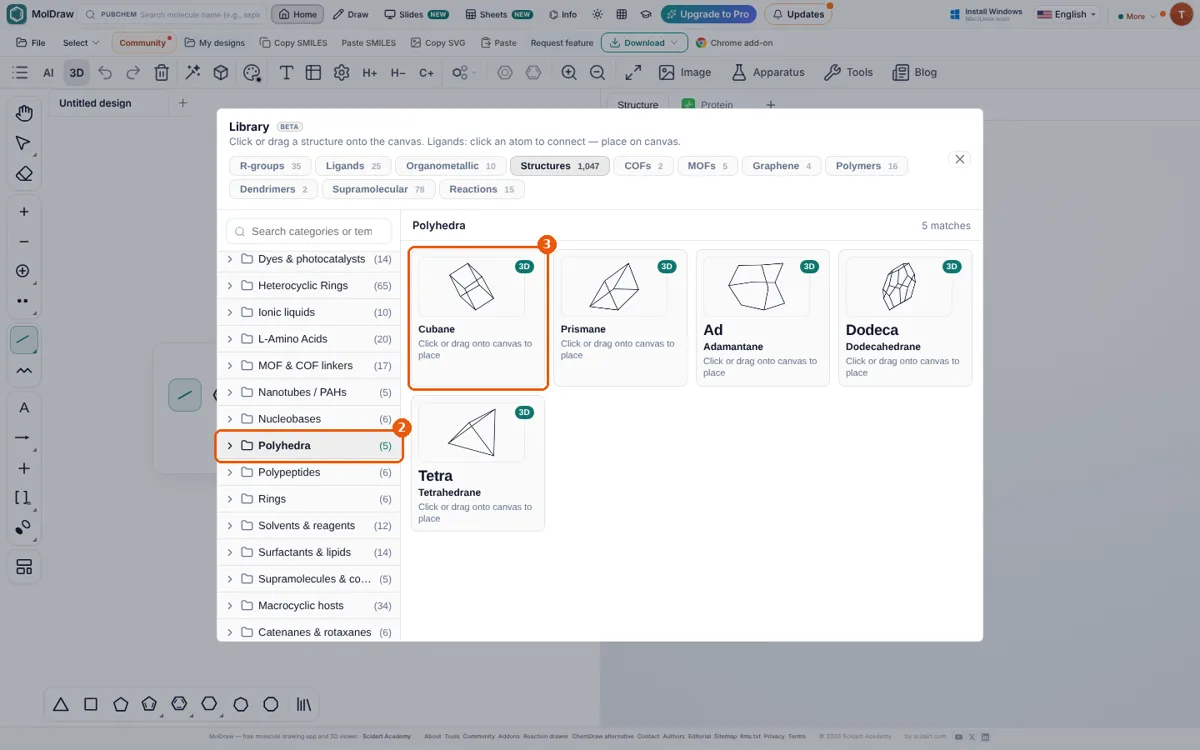
籠狀分子分布在以下幾處:
- Polyhedra:立方烷、稜晶烷、金剛烷、十二面體烷、四面體烷。
- Bridged Polycyclics、Organic & amine cages(CC1、CC3 亞胺籠)、Strained hydrocarbons(五稜柱烷、雙金剛烷、[1.1.1]螺槳烷)以及 3D Templates。
- Supramolecular 分頁:Fujita Pd₆(TPT)₄ 籠、Pd₂L₄、Fe₄L₆、Pd₄ 方形等配位籠,以及索烴與輪烷。
也可以在 Search categories or templates… 中輸入關鍵字,例如「adamantane」或「Fujita cage」。
步驟 3. 點選畫布放置
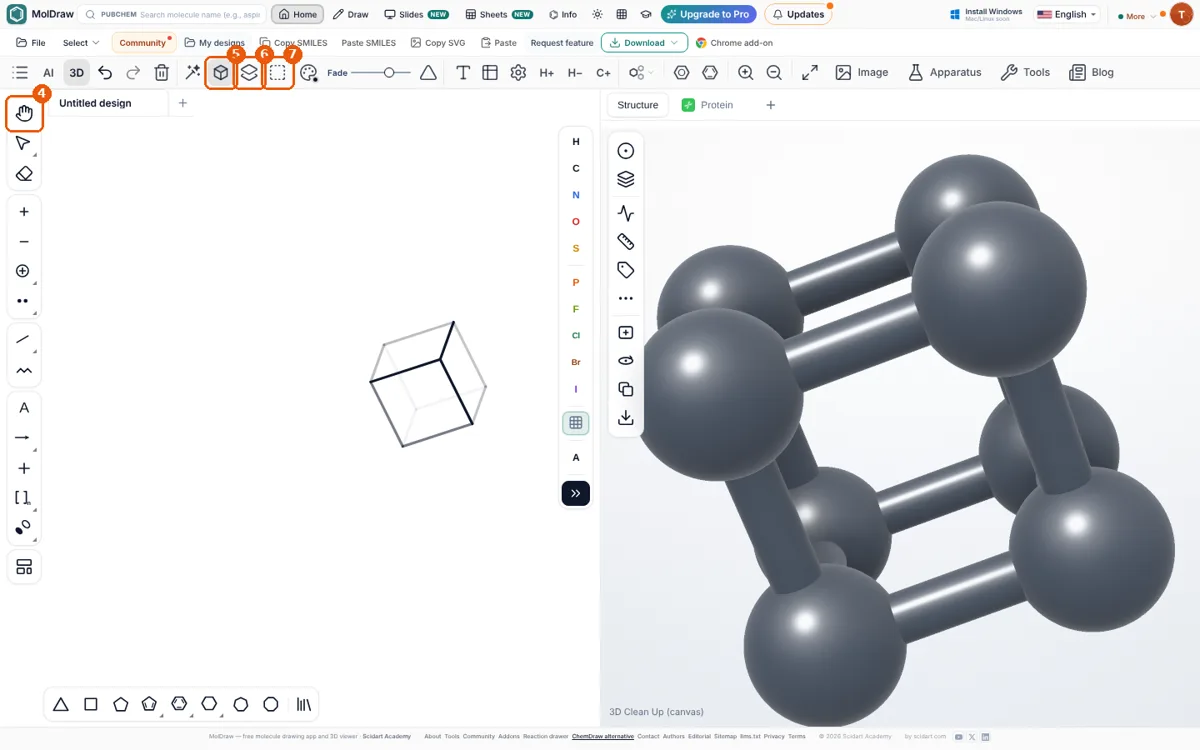
步驟 4. 旋轉到最佳視角
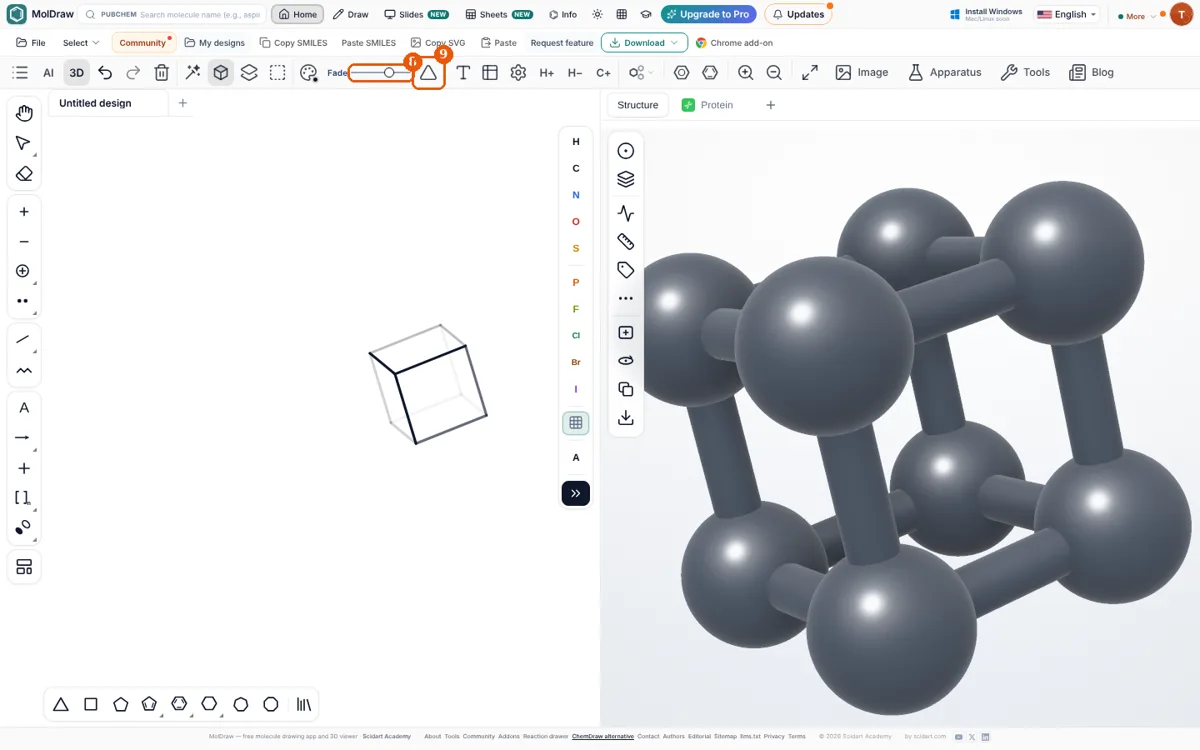
每次拖曳算作一步復原,所以按 Ctrl+Z 就能回到上一個角度。按 Alt+D 可開啟或關閉深度明暗效果。
步驟 5. 攤平成 2D 圖
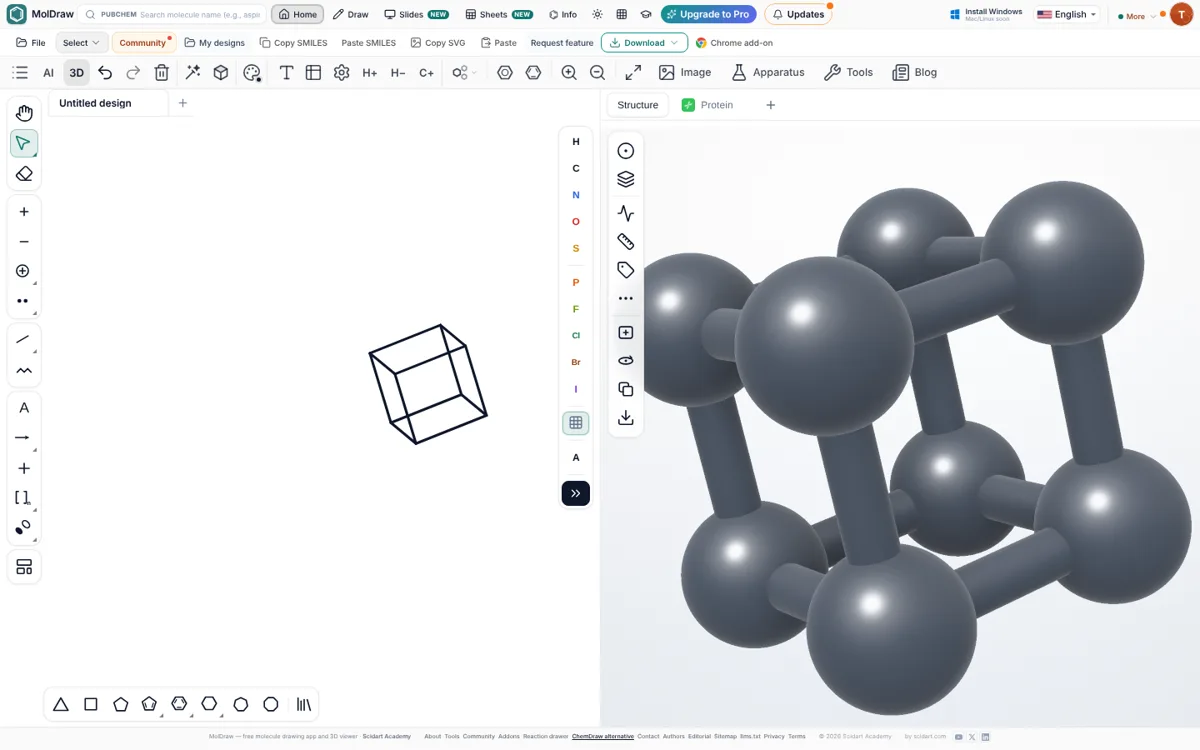
如果想捨棄 3D 檢視,點選 Exit 3D:姿態會被捨棄,原本的圖會回來。如果目前的角度無法正確顯示某個立體中心,Flatten 會提醒你;稍微轉動一下再試一次即可。
方法 2:自己畫出籠狀分子,再讓 3D Clean Up 摺疊成形
對於庫中沒有的籠狀分子,只需畫出連接關係。2D 草圖看起來不對或鍵互相交叉都沒關係。
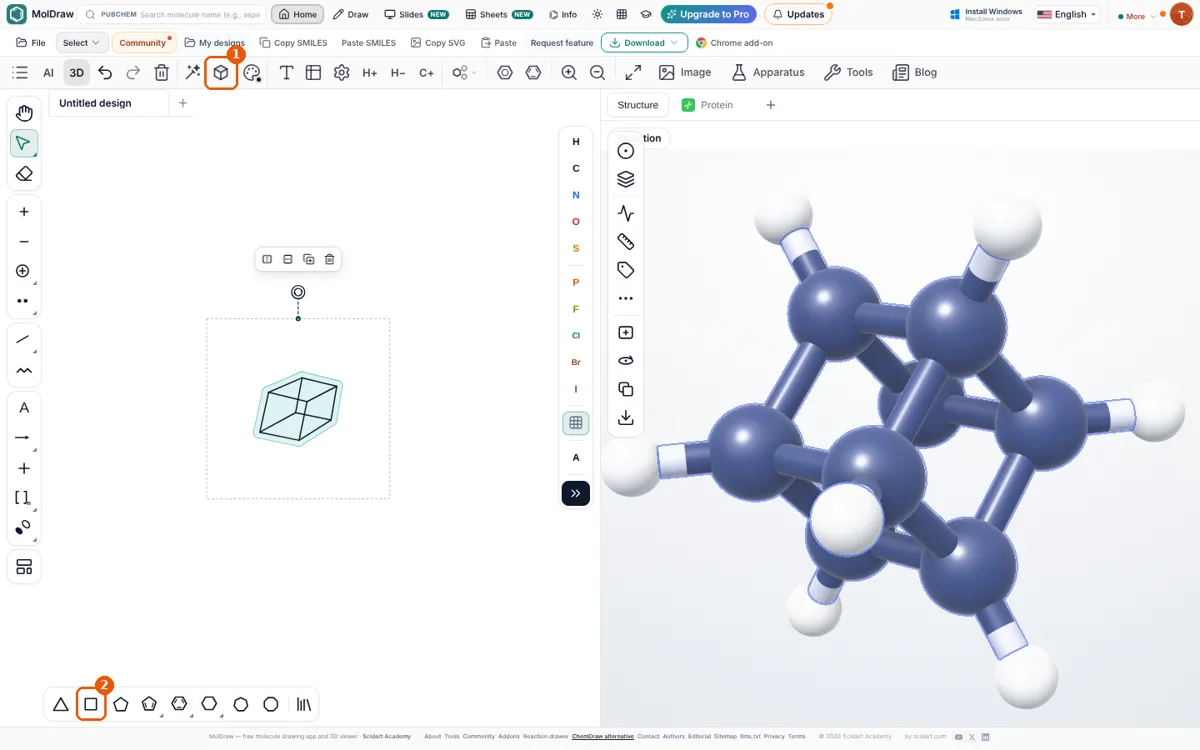
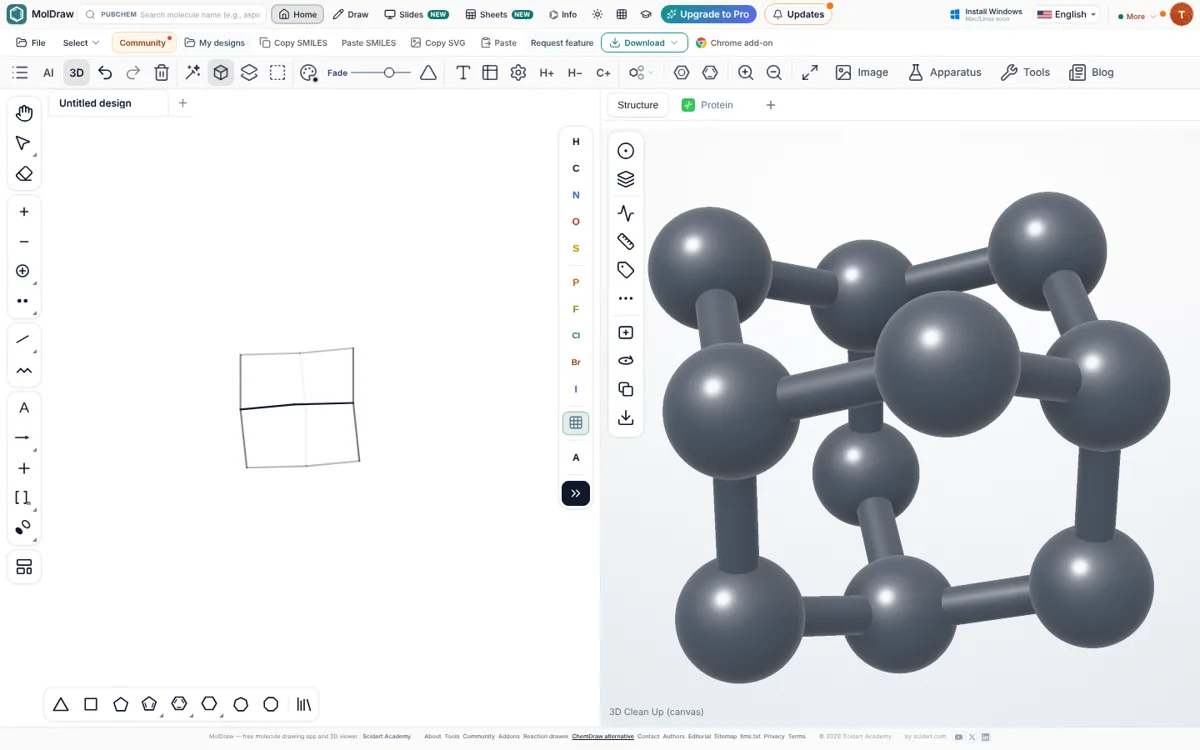
- 從底部的環工具列選擇一個環(四員環、五員環、六員環…),然後點選畫布。畫立方烷時放置兩個四邊形。
- 選擇單鍵工具,從一個環的每個原子拖曳到另一個環的對應原子,使籠閉合。橋也用同樣的方式加入(金剛烷可先畫環己烷,再用 CH₂ 基團橋接 1,3,5 位)。
- 在 Info 面板中核對分子式:立方烷為 C₈H₈,金剛烷為 C₁₀H₁₆。
- 按頂部工具列中的 3D Clean Up 或 Shift+Ctrl+D。MolDraw 會整理草圖、建立 3D 結構,並切換到 3D View 工具。
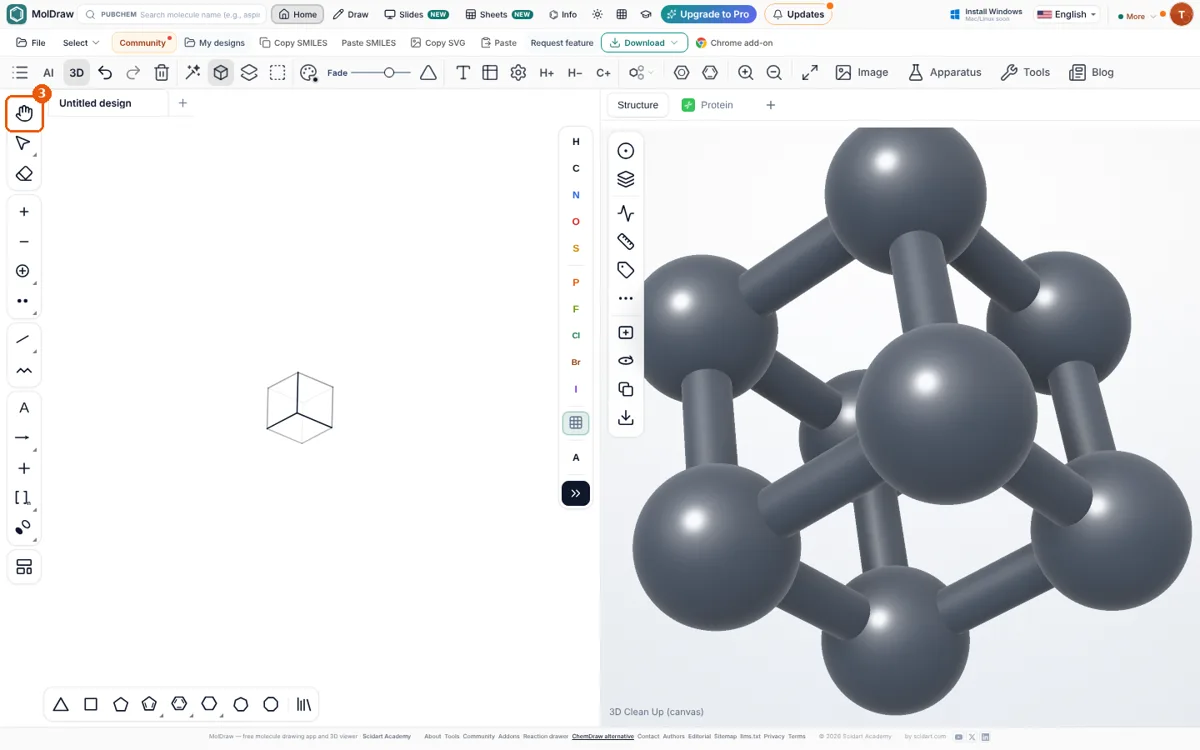
可以繼續在 3D 中繪製。顯示姿態時也能加入原子與取代基。再按一次 3D Clean Up 會重新最佳化幾何結構:你選擇的方向維持不變,新原子會落到適當的 3D 位置。
大型配位籠
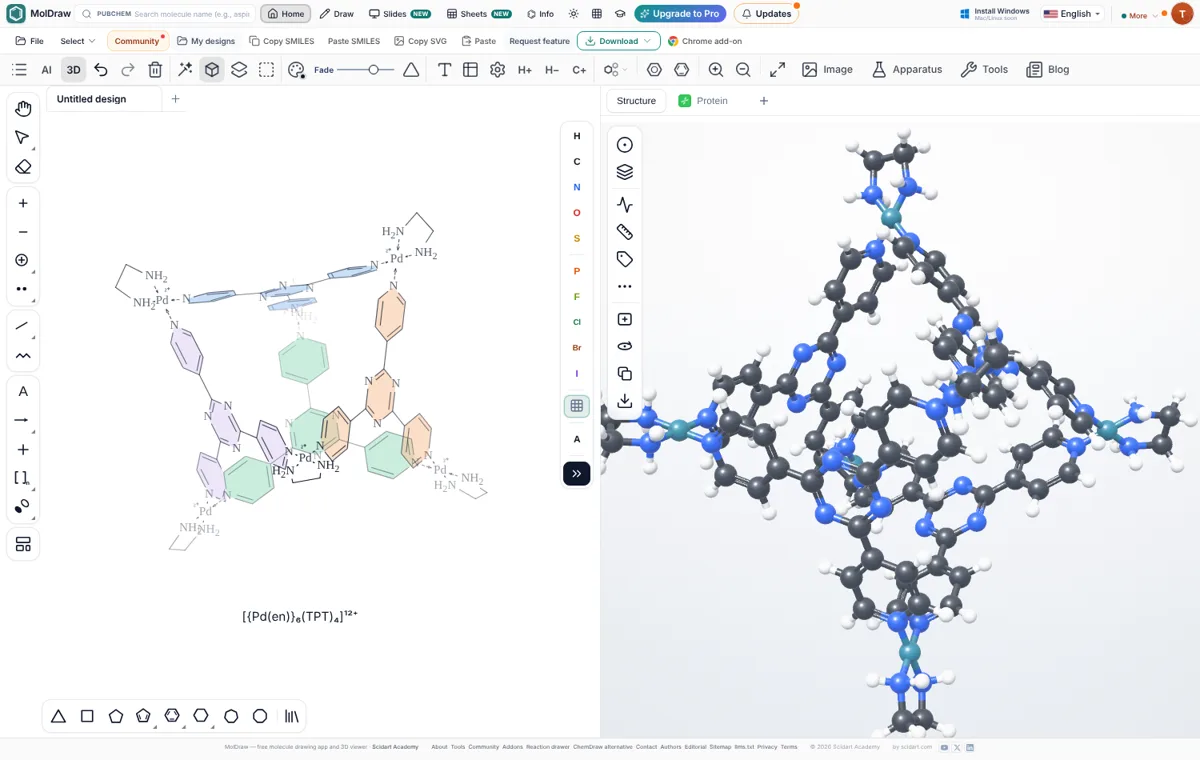
含 100 多個原子的大型金屬–有機籠無法從 2D 草圖可靠地建構,因此庫中的版本附有經過檢查的 3D 模型。從 Supramolecular 分頁放置後,就像立方烷一樣旋轉即可。若要繪製自己的籠,可以從庫中的籠開始編輯,或先建立一個頂點(金屬加配位基),再用 Generate 繞著中心產生旋轉後的複本。
讓籠狀分子圖更清楚的技巧
- 避免原子重疊的視角。轉動籠,直到沒有兩個原子重疊、也沒有鍵正對著你。
- 善用深度線索。適度的 Fade 加上 Depth taper 在印刷品上很好讀;需要乾淨的線條圖時可以關閉。
- 最後再攤平。攤平之後再加上標註與顏色,它們才會停留在你放的位置。
- 查看 3D 檢視器。右側面板顯示含氫原子的相同幾何結構,可用來測量距離或匯出 3D 檔案。
要檢查幾何結構,請參閱在 3D 中測量鍵長與鍵角,並用點群判定工具確認立方烷屬於 Oh、金剛烷屬於 Td。整理 2D 與 3D 圖形指南說明 3D Clean Up 如何摺疊手繪的籠狀結構。
問與答
繪製籠狀分子最簡單的方法是什麼?
從 MolDraw 的 Library 放置。立方烷、金剛烷、十二面體烷與配位籠等籠狀範本都標有 3D,會以真正的 3D 透視放到畫布上,可以直接旋轉。
籠狀分子應該畫成 2D 還是 3D?
先用 2D 畫出連接關係(鍵交叉也沒關係),再按 3D Clean Up(Shift+Ctrl+D)。MolDraw 會建立真實的 3D 幾何結構,以透視方式顯示並可旋轉,比手繪投影清楚得多。
如何在畫布上旋轉分子?
顯示 3D 姿態時,使用 3D View 工具(Alt+D)在畫布上拖曳。每次拖曳算作一步復原。
如何把 3D 檢視變成論文用的一般結構圖?
點選 Flatten 3D pose。目前的檢視會變成一般的 2D 圖,可以加上標註、匯出為 SVG 或 PDF,或貼到 Word 與 PowerPoint 中。