Come disegnare molecole a gabbia in 3D: cubano, adamantano e gabbie di coordinazione
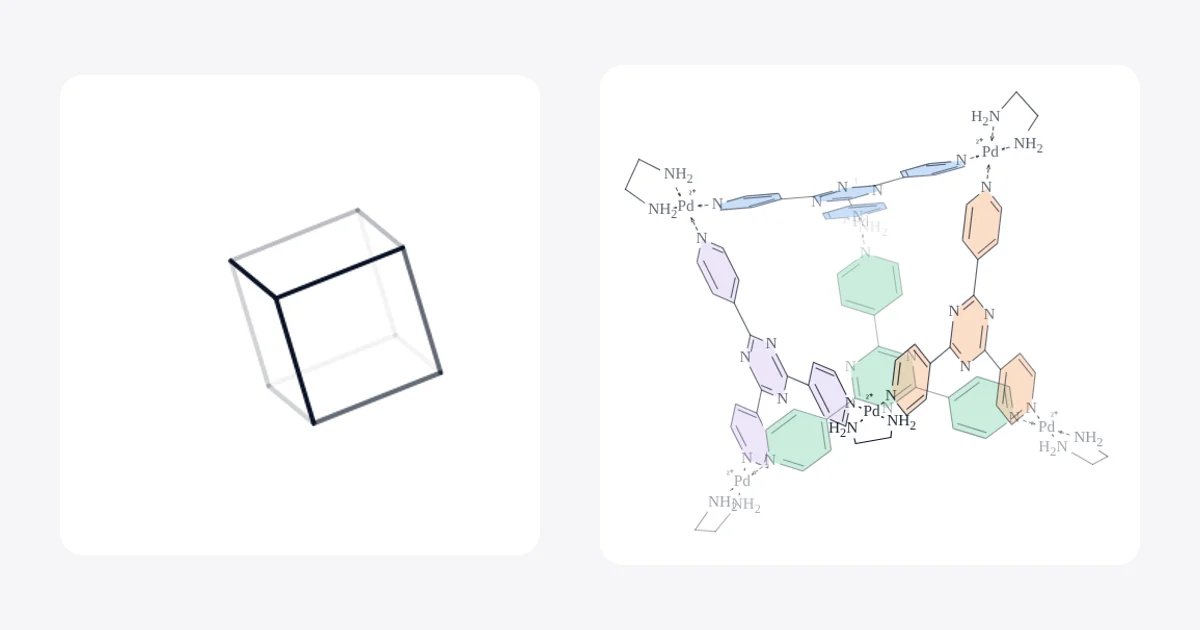
Risposta breve: non cercare di disegnare a mano una gabbia come proiezione piatta. In MolDraw inserisci la gabbia dalla Library (le schede contrassegnate 3D arrivano sulla tela in vero 3D), oppure disegna la sua connettività in 2D e premi 3D Clean Up (Shift+Ctrl+D). Poi trascina sulla tela per ruotarla e fai clic su Flatten 3D pose quando vuoi una normale figura 2D per un articolo o una diapositiva.
Perché le molecole a gabbia sono difficili da disegnare
Cubano, adamantano, dodecaedrano e gabbie metallo-organiche sono tridimensionali per natura. Sulla carta ogni legame va disegnato come proiezione: alcuni legami si incrociano, il retro della gabbia si nasconde dietro il davanti e un piccolo errore fa sembrare il cubo un esagono piatto. Le figure dei libri di testo risolvono il problema scegliendo un buon angolo di vista e schiarendo i legami lontani.
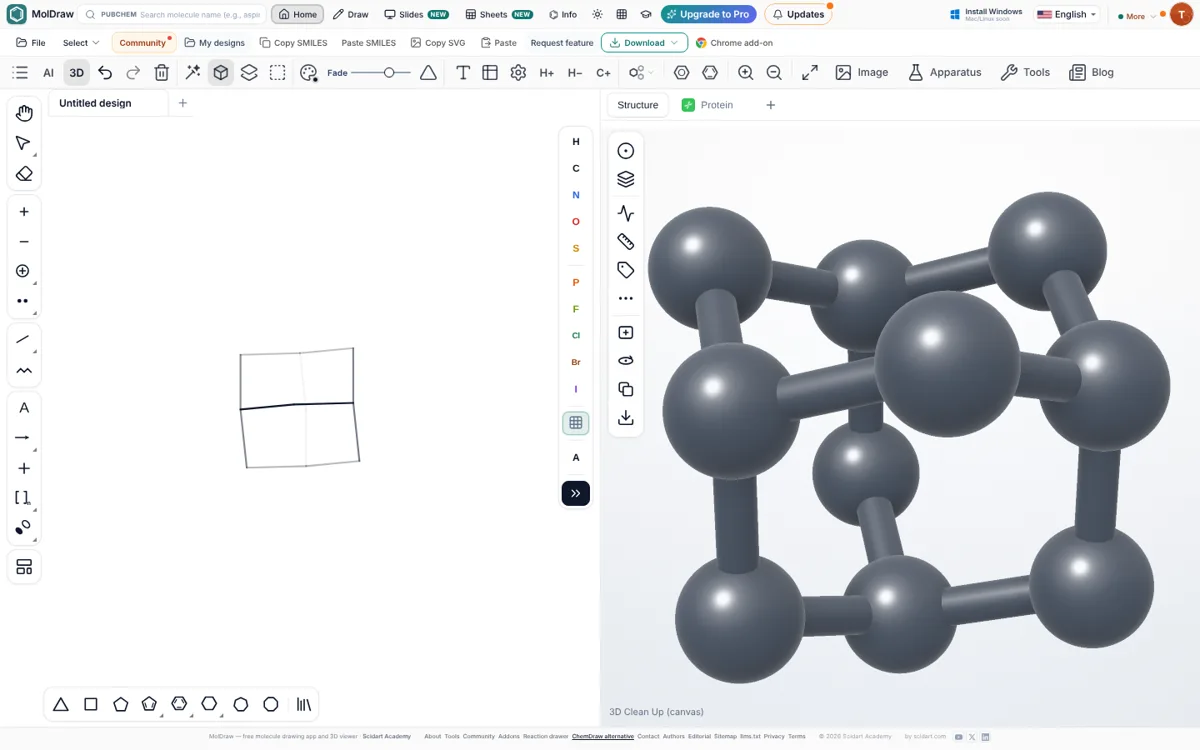
MolDraw fa la stessa cosa per te. Costruisce una vera geometria 3D, la mostra in prospettiva sulla tela con ombreggiatura di profondità e ti permette di girarla finché la vista non spiega la struttura. Tu scegli solo l'angolo.
Metodo 1: inserisci una gabbia dalla Library (il più rapido)
Passo 1. Apri la Library
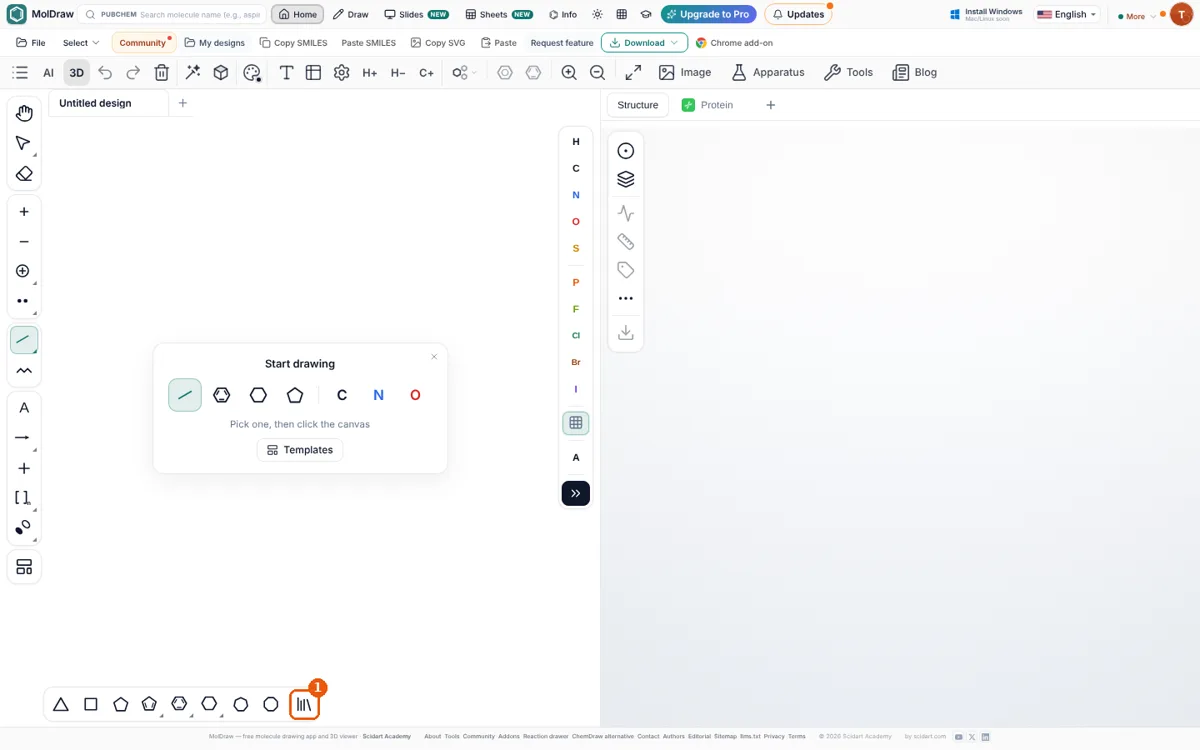
Passo 2. Scegli una gabbia contrassegnata 3D
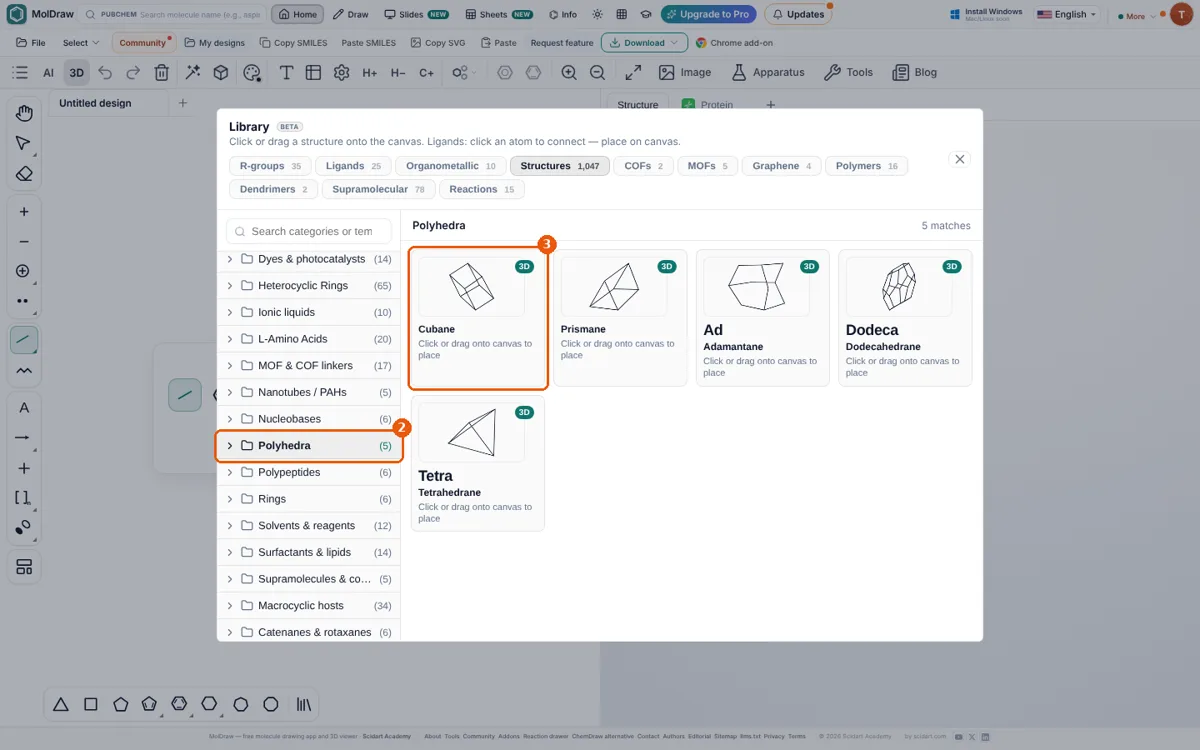
Le gabbie si trovano in diversi punti:
- Polyhedra: cubano, prismano, adamantano, dodecaedrano, tetraedrano.
- Bridged Polycyclics, Organic & amine cages (gabbie imminiche CC1, CC3), Strained hydrocarbons (pentaprismano, diamantano, [1.1.1]propellano) e 3D Templates.
- Scheda Supramolecular: gabbie di coordinazione come la gabbia Pd₆(TPT)₄ di Fujita, Pd₂L₄, Fe₄L₆ e il quadrato Pd₄, oltre a catenani e rotassani.
Puoi anche digitare in Search categories or templates…, per esempio "adamantane" o "Fujita cage".
Passo 3. Fai clic sulla tela per inserirla
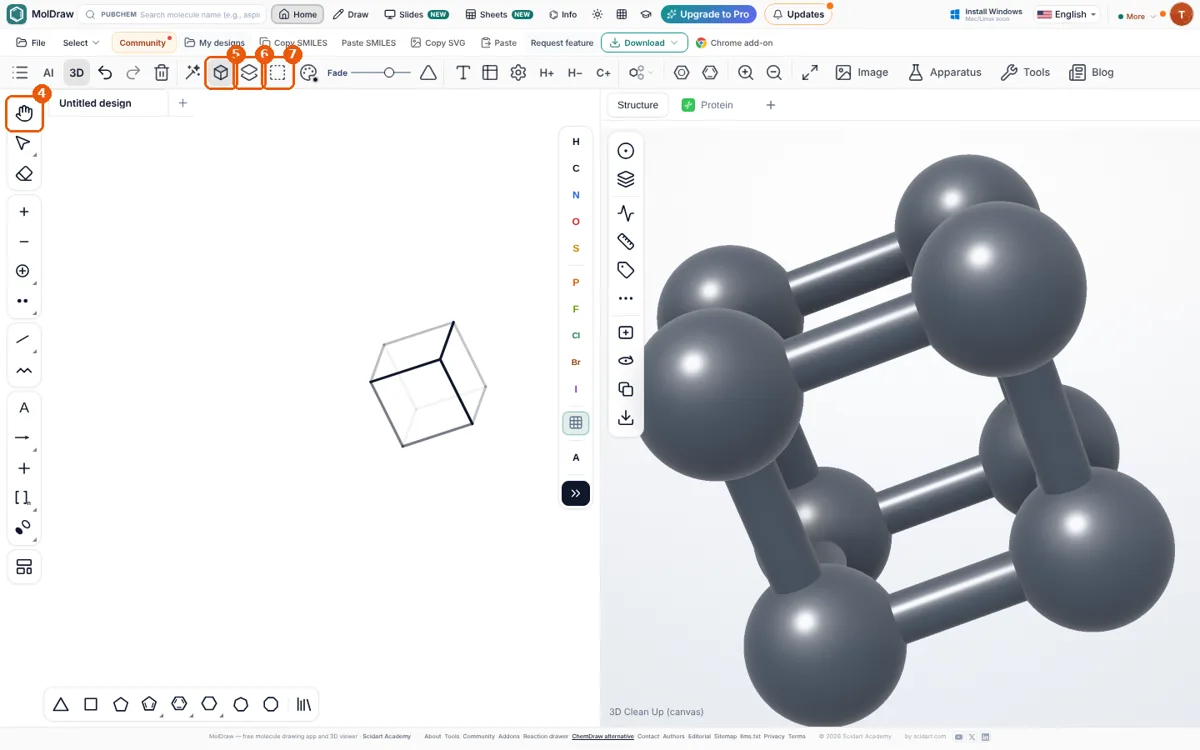
Passo 4. Ruotala fino alla vista migliore
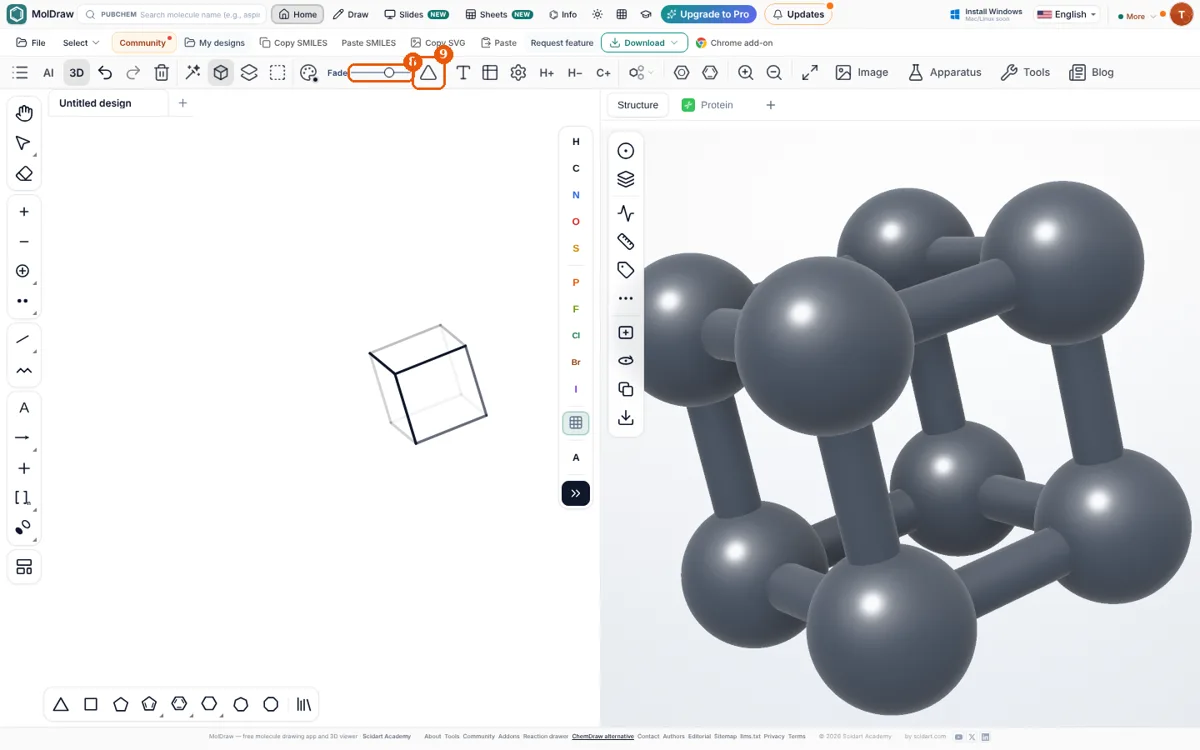
Ogni trascinamento è un singolo passo di annullamento, quindi Ctrl+Z ti riporta all'angolo precedente. Premi Alt+D per attivare o disattivare l'ombreggiatura di profondità.
Passo 5. Appiattiscila in una figura 2D
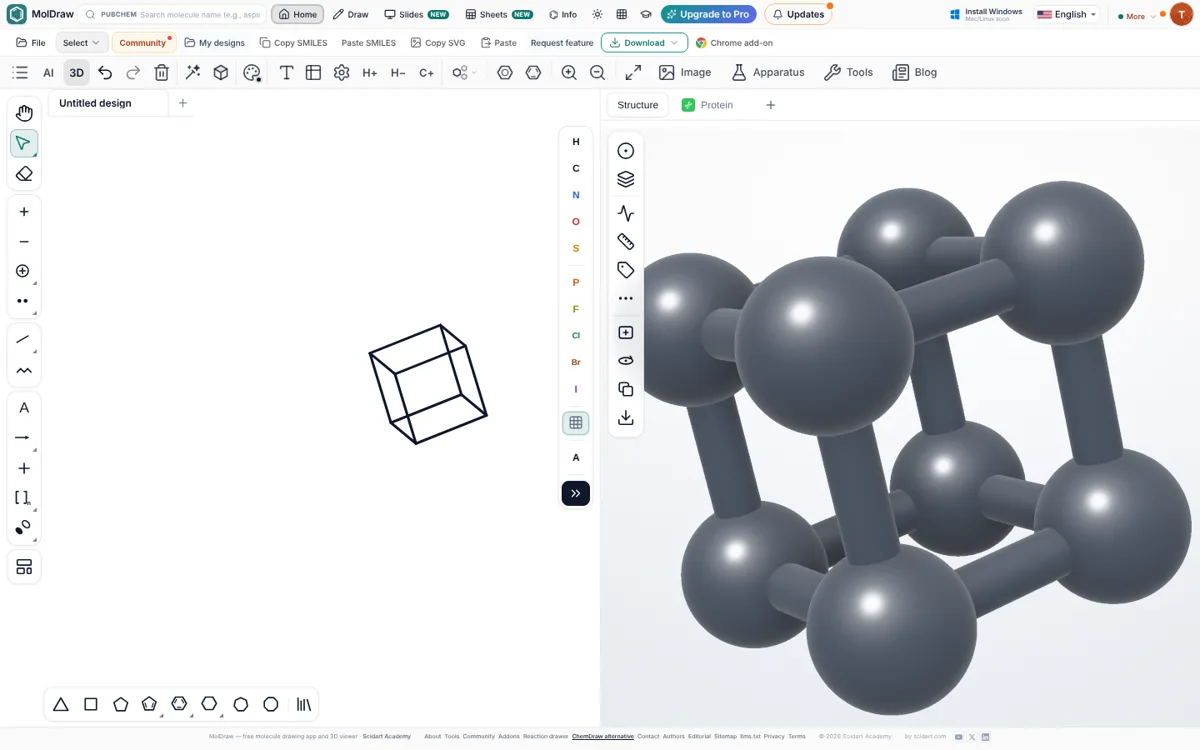
Se preferisci scartare la vista 3D, fai clic su Exit 3D: la posa viene eliminata e torna il disegno originale. Se uno stereocentro non può essere mostrato correttamente dall'angolo attuale, Flatten te lo segnala; ruota un po' e riprova.
Metodo 2: disegna la gabbia da solo, poi lascia che 3D Clean Up la ripieghi
Per una gabbia che non è nella libreria, disegna solo la connettività. Non importa se lo schizzo 2D sembra sbagliato o se i legami si incrociano.
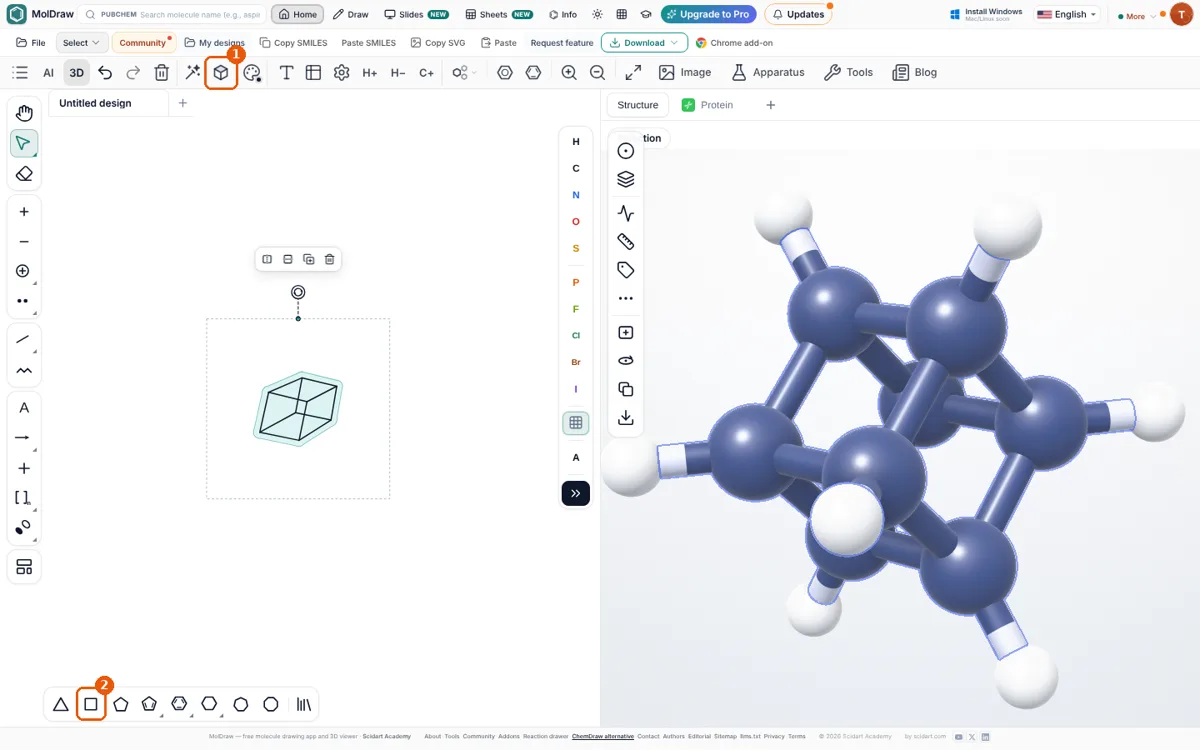
- Scegli un anello dalla barra degli anelli in basso (quadrato, pentagono, esagono…) e fai clic sulla tela. Per il cubano inserisci due quadrati.
- Scegli lo strumento legame singolo e trascina da ogni atomo di un anello all'atomo corrispondente dell'altro per chiudere la gabbia. Aggiungi i ponti allo stesso modo (per l'adamantano disegna un cicloesano e collega le posizioni 1,3,5 con gruppi CH₂).
- Controlla la formula nel pannello Info: il cubano è C₈H₈, l'adamantano C₁₀H₁₆.
- Premi 3D Clean Up nella barra degli strumenti in alto oppure Shift+Ctrl+D. MolDraw riordina lo schizzo, costruisce una struttura 3D e passa allo strumento 3D View.
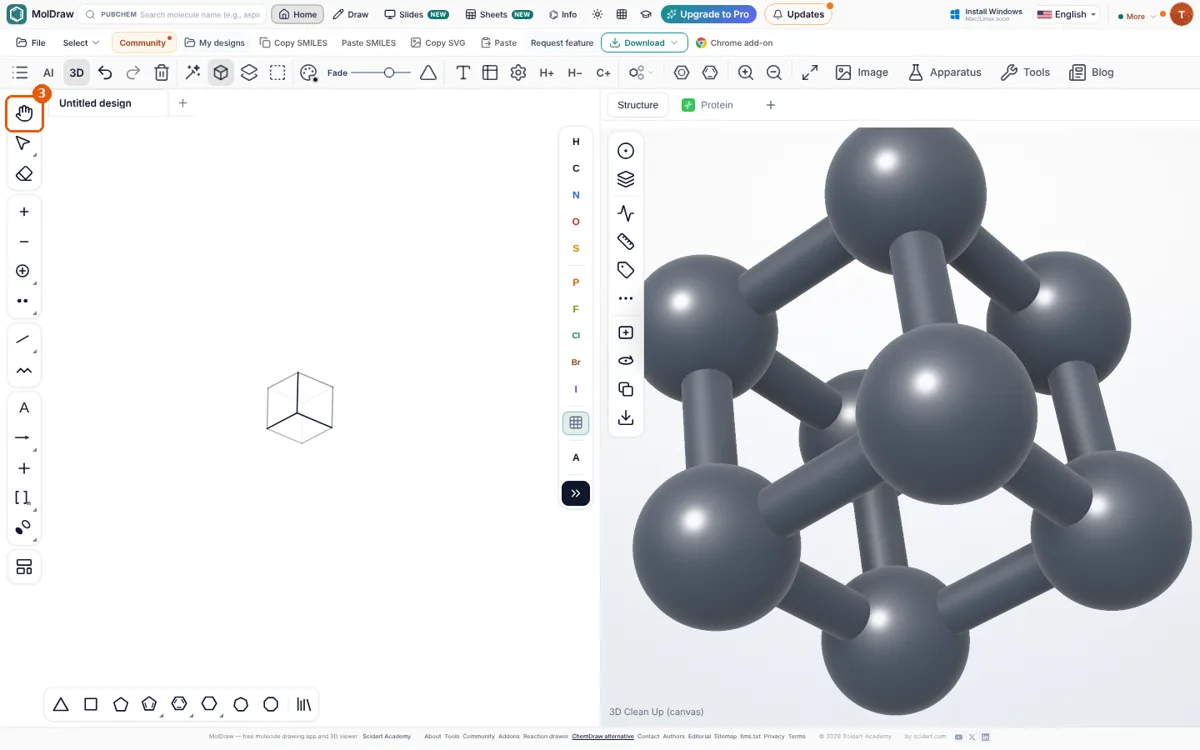
Continua a disegnare in 3D. Puoi aggiungere atomi e sostituenti mentre la posa è mostrata. Premi di nuovo 3D Clean Up per riminimizzare la geometria: l'orientamento scelto viene mantenuto e i nuovi atomi si sistemano in posizioni 3D corrette.
Grandi gabbie di coordinazione
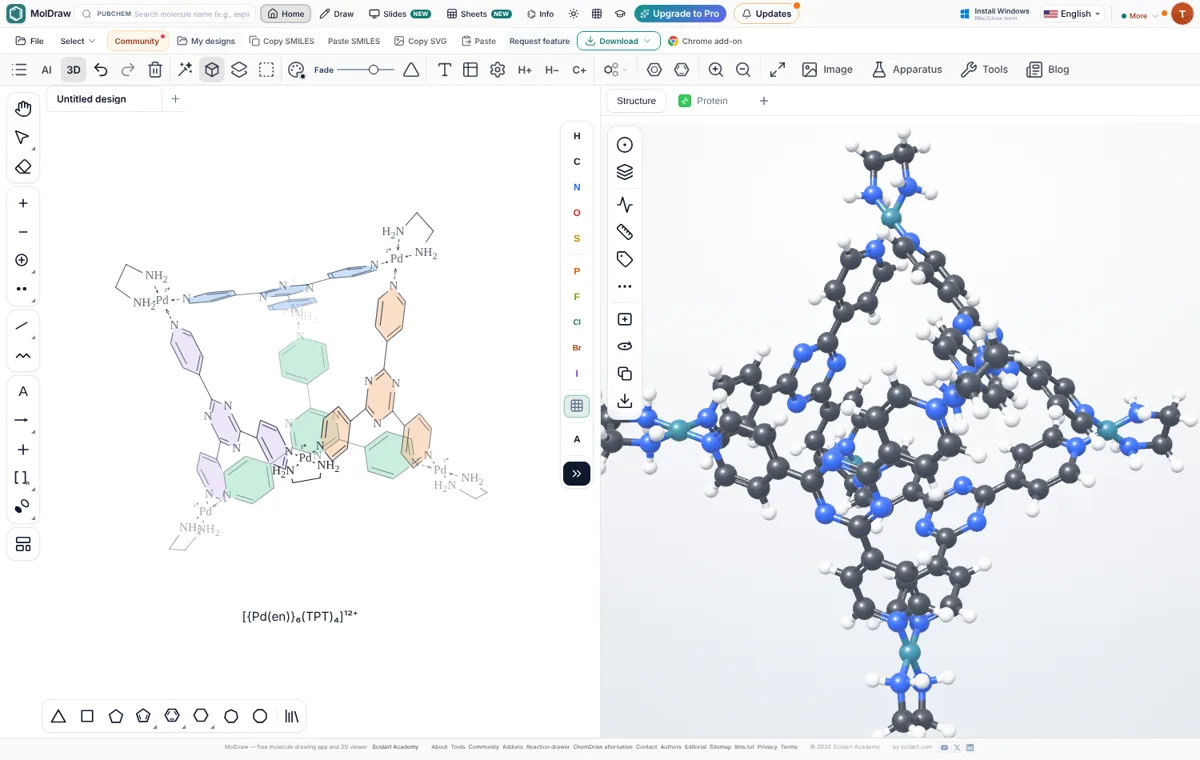
Le grandi gabbie metallo-organiche con oltre 100 atomi non si possono costruire in modo affidabile da uno schizzo 2D, per questo le versioni della libreria includono un modello 3D verificato. Inseriscile dalla scheda Supramolecular e ruotale esattamente come il cubano. Per disegnare una gabbia tua, parti da una gabbia della libreria e modificala, oppure costruisci un vertice (metallo più legante) e usa Generate per creare copie ruotate attorno a un centro.
Consigli per figure di gabbie chiare
- Evita le viste di taglio. Gira la gabbia finché nessuna coppia di atomi si sovrappone e nessun legame punta dritto verso di te.
- Usa gli indizi di profondità. Un Fade moderato più Depth taper rende bene in stampa; disattivali per un disegno a linee pulito.
- Appiattisci per ultimo. Aggiungi etichette e colori dopo l'appiattimento, così restano dove li hai messi.
- Controlla il visualizzatore 3D. Il pannello a destra mostra la stessa geometria con gli idrogeni, per misurare distanze o esportare un file 3D.
Domande e risposte
Qual è il modo più semplice per disegnare una molecola a gabbia?
Inseriscila dalla Library di MolDraw. I modelli di gabbia come cubano, adamantano, dodecaedrano e gabbie di coordinazione sono contrassegnati 3D e arrivano sulla tela in vera prospettiva 3D, pronti da ruotare.
Conviene disegnare le molecole a gabbia in 2D o in 3D?
Disegna la connettività in 2D (non importa se i legami si incrociano), poi premi 3D Clean Up (Shift+Ctrl+D). MolDraw costruisce una vera geometria 3D, la mostra in prospettiva e ti permette di ruotarla: molto più chiaro di una proiezione disegnata a mano.
Come ruoto la molecola sulla tela?
Mentre è mostrata una posa 3D, usa lo strumento 3D View (Alt+D) e trascina sulla tela. Ogni trascinamento è un singolo passo di annullamento.
Come trasformo la vista 3D in un normale disegno per un articolo?
Fai clic su Flatten 3D pose. La vista corrente diventa un normale disegno 2D che puoi etichettare, esportare in SVG o PDF, o incollare in Word e PowerPoint.