MolDraw Snip Chrome 擴充功能:把任何分子圖片變成可編輯結構

 加到 Chrome
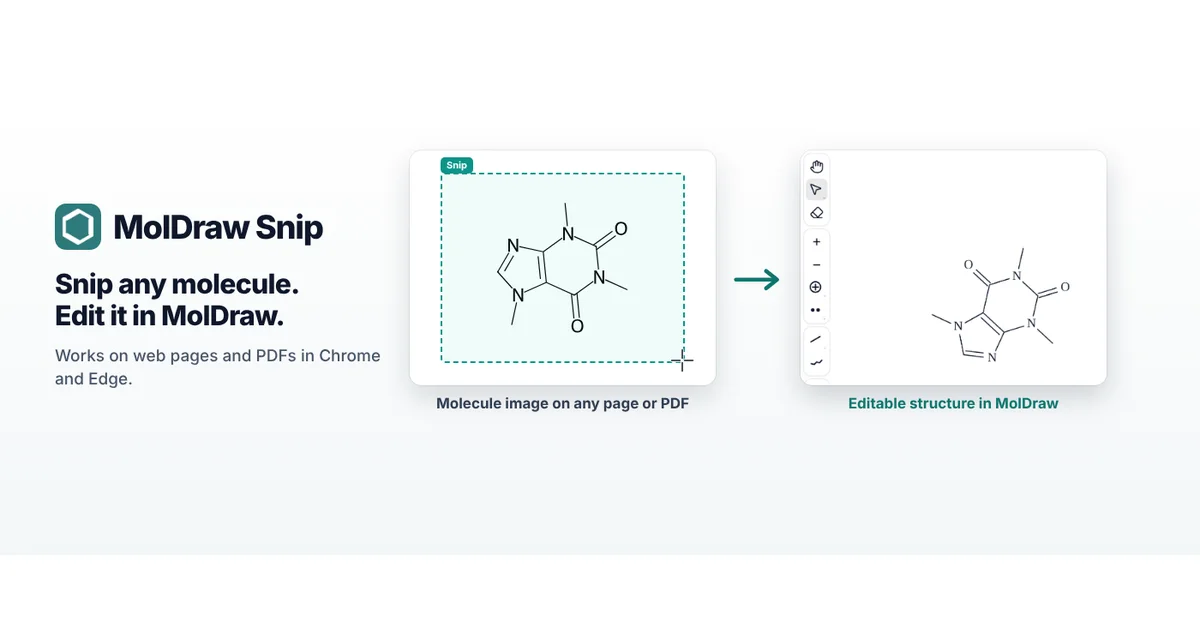
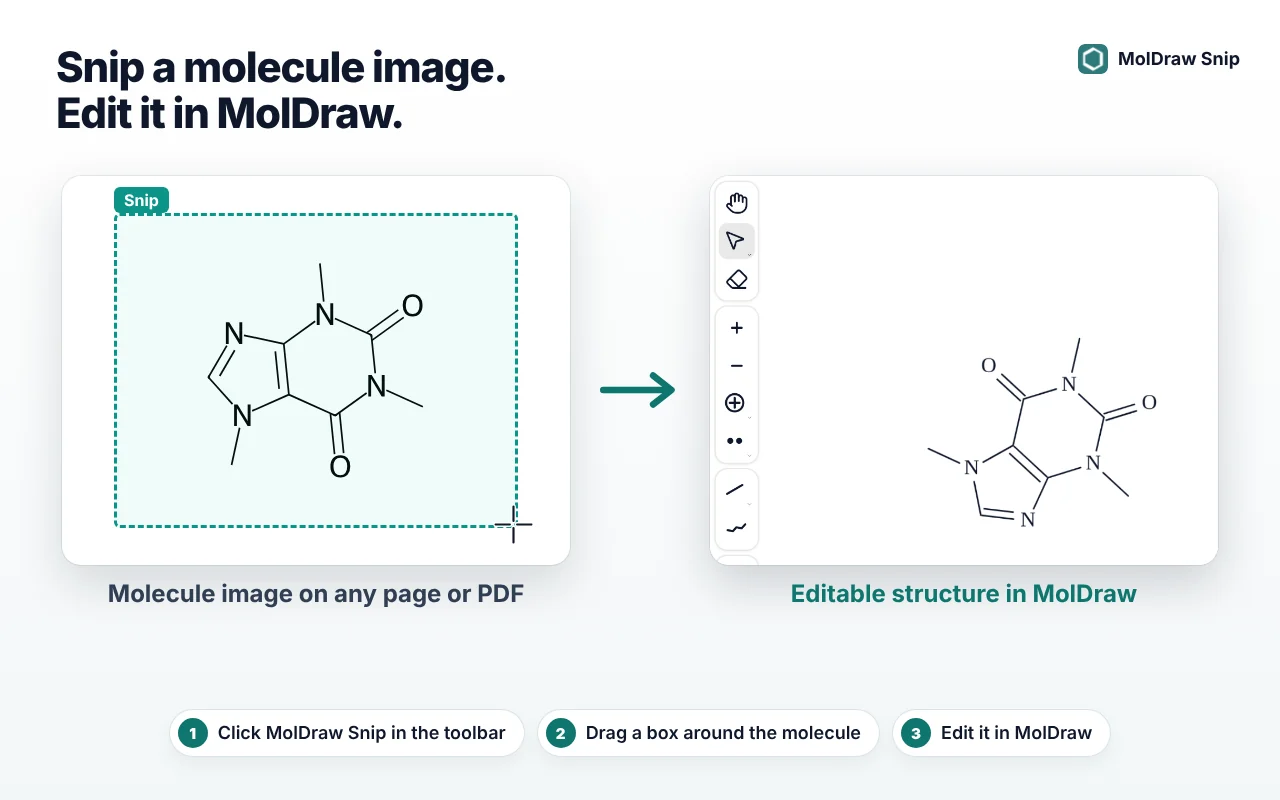
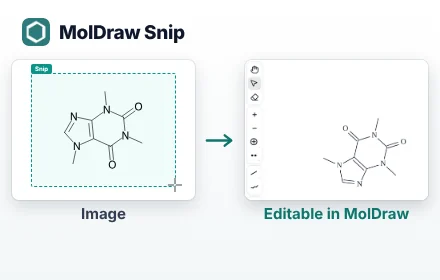
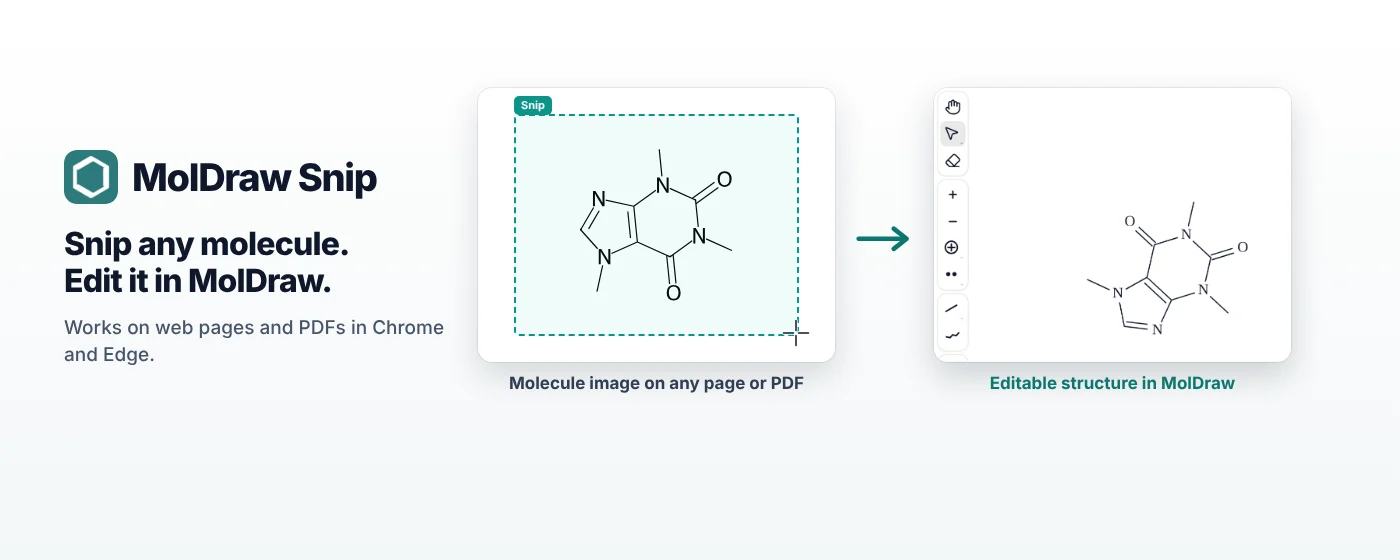
簡答:從 Chrome Web Store 安裝 MolDraw Snip,並在彈出視窗中以 MolDraw 帳號登入。接著點選工具列圖示(或按 Alt+Shift+M),在網頁或 PDF 上的結構周圍拖出一個方框。MolDraw Snip 會顯示可複製的 SMILES 與 molfile,按 Open in MolDraw 則會把結構放到畫布上,馬上可以進行 2D 編輯與 3D 檢視。
40 秒看懂怎麼用
比較喜歡 YouTube?在 YouTube 上觀看影片。
為什麼需要分子截圖工具?
論文、課本、投影片與網站中的結構通常都是圖片。要使用它們,就得一個原子一個原子重畫,既慢又容易出錯,尤其是環、掌性中心與電荷。MolDraw Snip 用起來就像電腦上的截圖工具:框住圖片,它就把結構轉成可以編輯、複製與儲存的資料。
安裝並登入
- 開啟 Chrome Web Store 上的 MolDraw Snip,點選 Add to Chrome(加到 Chrome)。
- 固定圖示:點選工具列中的拼圖圖示,再點選 MolDraw Snip 旁的圖釘,圖示就會一直留在工具列上,一鍵即可使用。
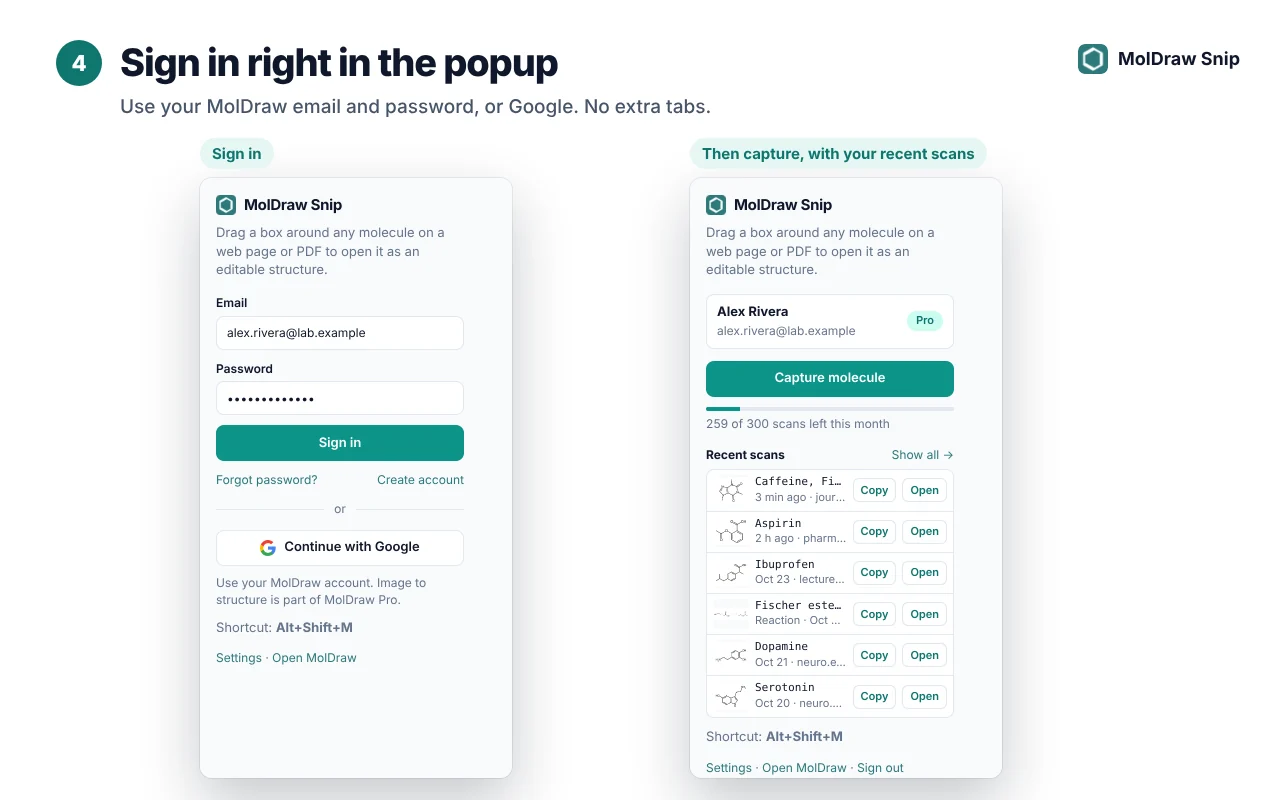
- 點選圖示,直接在彈出視窗中以 MolDraw 電子郵件與密碼或 Google 帳號登入。不必另開分頁,也不需要 API 金鑰。
使用 Microsoft Edge 嗎?Edge 出現提示時,開啟 Allow extensions from other stores,再從同一個 Chrome Web Store 頁面安裝。
擷取結構
- 有三種方式可以開始擷取:點選工具列圖示、按 Alt+Shift+M,或在頁面上按右鍵並選擇 Capture molecule with MolDraw。
- 在結構周圍拖出方框。把整個分子框進去並留一點邊界,盡量不要框到附近的文字。
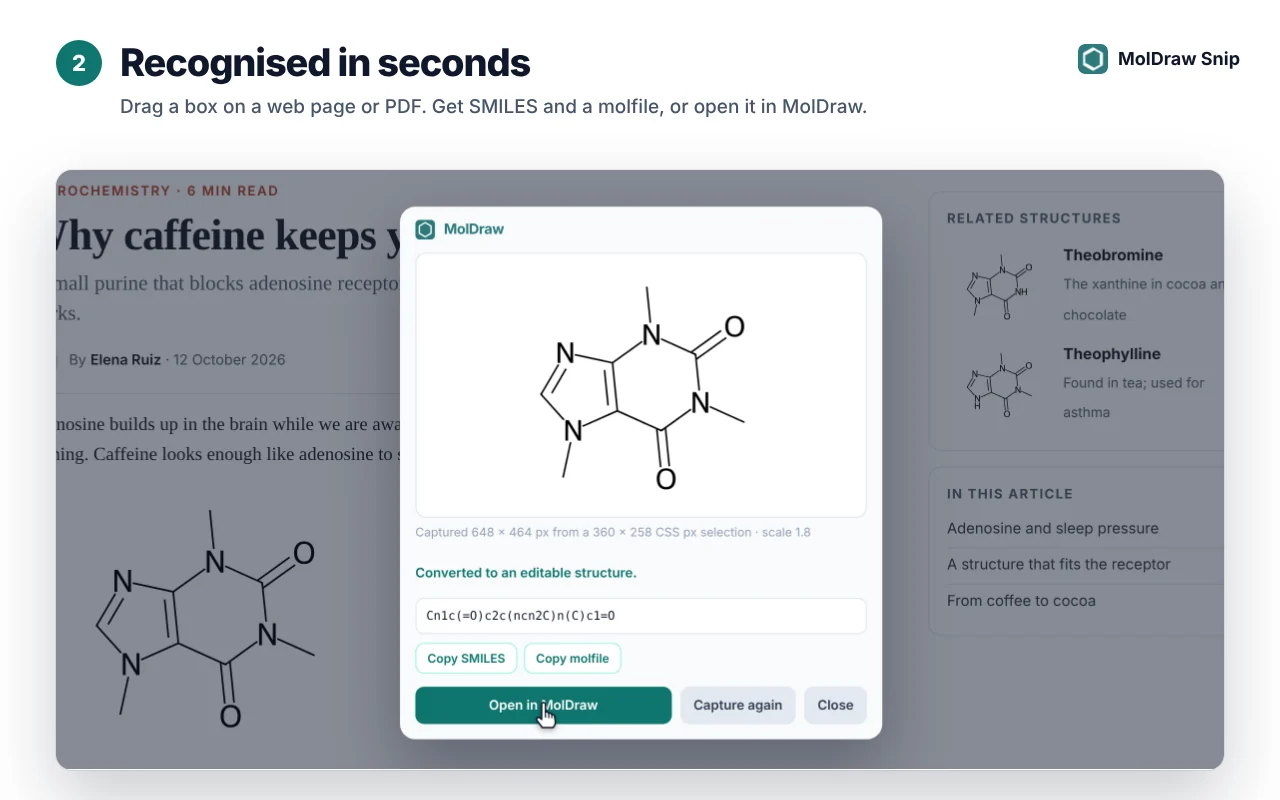
- 幾秒內就會出現結果卡片,顯示結構與其 SMILES,並提供 Copy SMILES、Copy molfile、Open in MolDraw 與 Capture again 按鈕。
MolDraw Snip 能辨識單一分子、一次辨識多個結構,也能辨識整個反應式。反應在 MolDraw 中開啟時,箭頭會位於反應物與產物之間。
在 2D 與 3D 中編輯
點選 Open in MolDraw。如果某個分頁已經開著 MolDraw,結構會加到目前繪圖的空白處,絕不會覆蓋你已經畫好的內容;否則會開啟新的 MolDraw 分頁,並把結構顯示在畫布上。
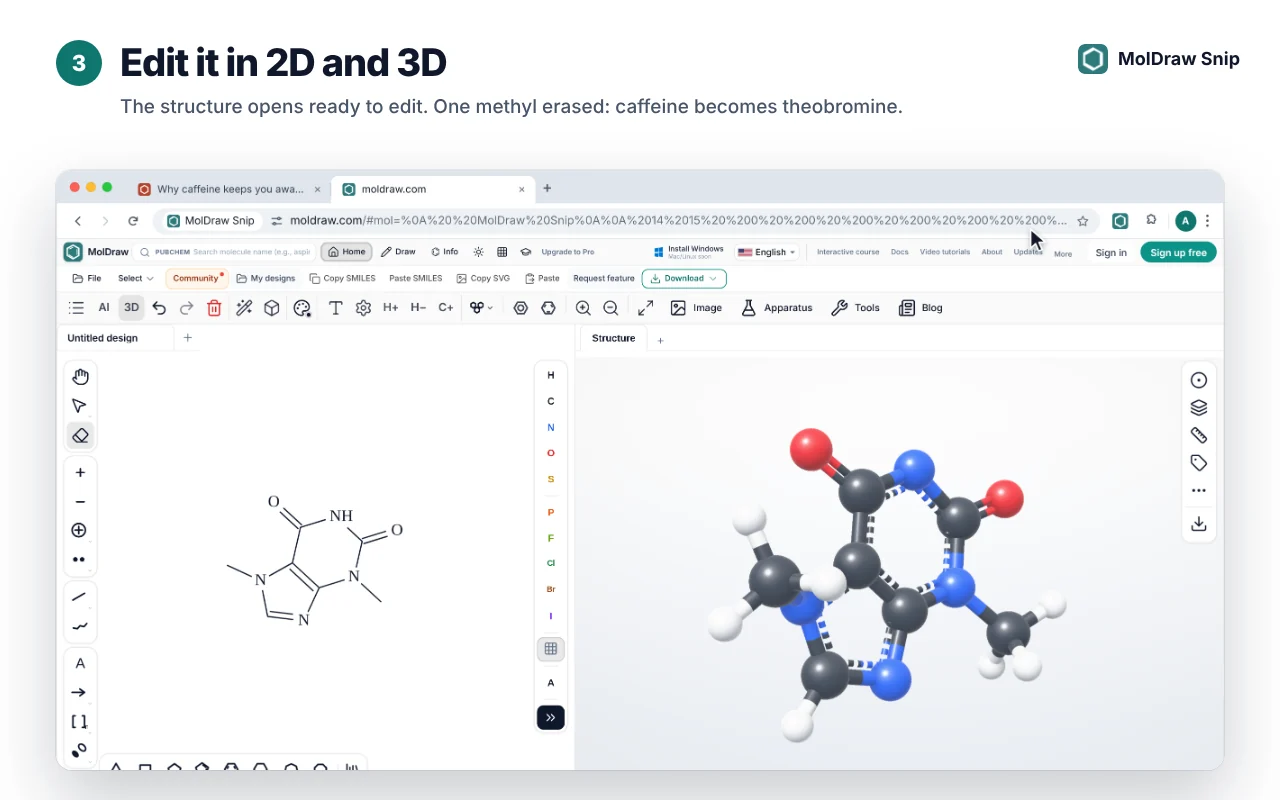
之後 MolDraw 的所有功能都能用在它身上:修正或加入原子、命名、檢查分子式與質量、3D 檢視、放進反應式或投影片,並匯出為 MOL、SDF、SMILES、PNG、SVG 或 PDF。
每次辨識都會儲存到你的帳號
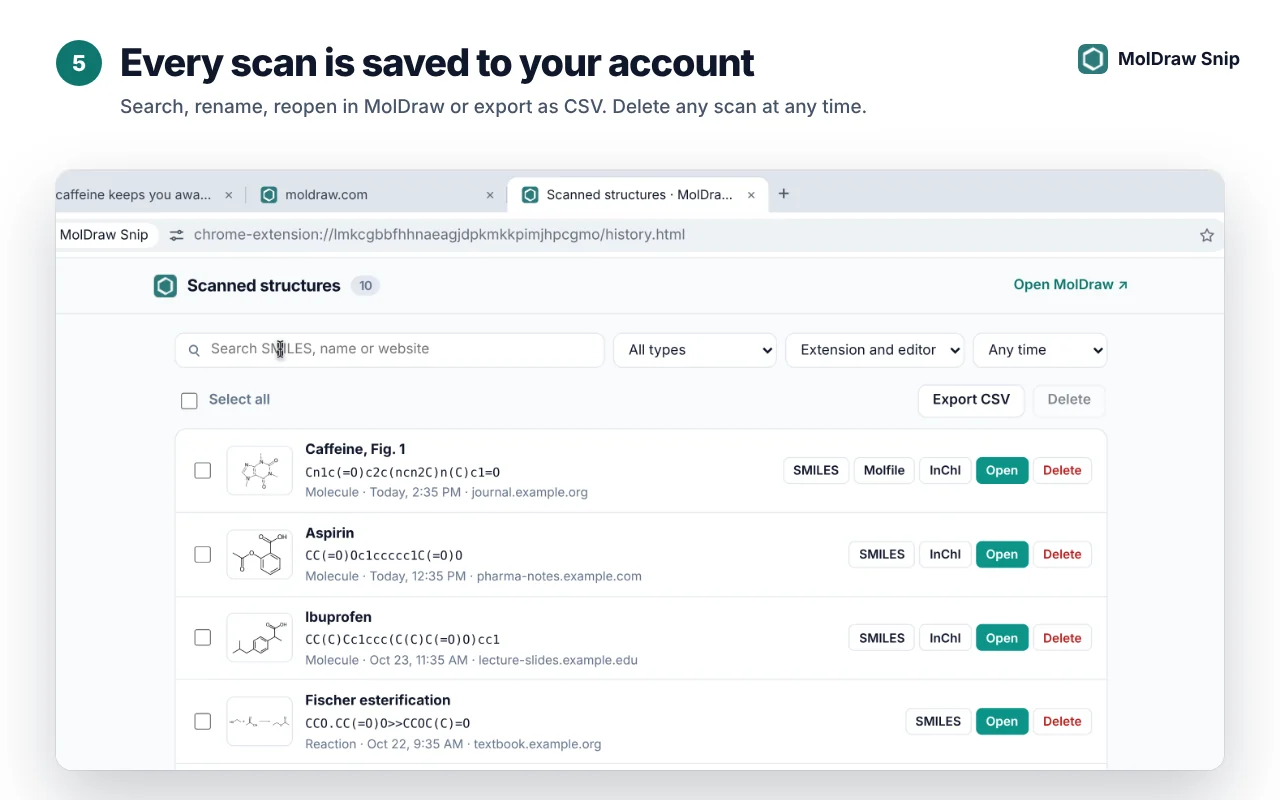
在彈出視窗中點選 Show all,開啟辨識歷史。你可以依 SMILES、名稱或網站搜尋、依類型篩選、重新命名紀錄、在 MolDraw 中重新開啟、將清單匯出為 CSV,或刪除不再需要的紀錄。
從 PDF 中擷取
- 在 Chrome 或 Edge 分頁中開啟的 PDF 可以直接使用:開啟 PDF 並開始擷取即可。
- 若是電腦上的 PDF 檔案(
file://),請前往chrome://extensions,開啟 MolDraw Snip 的 Details,並啟用 Allow access to file URLs。 - 擷取小結構前,先把頁面放大。圖片越大越清晰,辨識效果越好。
方案與價格
| 擴充功能 | 可從 Chrome Web Store 免費安裝。 |
|---|---|
| 結構辨識 | 屬於 MolDraw Pro 功能,每月 300 次辨識。彈出視窗會顯示剩餘次數。 |
| 在編輯器中 | Pro 還可以讓你在 MolDraw 畫布上的任何圖片按右鍵,選擇 Convert to structure。 |
隱私權
- 只有在你開始擷取時,擴充功能才會查看分頁,不會在背景讀取頁面。
- 所選圖片只用於辨識,不會被儲存。結構辨識由 Mathpix 提供。
- 你的辨識歷史只有你的帳號看得到,你可以隨時刪除任何一筆紀錄。
- 沒有廣告,也不追蹤。請閱讀完整的 MolDraw Snip 隱私權政策。
取得乾淨結果的技巧
- 一次只框選一個反應式,避開圖說、頁碼與附近的文字。
- 擷取較小或模糊的結構前,先放大頁面。
- 在採用 SMILES 之前,先在結果卡片中檢查立體楔形鍵與電荷。
- 如果 Alt+Shift+M 與其他應用程式衝突,可以在
chrome://extensions/shortcuts中修改快速鍵。
問題與解答
MolDraw Snip 免費嗎?
擴充功能可免費安裝。結構辨識是 MolDraw Pro 的功能,每月含 300 次辨識額度。升級前,你可以先登入試用擷取工具。
可以用在 PDF 上嗎?
可以。它適用於在 Chrome 或 Edge 中開啟的 PDF。若是儲存在電腦上的 PDF 檔案,請在 chrome://extensions 中開啟該擴充功能的詳細資訊,並啟用 Allow access to file URLs。
能辨識反應,或一次辨識多個分子嗎?
可以。選取整個反應式,MolDraw Snip 會傳回其中所有結構;開啟反應時,箭頭會位於反應物與產物之間。
可以在 Microsoft Edge 中使用嗎?
可以。在 Edge 中開啟 Allow extensions from other stores,然後從 Chrome Web Store 安裝 MolDraw Snip。
我擷取的圖片會怎樣處理?
只有在你開始擷取時,擴充功能才會查看分頁。所選圖片會送出進行辨識,但不會被儲存。掃描歷史儲存的是辨識出的結構而非圖片,你可以隨時刪除任何一筆紀錄。
鍵盤快速鍵是什麼?
按 Alt+Shift+M 開始擷取。可以在 chrome://extensions/shortcuts 中修改。