MolDraw Snip per Chrome: trasforma qualsiasi immagine di una molecola in una struttura modificabile

 Aggiungi a Chrome
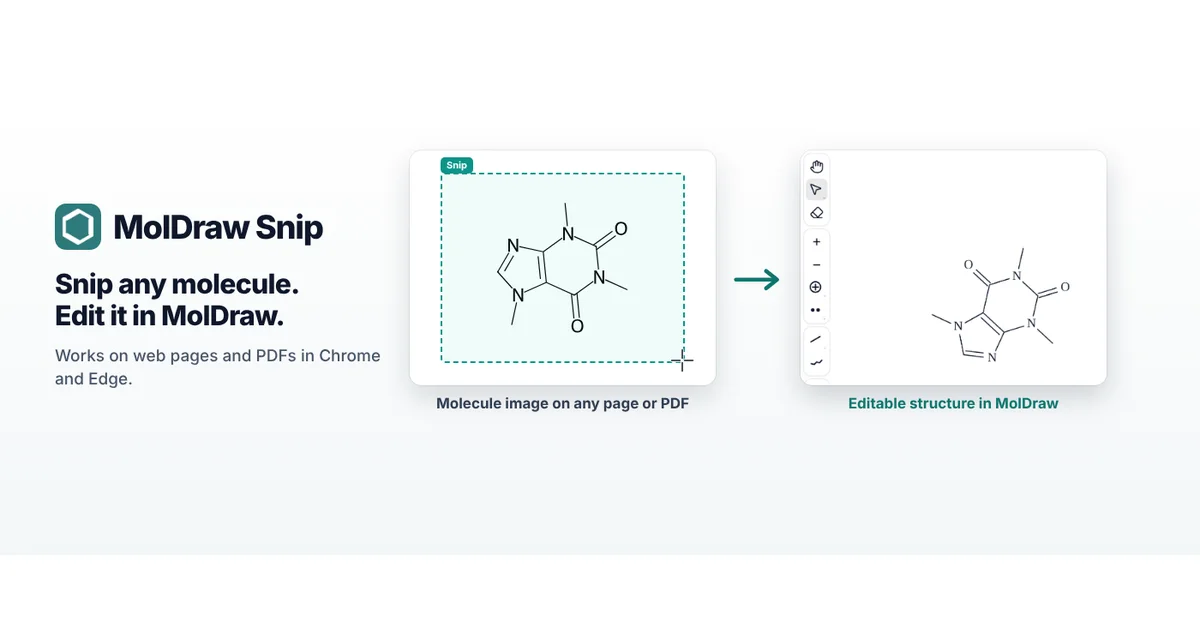
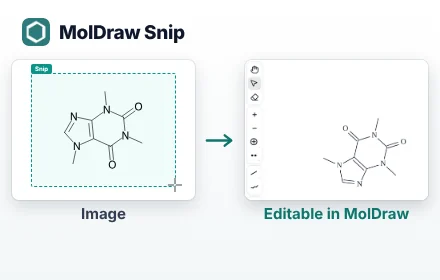
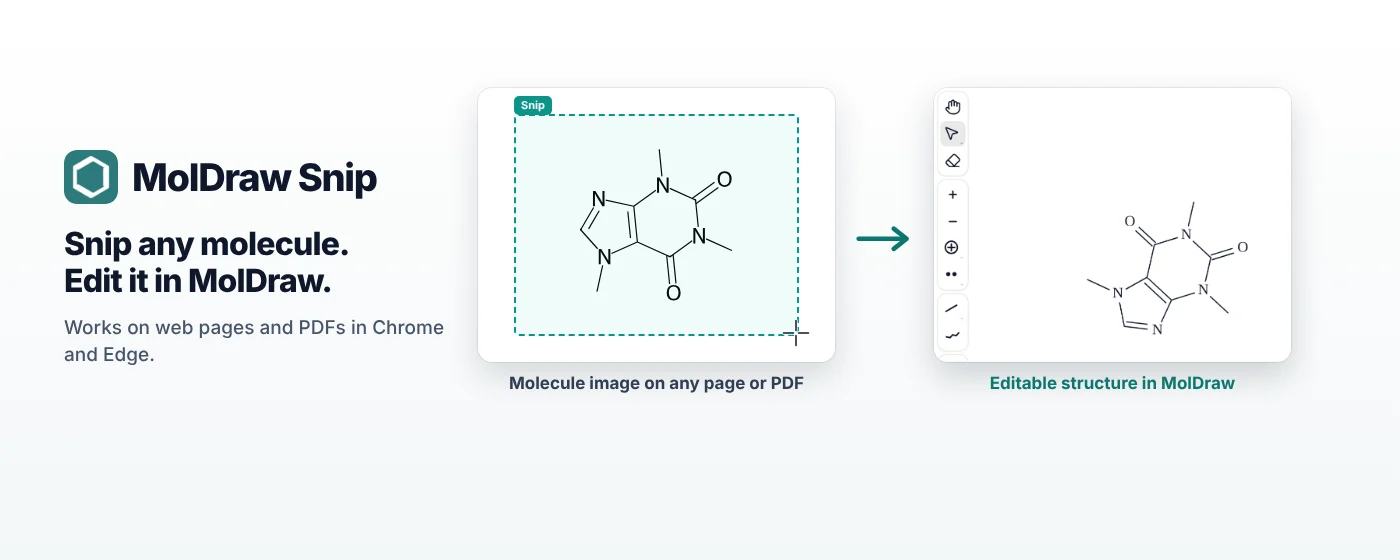
Risposta breve: installa MolDraw Snip dal Chrome Web Store e accedi dal suo popup con il tuo account MolDraw. Poi fai clic sull'icona nella barra degli strumenti (o premi Alt+Shift+M) e traccia un riquadro attorno a una struttura in una pagina web o in un PDF. MolDraw Snip mostra lo SMILES e un molfile da copiare, e Open in MolDraw porta la struttura nell'area di disegno, pronta da modificare in 2D e da vedere in 3D.
Guardalo in 40 secondi
Preferisci YouTube? Guarda il video su YouTube.
Perché uno strumento di ritaglio per le molecole?
Le strutture negli articoli, nei libri di testo, nelle slide e nei siti web sono di solito immagini. Per usarne una devi ridisegnarla atomo per atomo, il che è lento e facile da sbagliare, soprattutto con anelli, stereocentri e cariche. MolDraw Snip funziona come lo strumento di cattura del tuo computer: tracci un riquadro attorno all'immagine e ottieni la struttura come dati da modificare, copiare e salvare.
Installa e accedi
- Apri MolDraw Snip sul Chrome Web Store e fai clic su Aggiungi a Chrome.
- Fissala: fai clic sull'icona a forma di tessera di puzzle nella barra degli strumenti e sulla puntina accanto a MolDraw Snip, così l'icona è sempre a un clic di distanza.
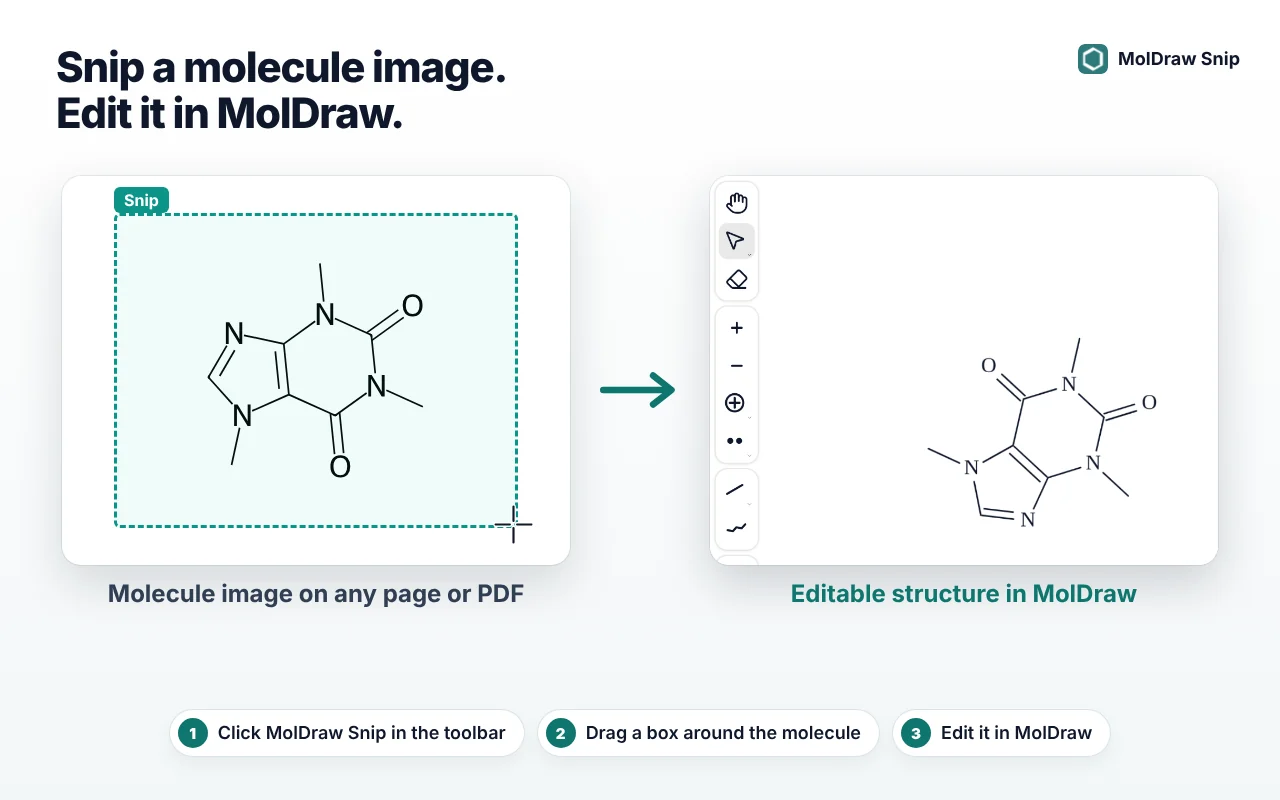
- Fai clic sull'icona e accedi direttamente nel popup con email e password di MolDraw, oppure con Google. Nessuna scheda in più e nessuna chiave API.
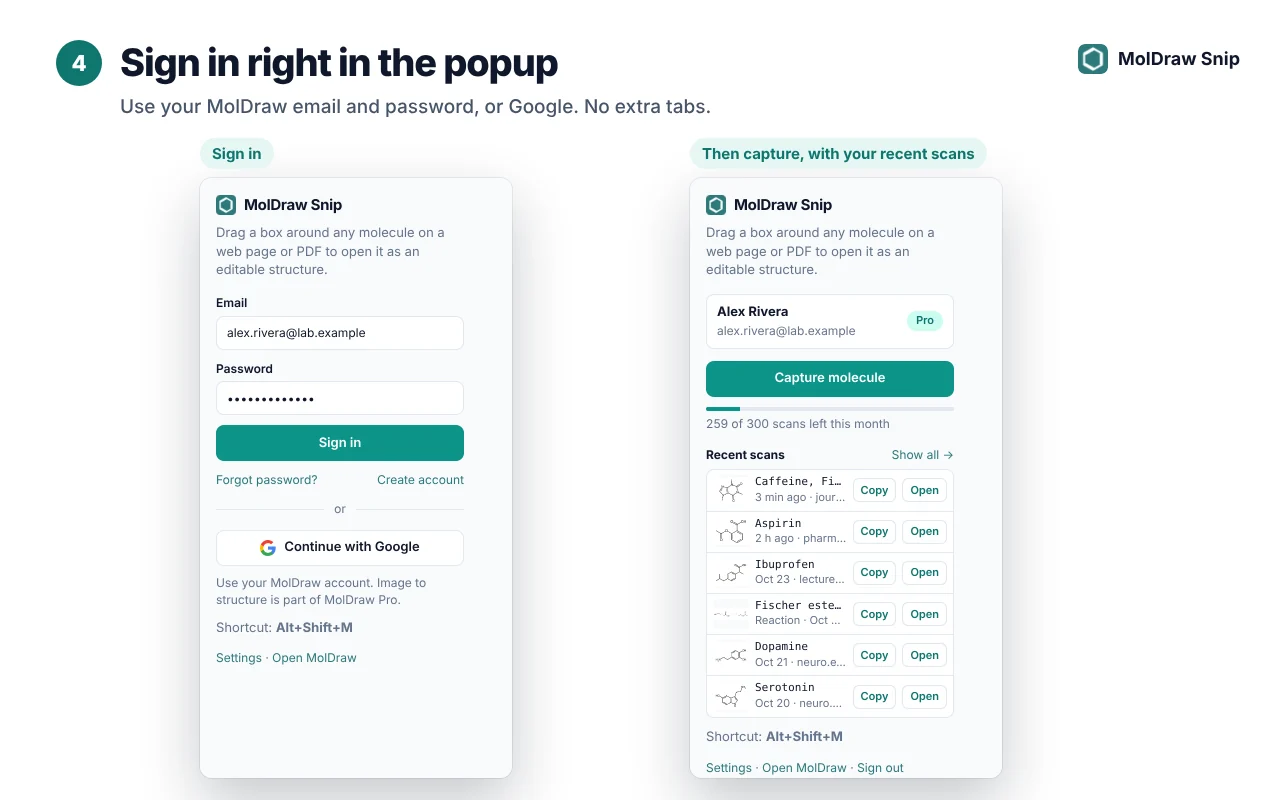
Usi Microsoft Edge? Attiva Consenti estensioni da altri store quando Edge te lo chiede, poi installa dalla stessa pagina del Chrome Web Store.
Cattura una struttura
- Avvia una cattura in uno di tre modi: fai clic sull'icona nella barra degli strumenti, premi Alt+Shift+M oppure fai clic destro sulla pagina e scegli Capture molecule with MolDraw.
- Traccia un riquadro attorno alla struttura. Tieni l'intera molecola dentro il riquadro, con un po' di margine, ed escludi il testo vicino quando puoi.
- In pochi secondi compare una scheda con il risultato: la struttura, il suo SMILES e i pulsanti Copy SMILES, Copy molfile, Open in MolDraw o Capture again.
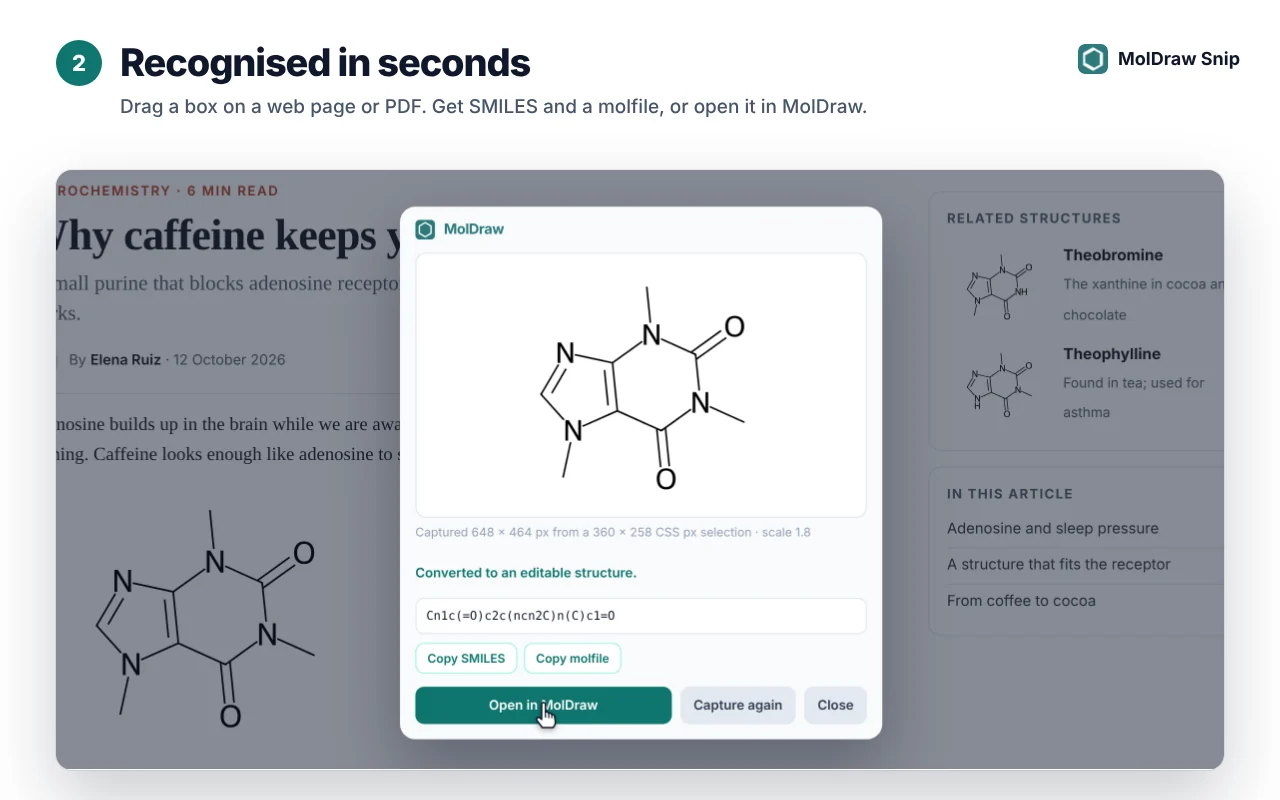
MolDraw Snip legge singole molecole, più strutture insieme e interi schemi di reazione. Una reazione si apre in MolDraw con la freccia tra reagenti e prodotti.
Modificala in 2D e 3D
Fai clic su Open in MolDraw. Se MolDraw è già aperto in una scheda, la struttura viene aggiunta al disegno corrente in uno spazio libero, così non copre mai ciò che hai disegnato. Altrimenti si apre una nuova scheda di MolDraw con la struttura nell'area di disegno.
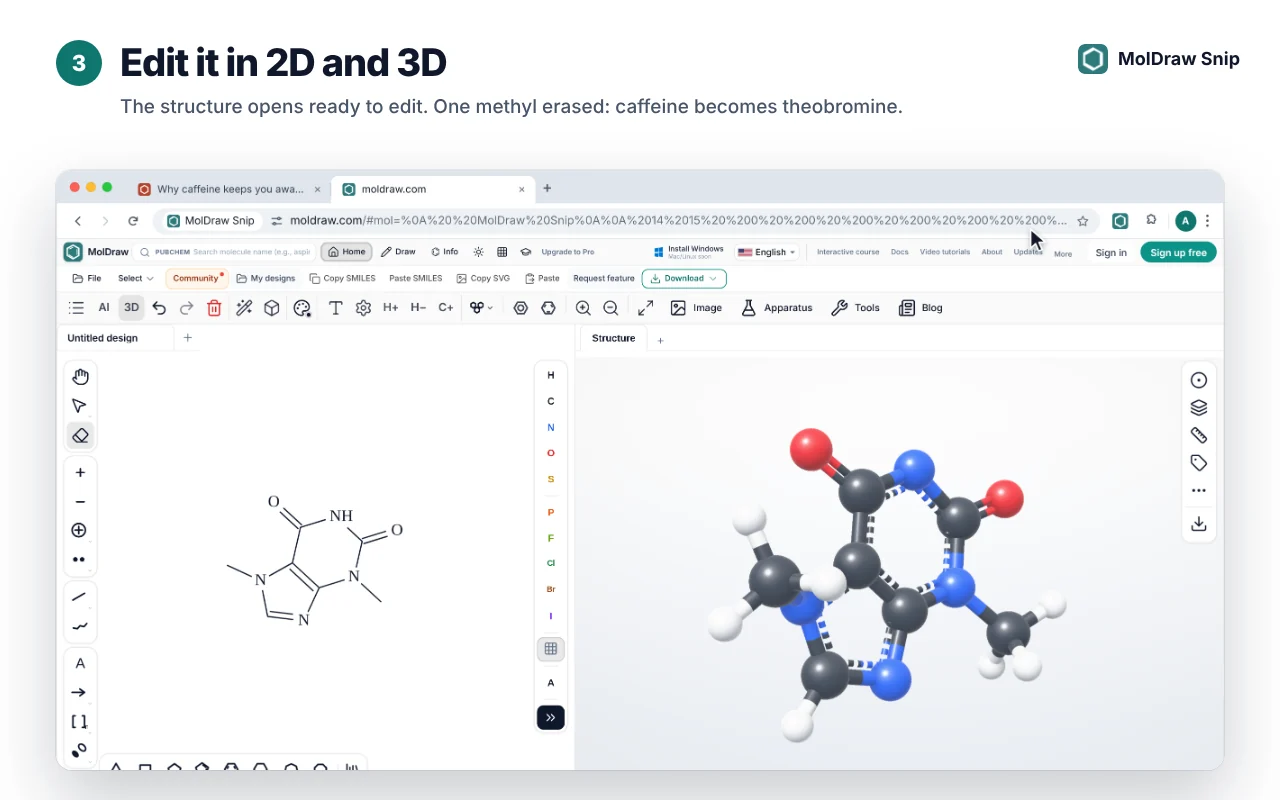
Da lì tutto in MolDraw funziona su di essa: correggi o aggiungi atomi, assegnale un nome, controlla formula e massa, visualizzala in 3D, aggiungila a uno schema di reazione o a una slide ed esportala in MOL, SDF, SMILES, PNG, SVG o PDF.
Ogni scansione viene salvata nel tuo account
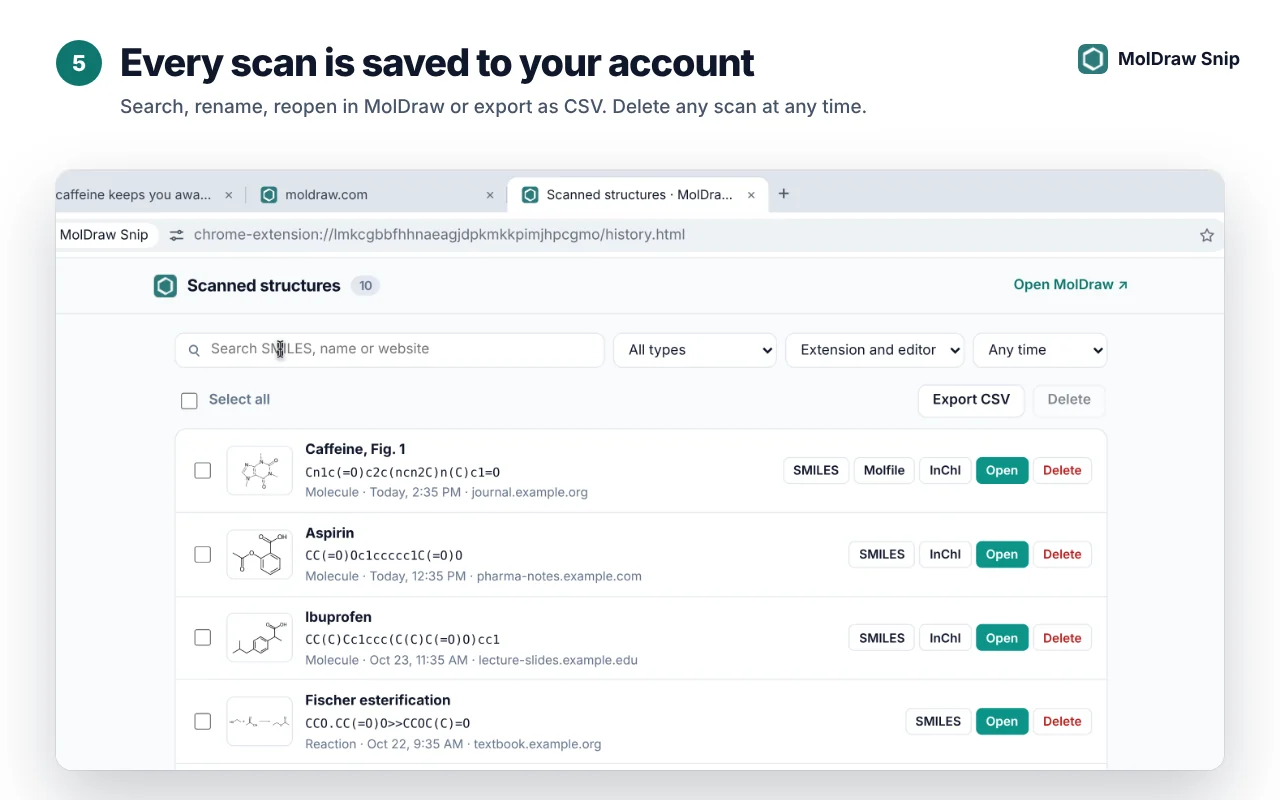
Fai clic su Show all nel popup per aprire la cronologia delle scansioni. Cerca per SMILES, nome o sito web, filtra per tipo, rinomina una scansione, riaprila in MolDraw, esporta l'elenco in CSV o elimina le scansioni che non ti servono più.
Ritagliare dai PDF
- I PDF aperti in una scheda di Chrome o Edge funzionano subito: apri il PDF e avvia una cattura.
- Per i file PDF sul computer (
file://), vai suchrome://extensions, apri Dettagli di MolDraw Snip e attiva Consenti l'accesso agli URL dei file. - Ingrandisci le strutture piccole prima di ritagliarle. Un'immagine più grande e nitida dà un risultato migliore.
Piani e prezzi
| Estensione | Installazione gratuita dal Chrome Web Store. |
|---|---|
| Riconoscimento | Fa parte di MolDraw Pro, con 300 scansioni al mese. Il popup mostra quante ne restano. |
| Nell'editor | Con Pro puoi anche fare clic destro su qualsiasi immagine nell'area di disegno di MolDraw e scegliere Convert to structure. |
Privacy
- L'estensione guarda una scheda solo quando avvii una cattura. Non legge le pagine in background.
- L'immagine selezionata viene usata per il riconoscimento e non viene conservata. Il riconoscimento delle strutture è fornito da Mathpix.
- La cronologia delle scansioni è privata e legata al tuo account, e puoi eliminare qualsiasi scansione in qualsiasi momento.
- Niente pubblicità e nessun tracciamento. Leggi l'informativa sulla privacy di MolDraw Snip completa.
Consigli per risultati puliti
- Inquadra uno schema alla volta ed escludi didascalie, numeri di pagina e testo vicino.
- Ingrandisci la pagina prima di ritagliare strutture piccole o sfocate.
- Controlla cunei stereochimici e cariche nella scheda dei risultati prima di fidarti dello SMILES.
- Cambia la scorciatoia in
chrome://extensions/shortcutsse Alt+Shift+M è in conflitto con un'altra app.
Domande e risposte
MolDraw Snip è gratuito?
L'estensione si installa gratis. Il riconoscimento delle strutture fa parte di MolDraw Pro, che include 300 scansioni al mese. Puoi accedere e provare lo strumento di cattura prima di passare a Pro.
Funziona con i PDF?
Sì. Funziona con i PDF aperti in Chrome o Edge. Per i file PDF salvati sul computer, apri i dettagli dell'estensione in chrome://extensions e attiva Consenti l'accesso agli URL dei file.
Può leggere reazioni e più molecole insieme?
Sì. Seleziona un intero schema e MolDraw Snip restituisce tutte le strutture; le reazioni si aprono con la freccia tra reagenti e prodotti.
Funziona in Microsoft Edge?
Sì. In Edge attiva Consenti estensioni da altri store, poi installa MolDraw Snip dal Chrome Web Store.
Che fine fanno le immagini che catturo?
L'estensione guarda una scheda solo quando avvii una cattura. L'immagine selezionata viene inviata per il riconoscimento e non viene conservata. La cronologia delle scansioni conserva la struttura riconosciuta, non l'immagine, e puoi eliminare qualsiasi scansione in qualsiasi momento.
Qual è la scorciatoia da tastiera?
Premi Alt+Shift+M per avviare una cattura. Puoi cambiarla in chrome://extensions/shortcuts.