Chrome için MolDraw Snip: Her Molekül Görüntüsünü Düzenlenebilir Bir Yapıya Dönüştürün
 Chrome'a ekle
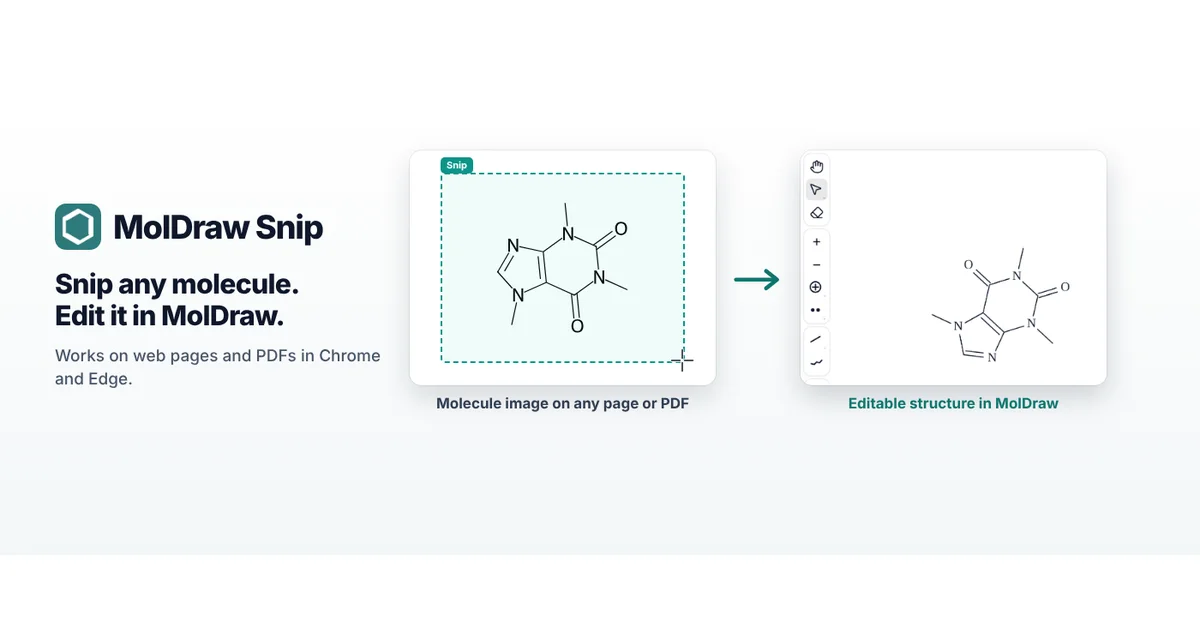
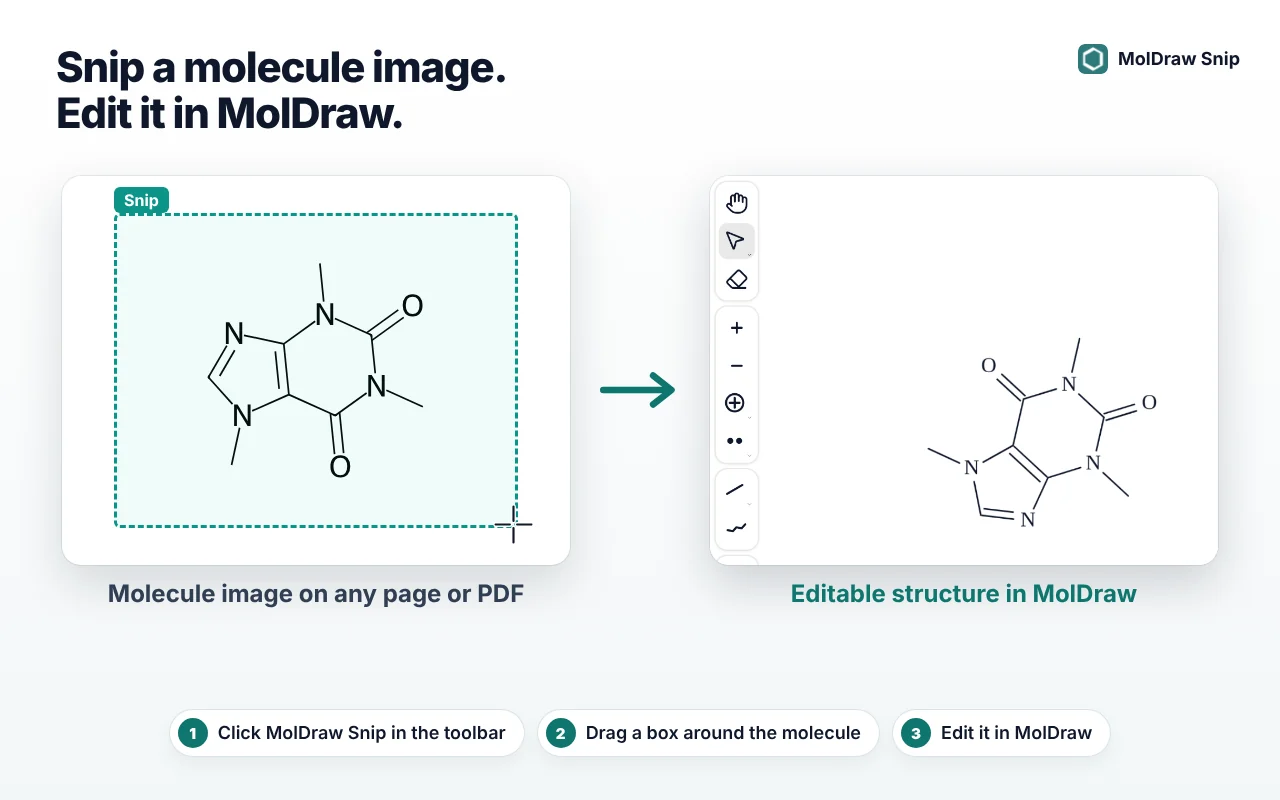
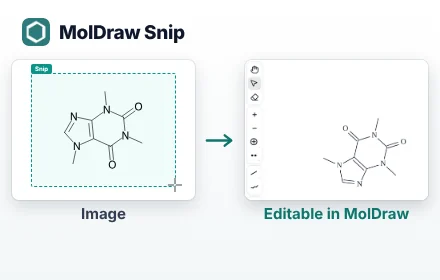
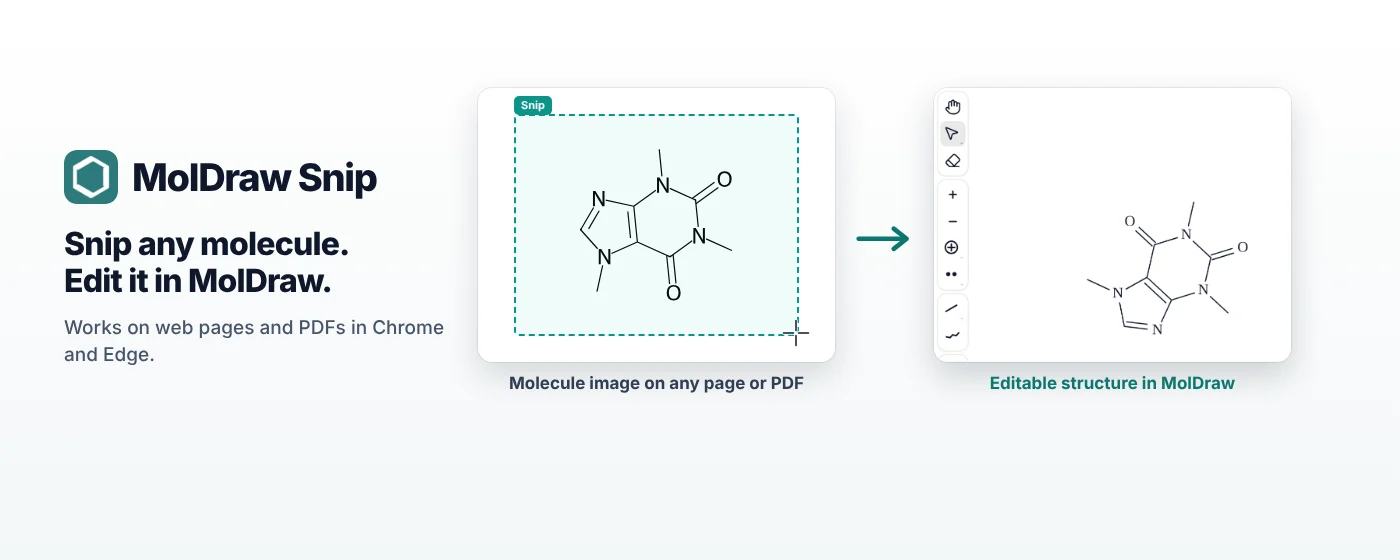
Kısa yanıt: MolDraw Snip'i Chrome Web Store'dan kurun ve açılır penceresinden MolDraw hesabınızla oturum açın. Ardından araç çubuğu simgesine tıklayın (veya Alt+Shift+M tuşlarına basın) ve bir web sayfasında veya PDF'te bir yapının çevresine kutu çizin. MolDraw Snip kopyalayabileceğiniz SMILES'ı ve molfile'ı gösterir; Open in MolDraw ise yapıyı tuvale yerleştirir, 2B'de düzenlemeye ve 3B'de görüntülemeye hazır hâle getirir.
40 saniyede izleyin
YouTube'u mu tercih edersiniz? Videoyu YouTube'da izleyin.
Moleküller için neden bir ekran alıntısı aracı?
Makalelerdeki, ders kitaplarındaki, slaytlardaki ve web sitelerindeki yapılar genellikle resimdir. Birini kullanmak için onu atom atom yeniden çizmeniz gerekir; bu yavaştır ve özellikle halkalarda, stereomerkezlerde ve yüklerde hata yapmak kolaydır. MolDraw Snip bilgisayarınızdaki ekran alıntısı aracı gibi çalışır: resmin çevresine bir kutu çizersiniz ve size yapıyı düzenleyebileceğiniz, kopyalayabileceğiniz ve kaydedebileceğiniz veri olarak verir.
Kurun ve oturum açın
- Chrome Web Store'da MolDraw Snip'i açın ve Chrome'a ekle düğmesine tıklayın.
- Sabitleyin: simgenin her zaman bir tık uzakta olması için araç çubuğundaki yapboz parçası simgesine ve MolDraw Snip'in yanındaki raptiyeye tıklayın.
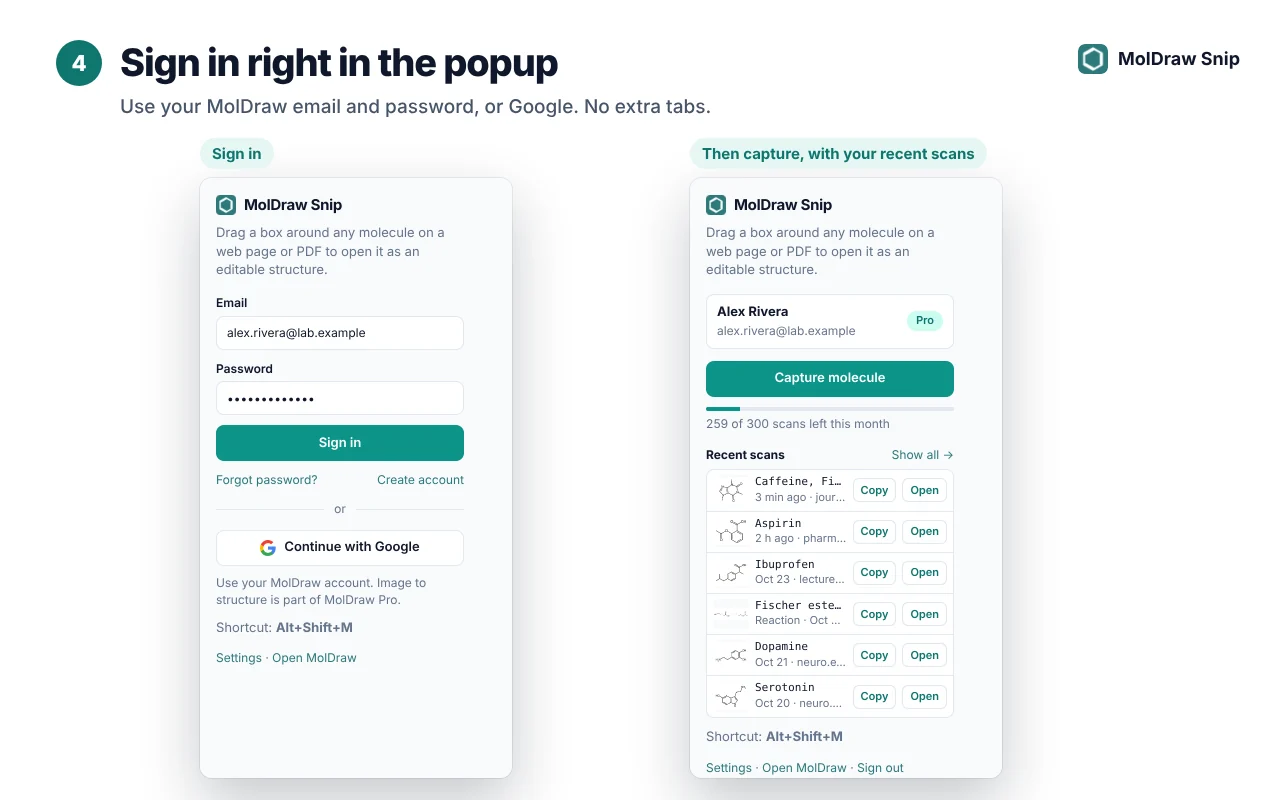
- Simgeye tıklayın ve doğrudan açılır pencerede MolDraw e-postanız ve parolanızla ya da Google ile oturum açın. Fazladan sekme ve API anahtarı yok.
Microsoft Edge mi kullanıyorsunuz? Edge sorduğunda Diğer mağazalardaki uzantılara izin ver seçeneğini etkinleştirin, ardından aynı Chrome Web Store sayfasından kurun.
Bir yapı yakalayın
- Yakalamayı üç yoldan biriyle başlatın: araç çubuğu simgesine tıklayın, Alt+Shift+M tuşlarına basın veya sayfaya sağ tıklayıp Capture molecule with MolDraw seçeneğini seçin.
- Yapının çevresine bir kutu çizin. Molekülün tamamını biraz boşluk bırakarak kutunun içinde tutun ve mümkün olduğunca yakındaki metni dışarıda bırakın.
- Saniyeler içinde yapıyı, SMILES'ını ve Copy SMILES, Copy molfile, Open in MolDraw veya Capture again düğmelerini içeren bir sonuç kartı belirir.
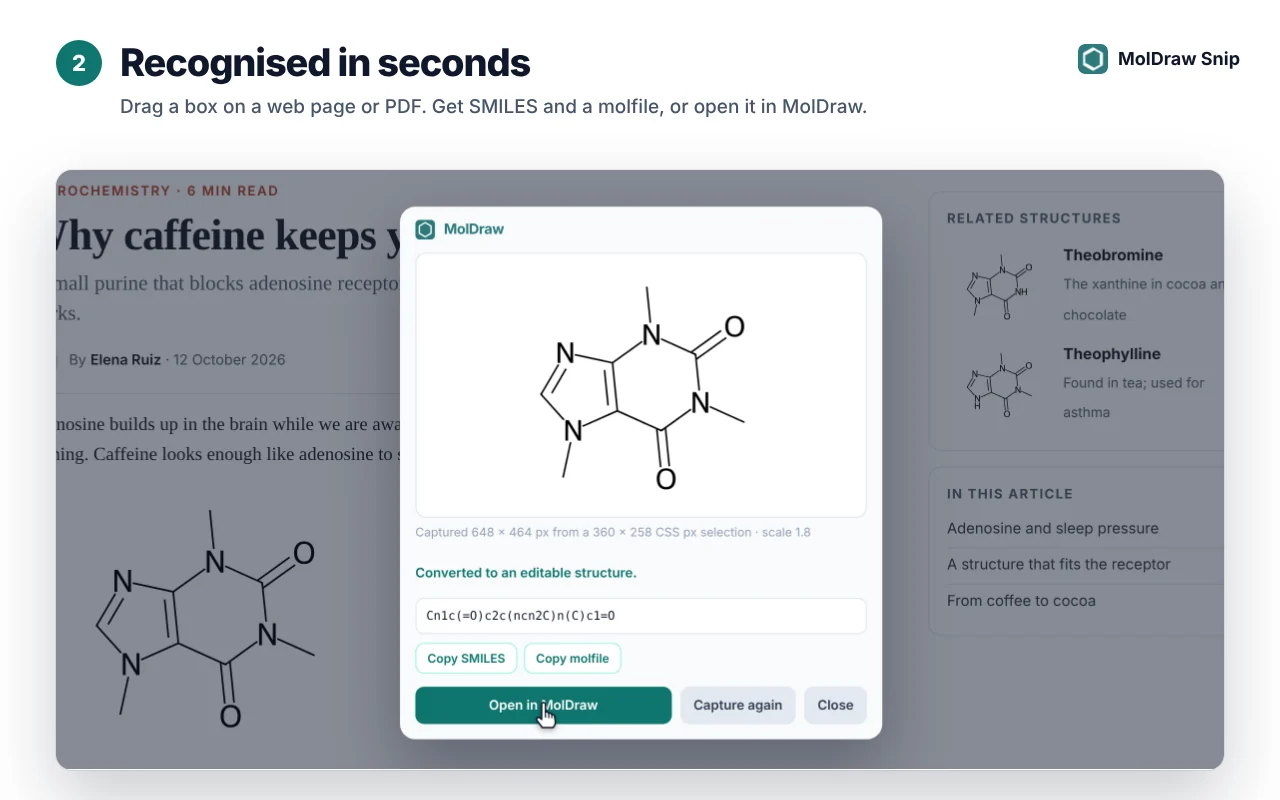
MolDraw Snip tek molekülleri, aynı anda birden fazla yapıyı ve bütün tepkime şemalarını okur. Bir tepkime, girenler ile ürünler arasındaki okla birlikte MolDraw'da açılır.
2B ve 3B'de düzenleyin
Open in MolDraw düğmesine tıklayın. MolDraw zaten bir sekmede açıksa yapı mevcut çiziminizin boş bir alanına eklenir; böylece çizdiklerinizin üzerini asla kapatmaz. Açık değilse yapı tuvalde olacak şekilde yeni bir MolDraw sekmesi açılır.
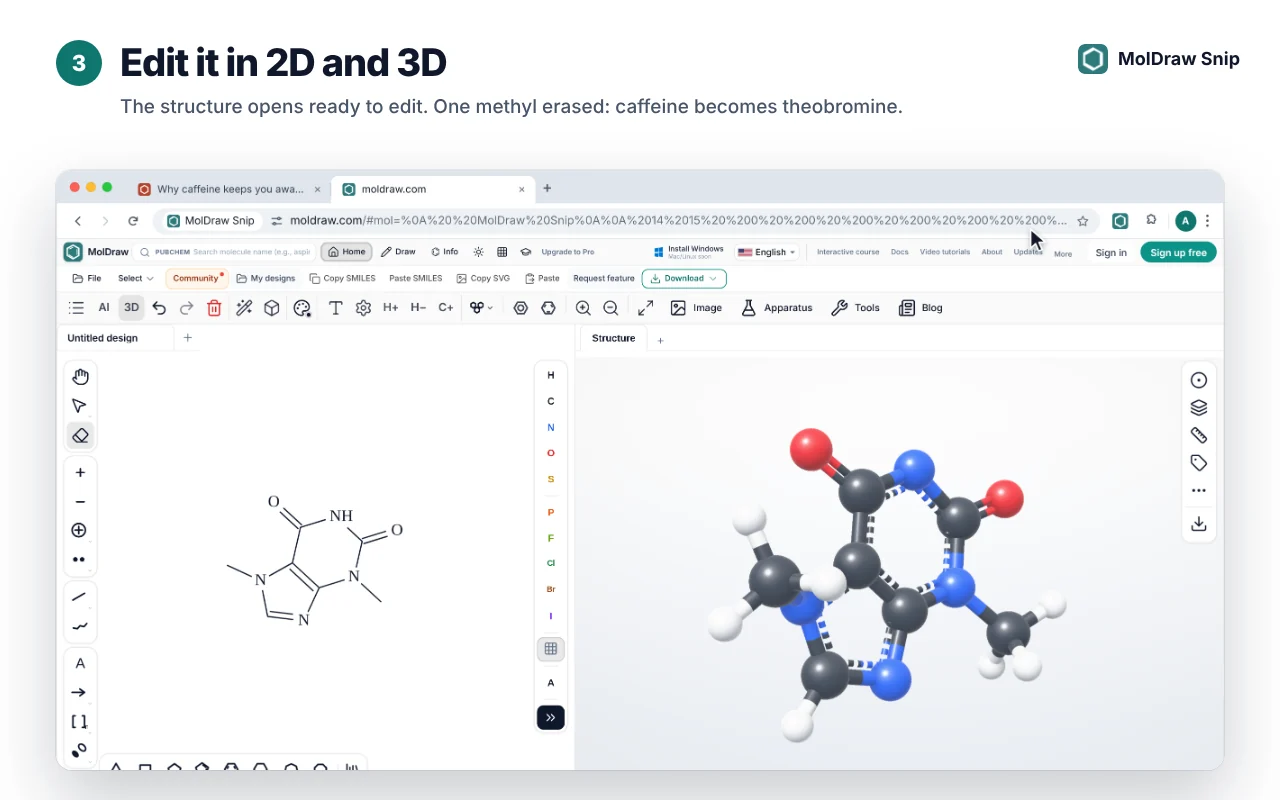
Bundan sonra MolDraw'daki her şey onun üzerinde çalışır: atomları düzeltin veya ekleyin, adlandırın, formülünü ve kütlesini kontrol edin, 3B'de görüntüleyin, bir tepkime şemasına veya slayta ekleyin ve MOL, SDF, SMILES, PNG, SVG ya da PDF olarak dışa aktarın.
Her tarama hesabınıza kaydedilir
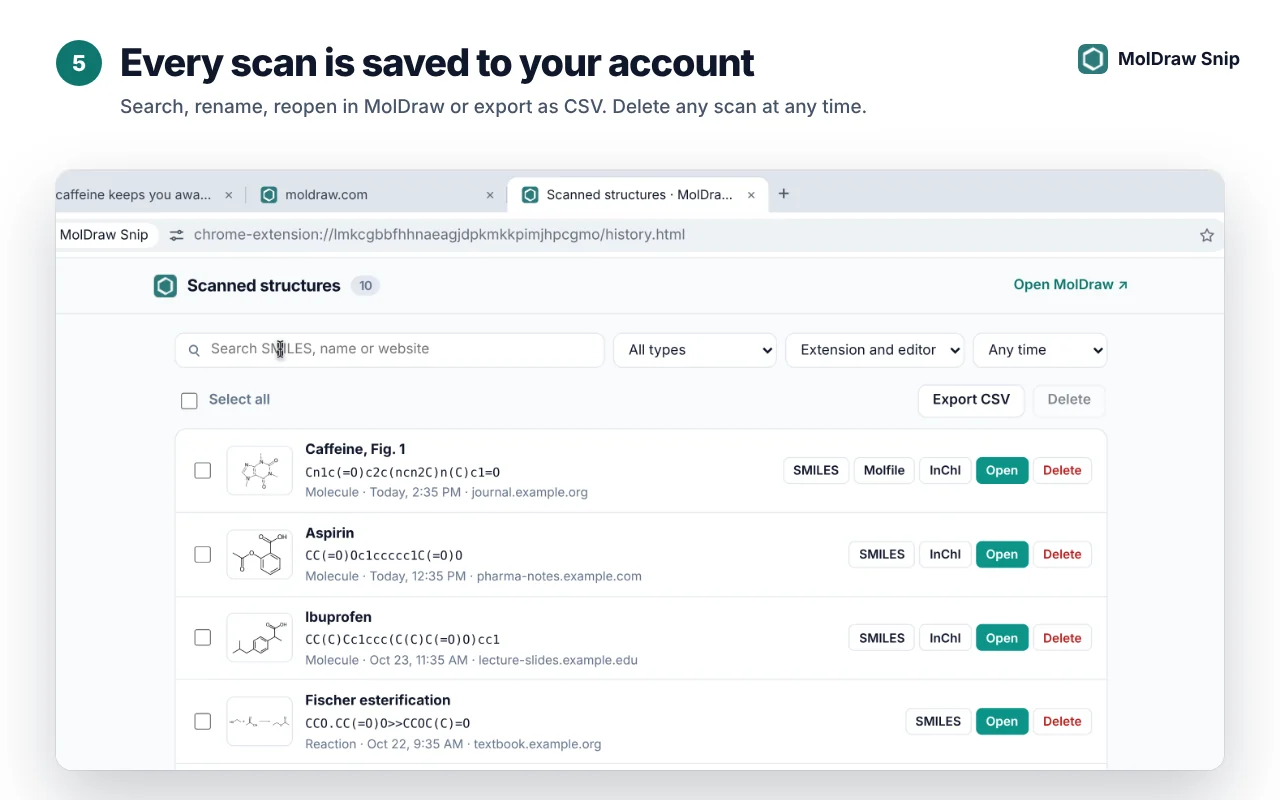
Tarama geçmişinizi açmak için açılır penceredeki Show all düğmesine tıklayın. SMILES, ad veya web sitesine göre arayın, türe göre filtreleyin, bir taramayı yeniden adlandırın, MolDraw'da yeniden açın, listeyi CSV olarak dışa aktarın veya artık ihtiyaç duymadığınız taramaları silin.
PDF'lerden kırpma
- Bir Chrome veya Edge sekmesinde açılan PDF'ler hemen çalışır: PDF'i açın ve bir yakalama başlatın.
- Bilgisayarınızdaki PDF dosyaları (
file://) içinchrome://extensionssayfasına gidin, MolDraw Snip için Ayrıntılar'ı açın ve Dosya URL'lerine erişime izin ver seçeneğini etkinleştirin. - Kırpmadan önce küçük yapıları yakınlaştırın. Daha büyük ve daha net bir resim daha iyi sonuç verir.
Planlar ve fiyatlandırma
| Uzantı | Chrome Web Store'dan ücretsiz kurulur. |
|---|---|
| Tanıma | Ayda 300 taramayla MolDraw Pro'nun bir parçasıdır. Açılır pencere kaç tarama kaldığını gösterir. |
| Editörde | Pro ayrıca MolDraw tuvalindeki herhangi bir görüntüye sağ tıklayıp Convert to structure seçeneğini seçmenize de olanak tanır. |
Gizlilik
- Uzantı bir sekmeye yalnızca siz bir yakalama başlattığınızda bakar. Arka planda sayfaları okumaz.
- Seçilen görüntü tanıma için kullanılır ve saklanmaz. Yapı tanıma Mathpix tarafından sağlanır.
- Tarama geçmişiniz hesabınıza özeldir ve herhangi bir taramayı istediğiniz zaman silebilirsiniz.
- Reklam ve izleme yok. MolDraw Snip gizlilik politikasının tamamını okuyun.
Temiz sonuçlar için ipuçları
- Her seferinde tek bir şemayı kutulayın; başlıkları, sayfa numaralarını ve yakındaki metni dışarıda bırakın.
- Küçük veya bulanık yapıları kırpmadan önce sayfayı yakınlaştırın.
- SMILES'a güvenmeden önce sonuç kartındaki stereo kama bağları ve yükleri kontrol edin.
- Alt+Shift+M başka bir uygulamayla çakışıyorsa kısayolu
chrome://extensions/shortcutsadresinden değiştirin.
Sorular ve yanıtlar
MolDraw Snip ücretsiz mi?
Uzantıyı kurmak ücretsizdir. Yapı tanıma, ayda 300 taramalık bir kota içeren MolDraw Pro'nun bir parçasıdır. Yükseltmeden önce oturum açıp yakalama aracını deneyebilirsiniz.
PDF'lerde çalışıyor mu?
Evet. Chrome veya Edge'de açılan PDF'lerde çalışır. Bilgisayarınızda kayıtlı PDF dosyaları için chrome://extensions sayfasında uzantının ayrıntılarını açın ve Dosya URL'lerine erişime izin ver seçeneğini etkinleştirin.
Tepkimeleri ve birden fazla molekülü aynı anda okuyabilir mi?
Evet. Bütün bir şemayı seçin; MolDraw Snip her yapıyı döndürür. Tepkimeler girenlerle ürünler arasındaki okla birlikte açılır.
Microsoft Edge'de çalışıyor mu?
Evet. Edge'de Diğer mağazalardaki uzantılara izin ver seçeneğini etkinleştirin, ardından MolDraw Snip'i Chrome Web Store'dan kurun.
Yakaladığım görüntülere ne oluyor?
Uzantı bir sekmeye yalnızca siz bir yakalama başlattığınızda bakar. Seçilen görüntü tanıma için gönderilir ve saklanmaz. Tarama geçmişiniz resmi değil, tanınan yapıyı saklar ve herhangi bir taramayı istediğiniz zaman silebilirsiniz.
Klavye kısayolu nedir?
Bir yakalama başlatmak için Alt+Shift+M tuşlarına basın. Bunu chrome://extensions/shortcuts adresinden değiştirebilirsiniz.