MolDraw Snip para Chrome: transforme qualquer imagem de molécula em estrutura editável

 Adicionar ao Chrome
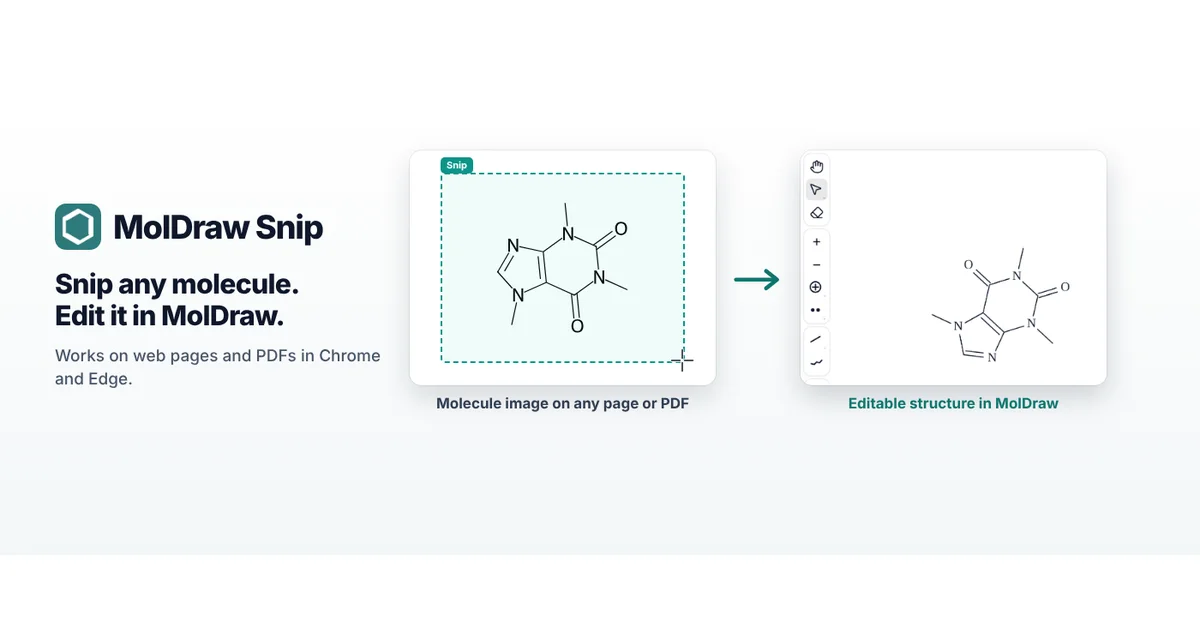
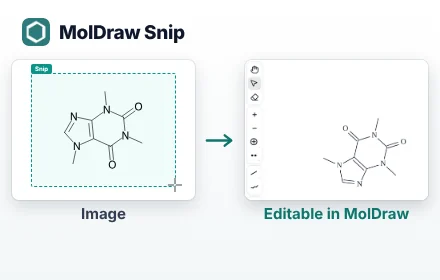
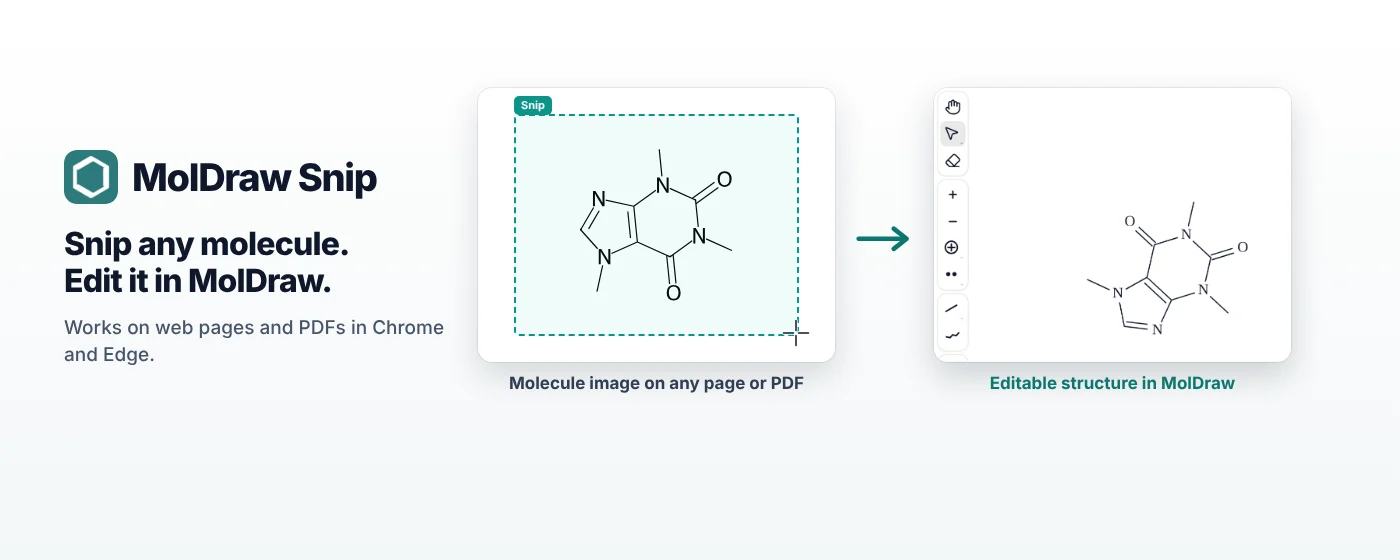
Resposta curta: instale o MolDraw Snip pela Chrome Web Store e entre pelo pop-up com sua conta do MolDraw. Depois clique no ícone da barra de ferramentas (ou pressione Alt+Shift+M) e arraste uma caixa em volta de uma estrutura em uma página da web ou PDF. O MolDraw Snip mostra o SMILES e um molfile que você pode copiar, e Open in MolDraw coloca a estrutura na tela, pronta para editar em 2D e ver em 3D.
Veja em 40 segundos
Prefere o YouTube? Assista ao vídeo no YouTube.
Por que uma ferramenta de recorte para moléculas?
Estruturas em artigos, livros, slides e sites geralmente são imagens. Para usar uma delas, você precisa redesenhá-la átomo por átomo, o que é lento e fácil de errar, principalmente com anéis, estereocentros e cargas. O MolDraw Snip funciona como a ferramenta de recorte do computador: você desenha uma caixa em volta da imagem e recebe a estrutura como dados que pode editar, copiar e salvar.
Instale e entre
- Abra o MolDraw Snip na Chrome Web Store e clique em Adicionar ao Chrome.
- Fixe-o: clique no ícone de peça de quebra-cabeça na barra de ferramentas e no alfinete ao lado do MolDraw Snip, para que o ícone fique sempre a um clique.
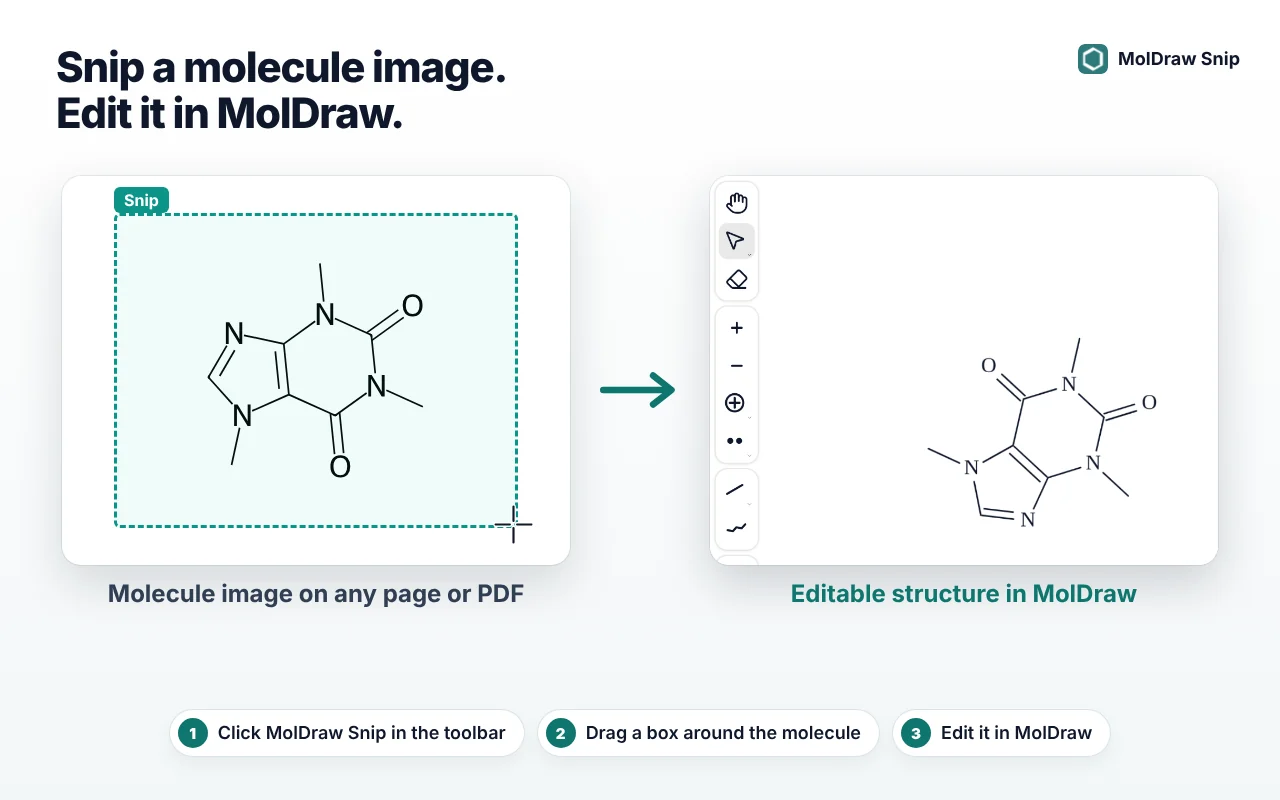
- Clique no ícone e entre no próprio pop-up com seu e-mail e senha do MolDraw, ou com o Google. Sem abas extras e sem chaves de API.
Usa o Microsoft Edge? Ative Permitir extensões de outras lojas quando o Edge pedir e depois instale pela mesma página da Chrome Web Store.
Capture uma estrutura
- Inicie uma captura de três formas: clique no ícone da barra de ferramentas, pressione Alt+Shift+M ou clique com o botão direito na página e escolha Capture molecule with MolDraw.
- Arraste uma caixa em volta da estrutura. Mantenha a molécula inteira dentro da caixa, com uma pequena margem, e deixe de fora o texto próximo sempre que puder.
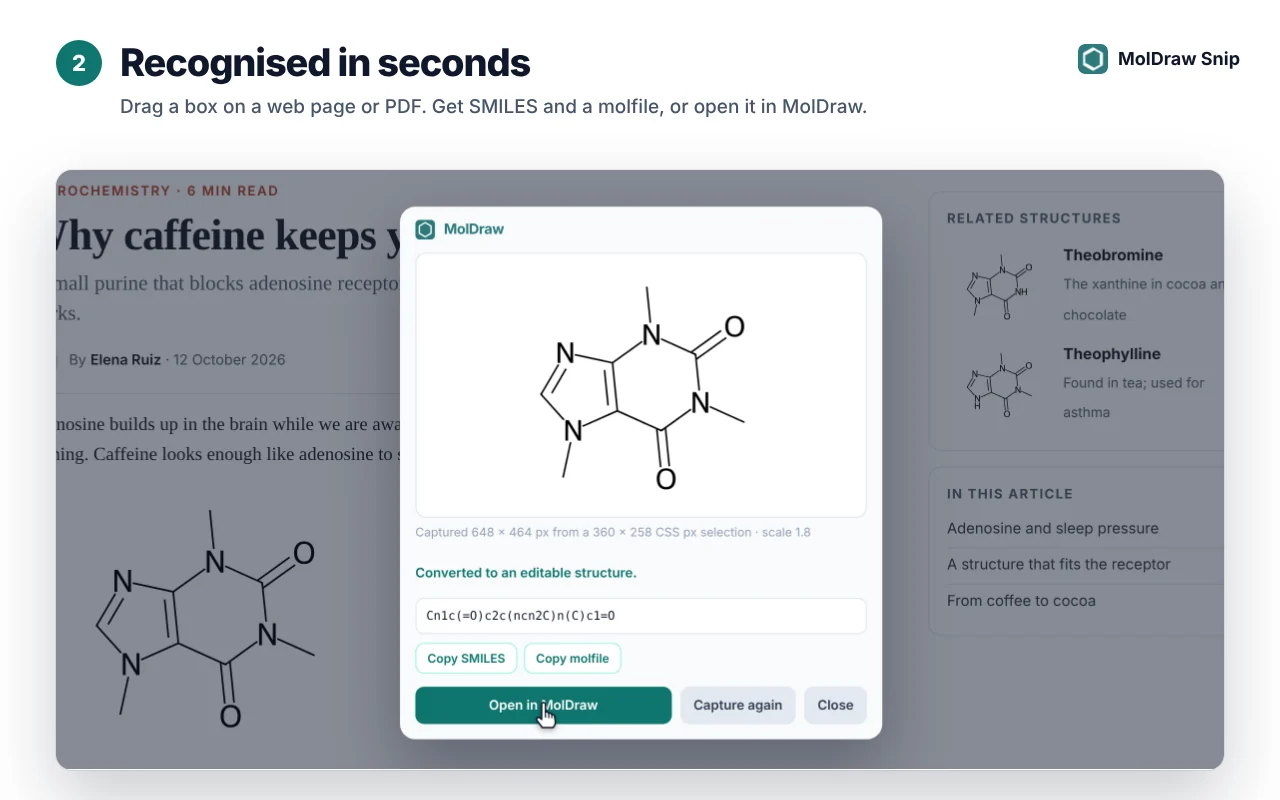
- Em segundos aparece um cartão de resultado com a estrutura, seu SMILES e os botões Copy SMILES, Copy molfile, Open in MolDraw e Capture again.
O MolDraw Snip lê moléculas isoladas, várias estruturas de uma vez e esquemas de reação inteiros. Uma reação abre no MolDraw com a seta entre reagentes e produtos.
Edite em 2D e 3D
Clique em Open in MolDraw. Se o MolDraw já estiver aberto em uma aba, a estrutura é adicionada ao seu desenho atual em um espaço livre, sem cobrir o que você já desenhou. Caso contrário, uma nova aba do MolDraw se abre com a estrutura na tela.
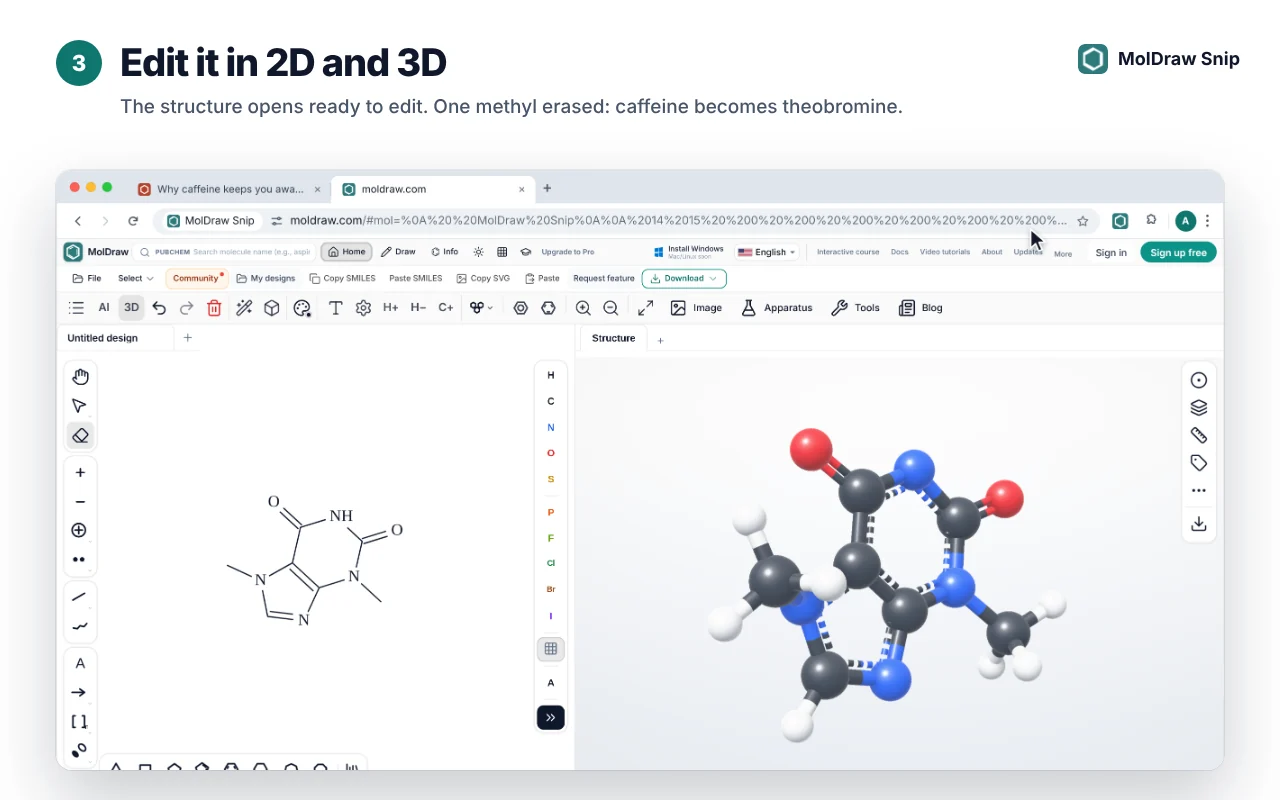
A partir daí, tudo no MolDraw funciona com ela: corrija ou adicione átomos, dê nome, confira fórmula e massa, veja em 3D, inclua em um esquema de reação ou em um slide e exporte como MOL, SDF, SMILES, PNG, SVG ou PDF.
Cada leitura fica salva na sua conta
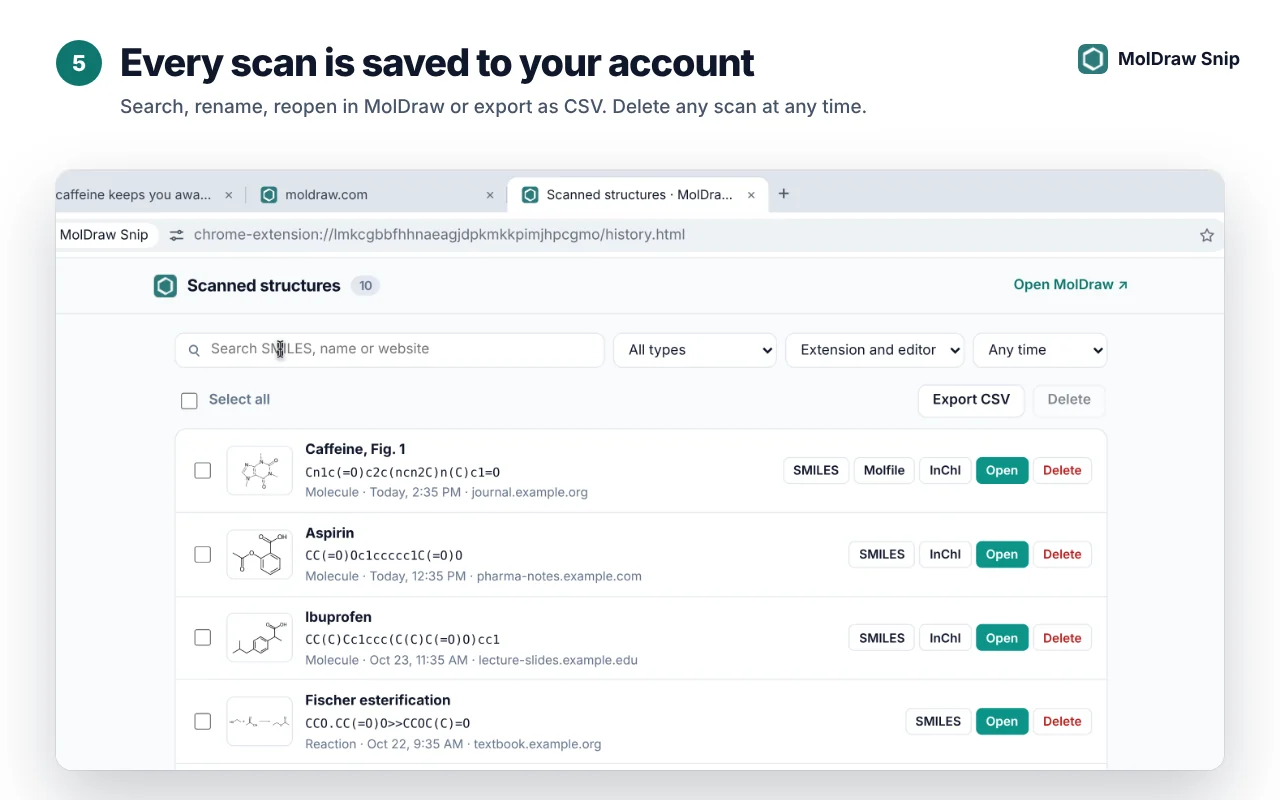
Clique em Show all no pop-up para abrir seu histórico de leituras. Pesquise por SMILES, nome ou site, filtre por tipo, renomeie uma leitura, abra-a de novo no MolDraw, exporte a lista em CSV ou apague as leituras de que não precisa mais.
Recortes de PDFs
- PDFs abertos em uma aba do Chrome ou do Edge funcionam direto: abra o PDF e inicie uma captura.
- Para arquivos PDF no computador (
file://), acessechrome://extensions, abra Detalhes do MolDraw Snip e ative Permitir acesso aos URLs de arquivo. - Aproxime o zoom em estruturas pequenas antes de recortar. Uma imagem maior e mais nítida dá um resultado melhor.
Planos e preços
| Extensão | Instalação gratuita pela Chrome Web Store. |
|---|---|
| Reconhecimento | Parte do MolDraw Pro, com 300 leituras por mês. O pop-up mostra quantas restam. |
| No editor | O Pro também permite clicar com o botão direito em qualquer imagem na tela do MolDraw e escolher Convert to structure. |
Privacidade
- A extensão só olha uma aba quando você inicia uma captura. Ela não lê páginas em segundo plano.
- A imagem selecionada é usada para o reconhecimento e não é armazenada. O reconhecimento de estruturas é fornecido pela Mathpix.
- Seu histórico de leituras é privado da sua conta, e você pode apagar qualquer leitura a qualquer momento.
- Sem anúncios e sem rastreamento. Leia a política de privacidade do MolDraw Snip completa.
Dicas para resultados limpos
- Selecione um esquema de cada vez e deixe de fora legendas, números de página e texto próximo.
- Aproxime o zoom da página antes de recortar estruturas pequenas ou borradas.
- Confira as cunhas estereoquímicas e as cargas no cartão de resultado antes de confiar no SMILES.
- Mude o atalho em
chrome://extensions/shortcutsse Alt+Shift+M conflitar com outro aplicativo.
Perguntas e respostas
O MolDraw Snip é gratuito?
A instalação da extensão é gratuita. O reconhecimento de estruturas faz parte do MolDraw Pro, que inclui uma cota mensal de 300 leituras. Você pode entrar e testar a ferramenta de captura antes de fazer o upgrade.
Funciona em PDFs?
Sim. Funciona com PDFs abertos no Chrome ou no Edge. Para arquivos PDF salvos no computador, abra os detalhes da extensão em chrome://extensions e ative Permitir acesso aos URLs de arquivo.
Ele lê reações e várias moléculas de uma vez?
Sim. Selecione um esquema inteiro e o MolDraw Snip devolve todas as estruturas; as reações abrem com a seta entre reagentes e produtos.
Funciona no Microsoft Edge?
Sim. No Edge, ative Permitir extensões de outras lojas e depois instale o MolDraw Snip pela Chrome Web Store.
O que acontece com as imagens que eu capturo?
A extensão só olha uma aba quando você inicia uma captura. A imagem selecionada é enviada para reconhecimento e não é armazenada. Seu histórico de leituras guarda a estrutura reconhecida, não a imagem, e você pode apagar qualquer leitura a qualquer momento.
Qual é o atalho de teclado?
Pressione Alt+Shift+M para iniciar uma captura. Você pode alterá-lo em chrome://extensions/shortcuts.