MolDraw Snip voor Chrome: maak van elke molecuulafbeelding een bewerkbare structuur
 Toevoegen aan Chrome
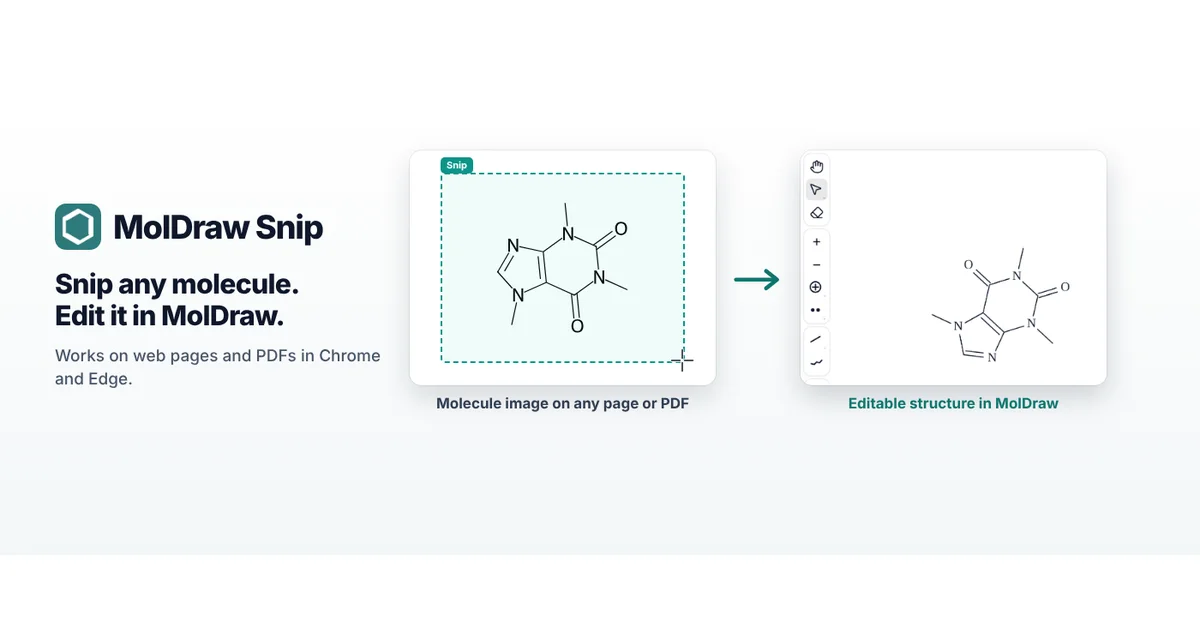
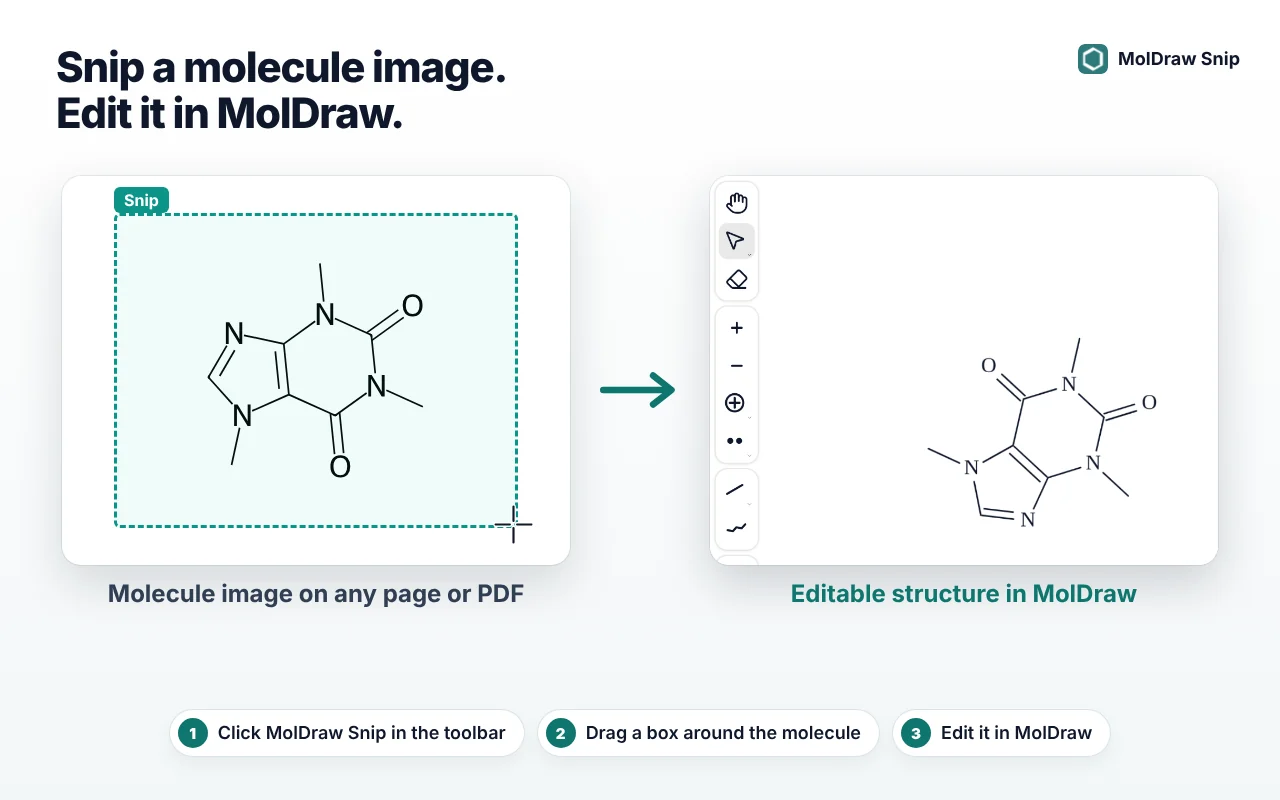
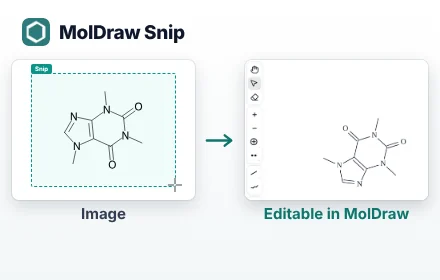
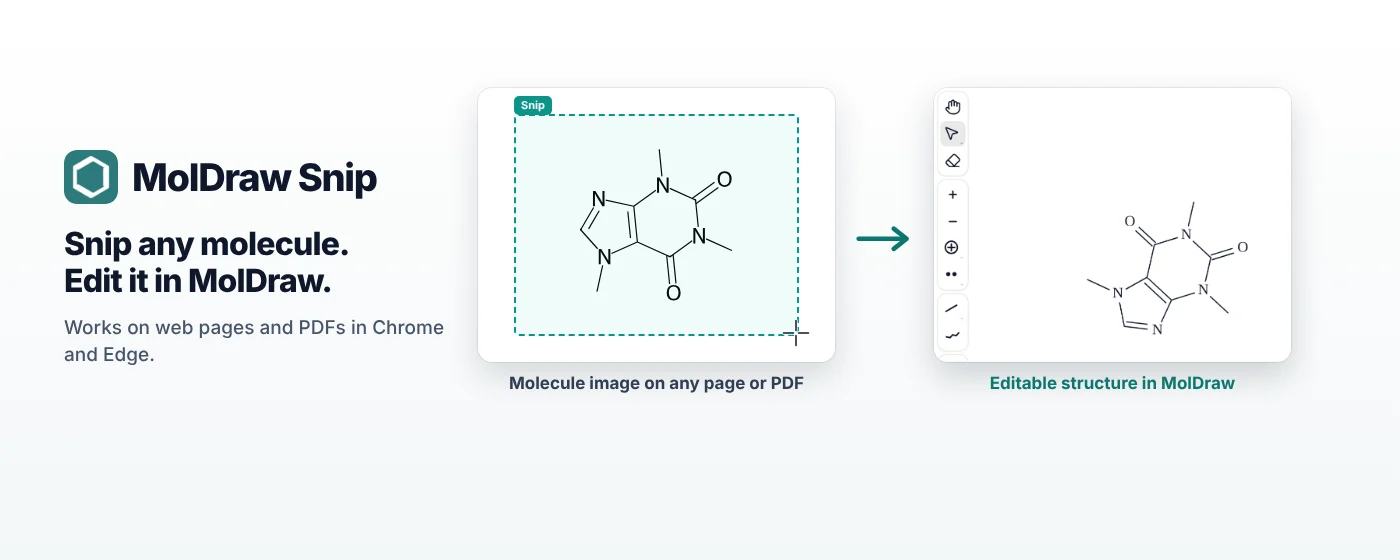
Kort antwoord: Installeer MolDraw Snip uit de Chrome Web Store en meld je in de pop-up aan met je MolDraw-account. Klik daarna op het pictogram in de werkbalk (of druk op Alt+Shift+M) en trek een kader rond een structuur op een webpagina of in een pdf. MolDraw Snip toont de SMILES en een molfile die je kunt kopiëren, en Open in MolDraw zet de structuur op het canvas, klaar om in 2D te bewerken en in 3D te bekijken.
Bekijk het in 40 seconden
Liever YouTube? Bekijk de video op YouTube.
Waarom een knipgereedschap voor moleculen?
Structuren in artikelen, leerboeken, dia's en op websites zijn meestal afbeeldingen. Om er een te gebruiken moet je hem atoom voor atoom overtekenen, wat traag is en makkelijk fout gaat, vooral bij ringen, stereocentra en ladingen. MolDraw Snip werkt als het knipprogramma op je computer: je trekt een kader rond de afbeelding en krijgt de structuur als data die je kunt bewerken, kopiëren en opslaan.
Installeren en aanmelden
- Open MolDraw Snip in de Chrome Web Store en klik op Toevoegen aan Chrome.
- Zet hem vast: klik op het puzzelstukpictogram in de werkbalk en op de punaise naast MolDraw Snip, zodat het pictogram altijd één klik verwijderd is.
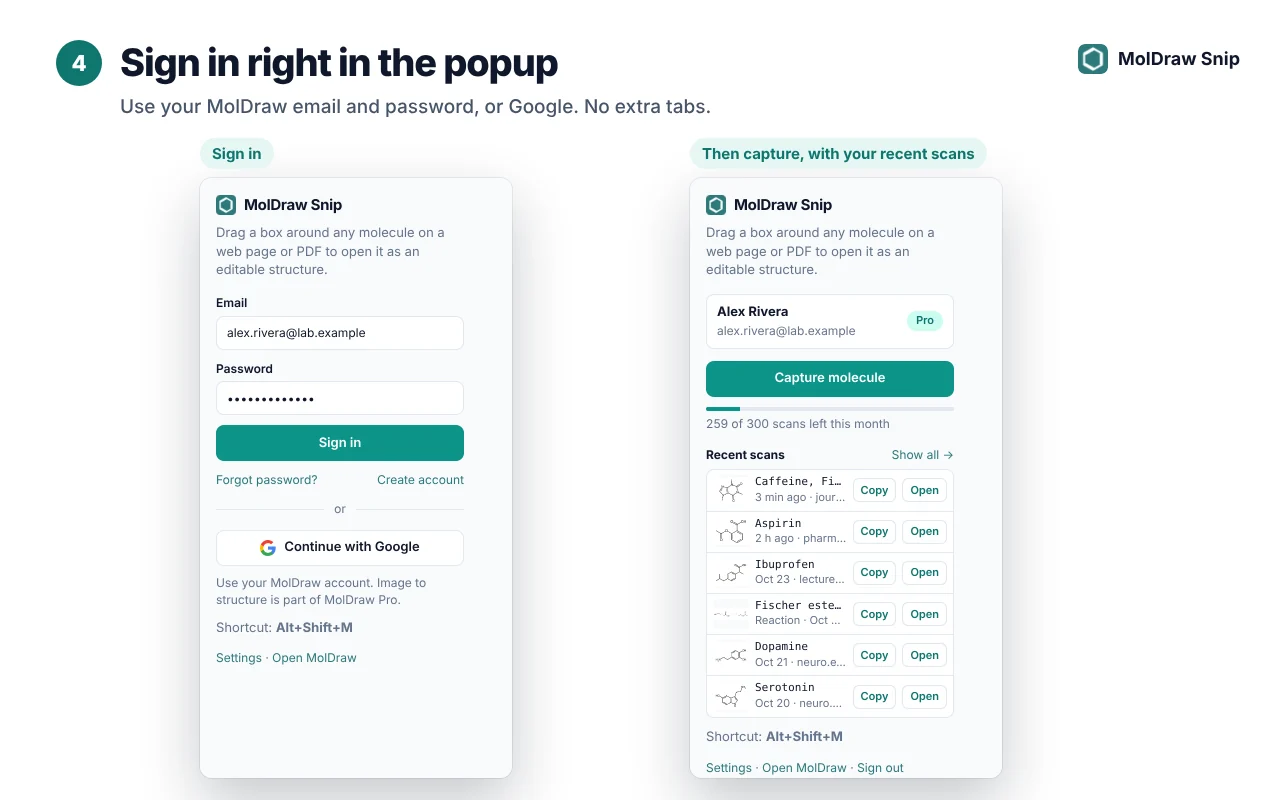
- Klik op het pictogram en meld je direct in de pop-up aan met je MolDraw-e-mailadres en wachtwoord, of met Google. Geen extra tabbladen en geen API-sleutels.
Gebruik je Microsoft Edge? Zet Extensies uit andere winkels toestaan aan als Edge daarom vraagt en installeer daarna vanaf dezelfde pagina in de Chrome Web Store.
Een structuur vastleggen
- Start een opname op een van drie manieren: klik op het pictogram in de werkbalk, druk op Alt+Shift+M, of klik met de rechtermuisknop op de pagina en kies Capture molecule with MolDraw.
- Trek een kader rond de structuur. Houd het hele molecuul binnen het kader, met een kleine marge, en laat tekst in de buurt zo veel mogelijk weg.
- Binnen enkele seconden verschijnt een resultaatkaart met de structuur, de SMILES en knoppen voor Copy SMILES, Copy molfile, Open in MolDraw of Capture again.
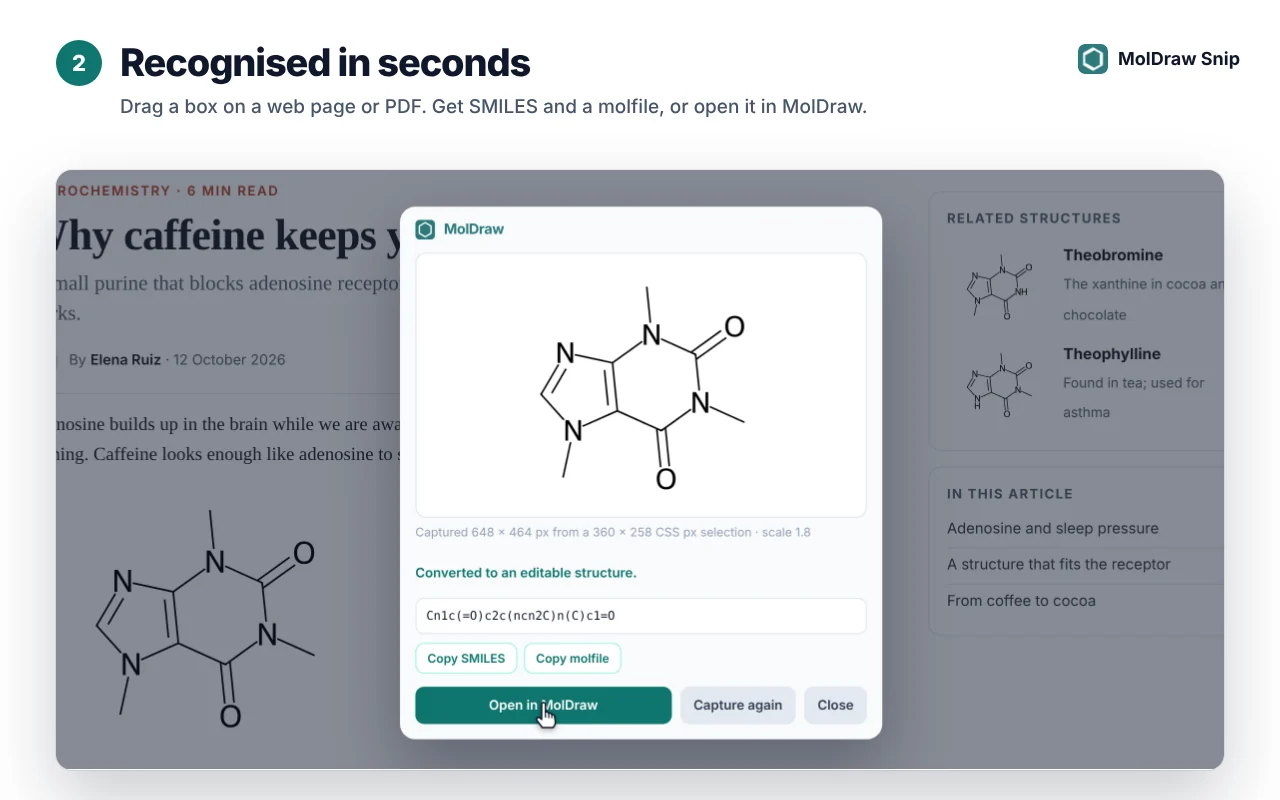
MolDraw Snip leest losse moleculen, meerdere structuren tegelijk en hele reactieschema's. Een reactie opent in MolDraw met de pijl tussen de reactanten en producten.
Bewerken in 2D en 3D
Klik op Open in MolDraw. Is MolDraw al geopend in een tabblad, dan wordt de structuur op een vrije plek aan je huidige tekening toegevoegd, zodat ze nooit bedekt wat je hebt getekend. Anders opent een nieuw MolDraw-tabblad met de structuur op het canvas.
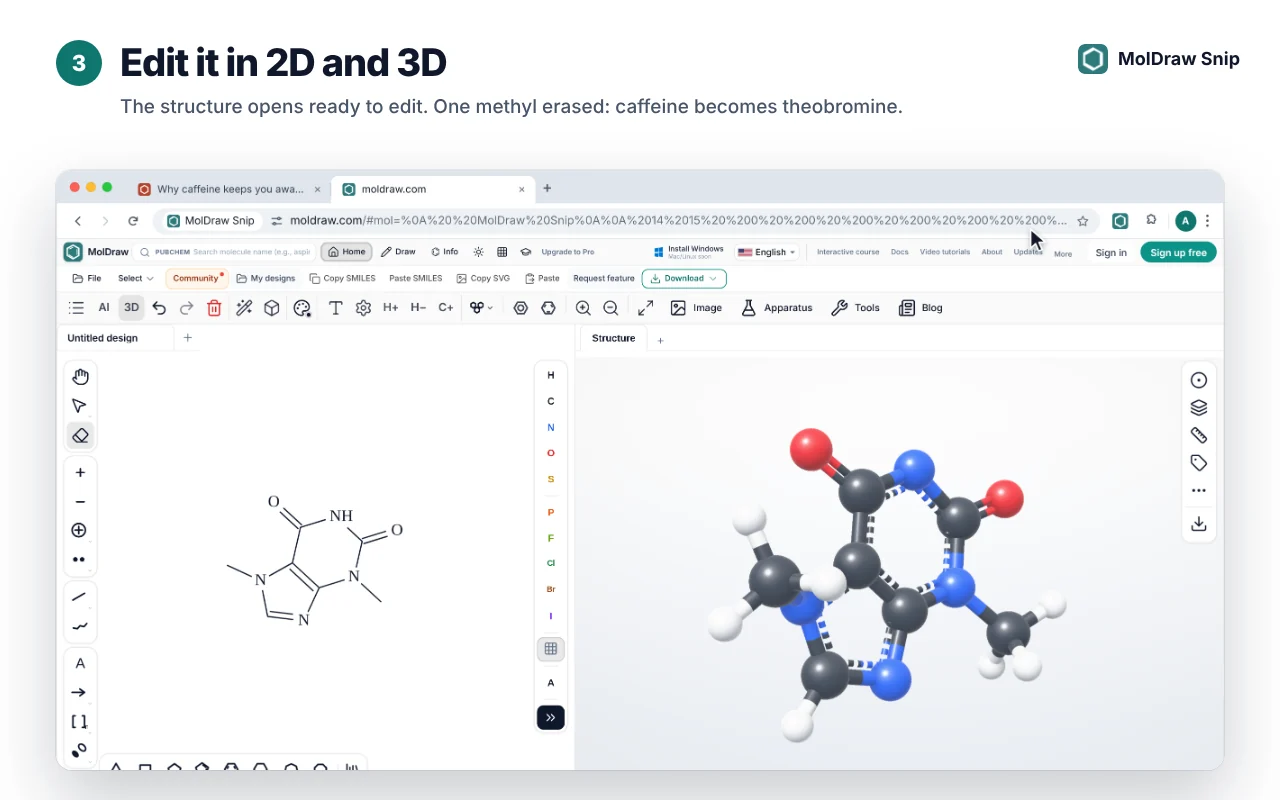
Vanaf daar werkt alles in MolDraw ermee: atomen corrigeren of toevoegen, een naam geven, formule en massa controleren, in 3D bekijken, aan een reactieschema of dia toevoegen, en exporteren als MOL, SDF, SMILES, PNG, SVG of PDF.
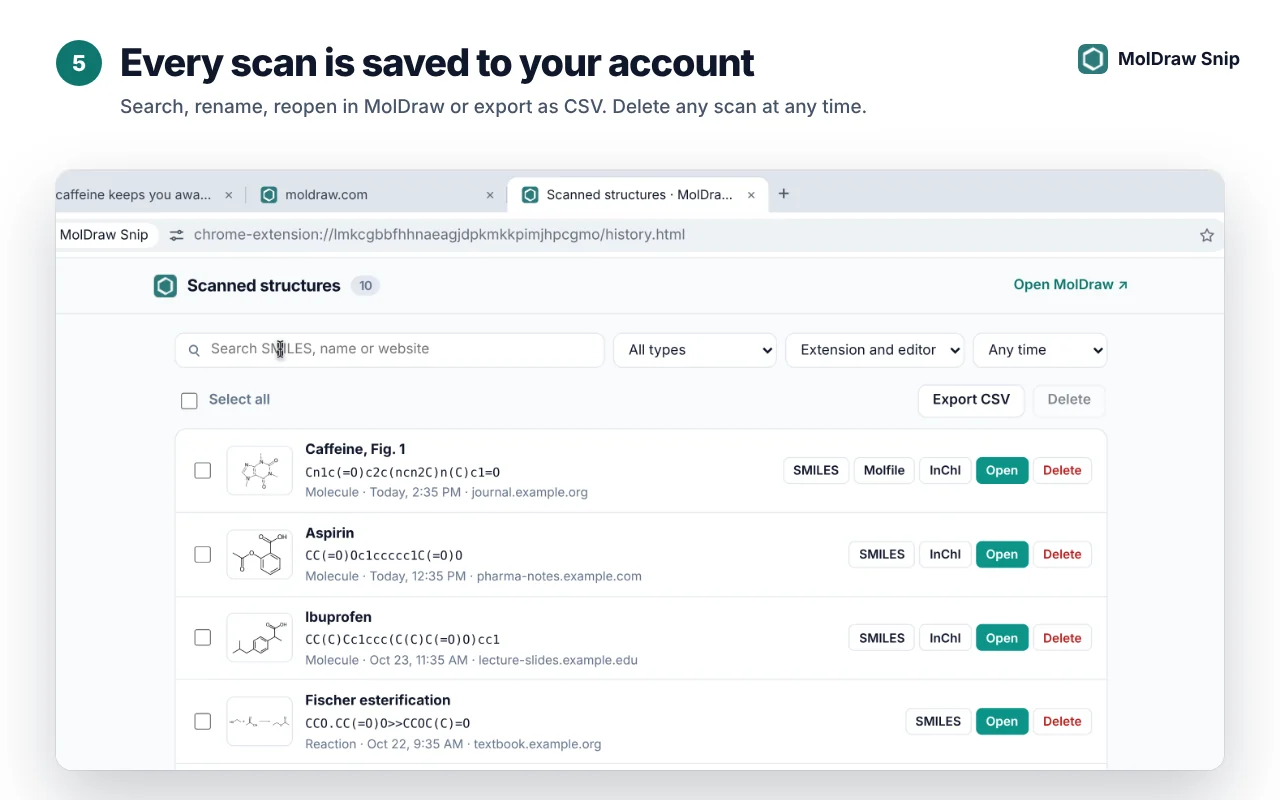
Elke scan wordt in je account opgeslagen
Klik in de pop-up op Show all om je scangeschiedenis te openen. Zoek op SMILES, naam of website, filter op type, hernoem een scan, open hem opnieuw in MolDraw, exporteer de lijst als CSV of verwijder scans die je niet meer nodig hebt.
Knippen uit pdf's
- Pdf's die in een tabblad van Chrome of Edge geopend zijn, werken meteen: open de pdf en start een opname.
- Voor pdf-bestanden op je computer (
file://) ga je naarchrome://extensions, open je Details voor MolDraw Snip en zet je Toegang tot bestand-URL's toestaan aan. - Zoom in op kleine structuren voordat je knipt. Een grotere, scherpere afbeelding geeft een beter resultaat.
Abonnementen en prijzen
| Extensie | Gratis te installeren uit de Chrome Web Store. |
|---|---|
| Herkenning | Onderdeel van MolDraw Pro, met 300 scans per maand. De pop-up toont hoeveel er nog over zijn. |
| In de editor | Met Pro kun je ook met de rechtermuisknop op een afbeelding op het MolDraw-canvas klikken en Convert to structure kiezen. |
Privacy
- De extensie kijkt alleen naar een tabblad als je een opname start. Ze leest geen pagina's op de achtergrond.
- De geselecteerde afbeelding wordt gebruikt voor herkenning en niet opgeslagen. De structuurherkenning wordt geleverd door Mathpix.
- Je scangeschiedenis is privé voor je account en je kunt elke scan op elk moment verwijderen.
- Geen advertenties en geen tracking. Lees het volledige privacybeleid van MolDraw Snip.
Tips voor nette resultaten
- Omkader één schema tegelijk en laat bijschriften, paginanummers en tekst in de buurt weg.
- Zoom de pagina in voordat je kleine of wazige structuren knipt.
- Controleer stereowiggen en ladingen in de resultaatkaart voordat je op de SMILES vertrouwt.
- Wijzig de sneltoets via
chrome://extensions/shortcutsals Alt+Shift+M botst met een andere app.
Vragen en antwoorden
Is MolDraw Snip gratis?
De extensie is gratis te installeren. Het herkennen van structuren hoort bij MolDraw Pro, met een maandelijks tegoed van 300 scans. Je kunt je aanmelden en het knipgereedschap uitproberen voordat je upgradet.
Werkt het in pdf's?
Ja. Het werkt met pdf's die in Chrome of Edge geopend zijn. Voor pdf-bestanden op je computer open je de details van de extensie in chrome://extensions en zet je Toegang tot bestand-URL's toestaan aan.
Kan het reacties en meerdere moleculen tegelijk lezen?
Ja. Selecteer een heel schema en MolDraw Snip geeft elke structuur terug; reacties openen met de pijl tussen reactanten en producten.
Werkt het in Microsoft Edge?
Ja. Zet in Edge Extensies uit andere winkels toestaan aan en installeer MolDraw Snip daarna vanuit de Chrome Web Store.
Wat gebeurt er met de afbeeldingen die ik vastleg?
De extensie kijkt alleen naar een tabblad als je een opname start. De geselecteerde afbeelding wordt verstuurd voor herkenning en niet opgeslagen. Je scangeschiedenis bewaart de herkende structuur, niet de afbeelding, en je kunt elke scan op elk moment verwijderen.
Wat is de sneltoets?
Druk op Alt+Shift+M om een opname te starten. Je kunt dit wijzigen via chrome://extensions/shortcuts.