MolDraw Snip pour Chrome : transformer n'importe quelle image de molécule en structure modifiable

 Ajouter à Chrome
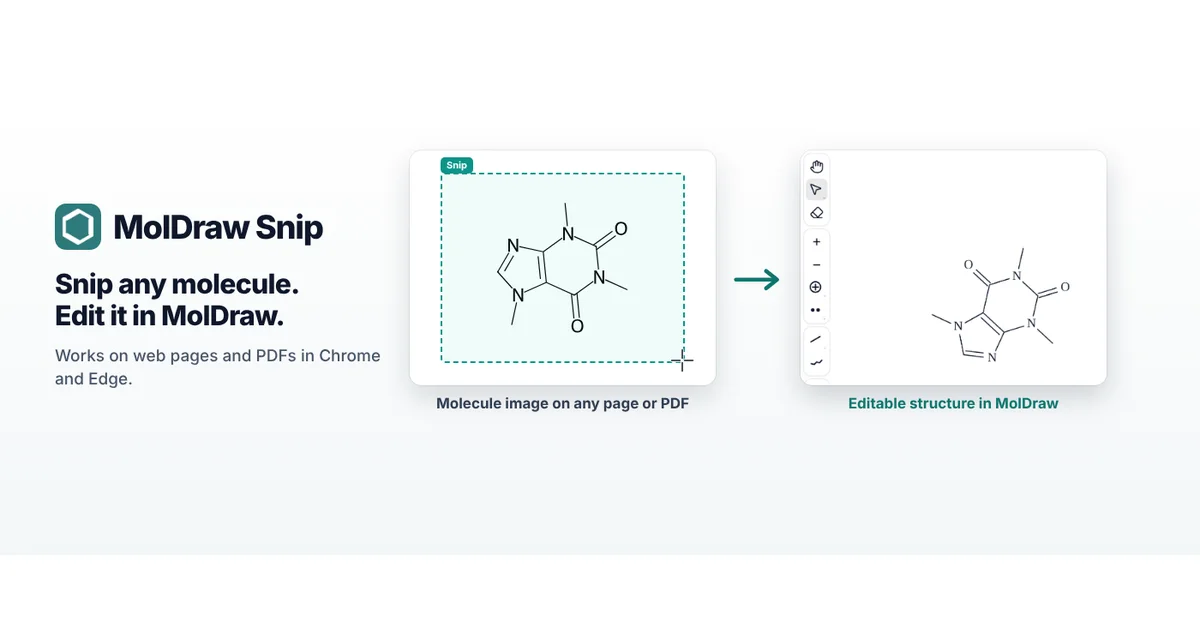
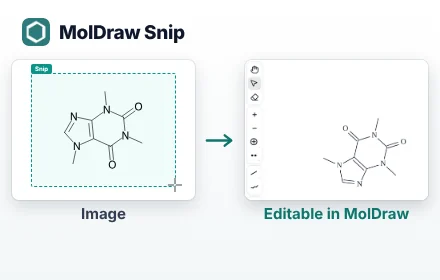
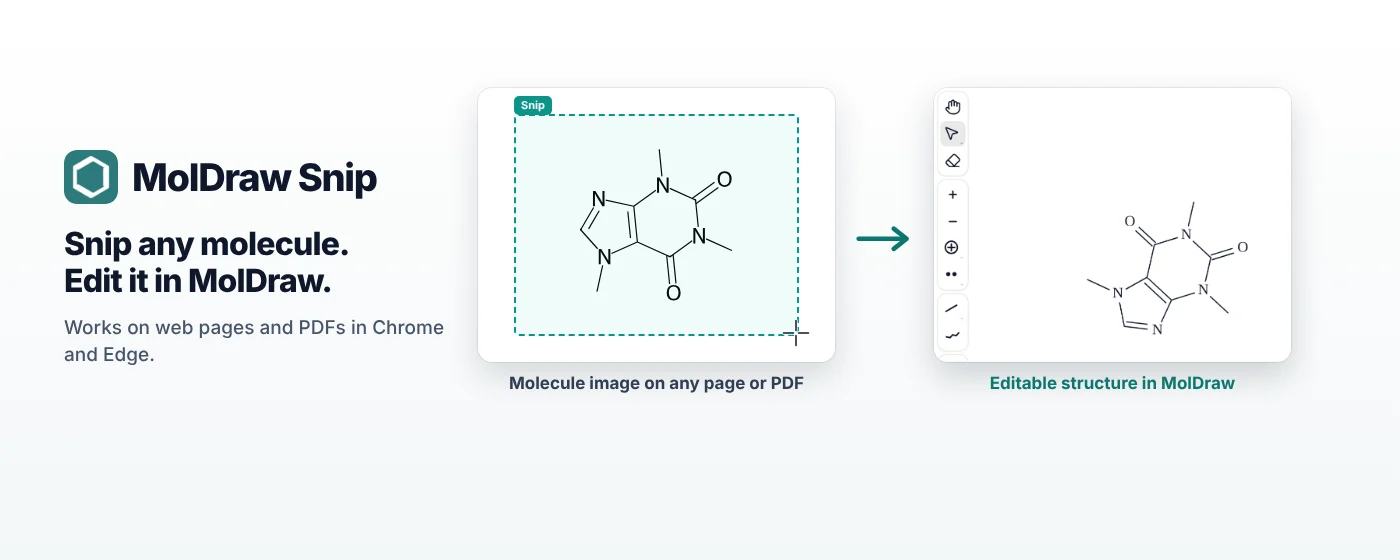
Réponse courte : installez MolDraw Snip depuis le Chrome Web Store et connectez-vous depuis sa fenêtre contextuelle avec votre compte MolDraw. Cliquez ensuite sur l'icône de la barre d'outils (ou appuyez sur Alt+Shift+M) et tracez un cadre autour d'une structure sur une page web ou un PDF. MolDraw Snip affiche le SMILES et un molfile que vous pouvez copier, et Open in MolDraw place la structure sur le canevas, prête à être modifiée en 2D et visualisée en 3D.
Regardez-la en 40 secondes
Vous préférez YouTube ? Regardez la vidéo sur YouTube.
Pourquoi un outil de capture pour les molécules ?
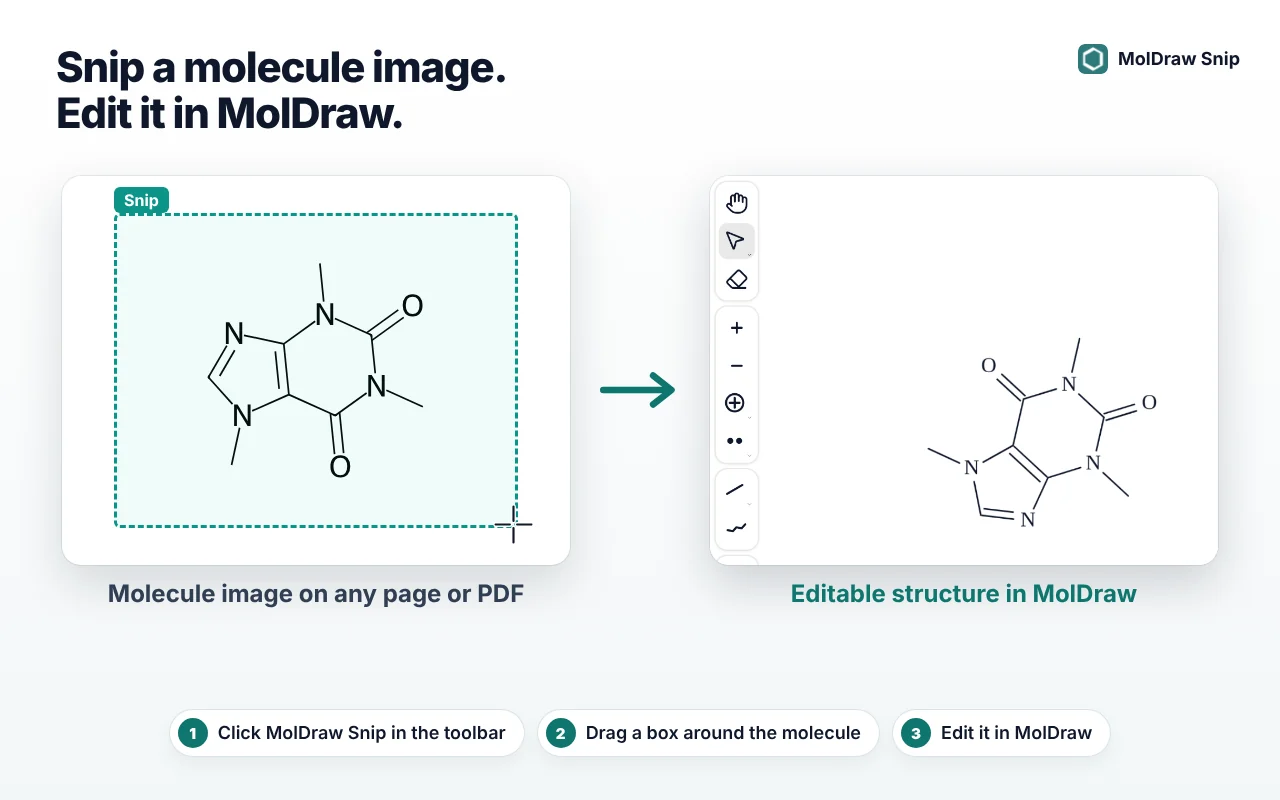
Les structures des articles, manuels, diapositives et sites web sont généralement des images. Pour en utiliser une, il faut la redessiner atome par atome, ce qui est lent et source d'erreurs, surtout pour les cycles, les stéréocentres et les charges. MolDraw Snip fonctionne comme l'outil Capture d'écran de votre ordinateur : vous tracez un cadre autour de l'image, et il vous donne la structure sous forme de données à modifier, copier et enregistrer.
Installer et se connecter
- Ouvrez MolDraw Snip sur le Chrome Web Store et cliquez sur Add to Chrome.
- Épinglez-la : cliquez sur l'icône en forme de pièce de puzzle dans la barre d'outils, puis sur l'épingle à côté de MolDraw Snip, pour que l'icône soit toujours à un clic.
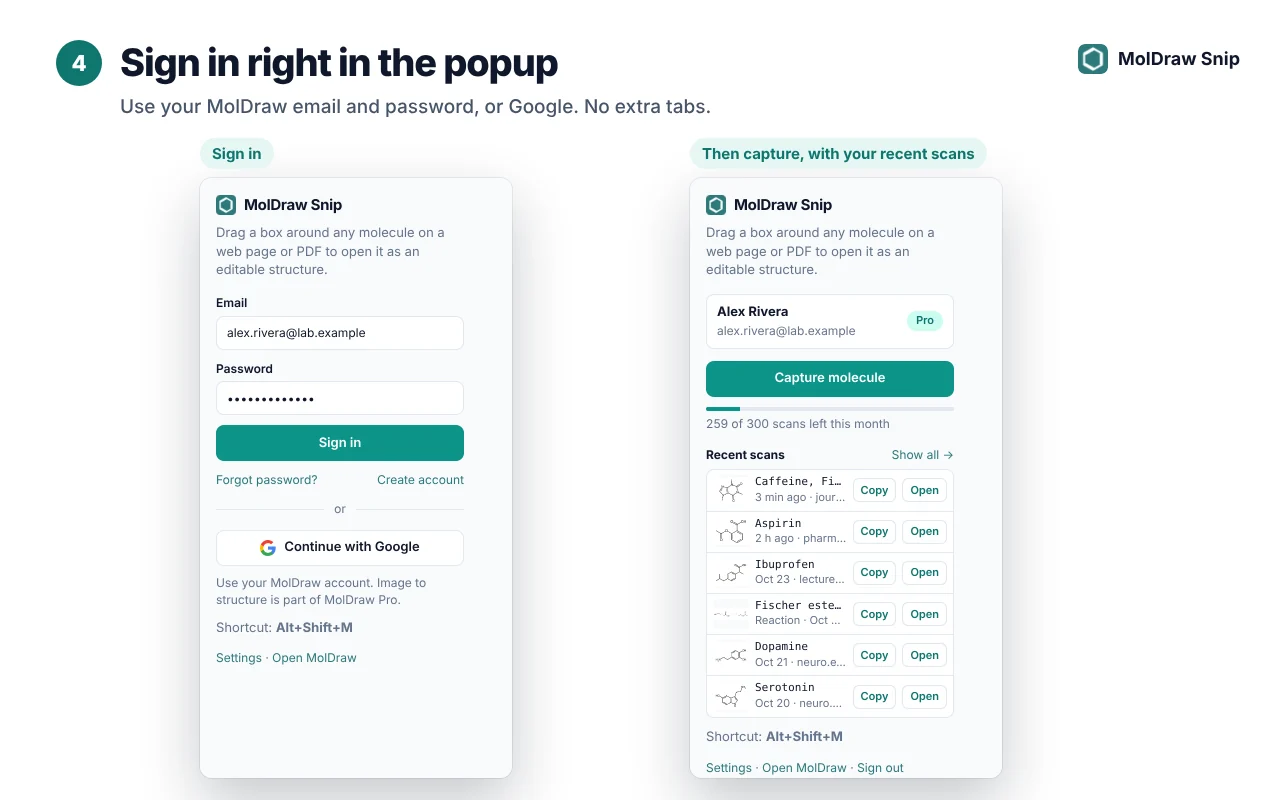
- Cliquez sur l'icône et connectez-vous directement dans la fenêtre contextuelle avec l'e-mail et le mot de passe de votre compte MolDraw, ou avec Google. Pas d'onglets supplémentaires ni de clés API.
Vous utilisez Microsoft Edge ? Activez Allow extensions from other stores quand Edge le demande, puis installez depuis la même page du Chrome Web Store.
Capturer une structure
- Lancez une capture de l'une des trois façons suivantes : cliquez sur l'icône de la barre d'outils, appuyez sur Alt+Shift+M, ou faites un clic droit sur la page et choisissez Capture molecule with MolDraw.
- Tracez un cadre autour de la structure. Gardez toute la molécule dans le cadre, avec une petite marge, et laissez de côté le texte voisin si possible.
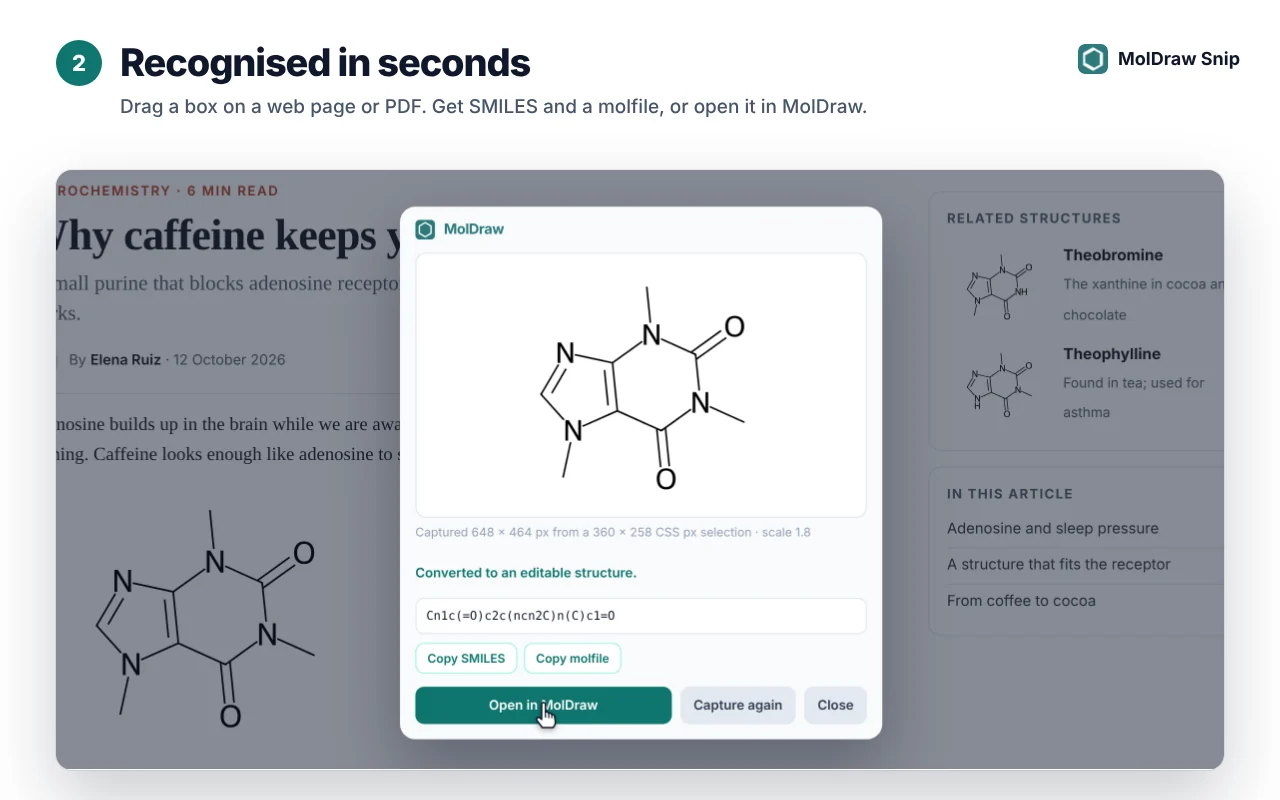
- Une fiche de résultat apparaît en quelques secondes avec la structure, son SMILES et les boutons Copy SMILES, Copy molfile, Open in MolDraw ou Capture again.
MolDraw Snip lit les molécules isolées, plusieurs structures à la fois et des schémas réactionnels entiers. Une réaction s'ouvre dans MolDraw avec sa flèche entre les réactifs et les produits.
La modifier en 2D et en 3D
Cliquez sur Open in MolDraw. Si MolDraw est déjà ouvert dans un onglet, la structure est ajoutée à votre dessin en cours dans un espace libre, sans jamais recouvrir ce que vous avez dessiné. Sinon, un nouvel onglet MolDraw s'ouvre avec la structure sur le canevas.
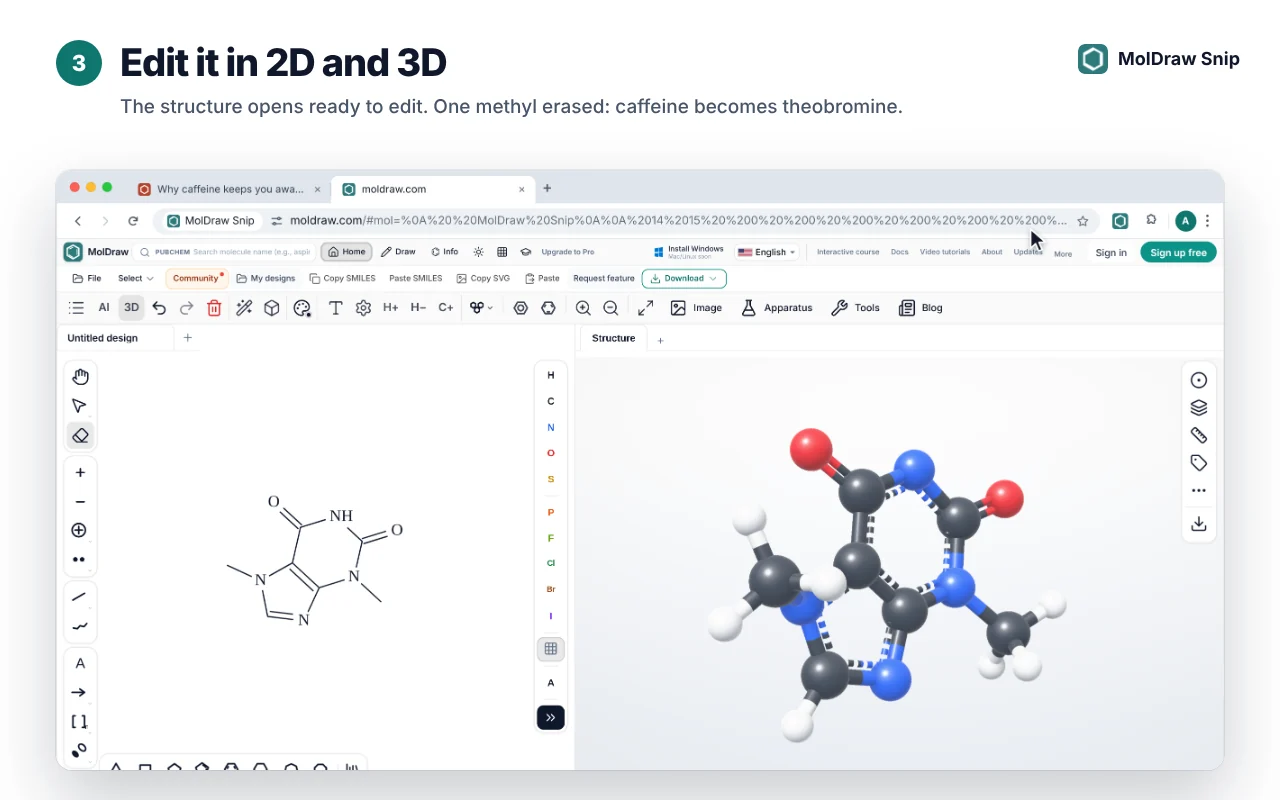
Ensuite, tout MolDraw fonctionne dessus : corrigez ou ajoutez des atomes, nommez-la, vérifiez sa formule et sa masse, visualisez-la en 3D, ajoutez-la à un schéma réactionnel ou à une diapositive, et exportez-la en MOL, SDF, SMILES, PNG, SVG ou PDF.
Chaque analyse est enregistrée dans votre compte
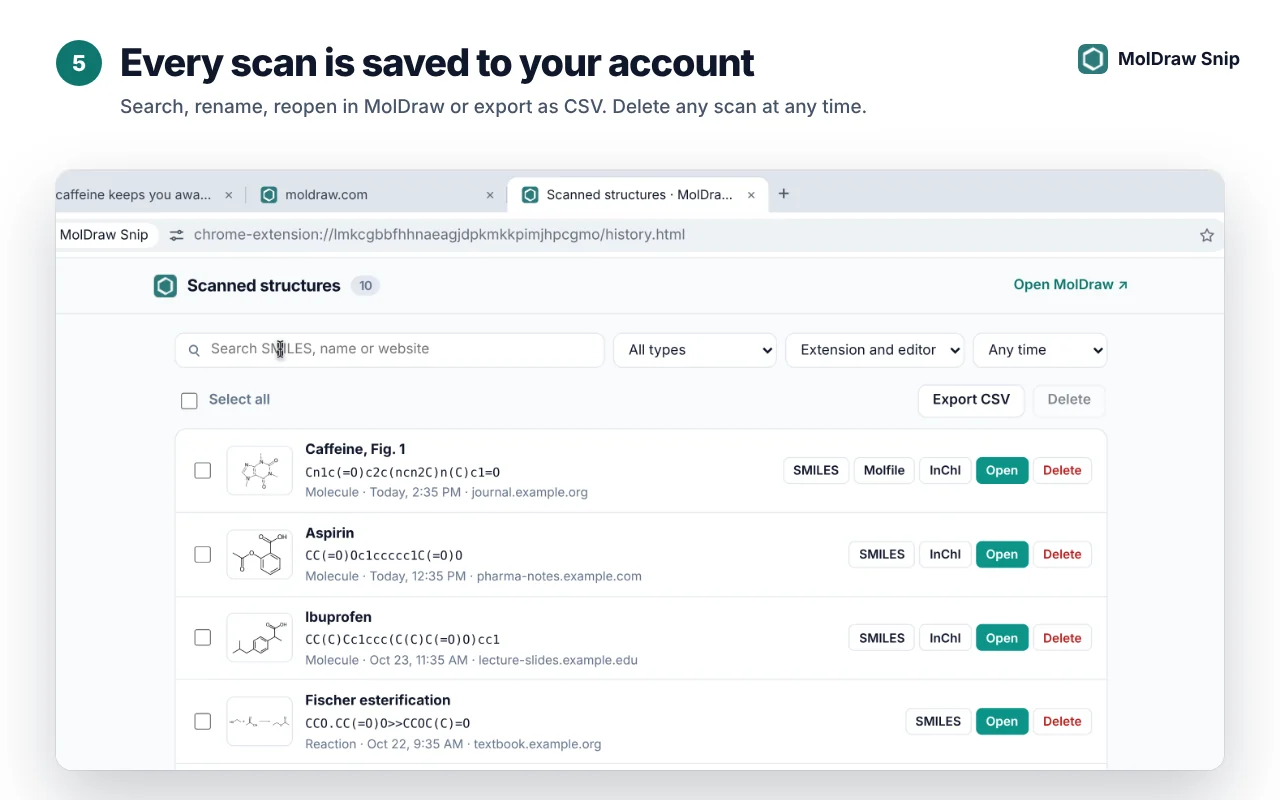
Cliquez sur Show all dans la fenêtre contextuelle pour ouvrir votre historique d'analyses. Recherchez par SMILES, nom ou site web, filtrez par type, renommez une analyse, rouvrez-la dans MolDraw, exportez la liste en CSV ou supprimez les analyses dont vous n'avez plus besoin.
Capturer depuis des PDF
- Les PDF ouverts dans un onglet Chrome ou Edge fonctionnent directement : ouvrez le PDF et lancez une capture.
- Pour les fichiers PDF sur votre ordinateur (
file://), allez danschrome://extensions, ouvrez Details pour MolDraw Snip et activez Allow access to file URLs. - Zoomez sur les petites structures avant de les capturer. Une image plus grande et plus nette donne un meilleur résultat.
Offres et tarifs
| Extension | Installation gratuite depuis le Chrome Web Store. |
|---|---|
| Reconnaissance | Incluse dans MolDraw Pro, avec 300 analyses par mois. La fenêtre contextuelle indique combien il en reste. |
| Dans l'éditeur | Pro permet aussi de faire un clic droit sur n'importe quelle image du canevas MolDraw et de choisir Convert to structure. |
Confidentialité
- L'extension ne consulte un onglet que lorsque vous lancez une capture. Elle ne lit pas les pages en arrière-plan.
- L'image sélectionnée sert à la reconnaissance et n'est pas conservée. La reconnaissance des structures est assurée par Mathpix.
- Votre historique d'analyses est privé et lié à votre compte, et vous pouvez supprimer n'importe quelle analyse à tout moment.
- Ni publicité ni pistage. Lisez la politique de confidentialité de MolDraw Snip complète.
Conseils pour des résultats propres
- Encadrez un schéma à la fois et laissez de côté les légendes, numéros de page et textes voisins.
- Zoomez sur la page avant de capturer des structures petites ou floues.
- Vérifiez les coins stéréochimiques et les charges dans la fiche de résultat avant de vous fier au SMILES.
- Modifiez le raccourci sur
chrome://extensions/shortcutssi Alt+Shift+M entre en conflit avec une autre application.
Questions et réponses
MolDraw Snip est-il gratuit ?
L'extension s'installe gratuitement. La reconnaissance des structures fait partie de MolDraw Pro, qui inclut un quota mensuel de 300 analyses. Vous pouvez vous connecter et essayer l'outil de capture avant de passer à l'offre supérieure.
Fonctionne-t-elle sur les PDF ?
Oui. Elle fonctionne sur les PDF ouverts dans Chrome ou Edge. Pour les fichiers PDF enregistrés sur votre ordinateur, ouvrez les détails de l'extension dans chrome://extensions et activez Allow access to file URLs.
Peut-elle lire des réactions et plusieurs molécules à la fois ?
Oui. Sélectionnez un schéma entier et MolDraw Snip renvoie chaque structure ; les réactions s'ouvrent avec la flèche entre réactifs et produits.
Fonctionne-t-elle dans Microsoft Edge ?
Oui. Dans Edge, activez Allow extensions from other stores, puis installez MolDraw Snip depuis le Chrome Web Store.
Que deviennent les images que je capture ?
L'extension ne consulte un onglet que lorsque vous lancez une capture. L'image sélectionnée est envoyée pour reconnaissance et n'est pas conservée. Votre historique d'analyses garde la structure reconnue, pas l'image, et vous pouvez supprimer n'importe quelle analyse à tout moment.
Quel est le raccourci clavier ?
Appuyez sur Alt+Shift+M pour lancer une capture. Vous pouvez le modifier sur chrome://extensions/shortcuts.