MolDraw Snip для Chrome: любое изображение молекулы — в редактируемую структуру

 Добавить в Chrome
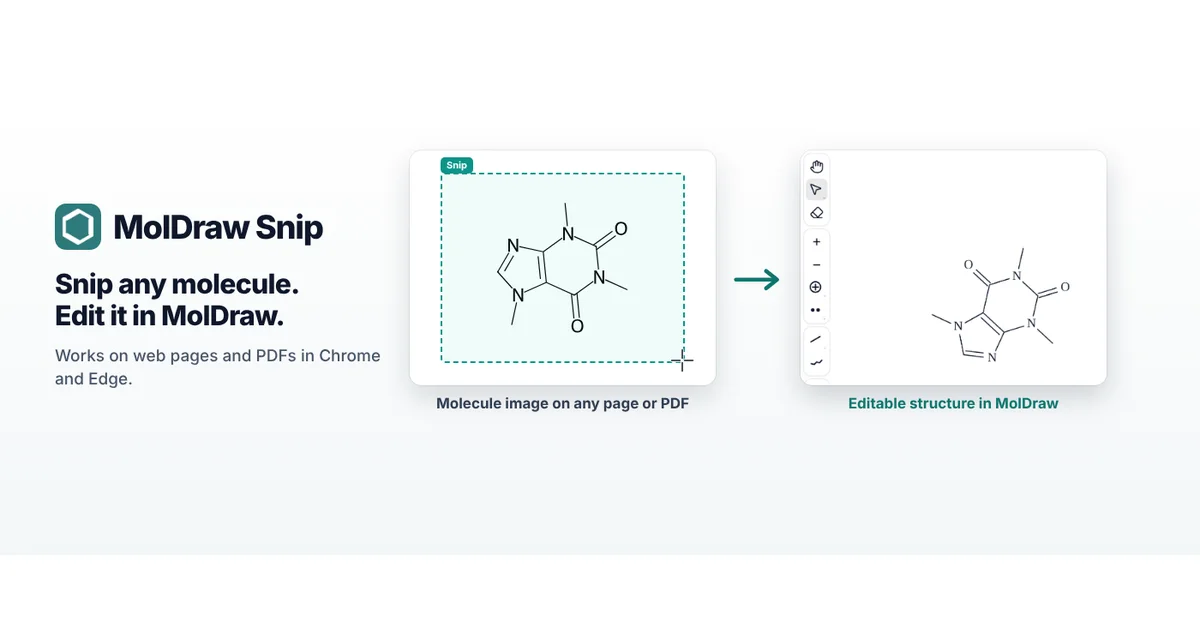
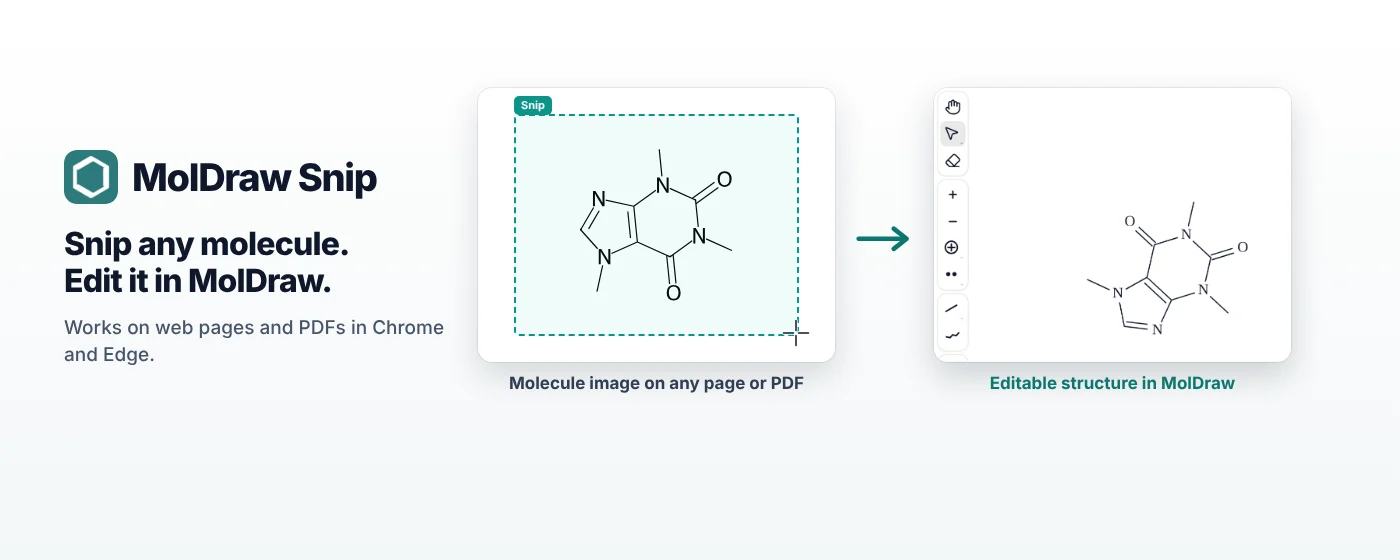
Коротко: установите MolDraw Snip из Chrome Web Store и войдите в свою учётную запись MolDraw во всплывающем окне. Затем нажмите значок на панели инструментов (или Alt+Shift+M) и обведите рамкой структуру на веб-странице или в PDF. MolDraw Snip покажет SMILES и molfile, которые можно скопировать, а кнопка Open in MolDraw поместит структуру на холст, готовую к правке в 2D и просмотру в 3D.
Смотрите за 40 секунд
Предпочитаете YouTube? Смотрите видео на YouTube.
Зачем инструмент «ножницы» для молекул?
Структуры в статьях, учебниках, слайдах и на сайтах обычно представлены картинками. Чтобы использовать такую структуру, её приходится перерисовывать атом за атомом — это долго и легко ошибиться, особенно с кольцами, стереоцентрами и зарядами. MolDraw Snip работает как «Ножницы» на компьютере: вы обводите картинку рамкой, а он выдаёт структуру в виде данных, которые можно редактировать, копировать и сохранять.
Установка и вход
- Откройте MolDraw Snip в Chrome Web Store и нажмите Установить (Add to Chrome).
- Закрепите его: нажмите значок пазла на панели инструментов и булавку рядом с MolDraw Snip, чтобы значок всегда был под рукой.
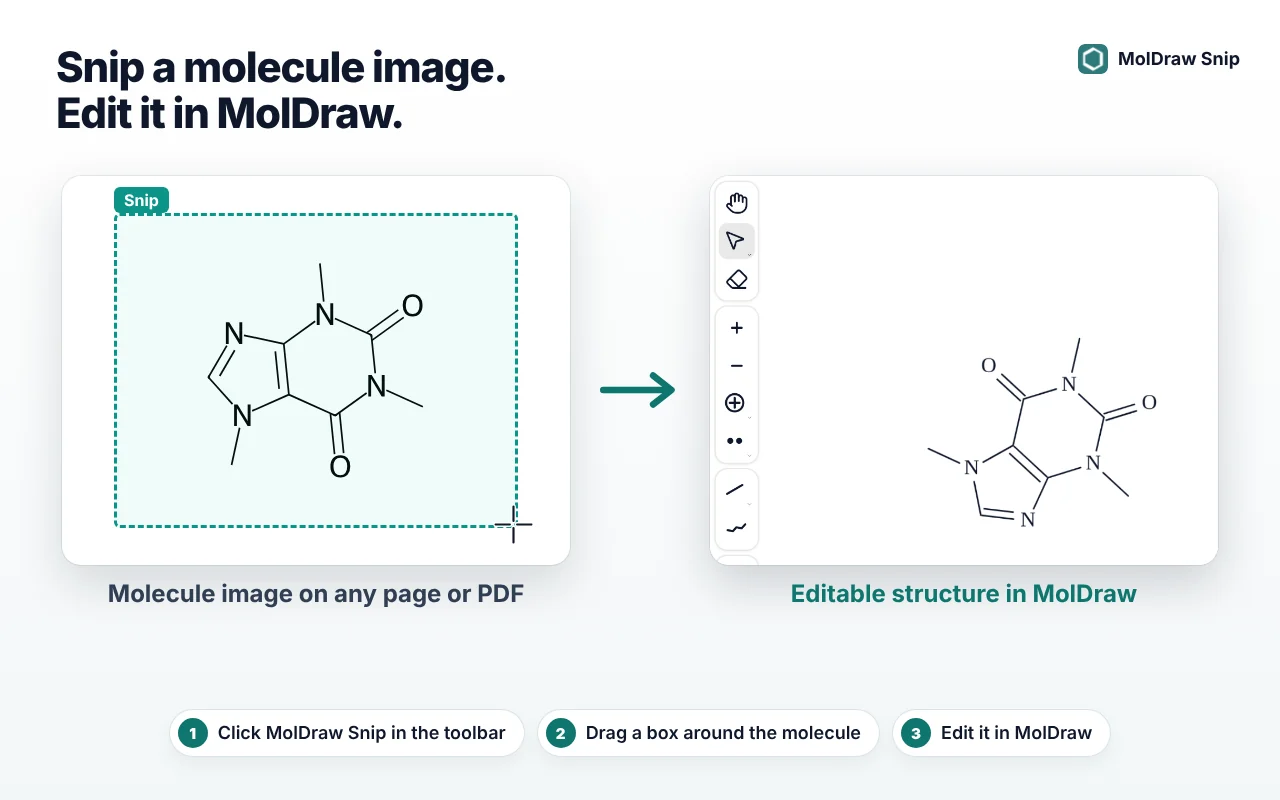
- Нажмите значок и войдите прямо во всплывающем окне с помощью электронной почты и пароля MolDraw или через Google. Без лишних вкладок и без ключей API.
Пользуетесь Microsoft Edge? Включите Allow extensions from other stores, когда Edge спросит, затем установите расширение с той же страницы Chrome Web Store.
Захват структуры
- Начать захват можно тремя способами: нажать значок на панели инструментов, нажать Alt+Shift+M или щёлкнуть страницу правой кнопкой мыши и выбрать Capture molecule with MolDraw.
- Обведите структуру рамкой. Вся молекула должна поместиться в рамку с небольшим запасом; по возможности не захватывайте соседний текст.
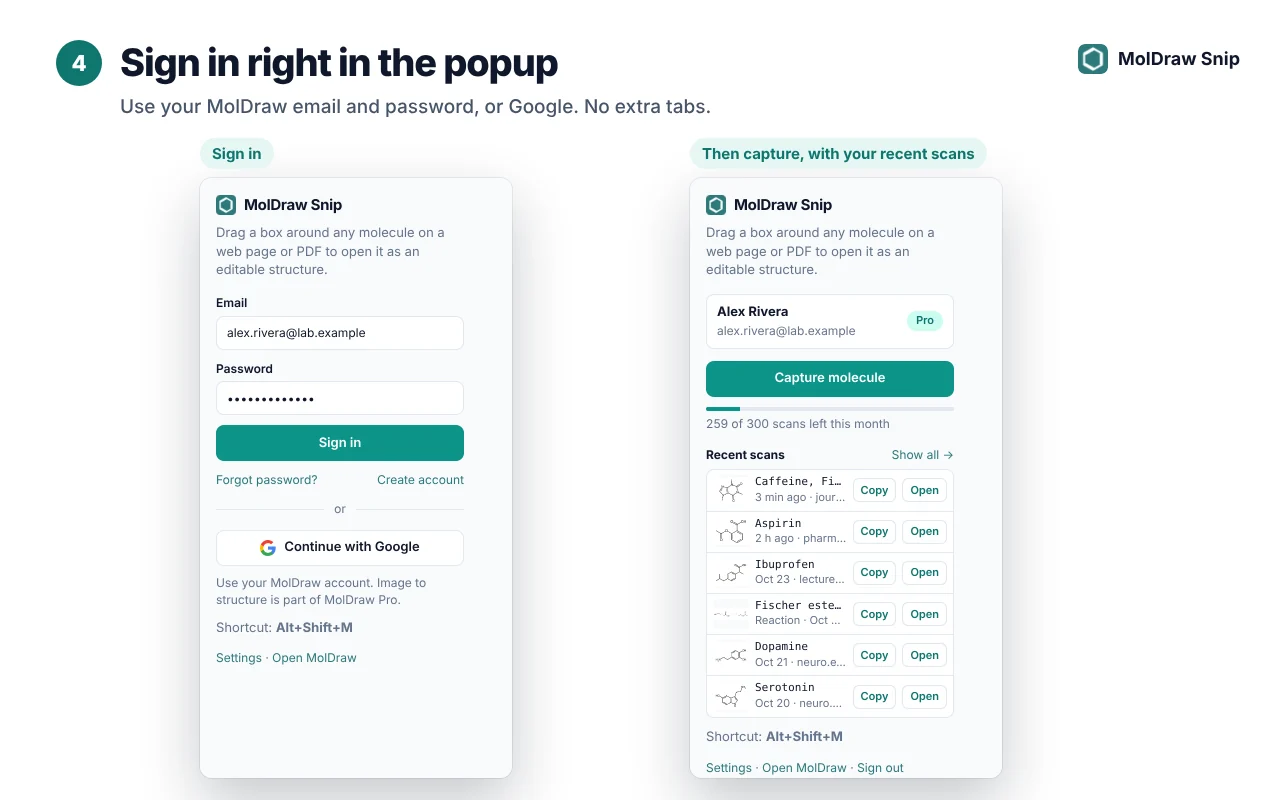
- Через несколько секунд появится карточка результата со структурой, её SMILES и кнопками Copy SMILES, Copy molfile, Open in MolDraw и Capture again.
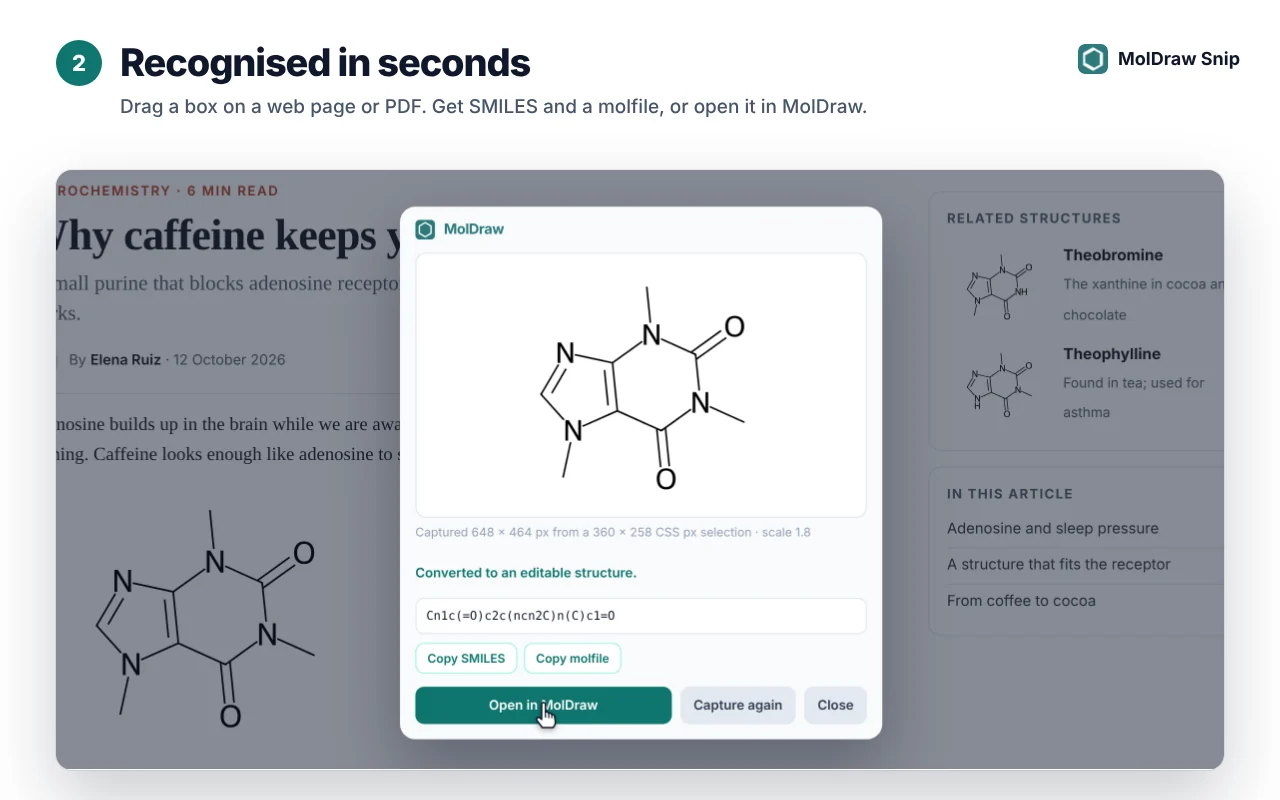
MolDraw Snip распознаёт отдельные молекулы, несколько структур сразу и целые схемы реакций. Реакция открывается в MolDraw со стрелкой между реагентами и продуктами.
Редактируйте в 2D и 3D
Нажмите Open in MolDraw. Если MolDraw уже открыт во вкладке, структура добавится в текущий рисунок на свободное место и не закроет нарисованное. Иначе откроется новая вкладка MolDraw со структурой на холсте.
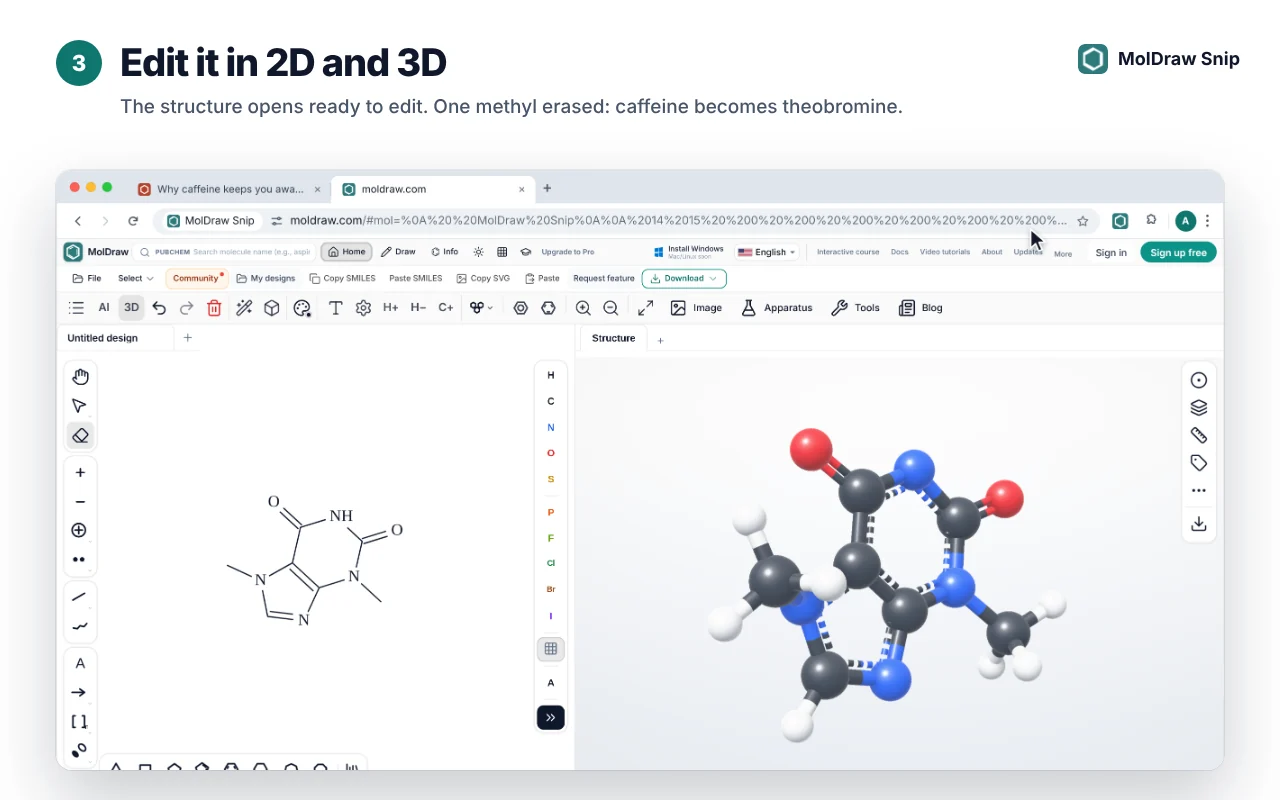
Дальше с ней работает всё, что есть в MolDraw: исправляйте или добавляйте атомы, получайте название, проверяйте формулу и массу, смотрите в 3D, добавляйте в схему реакции или на слайд и экспортируйте в MOL, SDF, SMILES, PNG, SVG или PDF.
Каждое сканирование сохраняется в учётной записи
Нажмите Show all во всплывающем окне, чтобы открыть историю сканирований. Ищите по SMILES, названию или сайту, фильтруйте по типу, переименовывайте сканирования, снова открывайте их в MolDraw, экспортируйте список в CSV или удаляйте ненужные.
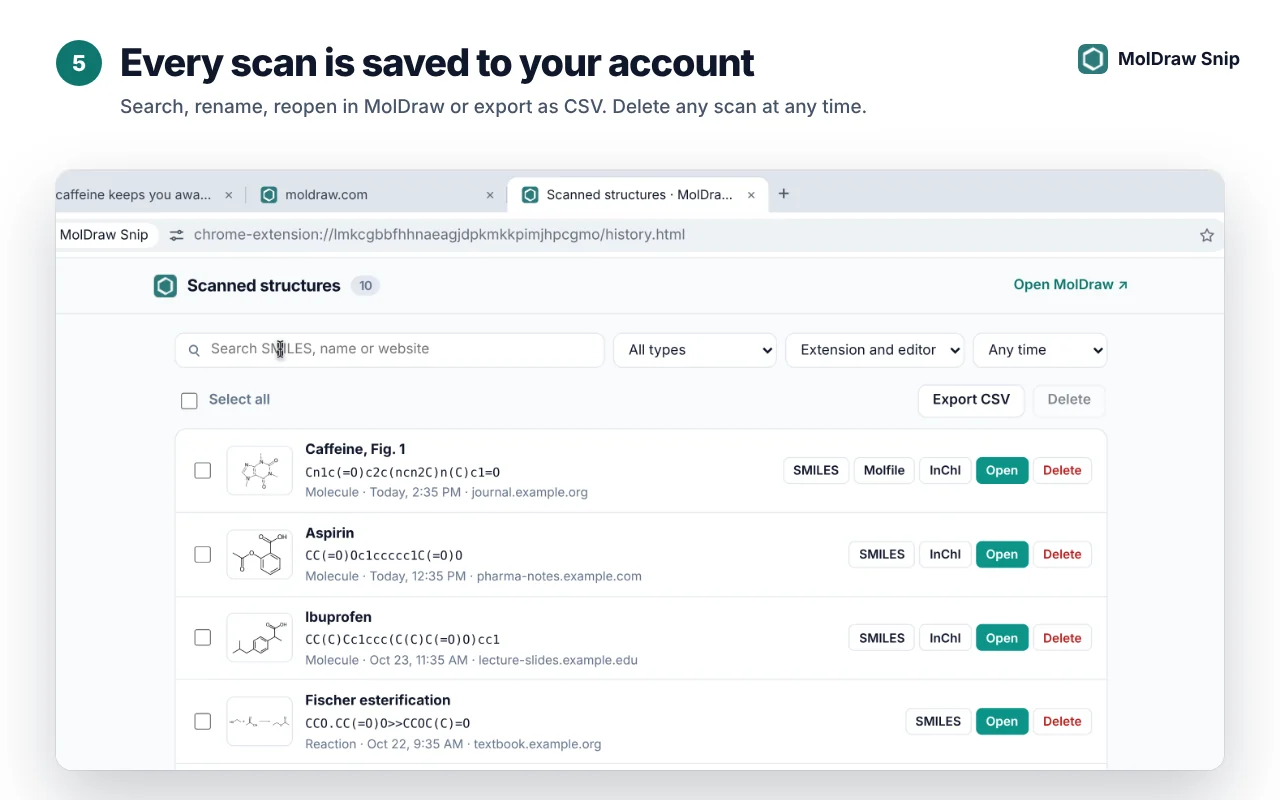
Захват из PDF
- PDF, открытые во вкладке Chrome или Edge, работают сразу: откройте PDF и начните захват.
- Для PDF-файлов на компьютере (
file://) перейдите наchrome://extensions, откройте Details для MolDraw Snip и включите Allow access to file URLs. - Перед захватом мелких структур увеличьте масштаб. Чем крупнее и чётче картинка, тем лучше результат.
Тарифы и цены
| Расширение | Бесплатная установка из Chrome Web Store. |
|---|---|
| Распознавание | Входит в MolDraw Pro, 300 сканирований в месяц. Во всплывающем окне видно, сколько осталось. |
| В редакторе | В Pro можно также щёлкнуть правой кнопкой любое изображение на холсте MolDraw и выбрать Convert to structure. |
Конфиденциальность
- Расширение обращается к вкладке, только когда вы начинаете захват. Оно не читает страницы в фоновом режиме.
- Выбранное изображение используется для распознавания и не сохраняется. Распознавание структур обеспечивает Mathpix.
- История сканирований видна только в вашей учётной записи, и любое сканирование можно удалить в любой момент.
- Без рекламы и отслеживания. Прочитайте полную политику конфиденциальности MolDraw Snip.
Советы для чистого результата
- Обводите по одной схеме за раз и не захватывайте подписи, номера страниц и соседний текст.
- Перед захватом мелких или размытых структур увеличьте масштаб страницы.
- Прежде чем полагаться на SMILES, проверьте в карточке результата стереоклинья и заряды.
- Измените сочетание клавиш на
chrome://extensions/shortcuts, если Alt+Shift+M конфликтует с другим приложением.
Вопросы и ответы
MolDraw Snip бесплатен?
Расширение устанавливается бесплатно. Распознавание структур входит в MolDraw Pro, где есть ежемесячный лимит 300 сканирований. Вы можете войти и попробовать инструмент захвата до перехода на Pro.
Работает ли это с PDF?
Да. Оно работает с PDF, открытыми в Chrome или Edge. Для PDF-файлов, сохранённых на компьютере, откройте сведения о расширении на странице chrome://extensions и включите Allow access to file URLs.
Может ли оно распознавать реакции и несколько молекул сразу?
Да. Выделите всю схему, и MolDraw Snip вернёт каждую структуру; реакции открываются со стрелкой между реагентами и продуктами.
Работает ли это в Microsoft Edge?
Да. В Edge включите Allow extensions from other stores, затем установите MolDraw Snip из Chrome Web Store.
Что происходит с захваченными изображениями?
Расширение обращается к вкладке, только когда вы начинаете захват. Выбранное изображение отправляется на распознавание и не сохраняется. В истории сканирований хранится распознанная структура, а не картинка, и любое сканирование можно удалить в любой момент.
Какое сочетание клавиш?
Нажмите Alt+Shift+M, чтобы начать захват. Изменить сочетание можно на странице chrome://extensions/shortcuts.