Chrome用MolDraw Snip:あらゆる分子画像を編集できる構造式に

 Chromeに追加
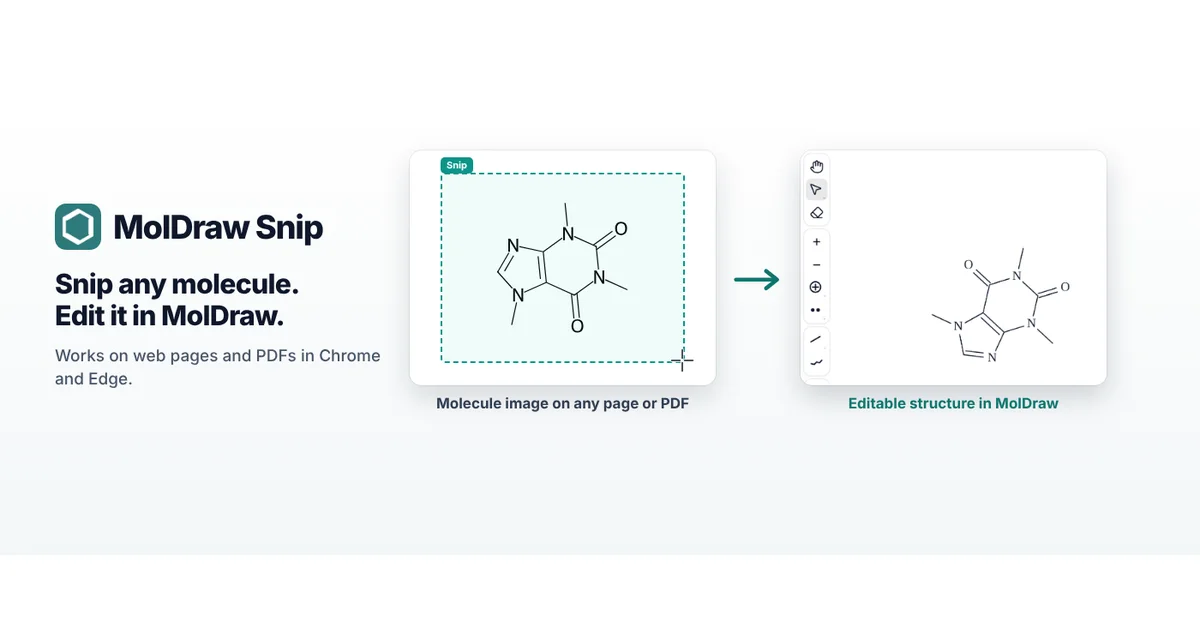
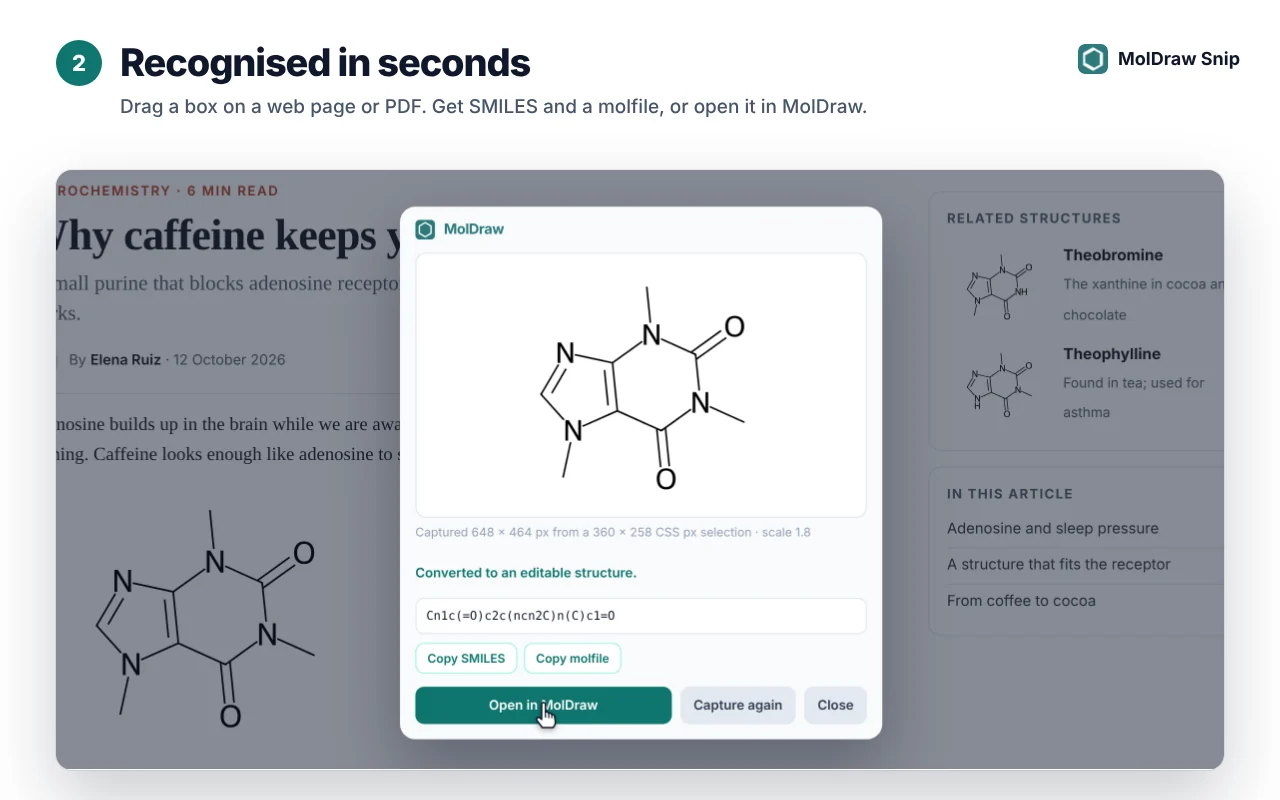
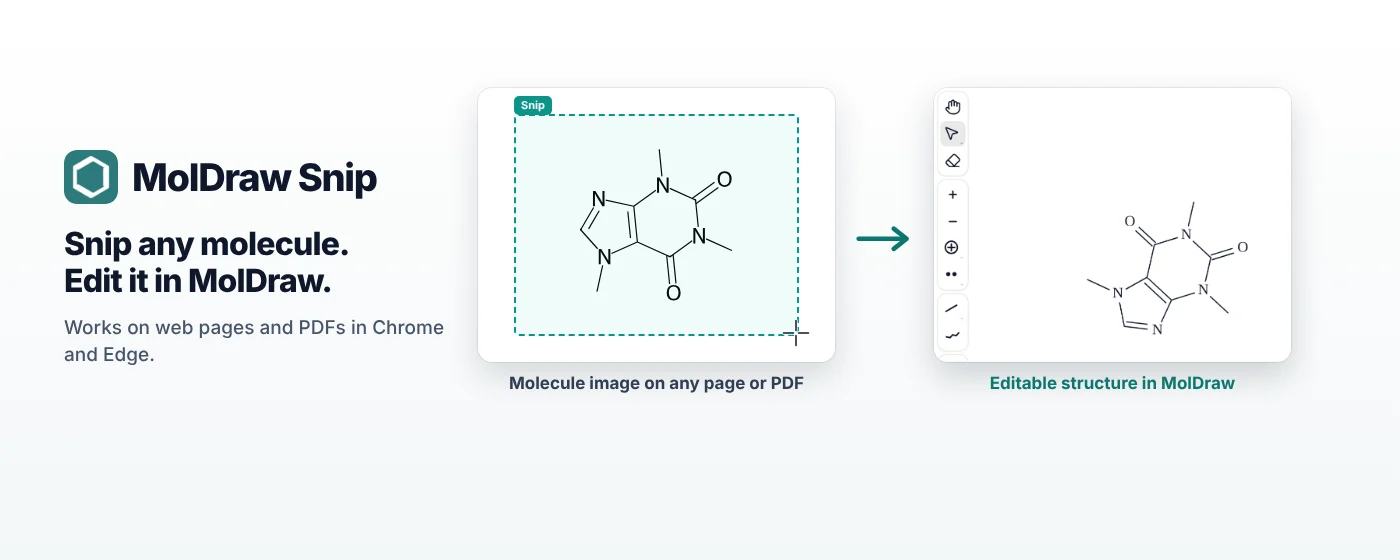
要点:Chrome Web StoreからMolDraw Snipをインストールし、ポップアップからMolDrawアカウントでサインインします。次にツールバーのアイコンをクリック(またはAlt+Shift+Mを押す)し、WebページやPDF上の構造式を枠で囲みます。MolDraw SnipがコピーできるSMILESとmolfileを表示し、Open in MolDrawで構造式がキャンバスに配置され、2Dでの編集や3Dでの表示ができるようになります。
40秒の動画で見る
YouTubeで見たい方はYouTubeで動画を見る。
なぜ分子用の切り取りツールなのか?
論文、教科書、スライド、Webサイトの構造式は、たいてい画像です。使うには原子を1つずつ描き直す必要があり、時間がかかるうえに、特に環、不斉中心、電荷で間違えやすくなります。MolDraw Snipはパソコンの切り取りツールのように動作します。画像を枠で囲むと、編集・コピー・保存できるデータとして構造式が得られます。
インストールとサインイン
- Chrome Web StoreのMolDraw Snipを開き、Add to Chrome(Chromeに追加)をクリックします。
- 固定する:ツールバーのパズルピースのアイコンをクリックし、MolDraw Snipの横のピンをクリックすると、アイコンにいつでもワンクリックでアクセスできます。
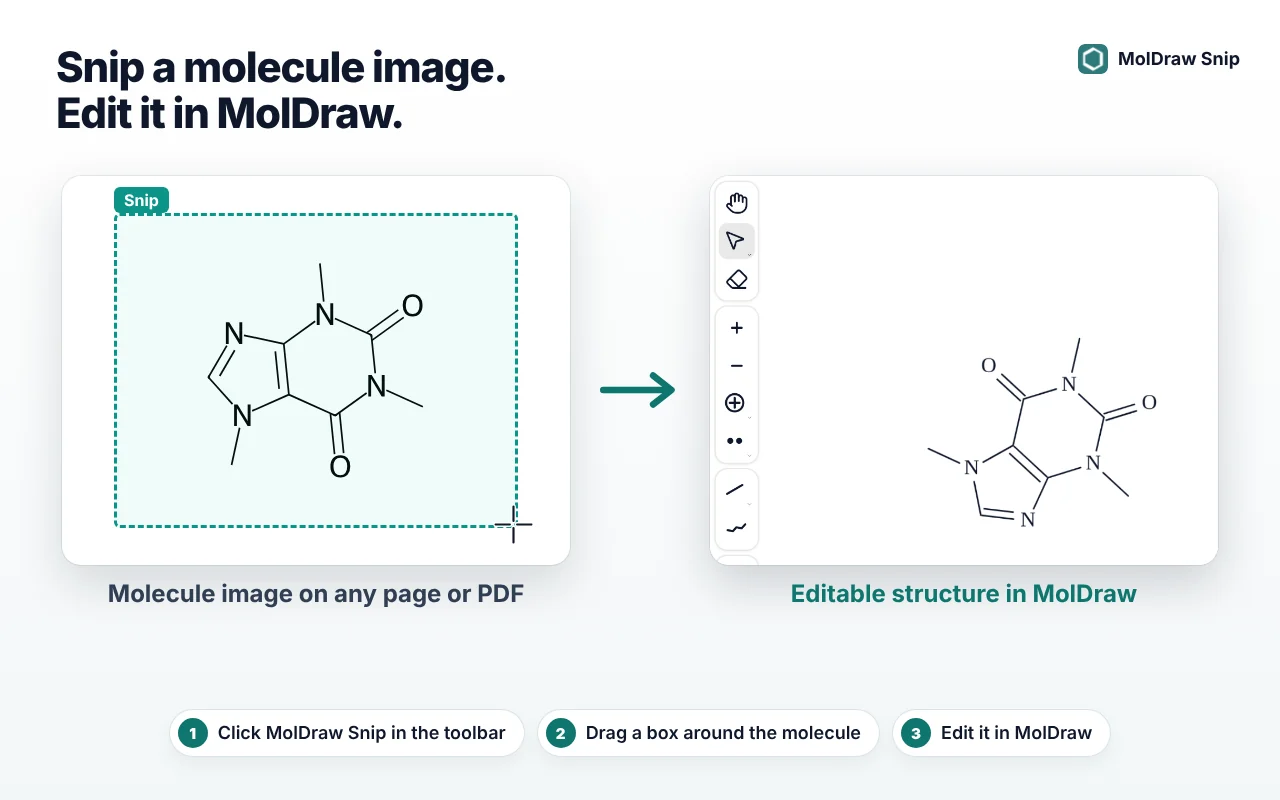
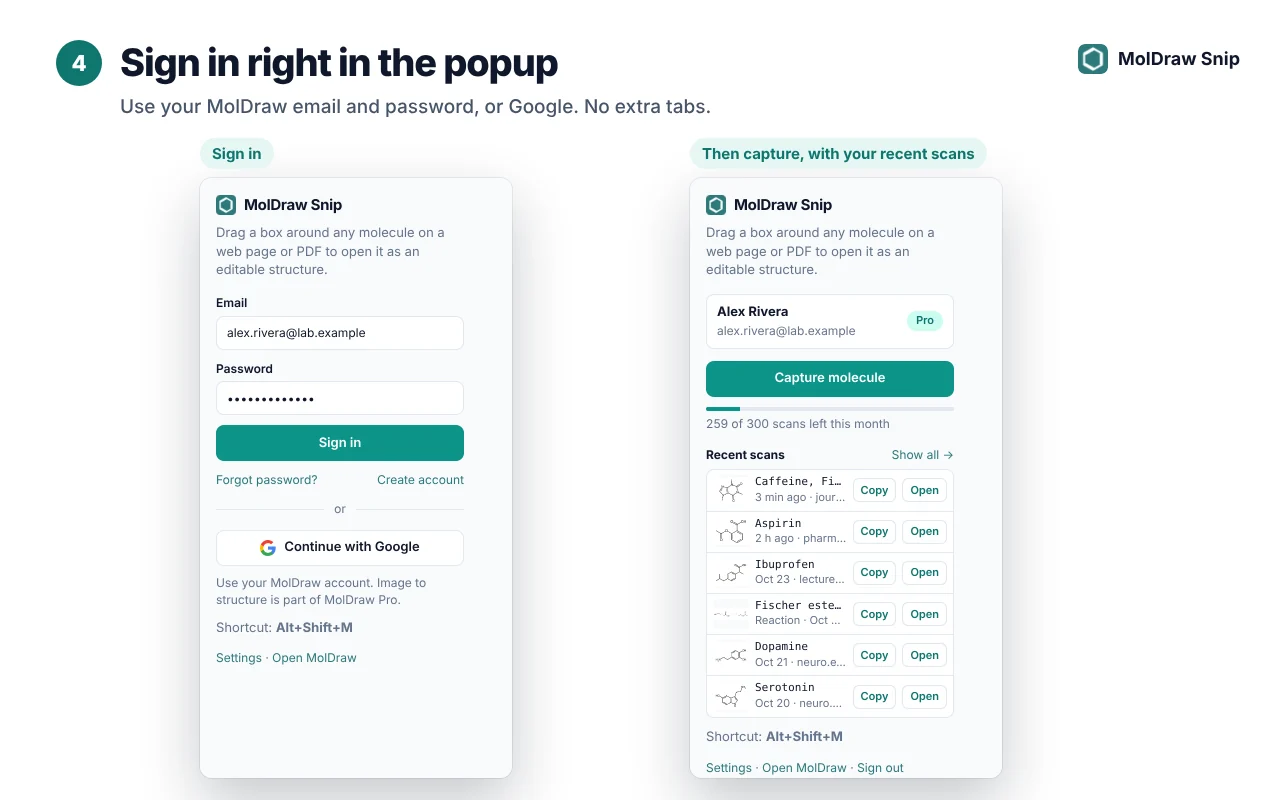
- アイコンをクリックし、ポップアップ内でMolDrawのメールアドレスとパスワード、またはGoogleでそのままサインインします。追加のタブもAPIキーも不要です。
Microsoft Edgeをお使いですか?Edgeに尋ねられたら他のストアからの拡張機能を許可をオンにして、同じChrome Web Storeのページからインストールしてください。
構造式をキャプチャする
- キャプチャは3つの方法で開始できます:ツールバーのアイコンをクリックする、Alt+Shift+Mを押す、ページを右クリックしてCapture molecule with MolDrawを選ぶ。
- 構造式を枠で囲みます。分子全体を少し余白を持たせて枠に収め、近くのテキストはできるだけ入れないようにします。
- 数秒で結果カードが表示され、構造式、SMILES、Copy SMILES、Copy molfile、Open in MolDraw、Capture againのボタンが並びます。
MolDraw Snipは、単一の分子、複数の構造式、反応スキーム全体を読み取れます。反応式は、反応物と生成物の間に矢印がある状態でMolDrawに開きます。
2Dと3Dで編集する
Open in MolDrawをクリックします。MolDrawがすでにタブで開いている場合は、構造式が現在の図面の空いた場所に追加されるので、描いたものに重なることはありません。開いていない場合は、構造式がキャンバスに置かれた新しいMolDrawタブが開きます。
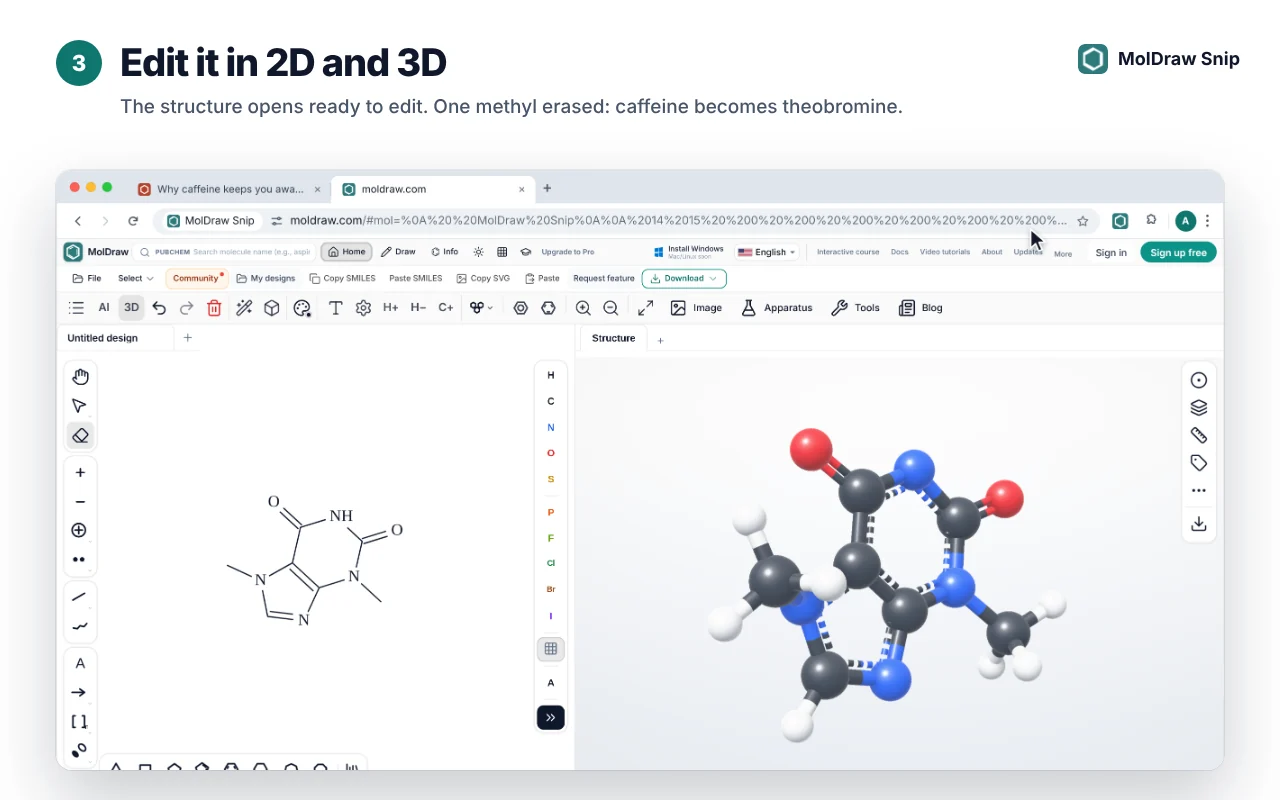
そこからはMolDrawのすべての機能が使えます。原子を修正・追加する、名前を付ける、分子式と質量を確認する、3Dで表示する、反応スキームやスライドに加える、MOL、SDF、SMILES、PNG、SVG、PDFでエクスポートする、などです。
すべてのスキャンはアカウントに保存されます
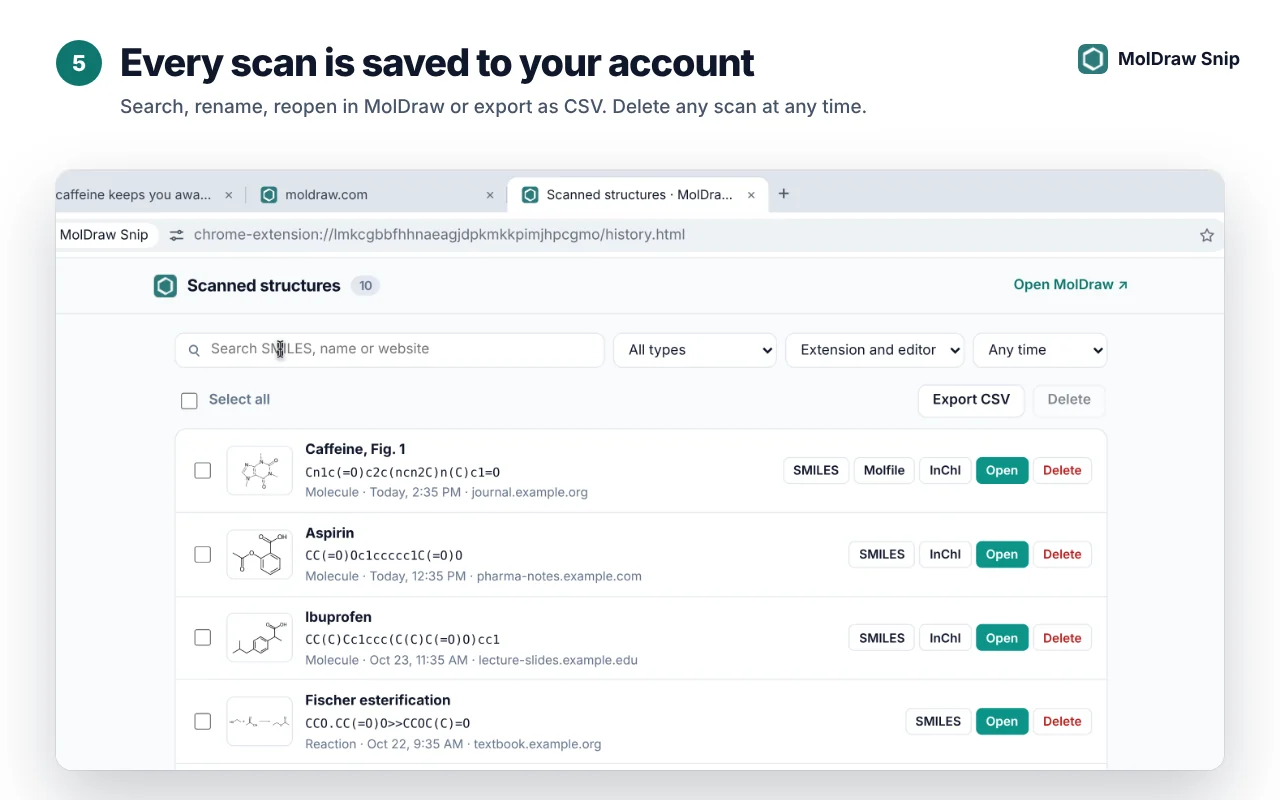
ポップアップのShow allをクリックすると、スキャン履歴が開きます。SMILES、名前、Webサイトで検索し、種類で絞り込み、スキャンの名前を変更し、MolDrawで再度開き、一覧をCSVでエクスポートし、不要なスキャンを削除できます。
PDFから切り取る
- ChromeやEdgeのタブで開いたPDFでは、そのまま使えます。PDFを開いてキャプチャを開始してください。
- パソコン上のPDFファイル(
file://)の場合は、chrome://extensionsでMolDraw Snipの詳細を開き、ファイルの URL へのアクセスを許可するをオンにします。 - 小さな構造式は、切り取る前に拡大表示しましょう。大きく鮮明な画像ほど良い結果が得られます。
プランと料金
| 拡張機能 | Chrome Web Storeから無料でインストールできます。 |
|---|---|
| 認識 | MolDraw Proの機能で、毎月300回スキャンできます。残り回数はポップアップに表示されます。 |
| エディター内 | Proでは、MolDrawキャンバス上の任意の画像を右クリックしてConvert to structureを選ぶこともできます。 |
プライバシー
- 拡張機能がタブを見るのは、キャプチャを開始したときだけです。バックグラウンドでページを読み取ることはありません。
- 選択した画像は認識に使われ、保存されません。構造認識はMathpixが提供しています。
- スキャン履歴はあなたのアカウントだけが見られ、どのスキャンもいつでも削除できます。
- 広告もトラッキングもありません。MolDraw Snipのプライバシーポリシーの全文をお読みください。
きれいな結果を得るためのヒント
- 一度に1つのスキームを囲み、キャプション、ページ番号、近くのテキストは入れないようにします。
- 小さい構造式やぼやけた構造式は、切り取る前にページを拡大表示します。
- SMILESを使う前に、結果カードで立体のくさび結合と電荷を確認します。
- Alt+Shift+Mが他のアプリと競合する場合は、
chrome://extensions/shortcutsでショートカットを変更します。
質問と回答
MolDraw Snipは無料ですか?
拡張機能のインストールは無料です。構造の認識はMolDraw Proの機能で、毎月300回のスキャンが含まれます。アップグレード前でも、サインインしてキャプチャツールを試せます。
PDFでも使えますか?
はい。ChromeやEdgeで開いたPDFで使えます。パソコンに保存したPDFファイルの場合は、chrome://extensionsで拡張機能の詳細を開き、ファイルの URL へのアクセスを許可するをオンにしてください。
反応式や複数の分子を一度に読み取れますか?
はい。スキーム全体を選択すると、MolDraw Snipはすべての構造式を返します。反応式は反応物と生成物の間に矢印がある状態で開きます。
Microsoft Edgeでも使えますか?
はい。Edgeで他のストアからの拡張機能を許可をオンにしてから、Chrome Web StoreからMolDraw Snipをインストールしてください。
キャプチャした画像はどうなりますか?
拡張機能がタブを見るのは、キャプチャを開始したときだけです。選択した画像は認識のために送信されますが、保存されません。スキャン履歴には画像ではなく認識された構造式が残り、どのスキャンもいつでも削除できます。
キーボードショートカットは何ですか?
Alt+Shift+Mでキャプチャを開始します。chrome://extensions/shortcutsで変更できます。