Chrome용 MolDraw Snip: 어떤 분자 이미지든 편집 가능한 구조식으로 바꾸기

 Chrome에 추가
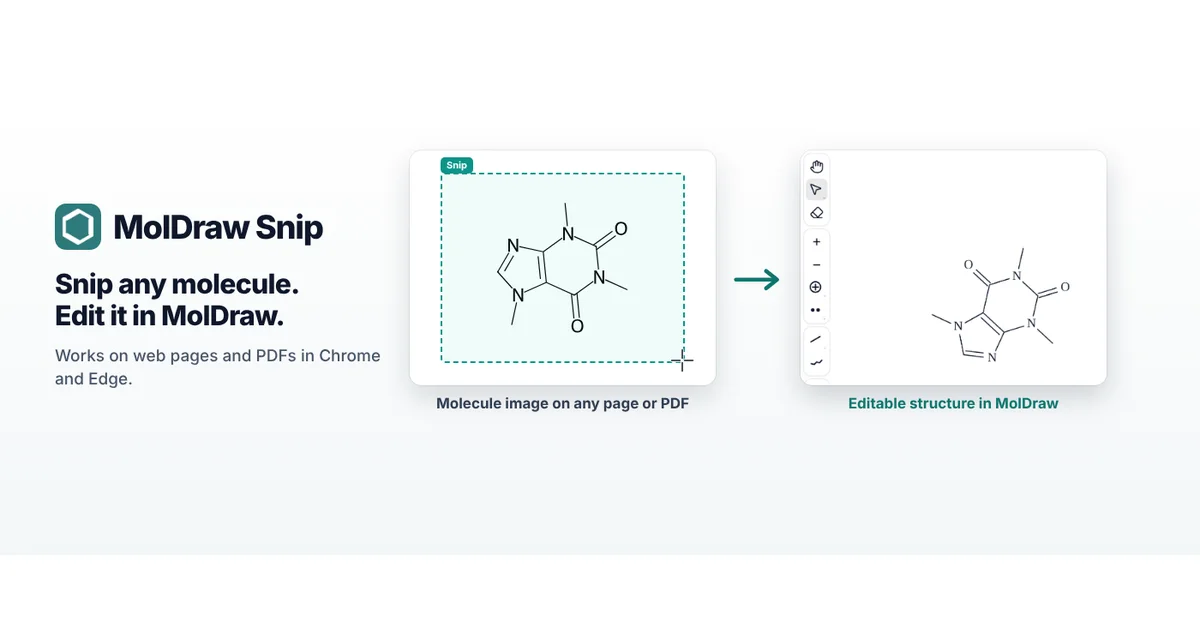
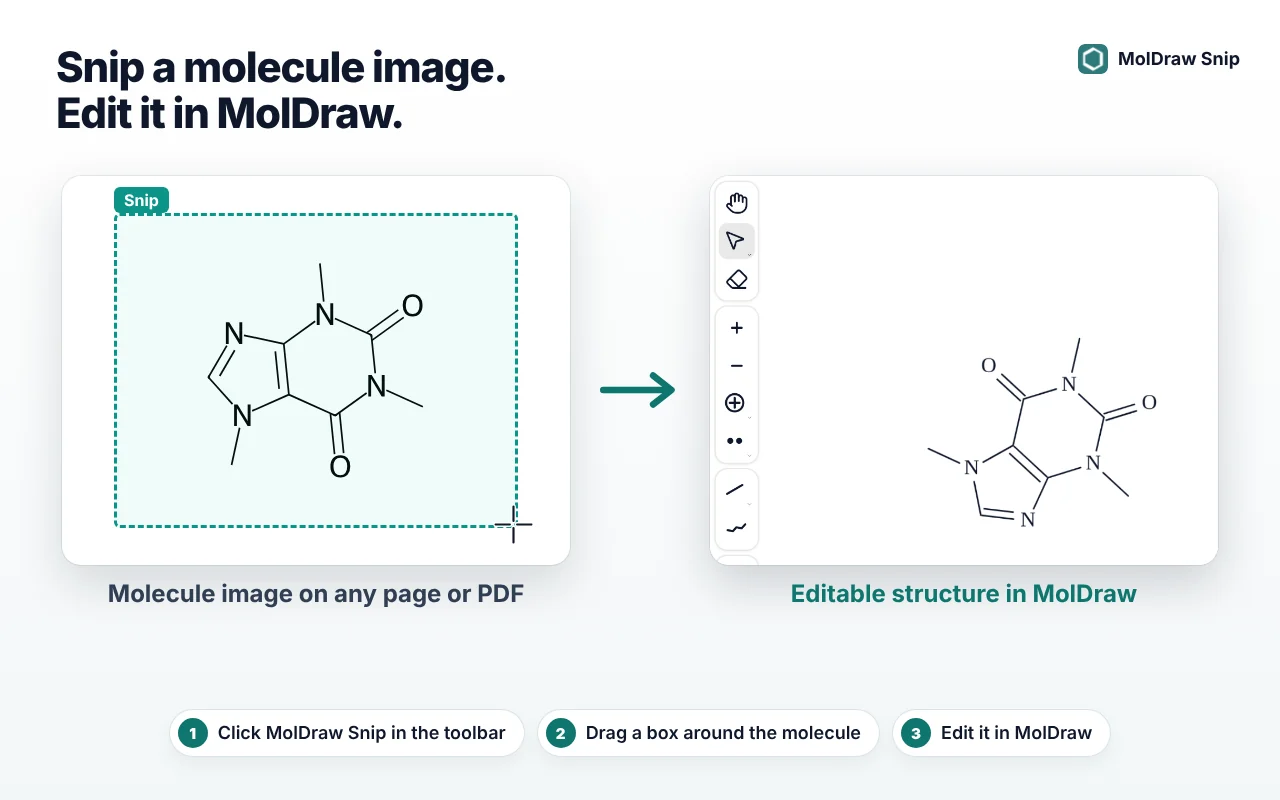
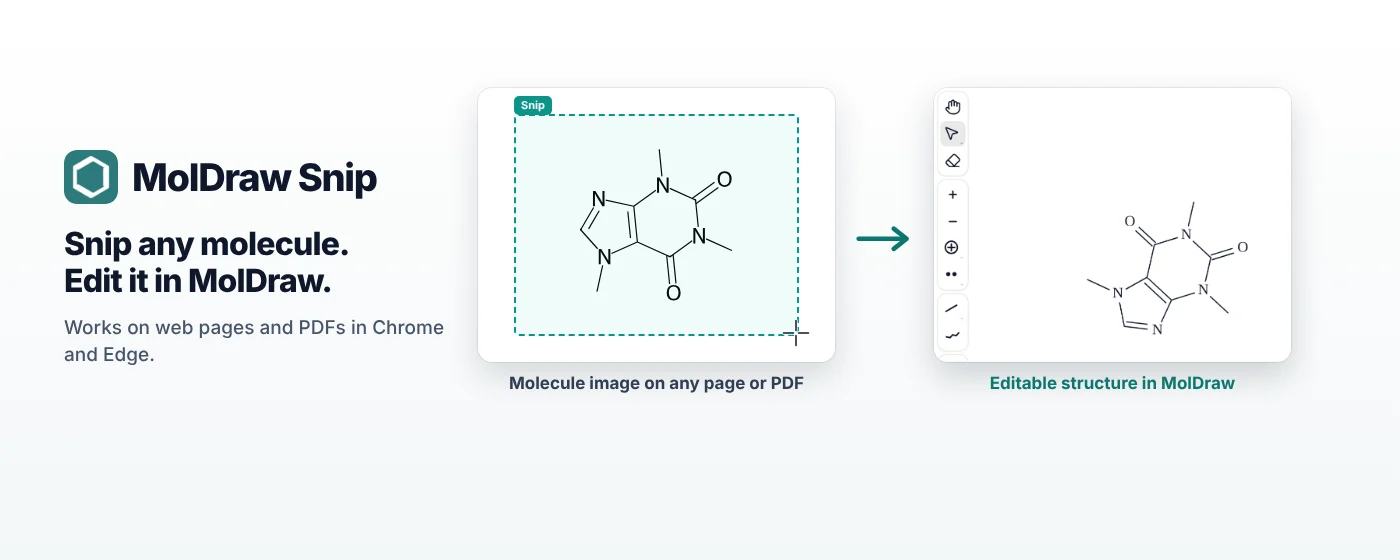
짧은 답: Chrome Web Store에서 MolDraw Snip을 설치하고 팝업에서 MolDraw 계정으로 로그인하세요. 그런 다음 도구 모음 아이콘을 클릭하거나 Alt+Shift+M을 누르고, 웹 페이지나 PDF의 구조 주위로 상자를 드래그합니다. MolDraw Snip이 복사할 수 있는 SMILES와 molfile을 보여 주고, Open in MolDraw를 누르면 구조가 캔버스에 놓여 2D로 편집하고 3D로 볼 수 있습니다.
40초 영상으로 보기
YouTube가 편하신가요? YouTube에서 영상 보기.
왜 분자용 캡처 도구가 필요할까요?
논문, 교과서, 슬라이드, 웹사이트의 구조식은 대개 그림입니다. 이를 쓰려면 원자 하나하나 다시 그려야 하는데, 느리고 틀리기 쉽습니다. 특히 고리, 입체 중심, 전하가 그렇습니다. MolDraw Snip은 컴퓨터의 캡처 도구처럼 작동합니다. 그림 주위로 상자를 그리면 편집, 복사, 저장할 수 있는 데이터로 구조를 돌려줍니다.
설치하고 로그인하기
- Chrome Web Store의 MolDraw Snip을 열고 Chrome에 추가를 클릭합니다.
- 고정하기: 도구 모음의 퍼즐 조각 아이콘을 클릭하고 MolDraw Snip 옆의 핀을 누르면 아이콘을 항상 한 번에 클릭할 수 있습니다.
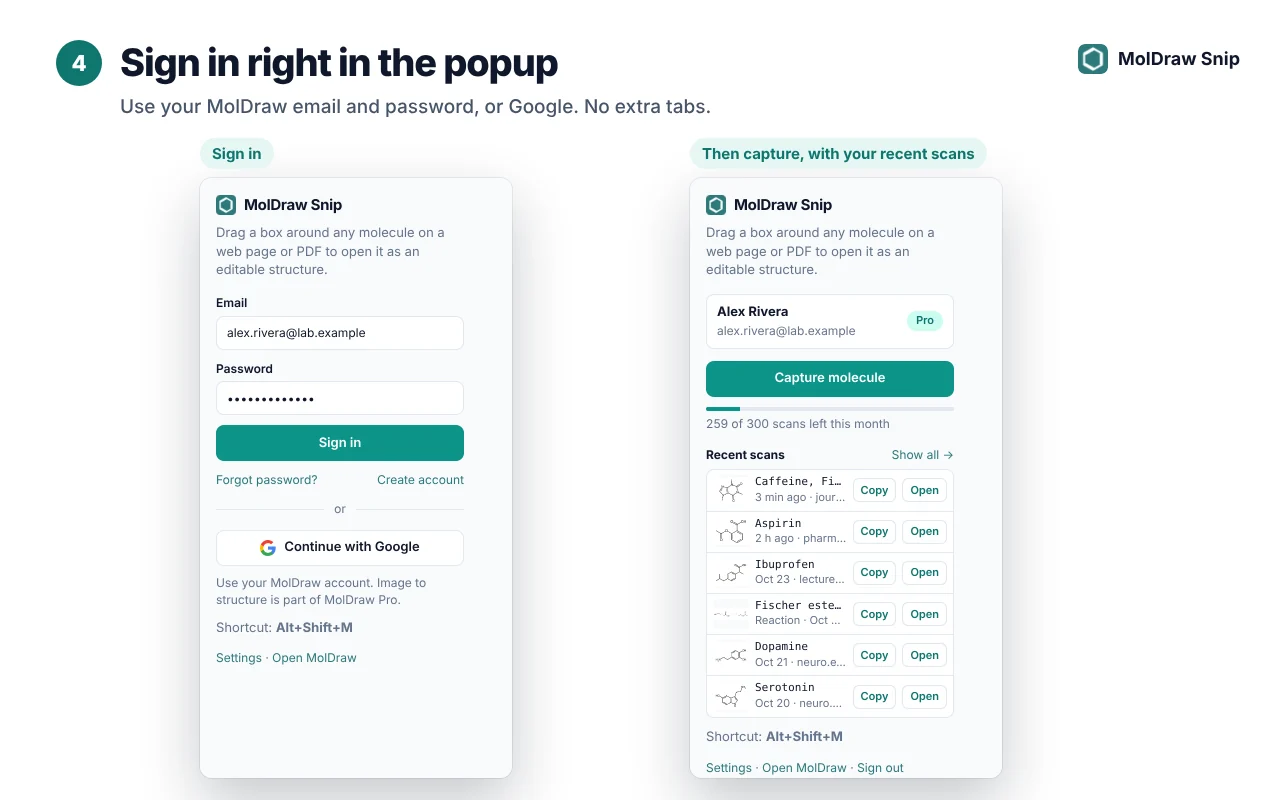
- 아이콘을 클릭하고 팝업 안에서 바로 MolDraw 이메일과 비밀번호, 또는 Google로 로그인하세요. 추가 탭도, API 키도 필요 없습니다.
Microsoft Edge를 쓰시나요? Edge가 물어보면 다른 스토어의 확장 허용을 켜고 같은 Chrome Web Store 페이지에서 설치하세요.
구조 캡처하기
- 캡처는 세 가지 방법으로 시작할 수 있습니다. 도구 모음 아이콘을 클릭하거나, Alt+Shift+M을 누르거나, 페이지를 마우스 오른쪽 버튼으로 클릭하고 Capture molecule with MolDraw를 고르세요.
- 구조 주위로 상자를 드래그합니다. 분자 전체가 약간의 여백을 두고 상자 안에 들어가게 하고, 가능하면 주변 텍스트는 빼세요.
- 몇 초 안에 구조, SMILES, 그리고 Copy SMILES, Copy molfile, Open in MolDraw, Capture again 버튼이 있는 결과 카드가 나타납니다.
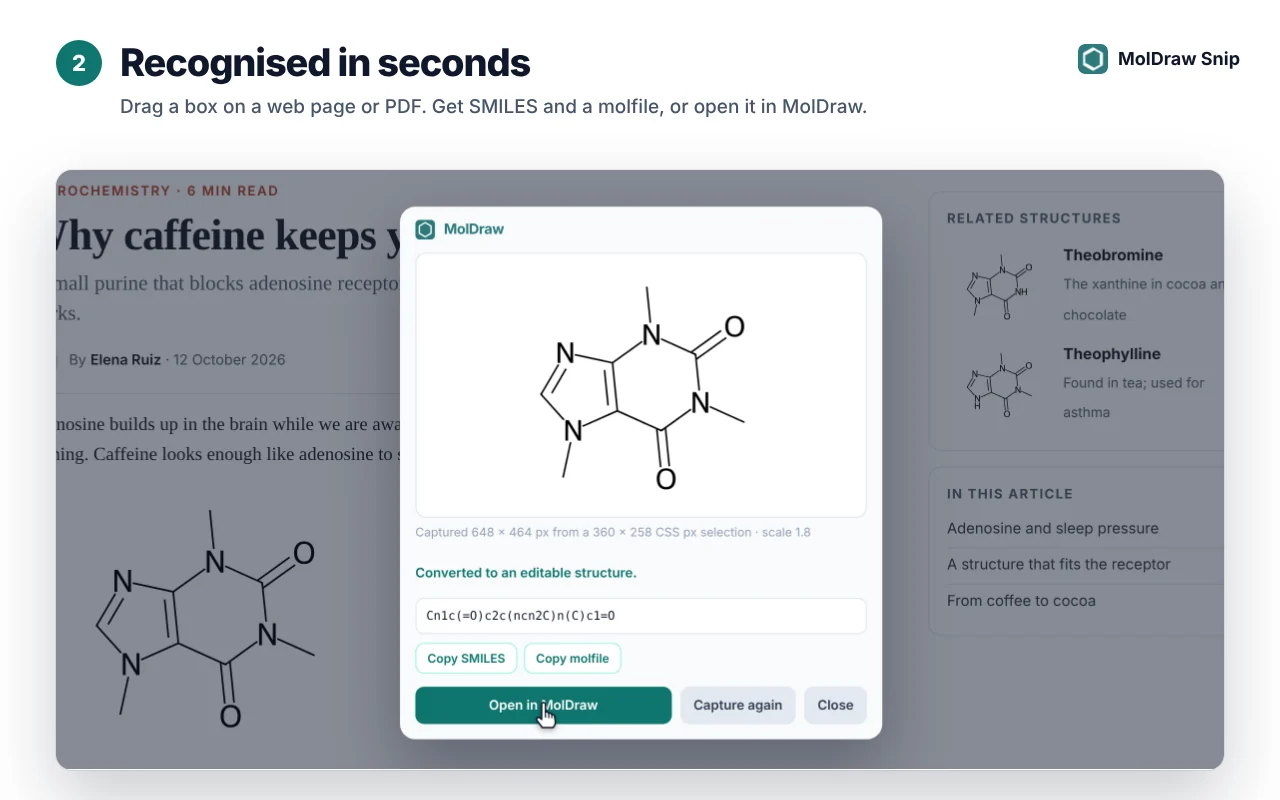
MolDraw Snip은 단일 분자, 여러 구조, 반응식 전체를 읽습니다. 반응식은 반응물과 생성물 사이에 화살표가 있는 상태로 MolDraw에서 열립니다.
2D와 3D에서 편집하기
Open in MolDraw를 클릭하세요. MolDraw가 이미 탭에 열려 있으면 구조가 현재 그림의 빈 공간에 추가되므로 그려 둔 것을 가리지 않습니다. 그렇지 않으면 구조가 캔버스에 놓인 새 MolDraw 탭이 열립니다.
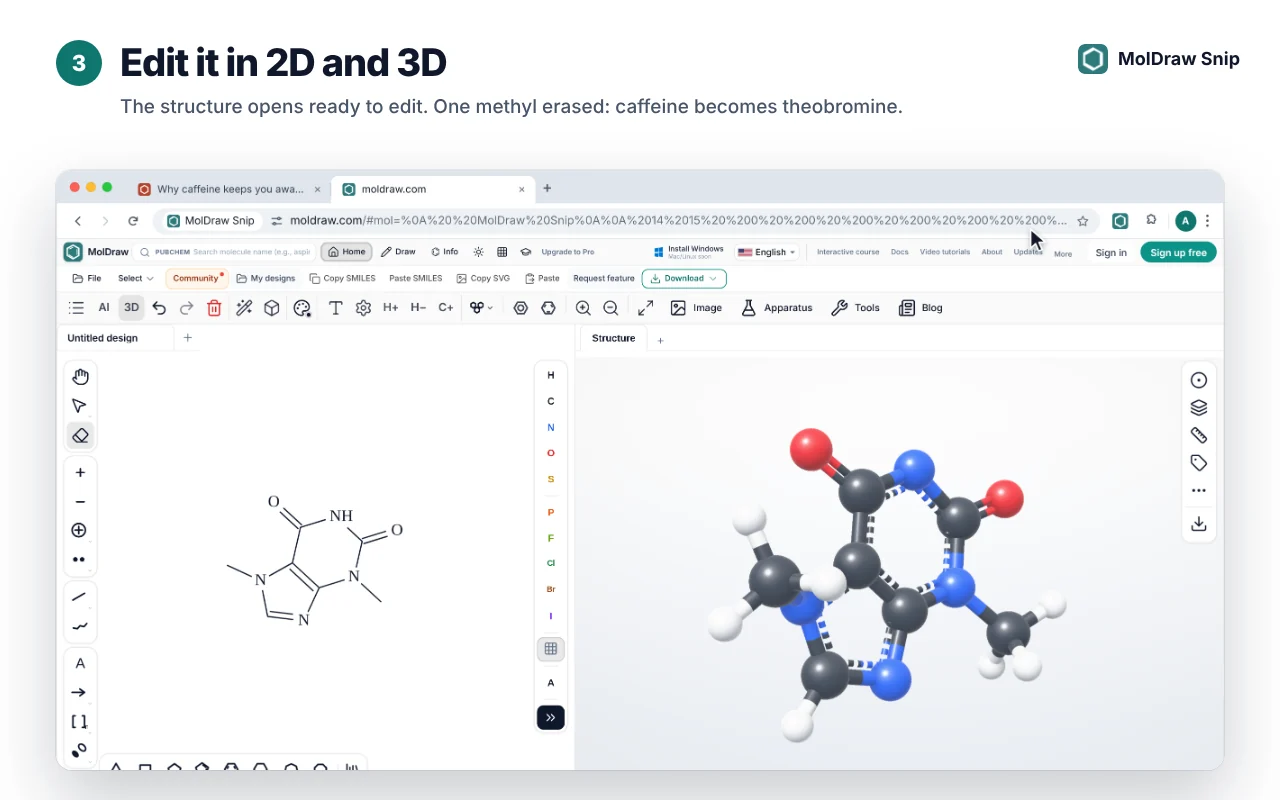
이제 MolDraw의 모든 기능을 쓸 수 있습니다. 원자를 고치거나 추가하고, 이름을 붙이고, 분자식과 질량을 확인하고, 3D로 보고, 반응식이나 슬라이드에 넣고, MOL, SDF, SMILES, PNG, SVG, PDF로 내보내세요.
모든 스캔은 계정에 저장됩니다
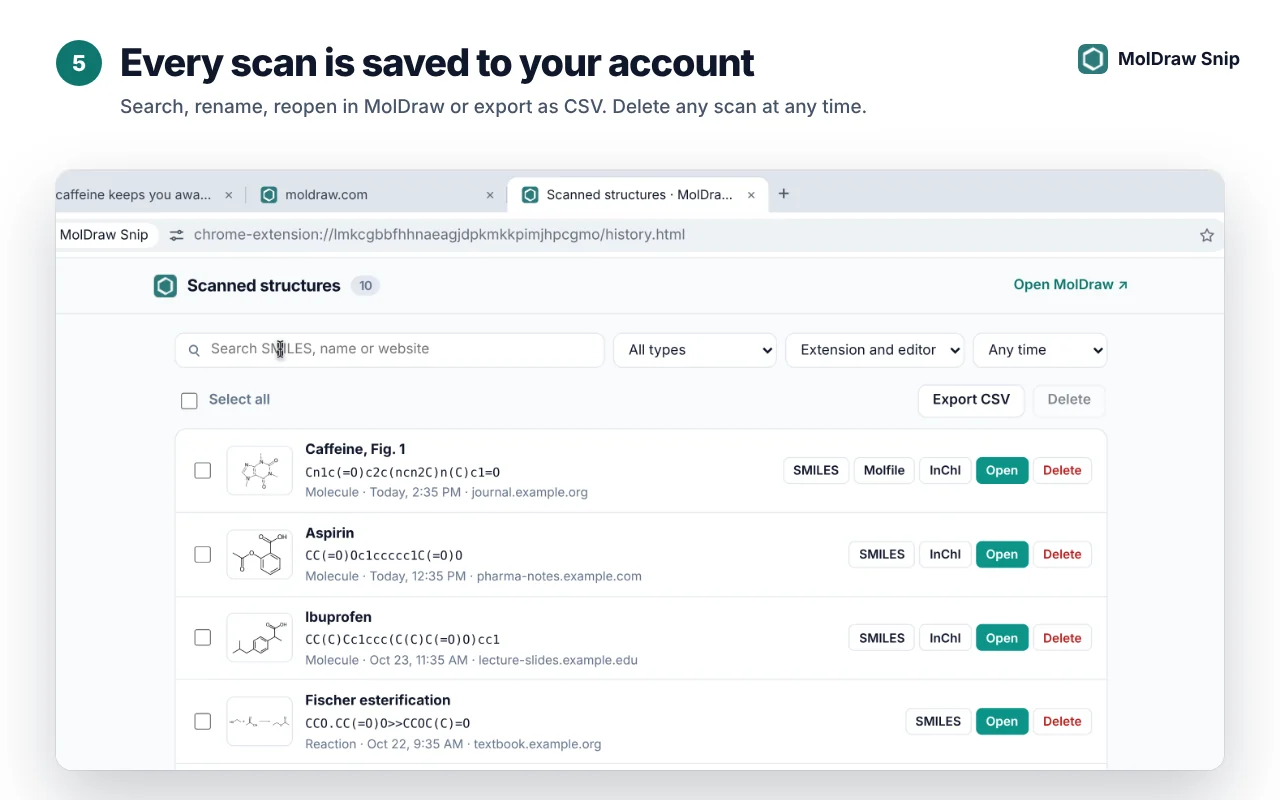
팝업에서 Show all을 클릭하면 스캔 기록이 열립니다. SMILES, 이름, 웹사이트로 검색하고, 유형별로 걸러 보고, 스캔 이름을 바꾸고, MolDraw에서 다시 열고, 목록을 CSV로 내보내고, 필요 없는 스캔을 삭제할 수 있습니다.
PDF에서 잘라 내기
- Chrome이나 Edge 탭에서 연 PDF는 바로 작동합니다. PDF를 열고 캡처를 시작하세요.
- 컴퓨터에 있는 PDF 파일(
file://)은chrome://extensions로 가서 MolDraw Snip의 세부정보를 열고 파일 URL에 대한 액세스 허용을 켜세요. - 작은 구조는 잘라 내기 전에 확대하세요. 더 크고 선명한 그림일수록 결과가 좋습니다.
요금제와 가격
| 확장 프로그램 | Chrome Web Store에서 무료로 설치합니다. |
|---|---|
| 인식 | MolDraw Pro에 포함되며 매달 300회 스캔이 제공됩니다. 팝업에 남은 횟수가 표시됩니다. |
| 편집기에서 | Pro에서는 MolDraw 캔버스의 이미지를 마우스 오른쪽 버튼으로 클릭하고 Convert to structure를 고를 수도 있습니다. |
개인정보
- 확장 프로그램은 캡처를 시작할 때만 탭을 봅니다. 백그라운드에서 페이지를 읽지 않습니다.
- 선택한 이미지는 인식에만 쓰이고 저장되지 않습니다. 구조 인식은 Mathpix가 제공합니다.
- 스캔 기록은 내 계정에서만 볼 수 있으며, 언제든지 스캔을 삭제할 수 있습니다.
- 광고도 추적도 없습니다. MolDraw Snip 개인정보 처리방침 전문을 읽어 보세요.
깔끔한 결과를 위한 팁
- 한 번에 반응식 하나씩 상자로 감싸고, 캡션, 쪽 번호, 주변 텍스트는 빼세요.
- 작거나 흐릿한 구조는 잘라 내기 전에 페이지를 확대하세요.
- SMILES를 믿고 쓰기 전에 결과 카드에서 입체 쐐기와 전하를 확인하세요.
- Alt+Shift+M이 다른 앱과 겹치면
chrome://extensions/shortcuts에서 단축키를 바꾸세요.
질문과 답변
MolDraw Snip은 무료인가요?
확장 프로그램 설치는 무료입니다. 구조 인식은 MolDraw Pro에 포함되며, 매달 300회 스캔이 제공됩니다. 업그레이드하기 전에 로그인해서 캡처 도구를 써 볼 수 있습니다.
PDF에서도 작동하나요?
네. Chrome이나 Edge에서 연 PDF에서 작동합니다. 컴퓨터에 저장된 PDF 파일이라면 chrome://extensions에서 확장 프로그램 세부정보를 열고 파일 URL에 대한 액세스 허용을 켜세요.
반응식이나 여러 분자를 한 번에 읽을 수 있나요?
네. 반응식 전체를 선택하면 MolDraw Snip이 모든 구조를 돌려줍니다. 반응식은 반응물과 생성물 사이에 화살표가 있는 상태로 열립니다.
Microsoft Edge에서도 작동하나요?
네. Edge에서 다른 스토어의 확장 허용을 켠 뒤 Chrome Web Store에서 MolDraw Snip을 설치하세요.
캡처한 이미지는 어떻게 되나요?
확장 프로그램은 캡처를 시작할 때만 탭을 봅니다. 선택한 이미지는 인식을 위해 전송되며 저장되지 않습니다. 스캔 기록에는 사진이 아니라 인식된 구조만 남으며, 언제든지 스캔을 삭제할 수 있습니다.
키보드 단축키는 무엇인가요?
Alt+Shift+M을 누르면 캡처가 시작됩니다. chrome://extensions/shortcuts에서 바꿀 수 있습니다.