MolDraw Snip Chrome 扩展:把任意分子图片变成可编辑结构

 添加到 Chrome
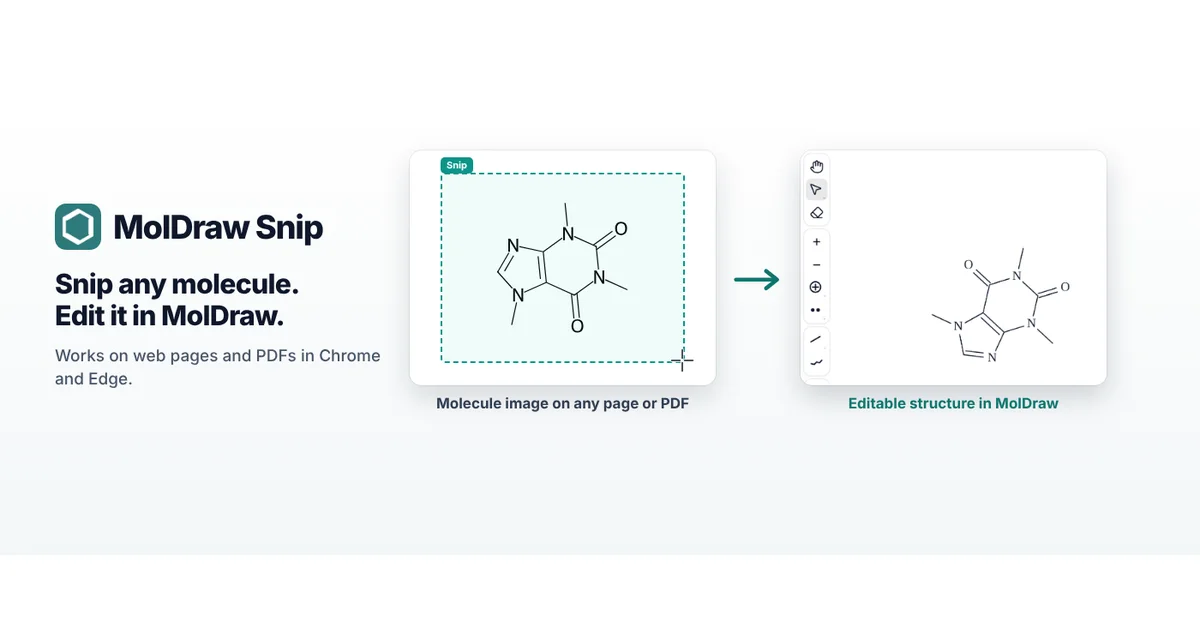
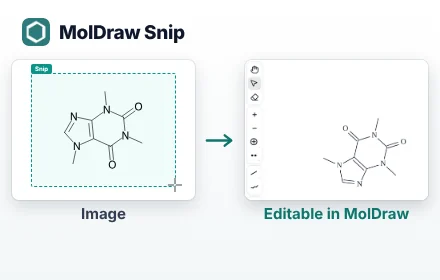
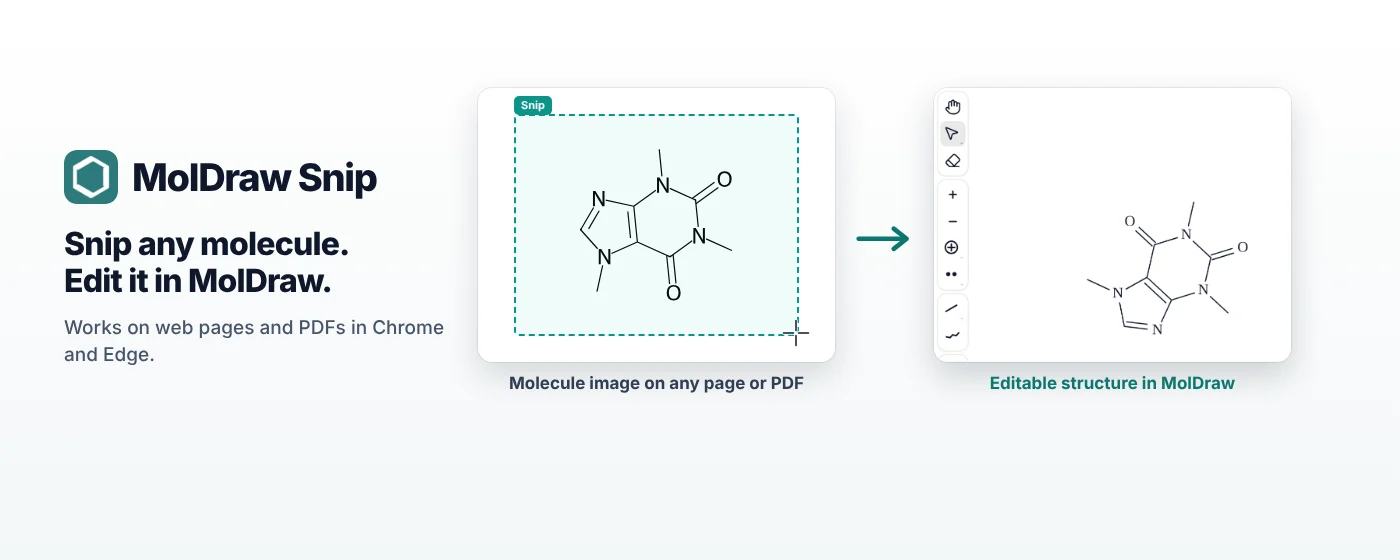
简答:从 Chrome Web Store 安装 MolDraw Snip,在弹出窗口中用 MolDraw 账户登录。然后点击工具栏图标(或按 Alt+Shift+M),在网页或 PDF 上的结构周围拖出一个方框。MolDraw Snip 会显示可复制的 SMILES 和 molfile,Open in MolDraw 则把结构放到画布上,可直接进行 2D 编辑和 3D 查看。
40 秒看懂
更喜欢 YouTube?在 YouTube 上观看视频。
为什么需要分子截图工具?
论文、教材、幻灯片和网站中的结构通常都是图片。要使用它们,就得一个原子一个原子地重画,既慢又容易出错,尤其是环、手性中心和电荷。MolDraw Snip 的用法就像电脑上的截图工具:在图片周围框选,它就把结构转成可以编辑、复制和保存的数据。
安装并登录
- 打开 Chrome Web Store 上的 MolDraw Snip,点击 Add to Chrome。
- 固定图标:点击工具栏中的拼图图标,再点击 MolDraw Snip 旁边的图钉,这样图标始终一键可达。
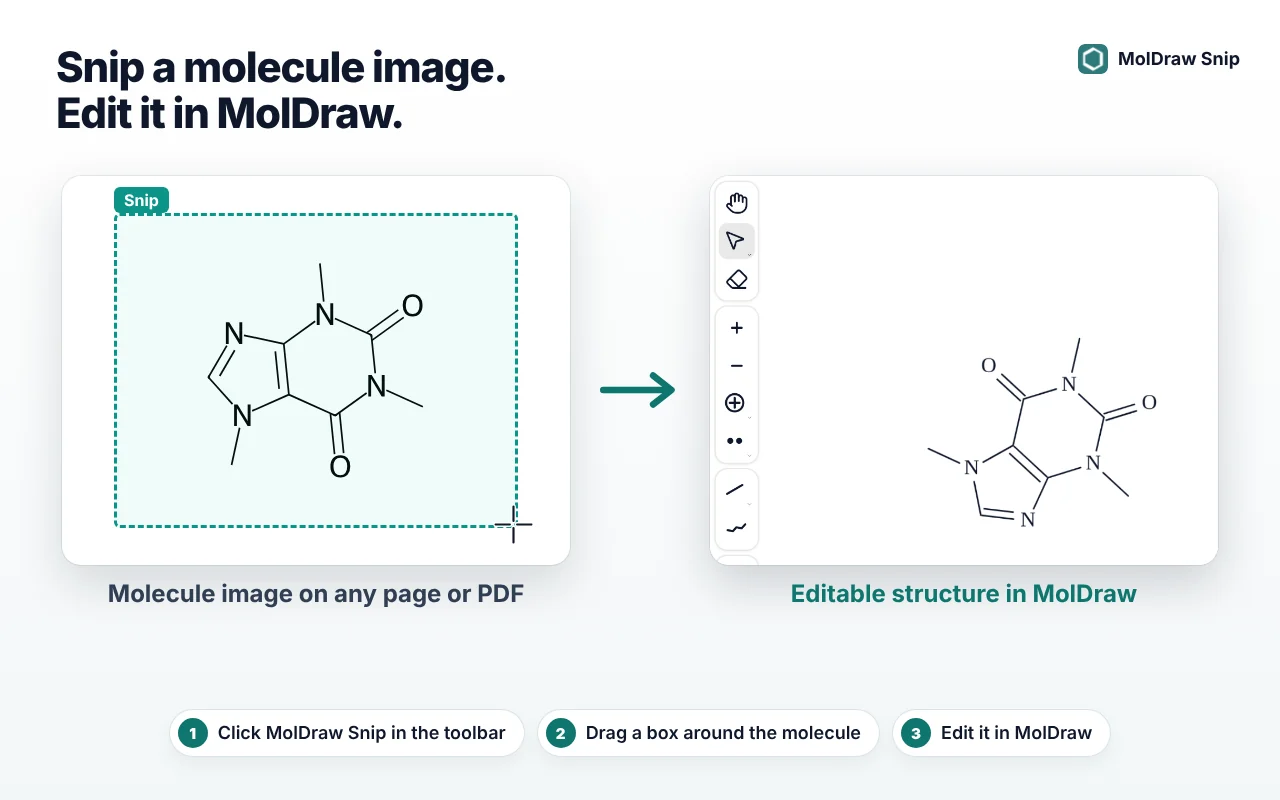
- 点击图标,直接在弹出窗口中用 MolDraw 邮箱和密码或 Google 账户登录。无需打开额外标签页,也无需 API 密钥。
使用 Microsoft Edge?当 Edge 提示时,开启 Allow extensions from other stores,然后从同一个 Chrome Web Store 页面安装。
截取结构
- 有三种方式开始截取:点击工具栏图标、按 Alt+Shift+M,或在页面上右键并选择 Capture molecule with MolDraw。
- 在结构周围拖出方框。把整个分子都框进去并留一点边距,尽量不要包含附近的文字。
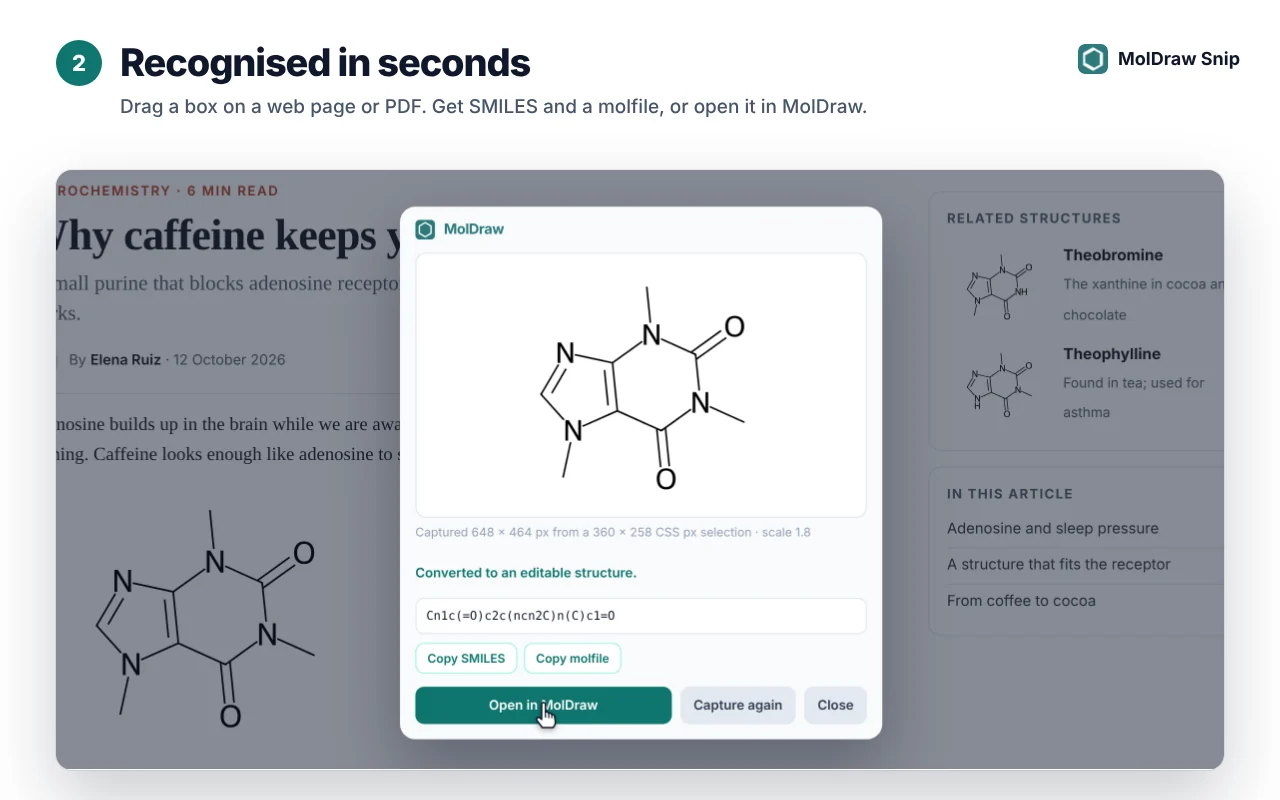
- 几秒钟内会出现结果卡片,显示结构及其 SMILES,并提供 Copy SMILES、Copy molfile、Open in MolDraw 和 Capture again 按钮。
MolDraw Snip 能识别单个分子、同时识别多个结构,也能识别整个反应式。反应在 MolDraw 中打开时,箭头位于反应物和产物之间。
在 2D 和 3D 中编辑
点击 Open in MolDraw。如果某个标签页中已经打开了 MolDraw,结构会添加到当前绘图的空白处,绝不会覆盖你已画的内容。否则会打开一个新的 MolDraw 标签页,结构显示在画布上。
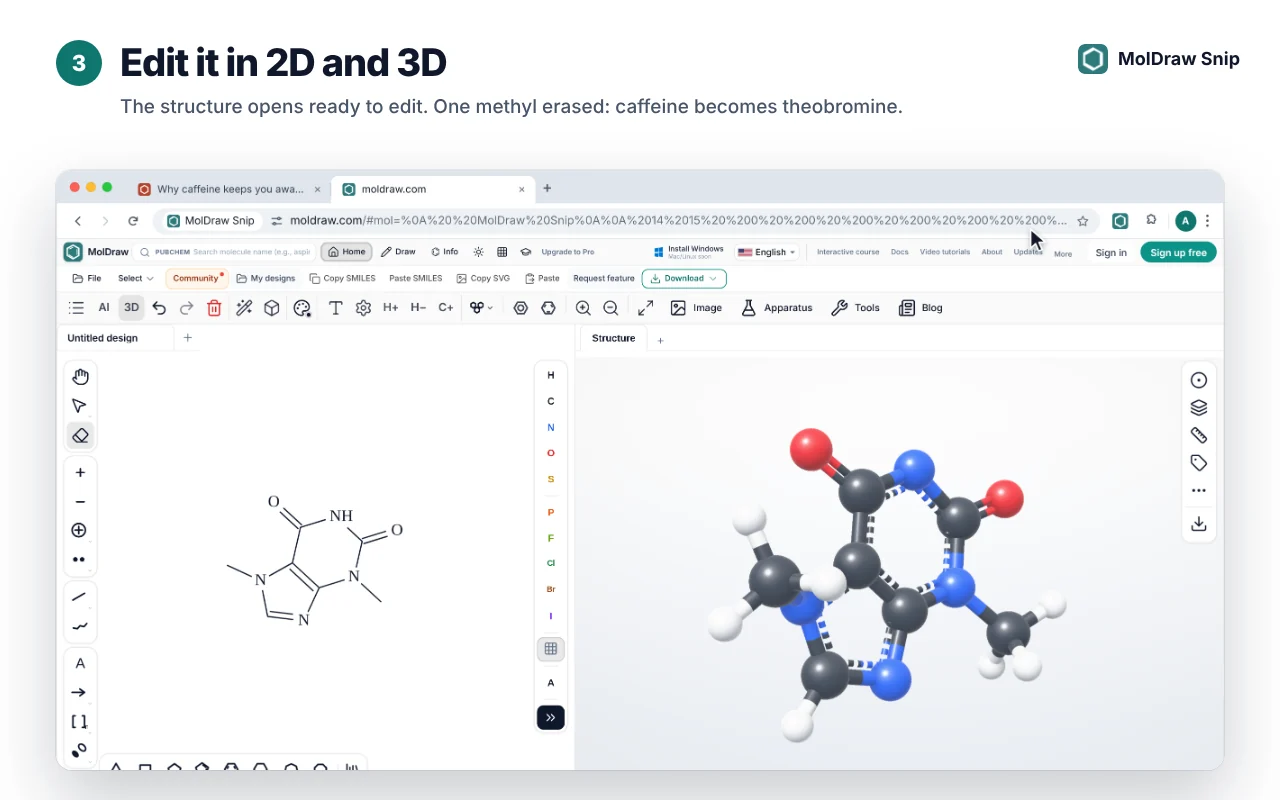
之后 MolDraw 的所有功能都可以用在它上面:修正或添加原子、命名、检查分子式和质量、3D 查看、加入反应式或幻灯片,并导出为 MOL、SDF、SMILES、PNG、SVG 或 PDF。
每次识别都保存到你的账户
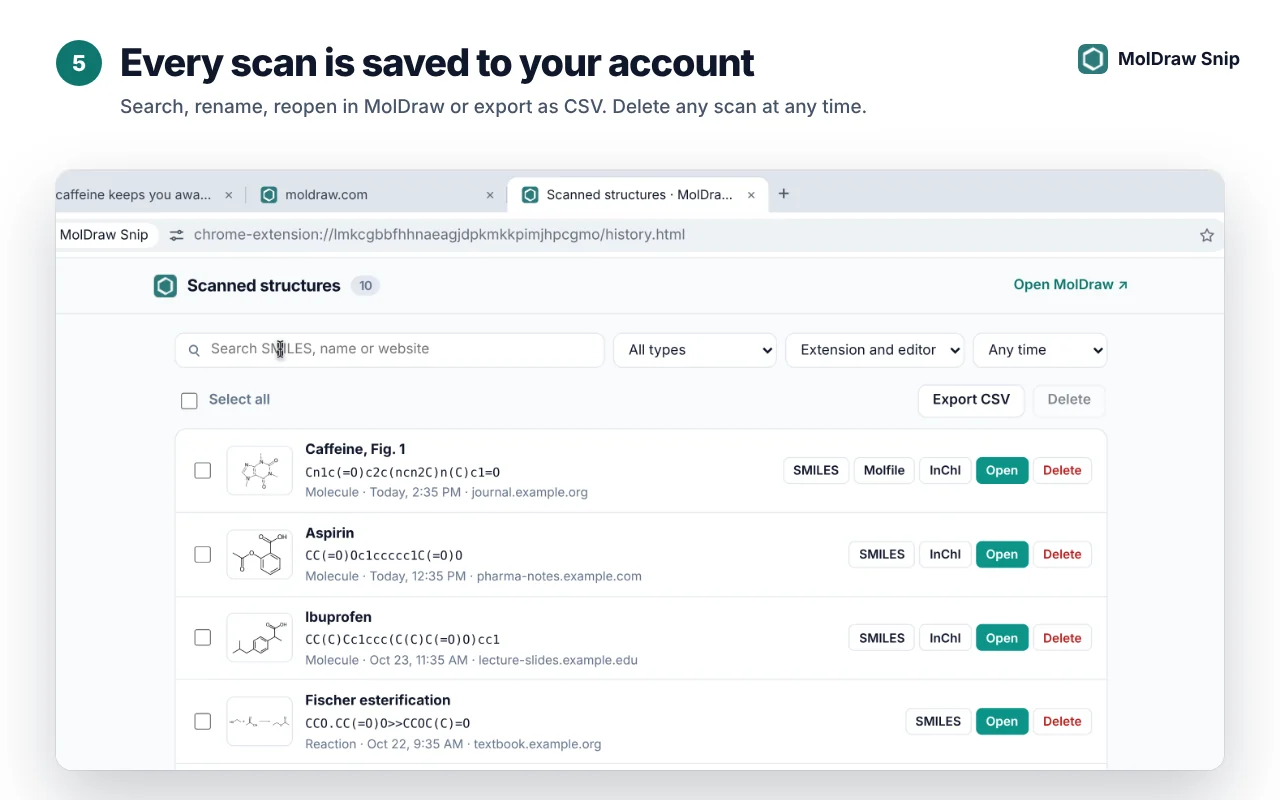
在弹出窗口中点击 Show all,打开识别历史。可以按 SMILES、名称或网站搜索,按类型筛选,重命名记录,在 MolDraw 中重新打开,把列表导出为 CSV,或删除不再需要的记录。
从 PDF 中截取
- 在 Chrome 或 Edge 标签页中打开的 PDF 可以直接使用:打开 PDF 并开始截取即可。
- 对于电脑上的 PDF 文件(
file://),请进入chrome://extensions,打开 MolDraw Snip 的 Details,并开启 Allow access to file URLs。 - 截取小结构之前先放大页面。图片越大越清晰,识别效果越好。
套餐与价格
| 扩展 | 可从 Chrome Web Store 免费安装。 |
|---|---|
| 结构识别 | 属于 MolDraw Pro 功能,每月 300 次识别。弹出窗口会显示剩余次数。 |
| 在编辑器中 | Pro 还允许你在 MolDraw 画布上右键点击任意图片,并选择 Convert to structure。 |
隐私
- 只有在你开始截取时,扩展才会查看标签页。它不会在后台读取页面。
- 所选图片仅用于识别,不会被存储。结构识别由 Mathpix 提供。
- 你的识别历史仅对你的账户可见,你可以随时删除任何一条记录。
- 无广告,无跟踪。请阅读完整的 MolDraw Snip 隐私政策。
获得清晰结果的技巧
- 一次只框选一个反应式,不要包含图注、页码和附近的文字。
- 截取较小或模糊的结构前,先放大页面。
- 在依赖 SMILES 之前,先在结果卡片中检查立体楔形键和电荷。
- 如果 Alt+Shift+M 与其他应用冲突,可以在
chrome://extensions/shortcuts中修改快捷键。
问题与解答
MolDraw Snip 免费吗?
扩展可免费安装。结构识别属于 MolDraw Pro 功能,每月包含 300 次识别额度。升级之前,你可以先登录试用截取工具。
支持 PDF 吗?
可以。它支持在 Chrome 或 Edge 中打开的 PDF。对于保存在电脑上的 PDF 文件,请在 chrome://extensions 中打开该扩展的详细信息,并开启 Allow access to file URLs。
能识别反应和一次识别多个分子吗?
能。选中整个反应式,MolDraw Snip 会返回其中所有结构;反应打开时,箭头位于反应物和产物之间。
支持 Microsoft Edge 吗?
可以。在 Edge 中开启 Allow extensions from other stores,然后从 Chrome Web Store 安装 MolDraw Snip。
我截取的图片会怎样处理?
只有在你开始截取时,扩展才会查看标签页。所选图片会被发送去识别,不会被存储。扫描历史保存的是识别出的结构,而不是图片,你可以随时删除任何一条记录。
键盘快捷键是什么?
按 Alt+Shift+M 开始截取。可以在 chrome://extensions/shortcuts 中修改。