MolDraw Snip do Chrome: zamień dowolny obraz cząsteczki w edytowalną strukturę

 Dodaj do Chrome
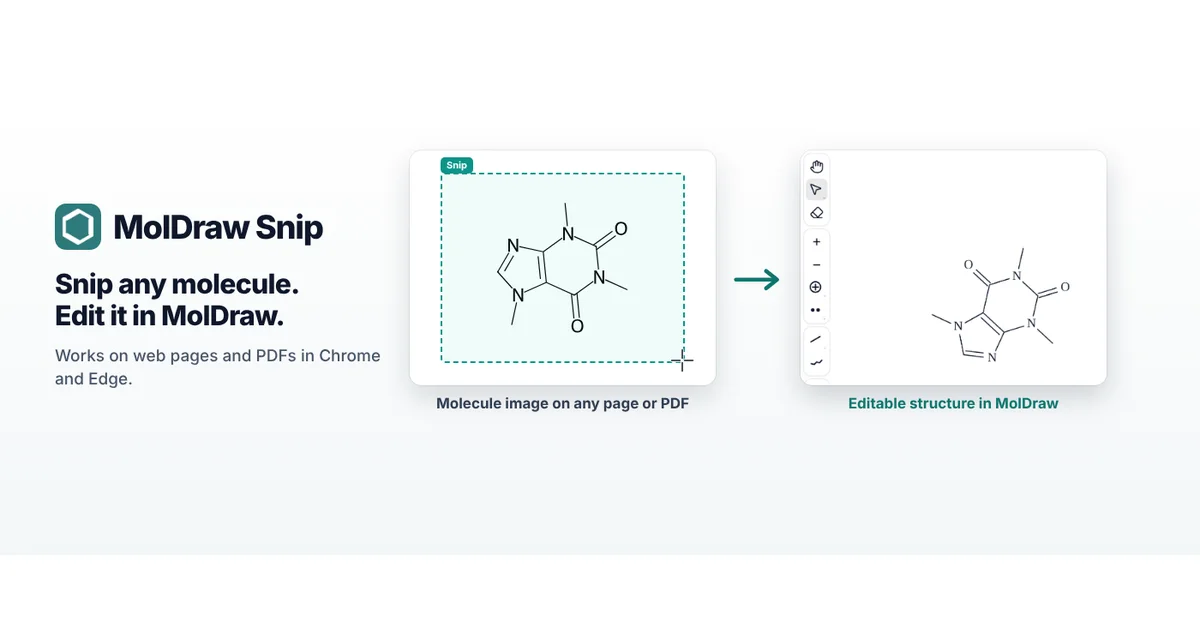
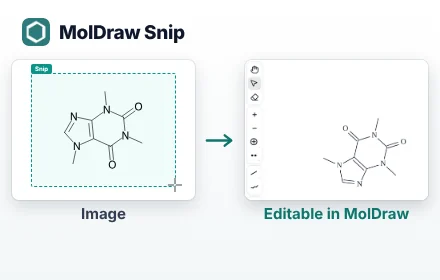
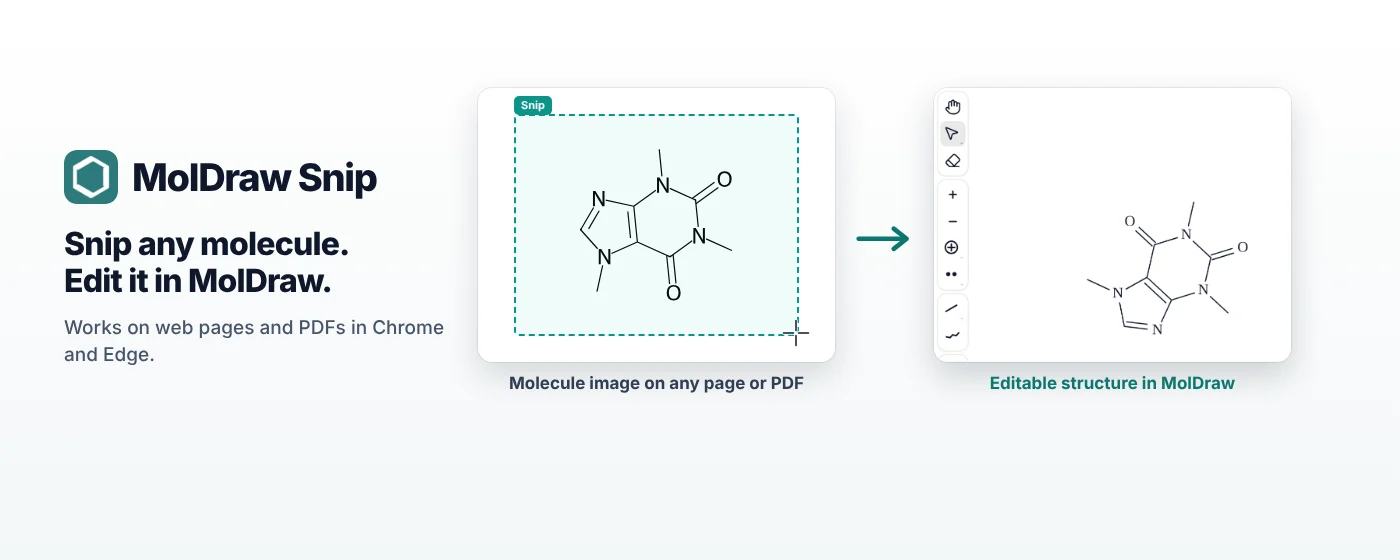
Krótka odpowiedź: zainstaluj MolDraw Snip z Chrome Web Store i zaloguj się w jego okienku na konto MolDraw. Następnie kliknij ikonę na pasku narzędzi (lub naciśnij Alt+Shift+M) i zaznacz prostokątem strukturę na stronie lub w PDF. MolDraw Snip pokaże SMILES i plik molfile do skopiowania, a Open in MolDraw umieści strukturę na płótnie, gotową do edycji w 2D i oglądania w 3D.
Zobacz w 40 sekund
Wolisz YouTube? Obejrzyj film na YouTube.
Po co narzędzie do wycinania cząsteczek?
Struktury w artykułach, podręcznikach, slajdach i na stronach internetowych to zwykle obrazy. Aby jednej użyć, trzeba ją przerysować atom po atomie, co jest powolne i łatwo o błąd, zwłaszcza przy pierścieniach, centrach stereogenicznych i ładunkach. MolDraw Snip działa jak narzędzie do wycinania na komputerze: rysujesz ramkę wokół obrazu, a dostajesz strukturę jako dane, które możesz edytować, kopiować i zapisywać.
Instalacja i logowanie
- Otwórz MolDraw Snip w Chrome Web Store i kliknij Dodaj do Chrome.
- Przypnij je: kliknij ikonę puzzla na pasku narzędzi i pinezkę obok MolDraw Snip, aby ikona była zawsze w zasięgu jednego kliknięcia.
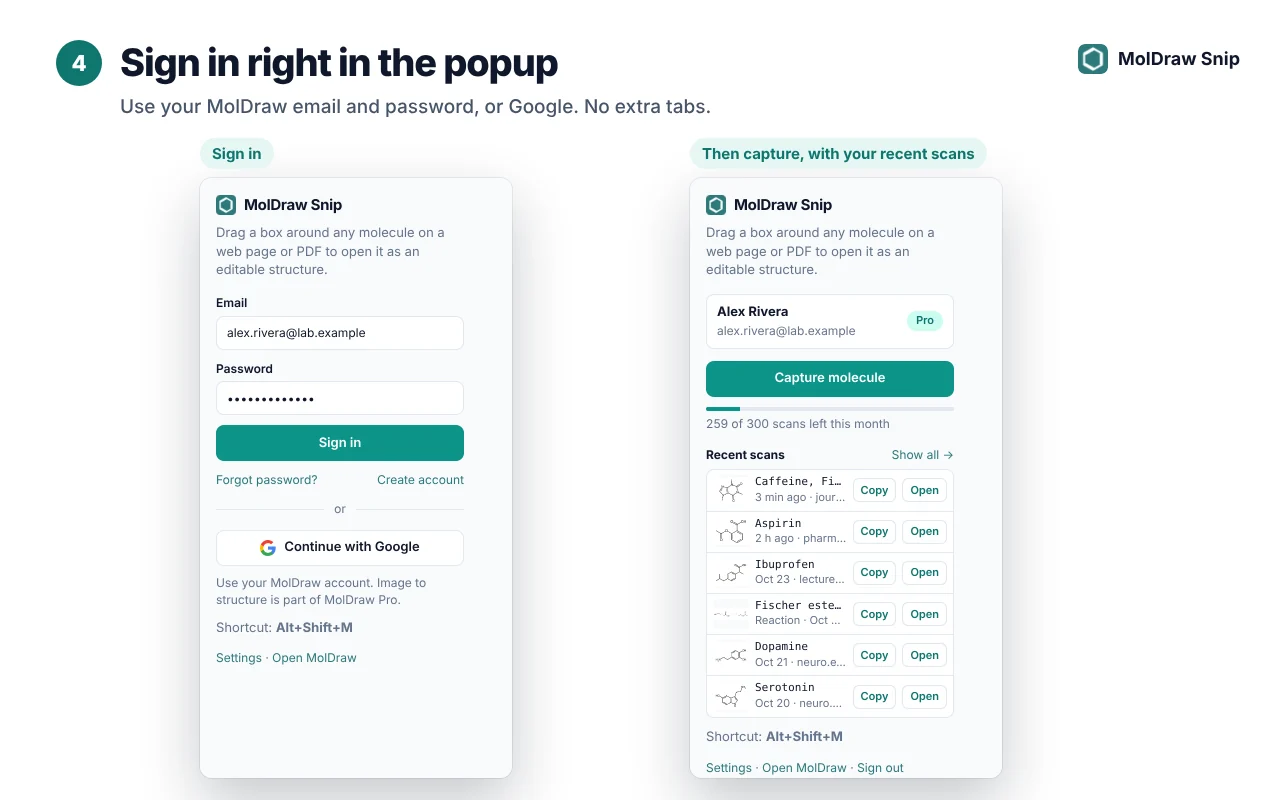
- Kliknij ikonę i zaloguj się bezpośrednio w okienku za pomocą adresu e-mail i hasła MolDraw albo przez Google. Bez dodatkowych kart i bez kluczy API.
Używasz Microsoft Edge? Gdy Edge zapyta, włącz Allow extensions from other stores, a następnie zainstaluj z tej samej strony Chrome Web Store.
Wycinanie struktury
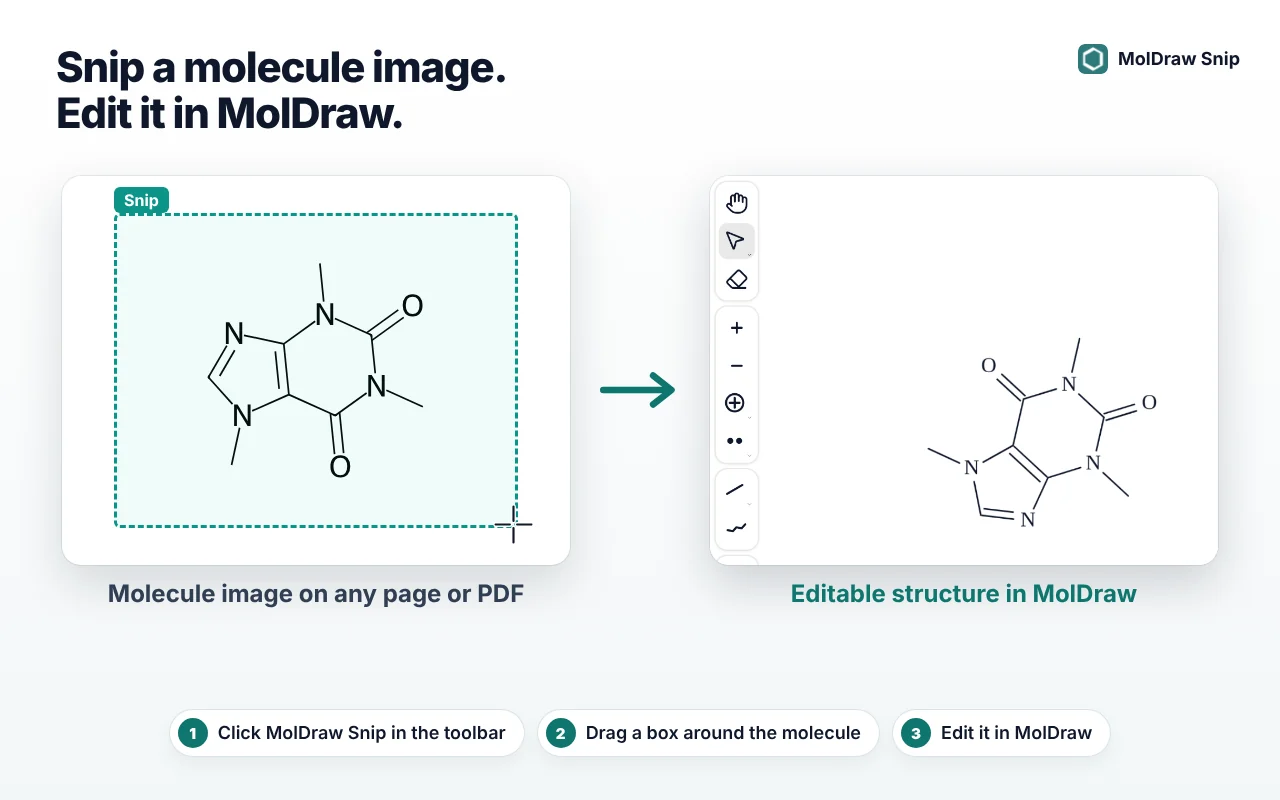
- Rozpocznij wycinanie na jeden z trzech sposobów: kliknij ikonę na pasku narzędzi, naciśnij Alt+Shift+M lub kliknij stronę prawym przyciskiem i wybierz Capture molecule with MolDraw.
- Zaznacz prostokątem strukturę. Cała cząsteczka powinna zmieścić się w ramce z niewielkim marginesem, a pobliski tekst najlepiej pozostawić poza nią.
- W ciągu kilku sekund pojawi się karta wyniku ze strukturą, jej SMILES i przyciskami Copy SMILES, Copy molfile, Open in MolDraw lub Capture again.
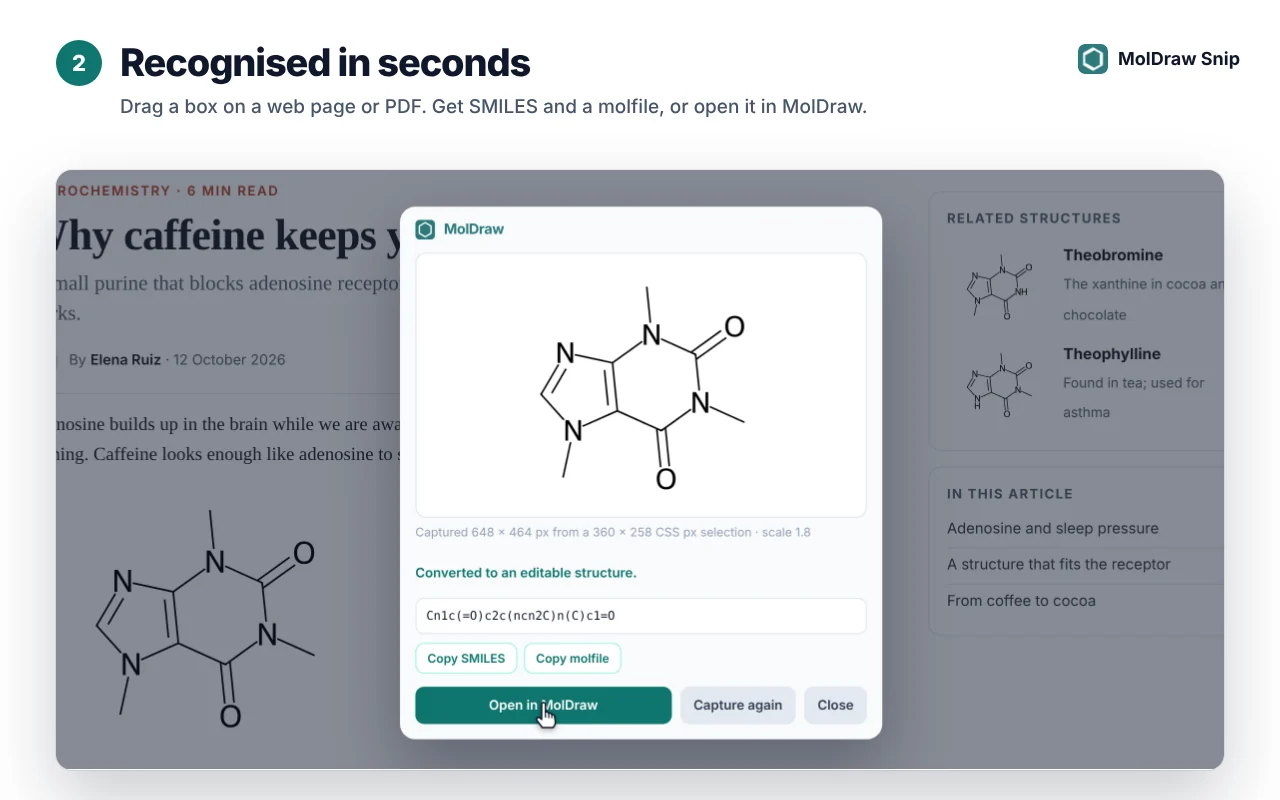
MolDraw Snip odczytuje pojedyncze cząsteczki, kilka struktur naraz i całe schematy reakcji. Reakcja otwiera się w MolDraw ze strzałką między substratami a produktami.
Edycja w 2D i 3D
Kliknij Open in MolDraw. Jeśli MolDraw jest już otwarty w karcie, struktura zostanie dodana do bieżącego rysunku w wolnym miejscu, więc nigdy nie zasłoni tego, co narysowałeś. W przeciwnym razie otworzy się nowa karta MolDraw ze strukturą na płótnie.
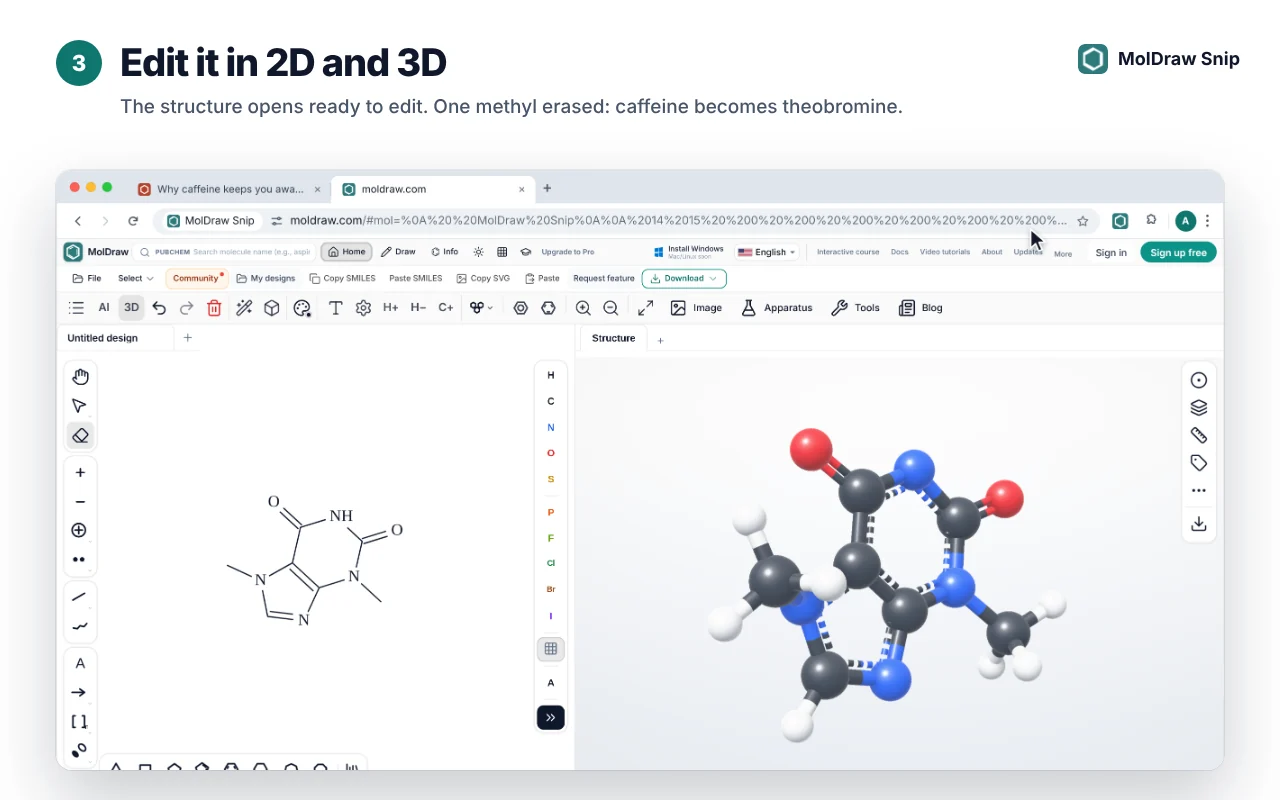
Od tej chwili działa na niej wszystko, co oferuje MolDraw: popraw lub dodaj atomy, nazwij ją, sprawdź wzór i masę, obejrzyj w 3D, dodaj do schematu reakcji lub slajdu i wyeksportuj jako MOL, SDF, SMILES, PNG, SVG lub PDF.
Każdy skan jest zapisywany na Twoim koncie
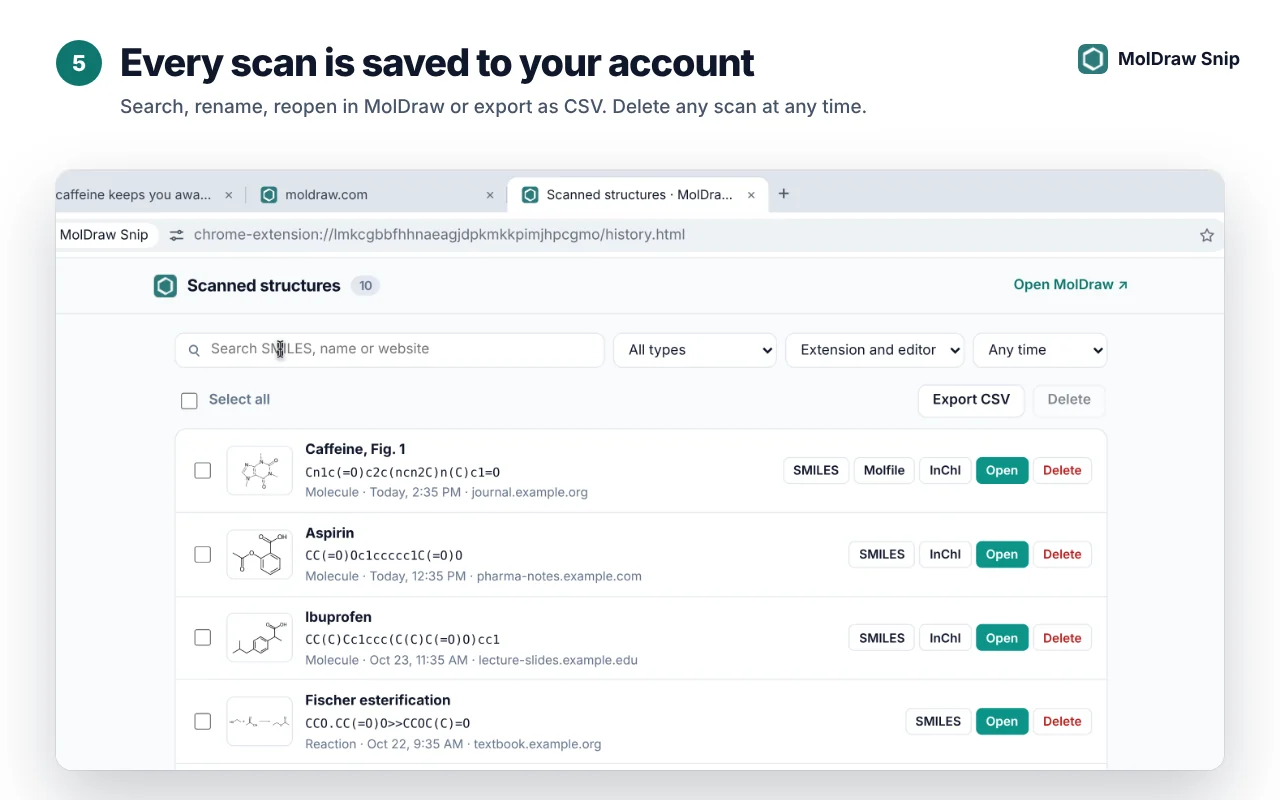
Kliknij Show all w okienku, aby otworzyć historię skanów. Wyszukuj po SMILES, nazwie lub stronie, filtruj według typu, zmieniaj nazwy skanów, otwieraj je ponownie w MolDraw, eksportuj listę do CSV lub usuwaj niepotrzebne skany.
Wycinanie z plików PDF
- Pliki PDF otwarte w karcie Chrome lub Edge działają od razu: otwórz PDF i rozpocznij wycinanie.
- W przypadku plików PDF na komputerze (
file://) przejdź dochrome://extensions, otwórz Details dla MolDraw Snip i włącz Allow access to file URLs. - Przed wycinaniem powiększ małe struktury. Większy, ostrzejszy obraz daje lepszy wynik.
Plany i ceny
| Rozszerzenie | Darmowa instalacja z Chrome Web Store. |
|---|---|
| Rozpoznawanie | Część MolDraw Pro, 300 skanów miesięcznie. Okienko pokazuje, ile zostało. |
| W edytorze | Pro pozwala też kliknąć prawym przyciskiem dowolny obraz na płótnie MolDraw i wybrać Convert to structure. |
Prywatność
- Rozszerzenie zagląda do karty tylko wtedy, gdy rozpoczynasz wycinanie. Nie odczytuje stron w tle.
- Zaznaczony obraz służy do rozpoznania i nie jest przechowywany. Rozpoznawanie struktur zapewnia Mathpix.
- Historia skanów jest prywatna i przypisana do Twojego konta, a każdy skan możesz w dowolnej chwili usunąć.
- Bez reklam i bez śledzenia. Przeczytaj pełną politykę prywatności MolDraw Snip.
Wskazówki dla czystych wyników
- Zaznaczaj jeden schemat naraz i pomijaj podpisy, numery stron i pobliski tekst.
- Przed wycinaniem małych lub rozmytych struktur powiększ stronę.
- Zanim zaufasz SMILES, sprawdź na karcie wyniku kliny stereochemiczne i ładunki.
- Zmień skrót w
chrome://extensions/shortcuts, jeśli Alt+Shift+M koliduje z inną aplikacją.
Pytania i odpowiedzi
Czy MolDraw Snip jest darmowy?
Instalacja rozszerzenia jest darmowa. Rozpoznawanie struktur jest częścią MolDraw Pro, który obejmuje miesięczny limit 300 skanów. Możesz się zalogować i wypróbować narzędzie do wycinania przed przejściem na wyższy plan.
Czy działa z plikami PDF?
Tak. Działa z plikami PDF otwartymi w Chrome lub Edge. W przypadku plików PDF zapisanych na komputerze otwórz szczegóły rozszerzenia w chrome://extensions i włącz Allow access to file URLs.
Czy potrafi odczytać reakcje i kilka cząsteczek naraz?
Tak. Zaznacz cały schemat, a MolDraw Snip zwróci każdą strukturę; reakcje otwierają się ze strzałką między substratami a produktami.
Czy działa w Microsoft Edge?
Tak. W Edge włącz Allow extensions from other stores, a następnie zainstaluj MolDraw Snip z Chrome Web Store.
Co się dzieje z wycinanymi obrazami?
Rozszerzenie zagląda do karty tylko wtedy, gdy rozpoczynasz wycinanie. Zaznaczony obraz jest wysyłany do rozpoznania i nie jest przechowywany. Historia skanów zachowuje rozpoznaną strukturę, a nie obraz, i w każdej chwili możesz usunąć dowolny skan.
Jaki jest skrót klawiszowy?
Naciśnij Alt+Shift+M, aby rozpocząć wycinanie. Możesz go zmienić w chrome://extensions/shortcuts.