MolDraw Snip لمتصفح Chrome: حوّل أي صورة جزيء إلى بنية قابلة للتحرير
 أضف إلى Chrome
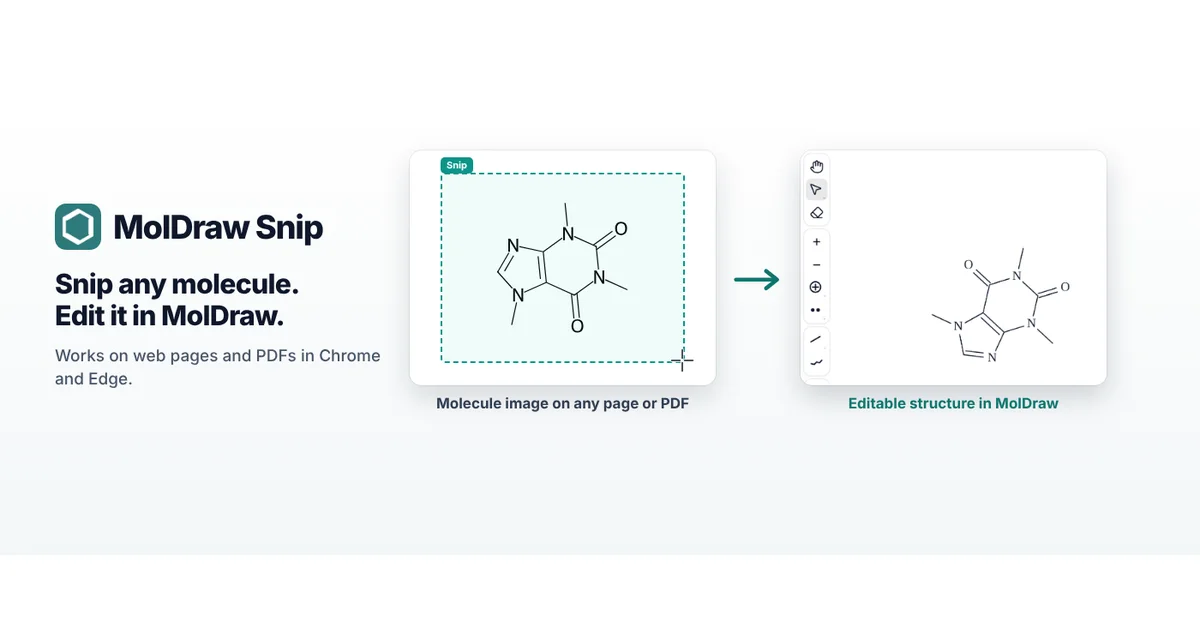
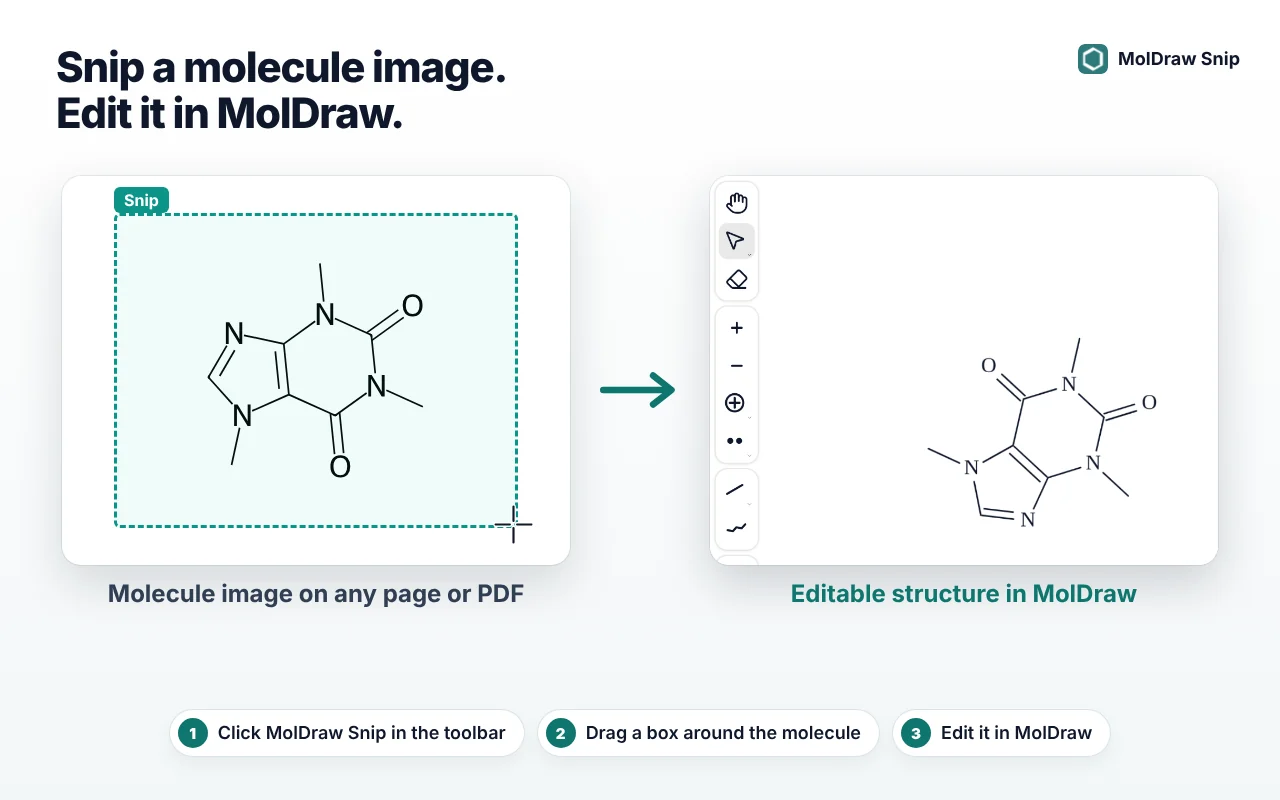
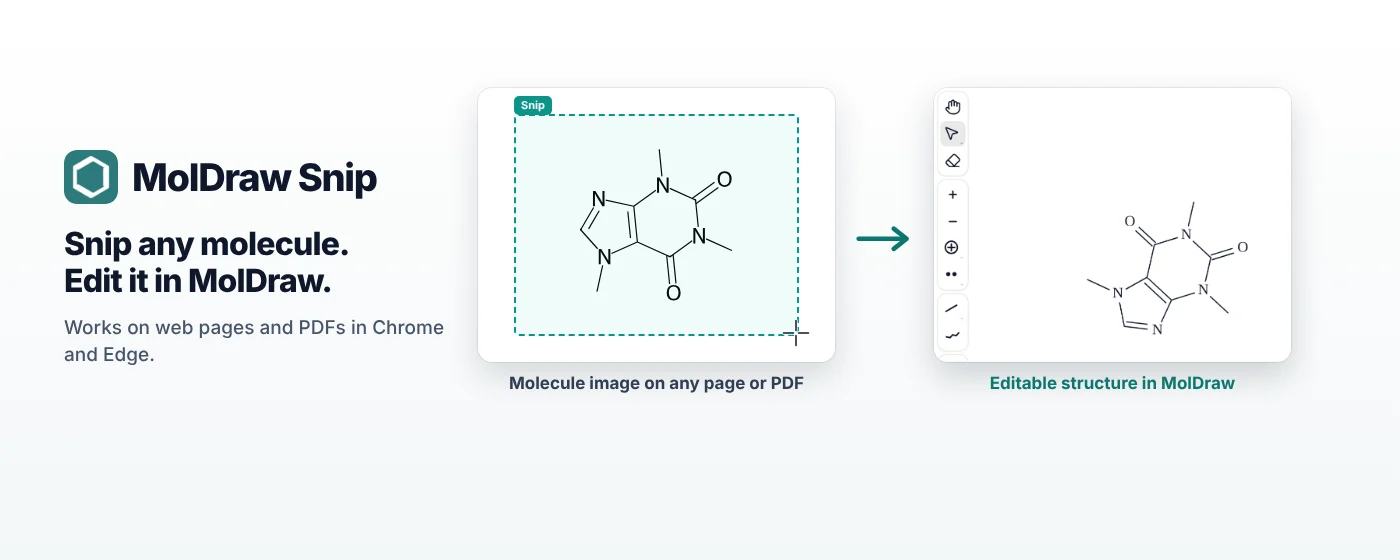
الإجابة المختصرة: ثبّت MolDraw Snip من Chrome Web Store وسجّل الدخول من نافذتها المنبثقة بحساب MolDraw. ثم انقر أيقونة شريط الأدوات (أو اضغط Alt+Shift+M) وارسم مربعًا حول بنية في صفحة ويب أو ملف PDF. تعرض MolDraw Snip سلسلة SMILES وملف molfile يمكنك نسخهما، ويضع زر Open in MolDraw البنية على لوحة الرسم جاهزة للتحرير ثنائي الأبعاد والعرض ثلاثي الأبعاد.
شاهدها في 40 ثانية
تفضّل YouTube؟ شاهد الفيديو على YouTube.
لماذا أداة اقتطاع للجزيئات؟
البنى في الأوراق العلمية والكتب الدراسية والشرائح والمواقع صور في الغالب. ولاستخدام إحداها عليك إعادة رسمها ذرةً ذرة، وهذا بطيء ومعرّض للخطأ، خاصةً في الحلقات والمراكز الفراغية والشحنات. تعمل MolDraw Snip مثل أداة القصاصة في حاسوبك: ترسم مربعًا حول الصورة، فتعطيك البنية بيانات يمكنك تحريرها ونسخها وحفظها.
التثبيت وتسجيل الدخول
- افتح MolDraw Snip في Chrome Web Store وانقر إضافة إلى Chrome.
- ثبّتها في الشريط: انقر أيقونة قطعة الأحجية في شريط الأدوات ثم الدبوس بجانب MolDraw Snip، لتبقى الأيقونة على بعد نقرة واحدة دائمًا.
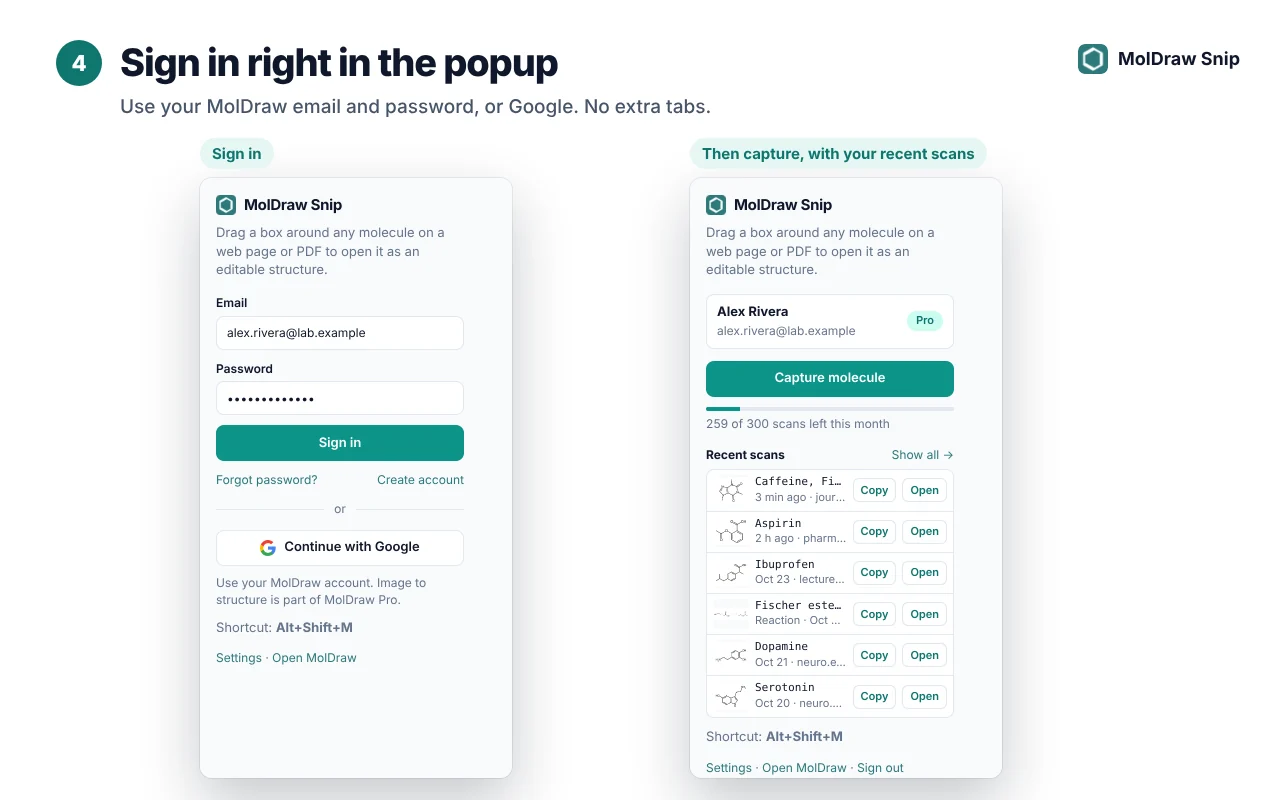
- انقر الأيقونة وسجّل الدخول مباشرة في النافذة المنبثقة ببريدك الإلكتروني وكلمة مرورك في MolDraw، أو عبر Google. دون علامات تبويب إضافية ودون مفاتيح API.
تستخدم Microsoft Edge؟ فعّل السماح بالإضافات من المتاجر الأخرى حين يطلب Edge ذلك، ثم ثبّت من صفحة Chrome Web Store نفسها.
التقط بنية
- ابدأ الالتقاط بإحدى ثلاث طرق: انقر أيقونة شريط الأدوات، أو اضغط Alt+Shift+M، أو انقر الصفحة بزر الفأرة الأيمن واختر Capture molecule with MolDraw.
- ارسم مربعًا حول البنية. أبقِ الجزيء كله داخل المربع مع هامش صغير، واستبعد النص القريب ما أمكن.
- تظهر بطاقة نتيجة في ثوانٍ تضم البنية وسلسلة SMILES الخاصة بها وأزرار Copy SMILES وCopy molfile وOpen in MolDraw وCapture again.
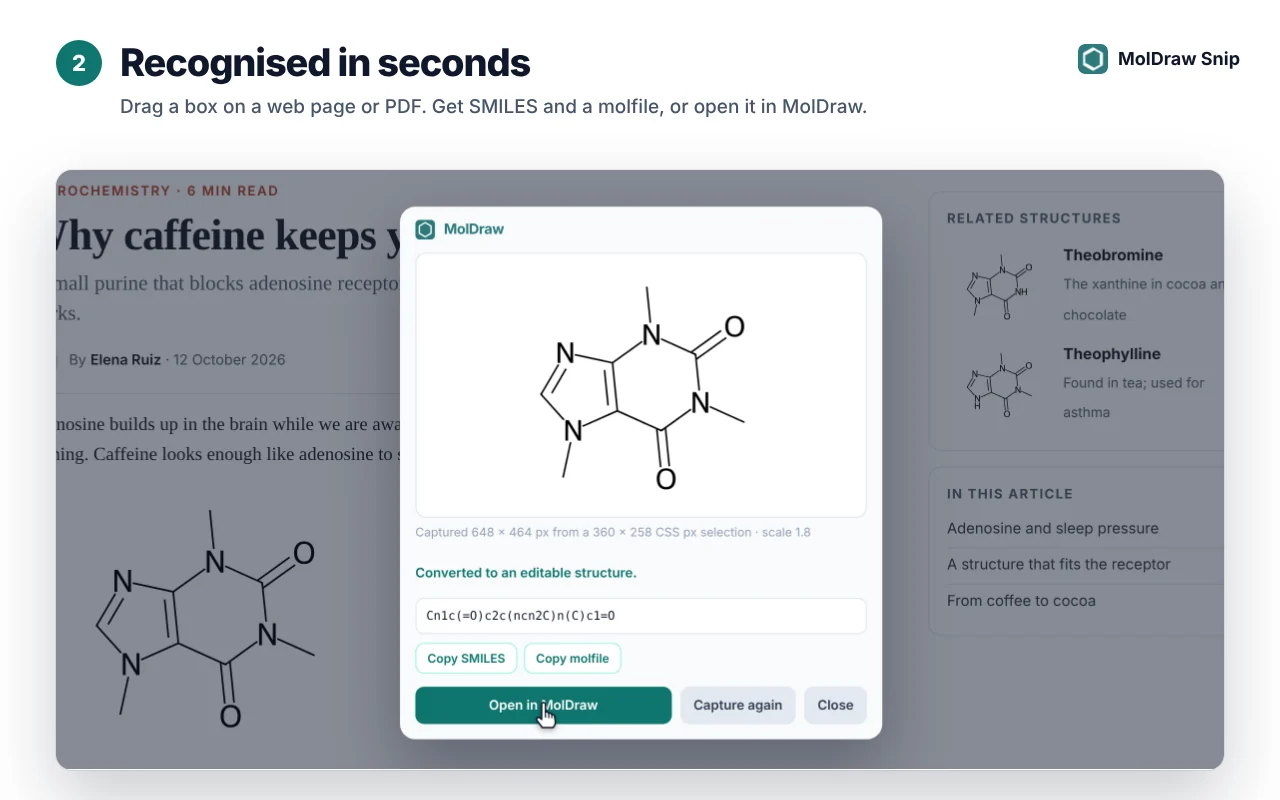
تقرأ MolDraw Snip الجزيئات المفردة، وعدة بنى دفعة واحدة، ومخططات التفاعلات الكاملة. ويُفتح التفاعل في MolDraw والسهم بين المتفاعلات والنواتج.
حرّرها ثنائيًا وثلاثيًا الأبعاد
انقر Open in MolDraw. إذا كان MolDraw مفتوحًا في علامة تبويب، تُضاف البنية إلى رسمك الحالي في مساحة فارغة، فلا تغطي أبدًا ما رسمته. وإلا تُفتح علامة تبويب MolDraw جديدة والبنية على لوحة الرسم.
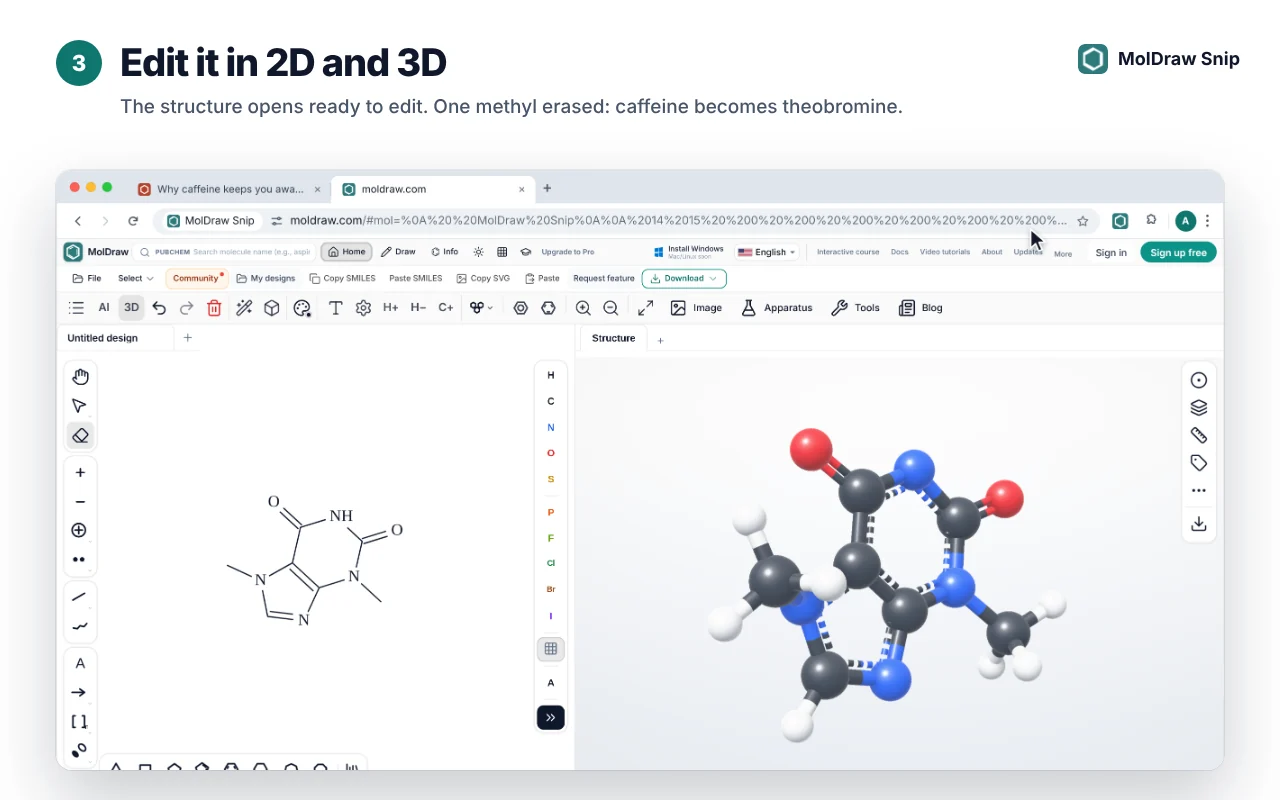
ومن هناك يعمل عليها كل ما في MolDraw: صحّح الذرات أو أضفها، وسمِّها، وتحقّق من صيغتها وكتلتها، واعرضها ثلاثية الأبعاد، وأضفها إلى مخطط تفاعل أو شريحة، وصدّرها بصيغة MOL أو SDF أو SMILES أو PNG أو SVG أو PDF.
تُحفظ كل عملية مسح في حسابك
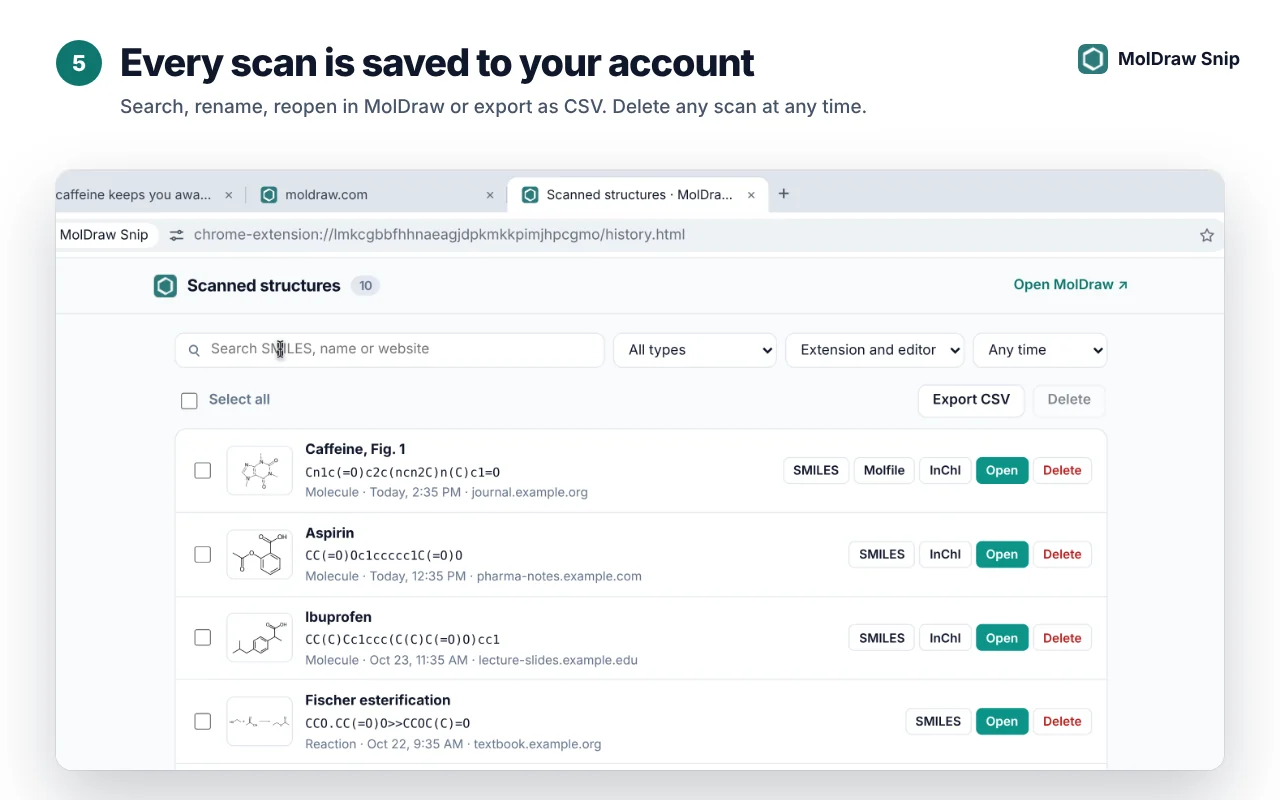
انقر Show all في النافذة المنبثقة لفتح سجل المسح. ابحث بـ SMILES أو الاسم أو الموقع، وصفِّ حسب النوع، وأعد تسمية عملية مسح، وافتحها مجددًا في MolDraw، وصدّر القائمة بصيغة CSV، أو احذف ما لم تعد تحتاجه.
الاقتطاع من ملفات PDF
- ملفات PDF المفتوحة في علامة تبويب Chrome أو Edge تعمل فورًا: افتح الملف وابدأ الالتقاط.
- لملفات PDF على حاسوبك (
file://)، انتقل إلىchrome://extensions، وافتح التفاصيل الخاصة بـ MolDraw Snip، وفعّل السماح بالوصول إلى عناوين URL للملفات. - كبّر البنى الصغيرة قبل اقتطاعها؛ فالصورة الأكبر والأوضح تعطي نتيجة أفضل.
الخطط والأسعار
| الإضافة | تثبيت مجاني من Chrome Web Store. |
|---|---|
| التعرف | جزء من MolDraw Pro، مع 300 عملية مسح شهريًا. وتعرض النافذة المنبثقة العدد المتبقي. |
| في المحرر | يتيح Pro أيضًا النقر بزر الفأرة الأيمن على أي صورة في لوحة رسم MolDraw واختيار Convert to structure. |
الخصوصية
- لا تنظر الإضافة إلى علامة التبويب إلا حين تبدأ الالتقاط، ولا تقرأ الصفحات في الخلفية.
- تُستخدم الصورة المحددة للتعرف ولا تُخزَّن. ويوفّر Mathpix خدمة التعرف على البنى.
- سجل المسح خاص بحسابك، ويمكنك حذف أي عملية مسح في أي وقت.
- بلا إعلانات وبلا تتبع. اقرأ سياسة خصوصية MolDraw Snip كاملة.
نصائح لنتائج نظيفة
- حدّد مخططًا واحدًا في كل مرة، واستبعد التعليقات وأرقام الصفحات والنص القريب.
- كبّر الصفحة قبل اقتطاع البنى الصغيرة أو الضبابية.
- تحقّق من الأوتاد الفراغية والشحنات في بطاقة النتيجة قبل الاعتماد على SMILES.
- غيّر الاختصار من
chrome://extensions/shortcutsإذا تعارض Alt+Shift+M مع تطبيق آخر.
أسئلة وأجوبة
هل MolDraw Snip مجانية؟
تثبيت الإضافة مجاني. أما التعرف على البنى فجزء من MolDraw Pro، الذي يتضمن حصة شهرية من 300 عملية مسح. يمكنك تسجيل الدخول وتجربة أداة الالتقاط قبل الترقية.
هل تعمل مع ملفات PDF؟
نعم. تعمل على ملفات PDF المفتوحة في Chrome أو Edge. ولملفات PDF المحفوظة على حاسوبك، افتح تفاصيل الإضافة في chrome://extensions وفعّل السماح بالوصول إلى عناوين URL للملفات.
هل يمكنها قراءة التفاعلات وعدة جزيئات دفعة واحدة؟
نعم. حدّد مخططًا كاملًا فتعيد MolDraw Snip كل بنية فيه؛ وتُفتح التفاعلات والسهم بين المتفاعلات والنواتج.
هل تعمل في Microsoft Edge؟
نعم. في Edge، فعّل السماح بالإضافات من المتاجر الأخرى، ثم ثبّت MolDraw Snip من Chrome Web Store.
ماذا يحدث للصور التي ألتقطها؟
لا تنظر الإضافة إلى علامة التبويب إلا حين تبدأ الالتقاط. تُرسل الصورة المحددة للتعرف عليها ولا تُخزَّن. ويحتفظ سجل المسح بالبنية المتعرَّف عليها لا بالصورة، ويمكنك حذف أي عملية مسح في أي وقت.
ما اختصار لوحة المفاتيح؟
اضغط Alt+Shift+M لبدء الالتقاط. ويمكنك تغييره من chrome://extensions/shortcuts.