MolDraw Snip para Chrome: convierte cualquier imagen de una molécula en una estructura editable

 Añadir a Chrome
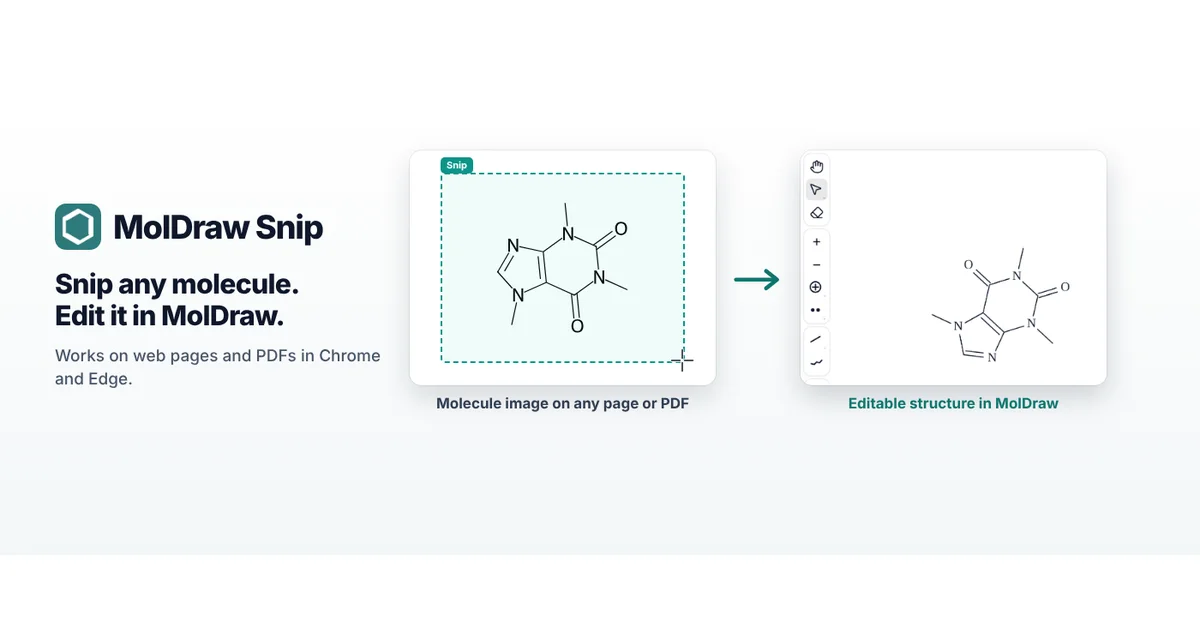
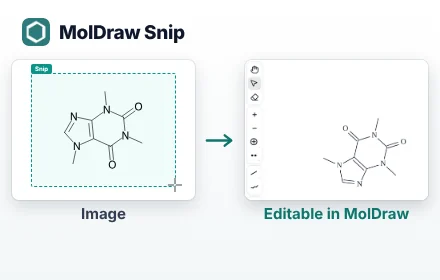
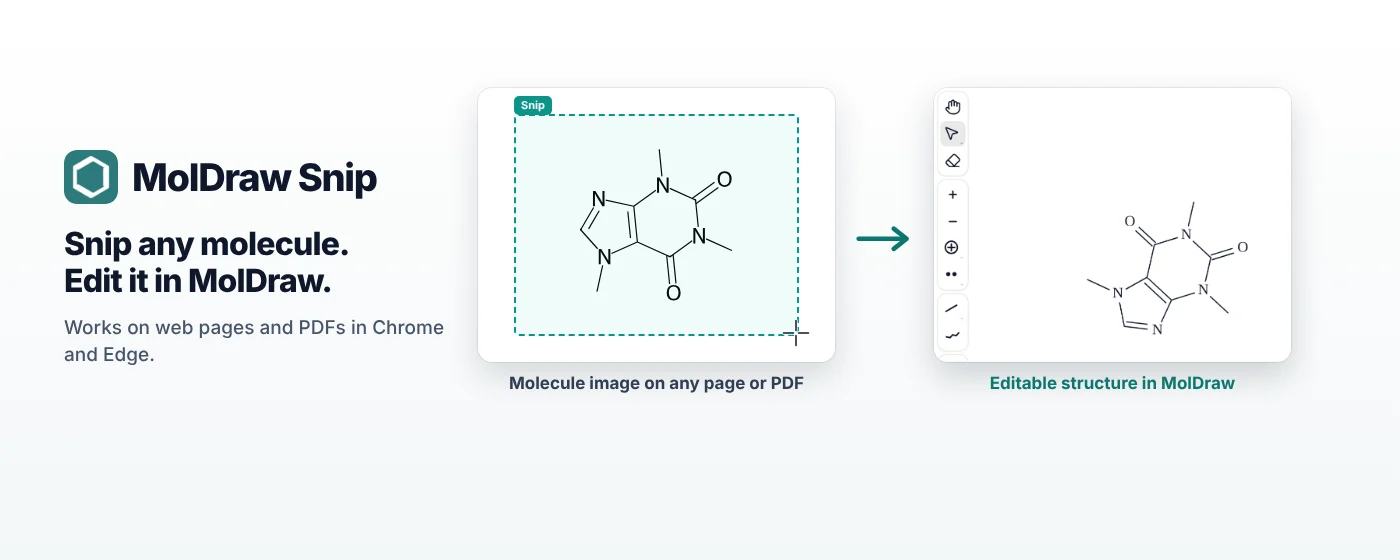
Respuesta corta: instala MolDraw Snip desde la Chrome Web Store e inicia sesión desde su ventana emergente con tu cuenta de MolDraw. Después haz clic en el icono de la barra de herramientas (o pulsa Alt+Shift+M) y traza un recuadro alrededor de una estructura en una página web o un PDF. MolDraw Snip muestra el SMILES y un molfile que puedes copiar, y Abrir en MolDraw pone la estructura en el lienzo, lista para editarla en 2D y verla en 3D.
Míralo en 40 segundos
¿Prefieres YouTube? Mira el vídeo en YouTube.
¿Por qué una herramienta de recorte para moléculas?
Las estructuras de artículos, libros de texto, diapositivas y sitios web suelen ser imágenes. Para usar una tienes que redibujarla átomo a átomo, lo que es lento y fácil de hacer mal, sobre todo con anillos, estereocentros y cargas. MolDraw Snip funciona como la herramienta de recortes de tu ordenador: trazas un recuadro alrededor de la imagen y te da la estructura como datos que puedes editar, copiar y guardar.
Instalación e inicio de sesión
- Abre MolDraw Snip en la Chrome Web Store y haz clic en Añadir a Chrome.
- Fíjala: haz clic en el icono de la pieza de puzle de la barra de herramientas y en la chincheta junto a MolDraw Snip, para tener el icono siempre a un clic.
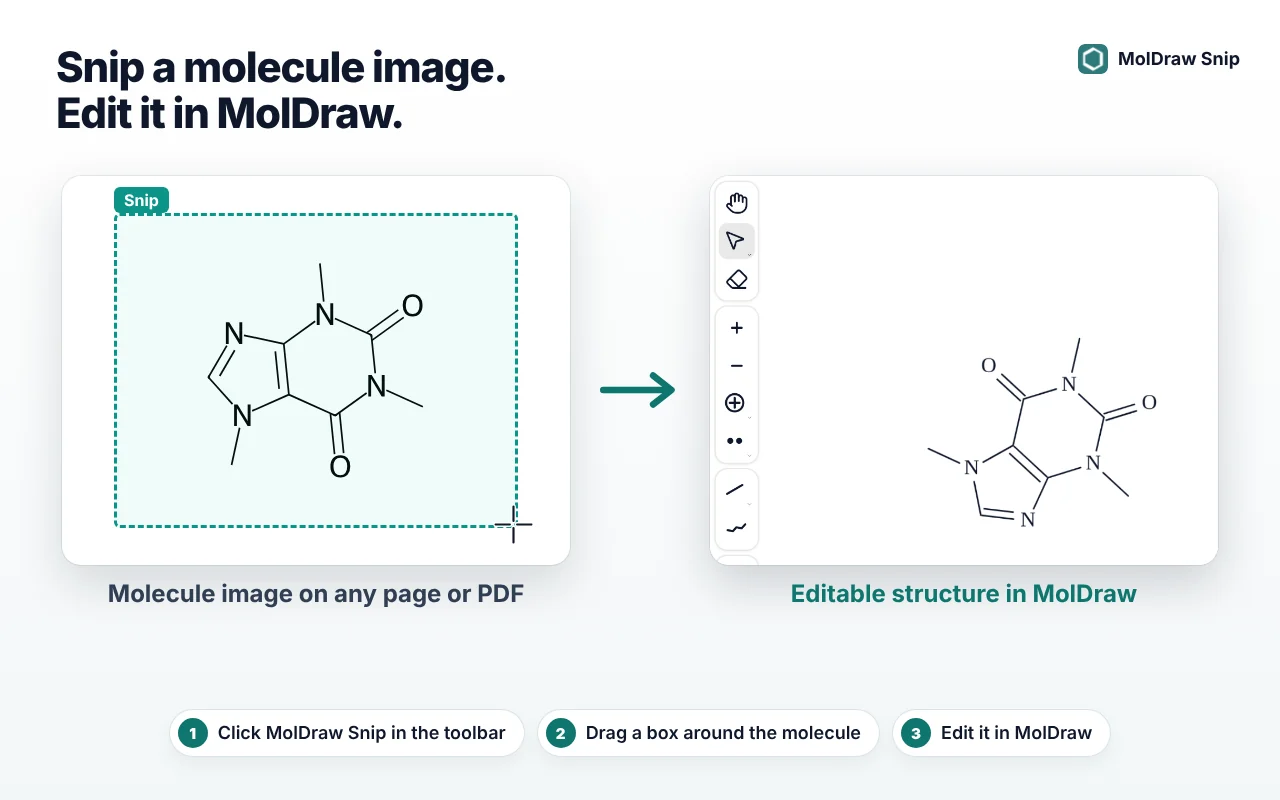
- Haz clic en el icono e inicia sesión directamente en la ventana emergente con tu correo y contraseña de MolDraw, o con Google. Sin pestañas adicionales ni claves de API.
¿Usas Microsoft Edge? Activa Permitir extensiones de otras tiendas cuando Edge lo pida y después instala desde la misma página de la Chrome Web Store.
Captura una estructura
- Inicia una captura de cualquiera de estas tres formas: haz clic en el icono de la barra de herramientas, pulsa Alt+Shift+M o haz clic derecho en la página y elige Capture molecule with MolDraw.
- Traza un recuadro alrededor de la estructura. Deja toda la molécula dentro del recuadro, con un pequeño margen, y excluye el texto cercano siempre que puedas.
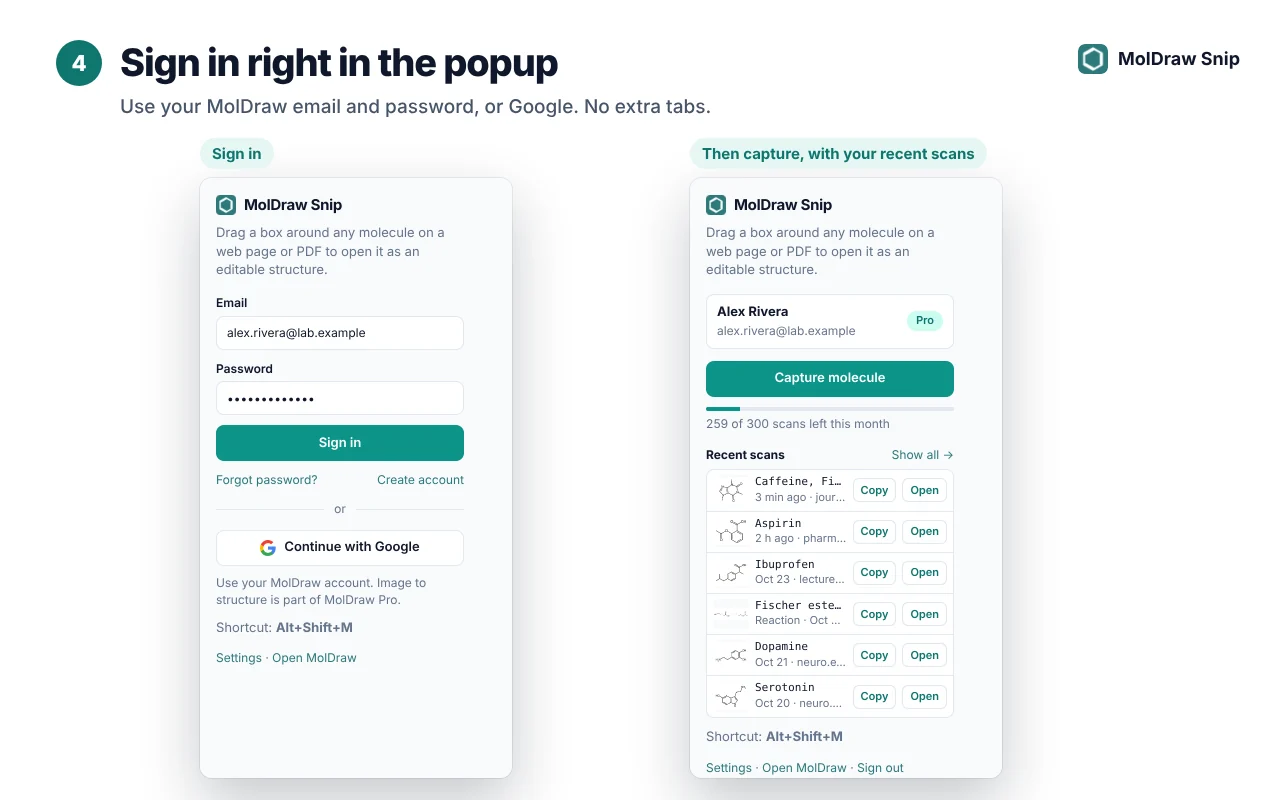
- En segundos aparece una tarjeta de resultado con la estructura, su SMILES y botones para Copy SMILES, Copy molfile, Abrir en MolDraw o Capturar de nuevo.
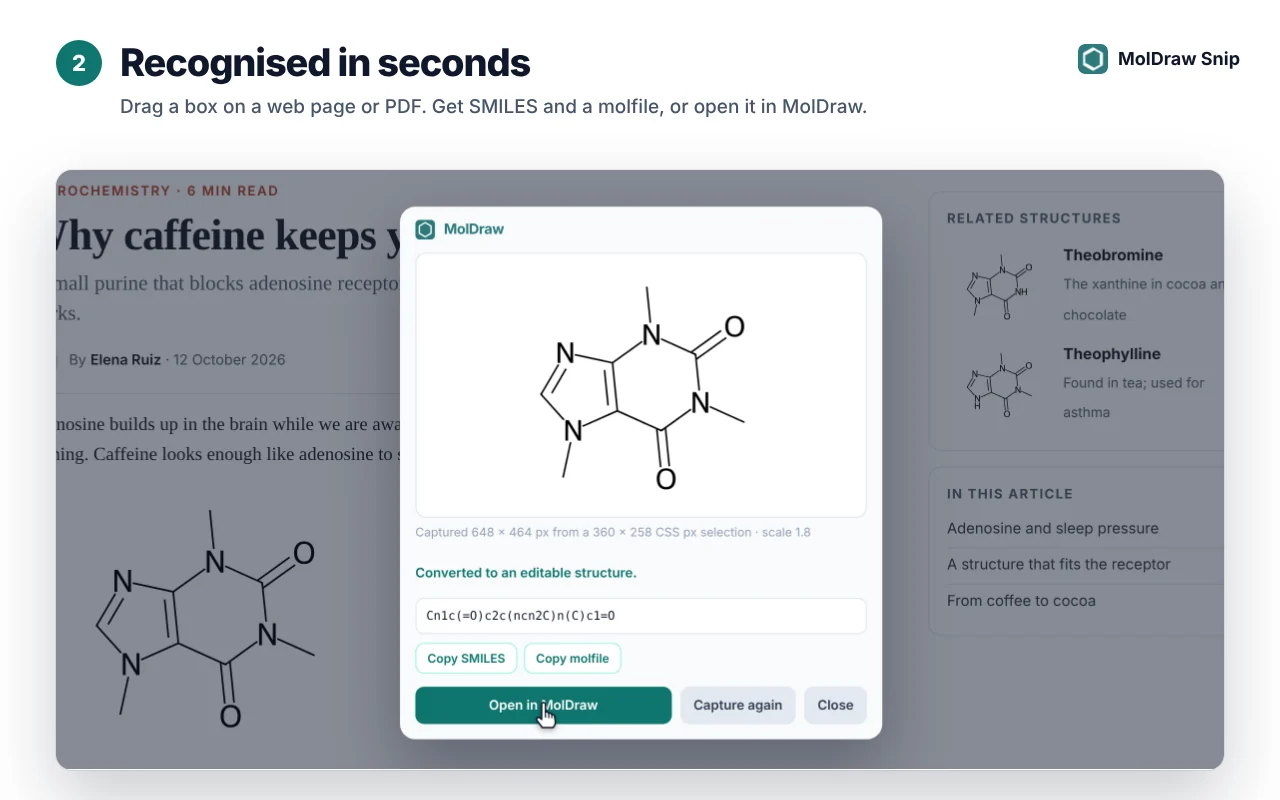
MolDraw Snip lee moléculas sueltas, varias estructuras a la vez y esquemas de reacción completos. Una reacción se abre en MolDraw con su flecha entre los reactivos y los productos.
Edítala en 2D y 3D
Haz clic en Abrir en MolDraw. Si MolDraw ya está abierto en una pestaña, la estructura se añade a tu dibujo actual en un espacio libre, así que nunca tapa lo que has dibujado. Si no, se abre una nueva pestaña de MolDraw con la estructura en el lienzo.
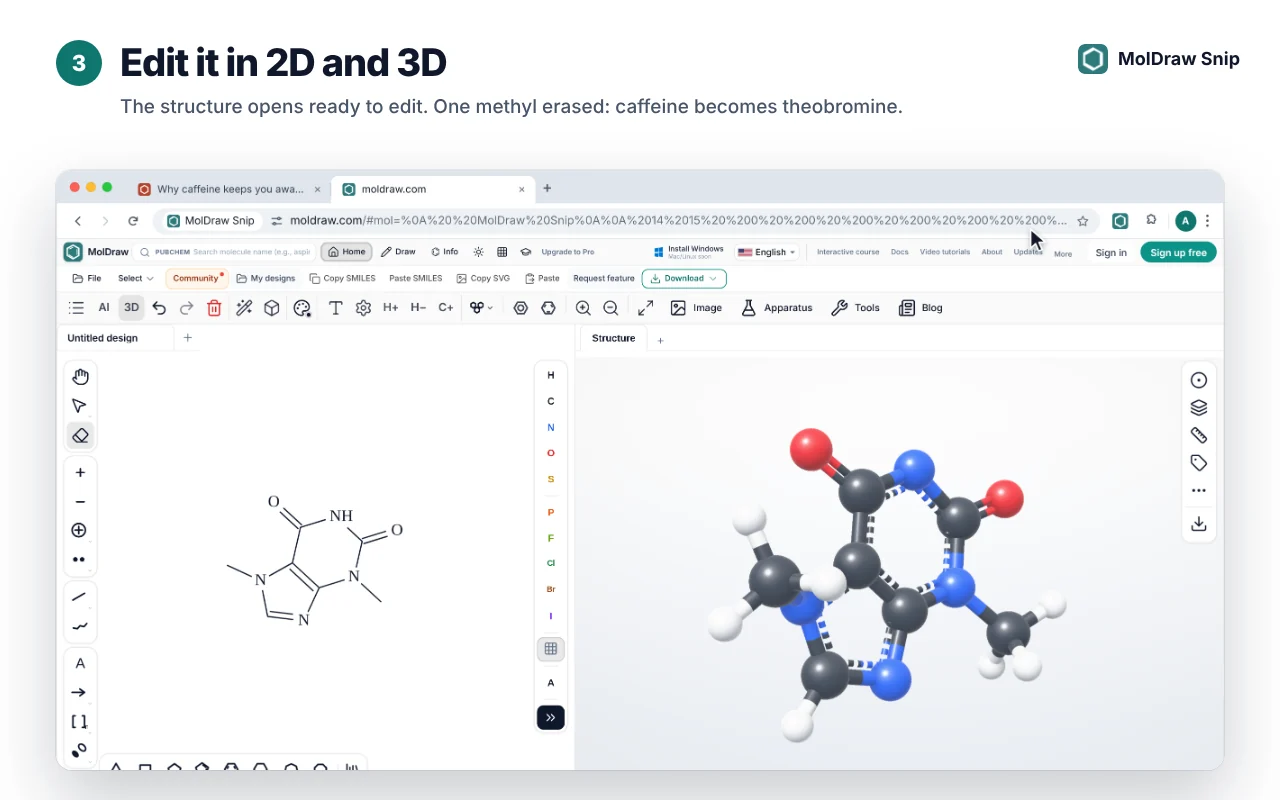
A partir de ahí todo MolDraw funciona con ella: corrige o añade átomos, ponle nombre, comprueba su fórmula y su masa, mírala en 3D, añádela a un esquema de reacción o a una diapositiva y expórtala como MOL, SDF, SMILES, PNG, SVG o PDF.
Cada escaneo se guarda en tu cuenta
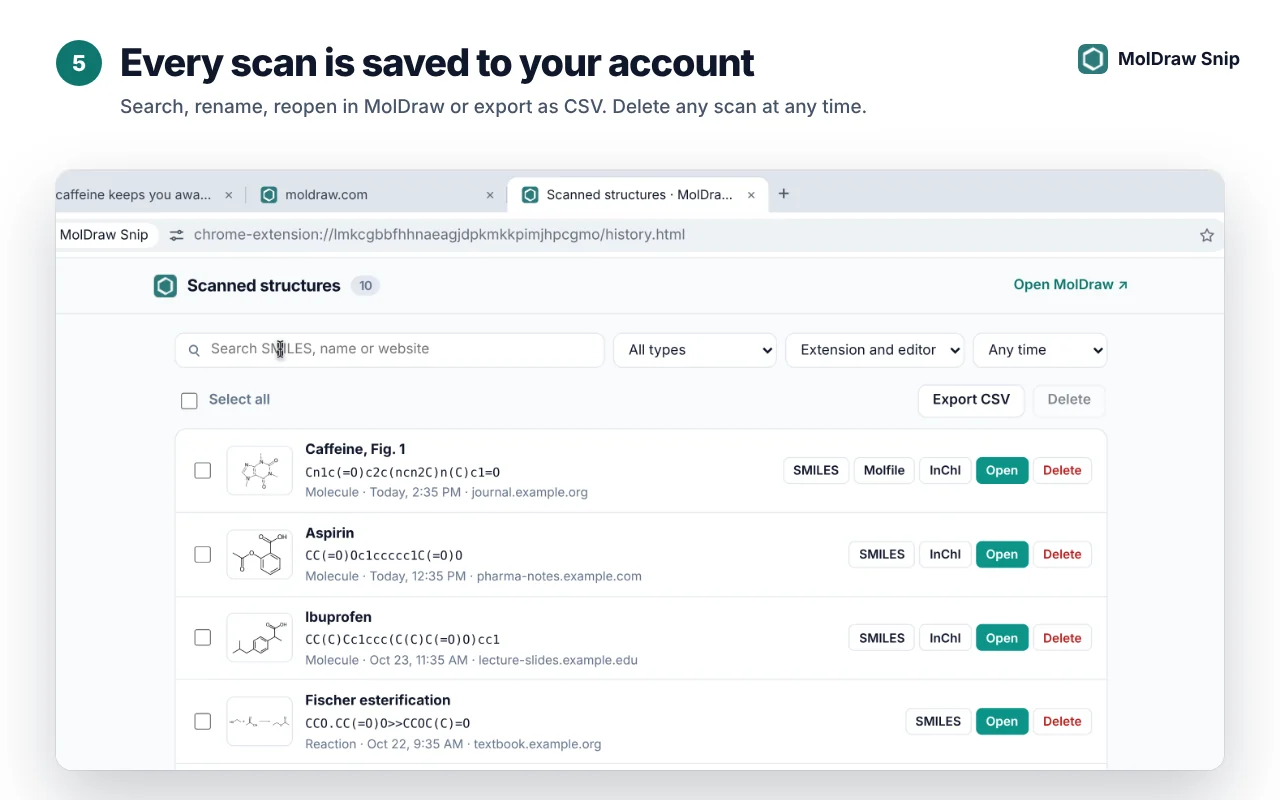
Haz clic en Show all en la ventana emergente para abrir tu historial de escaneos. Busca por SMILES, nombre o sitio web, filtra por tipo, cambia el nombre de un escaneo, vuelve a abrirlo en MolDraw, exporta la lista como CSV o elimina los escaneos que ya no necesites.
Recortes desde PDF
- Los PDF abiertos en una pestaña de Chrome o Edge funcionan directamente: abre el PDF e inicia una captura.
- Para archivos PDF de tu ordenador (
file://), ve achrome://extensions, abre Detalles de MolDraw Snip y activa Permitir el acceso a las URL de archivo. - Amplía las estructuras pequeñas antes de recortarlas. Una imagen más grande y nítida da un mejor resultado.
Planes y precios
| Extensión | Instalación gratuita desde la Chrome Web Store. |
|---|---|
| Reconocimiento | Incluido en MolDraw Pro, con 300 escaneos al mes. La ventana emergente muestra cuántos te quedan. |
| En el editor | Pro también te permite hacer clic derecho en cualquier imagen del lienzo de MolDraw y elegir Convert to structure. |
Privacidad
- La extensión solo mira una pestaña cuando inicias una captura. No lee páginas en segundo plano.
- La imagen seleccionada se usa para el reconocimiento y no se guarda. El reconocimiento de estructuras lo proporciona Mathpix.
- Tu historial de escaneos es privado y solo accesible desde tu cuenta, y puedes eliminar cualquier escaneo en cualquier momento.
- Sin anuncios ni rastreo. Lee la política de privacidad de MolDraw Snip completa.
Consejos para obtener resultados limpios
- Encuadra un esquema cada vez y deja fuera pies de figura, números de página y texto cercano.
- Amplía la página antes de recortar estructuras pequeñas o borrosas.
- Revisa las cuñas estereoquímicas y las cargas en la tarjeta de resultado antes de fiarte del SMILES.
- Cambia el atajo en
chrome://extensions/shortcutssi Alt+Shift+M choca con otra aplicación.
Preguntas y respuestas
¿MolDraw Snip es gratuito?
La extensión se instala gratis. El reconocimiento de estructuras forma parte de MolDraw Pro, que incluye 300 escaneos al mes. Puedes iniciar sesión y probar la herramienta de captura antes de pasarte a Pro.
¿Funciona con PDF?
Sí. Funciona con PDF abiertos en Chrome o Edge. Para archivos PDF guardados en tu ordenador, abre los detalles de la extensión en chrome://extensions y activa Permitir el acceso a las URL de archivo.
¿Puede leer reacciones y varias moléculas a la vez?
Sí. Selecciona un esquema completo y MolDraw Snip devuelve todas las estructuras; las reacciones se abren con la flecha entre reactivos y productos.
¿Funciona en Microsoft Edge?
Sí. En Edge, activa Permitir extensiones de otras tiendas y después instala MolDraw Snip desde la Chrome Web Store.
¿Qué pasa con las imágenes que capturo?
La extensión solo mira una pestaña cuando inicias una captura. La imagen seleccionada se envía para su reconocimiento y no se guarda. Tu historial de escaneos conserva la estructura reconocida, no la imagen, y puedes eliminar cualquier escaneo en cualquier momento.
¿Cuál es el atajo de teclado?
Pulsa Alt+Shift+M para iniciar una captura. Puedes cambiarlo en chrome://extensions/shortcuts.