用 Smart Draw 把手繪草圖變成化學結構
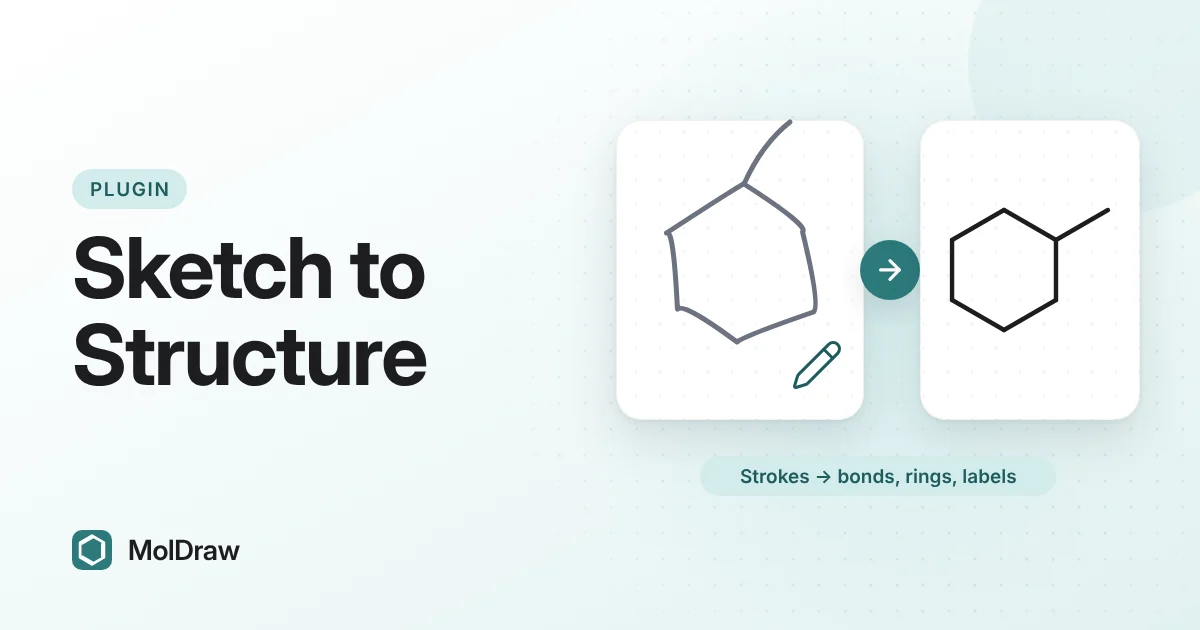
簡答:在 Settings › Plugins 中安裝 Smart Draw,然後在左側工具列中選擇 Smart Draw 工具。用觸控筆、手指或滑鼠畫出化學鍵、環與字母,然後點選 Convert 或按 Enter。MolDraw 會把筆畫變成規整的結構,你可以像其他繪圖一樣編輯與匯出。辨識在你的瀏覽器中執行。
為什麼用手繪而不是點選?
化學人都是從手繪結構開始學的。在紙上畫鍵線式很快:每個拐角與線端都是一個碳,碳上的氫省略不寫,只有雜原子才寫字母。大多數結構編輯器卻要你把這種習慣轉換成工具選擇與點選。
在平板或互動式白板上,這種轉換很慢。畫一個分子就要在鍵工具、環工具與原子選單之間來回切換很多次。Smart Draw 讓你像在紙上一樣畫圖。它把每一筆辨識為化學鍵、環或字母,並為你建立結構。
結果不是你筆跡的圖片,而是一個由原子與化學鍵組成的一般的 MolDraw 分子,因此你可以整理它、命名、複製 SMILES,或用其他外掛進行分析。
Smart Draw 能辨識什麼
| 直線筆畫 | 一個單鍵。 |
|---|---|
| 鋸齒線 | 一條鏈,每兩個拐角之間是一個鍵。 |
| 兩條平行筆畫 | 一個雙鍵。 |
| 閉合圖形 | 邊數相同的環,3 到 8 元。 |
| 環內的圓圈 | 把五元環或六元環標記為芳香環。 |
| 字母 | N、O、S 或 Cl 等原子標籤。並排書寫的字母(如 OH)會被一起辨識。 |
| + 或 − | 最近原子上的正電荷或負電荷。 |
終點靠近畫布上已有原子的筆畫會連接到該原子,因此你可以擴充以一般工具畫好的結構。
如何安裝 Smart Draw
- 開啟 MolDraw 編輯器並登入。免費帳戶即可。
- 點選 Settings(齒輪圖示),然後點選 Plugins。
- 點選 Smart Draw 旁邊的 Install。Smart Draw 工具會出現在左側工具列中。
如何手繪結構
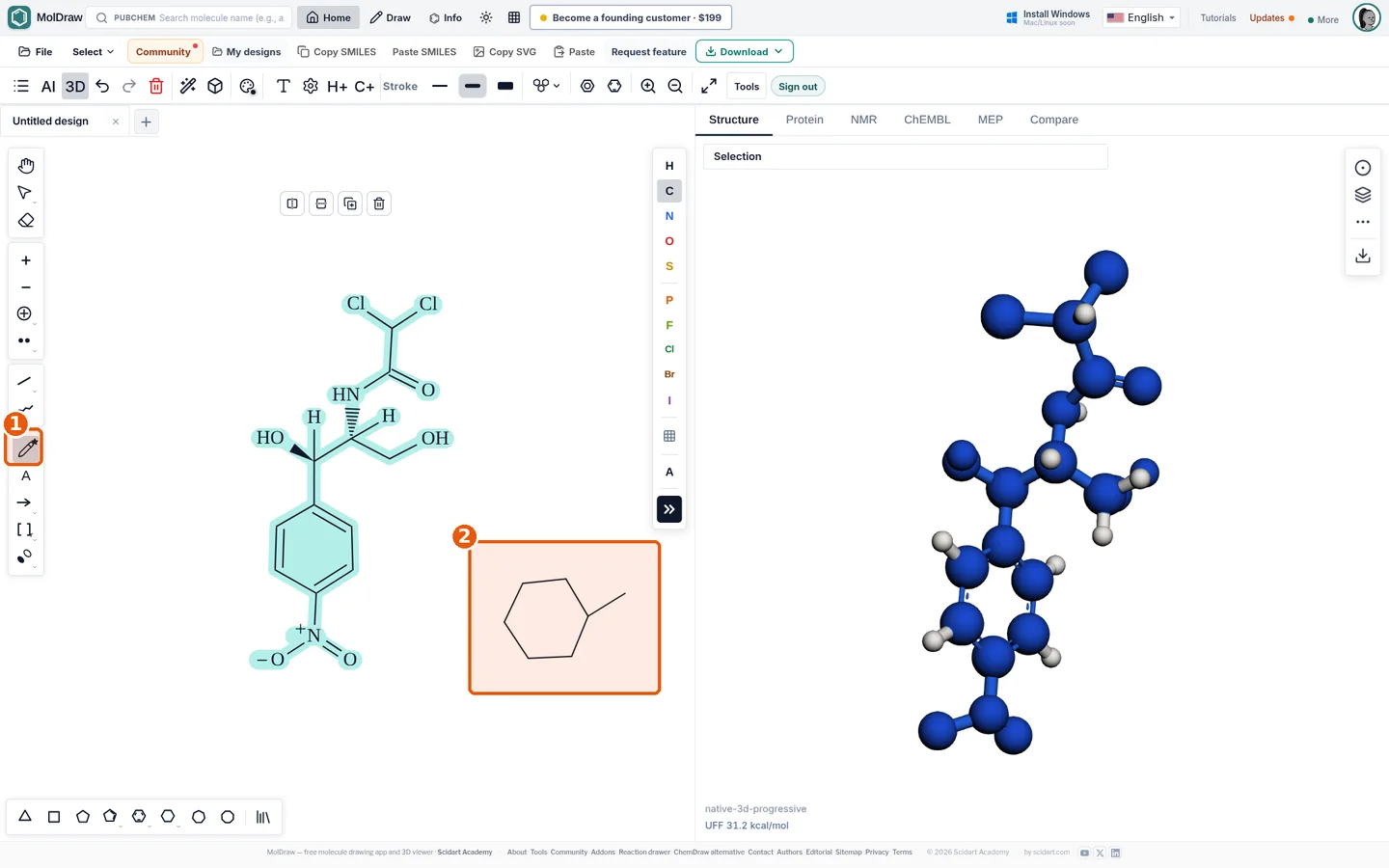
- 在左側工具列中選擇 Smart Draw 工具。
- 用一筆連續畫出一個環,例如畫一個六邊形表示環己烷。對於稠環或標準的苯環,請改用環工具放置環範本。
- 從環的拐角畫直線筆畫新增取代基。畫鋸齒線表示較長的鏈。
- 畫雙鍵時,在第一條線旁邊畫一條長度相近、平行且靠近的第二條線。
- 在鍵的末端寫一個字母,使其成為雜原子,例如寫 O 表示醇。
- 檢查預覽。Smart Draw 欄會顯示 MolDraw 辨識到的內容,例如「3 bonds · N」;在你轉換之前不會有任何改變,所以你可以隨時停頓。用 Undo stroke(Ctrl+Z)或 Clear(Esc)修正錯誤。
- 點選 Convert 或按 Enter。筆畫會變成結構,MolDraw 會整理新增部分的版面。如果你喜歡自動轉換,可以在欄中開啟 Auto,停頓 2.5 秒後自動轉換。
- 切換到一般工具,新增楔形鍵、修改化學鍵或修正辨識錯誤的部分。
課堂與實驗室中的用法
- 在觸控螢幕上授課:邊講邊現場畫出分子,然後立即展示其規整結構與名稱。
- 學生練習:學生像考試時一樣憑記憶畫結構,得到可以核對的真實結構。
- 實驗室速記:用觸控筆在平板上快速畫下結構,並把它的 SMILES 複製到實驗紀錄簿中。
- 後續步驟:用 SMILES 轉分子式工具檢查分子式,或在如何繪製苯、環己烷與稠環中學習以點選為主的畫法。
技巧與限制
- 每個環用一筆閉合,拐角要清晰,這樣邊數才能被正確辨識。
- 化學鍵盡量畫直,長度大致相同。
- 芳香環畫成內有圓圈的六邊形。
- 在 iPad 上,請使用 Apple Pencil,並在 Settings › Touch screen 中開啟觸控螢幕選項。
Smart Draw 辨識的是形狀,而不是化學。它不會畫楔形鍵或虛楔鍵,因此之後請用一般鍵工具新增立體化學。字母要寫得工整,複雜的標籤可能需要用一般原子工具。在依賴結果之前一定要檢查:環多一個彎折或字母辨識錯誤,都會改變分子。
由於辨識在本機執行,Smart Draw 可以離線使用。你的草圖不會被傳送到伺服器。
問題與解答
Smart Draw 能離線使用嗎?
能。筆畫辨識在你的瀏覽器中執行,草圖不會被傳送到伺服器。
能在手機或平板上使用嗎?
能。你可以用手指、觸控筆或滑鼠繪圖。觸控筆畫出的筆畫最乾淨。
Smart Draw 能辨識什麼?
單鍵、鋸齒鏈、畫成兩條平行線的雙鍵、3 到 8 元環、用圓圈標記的芳香環、與畫布上已有原子的連接、簡單的原子標籤以及正負電荷。
筆畫沒有被辨識會怎樣?
該筆畫會以灰色墨跡留在畫布上。如果草圖中沒有任何內容可以辨識,MolDraw 會顯示一條簡短提示。刪除墨跡重新畫,或使用一般工具。