MolDraw Snip für Chrome: Jedes Molekülbild in eine bearbeitbare Struktur verwandeln

 Zu Chrome hinzufügen
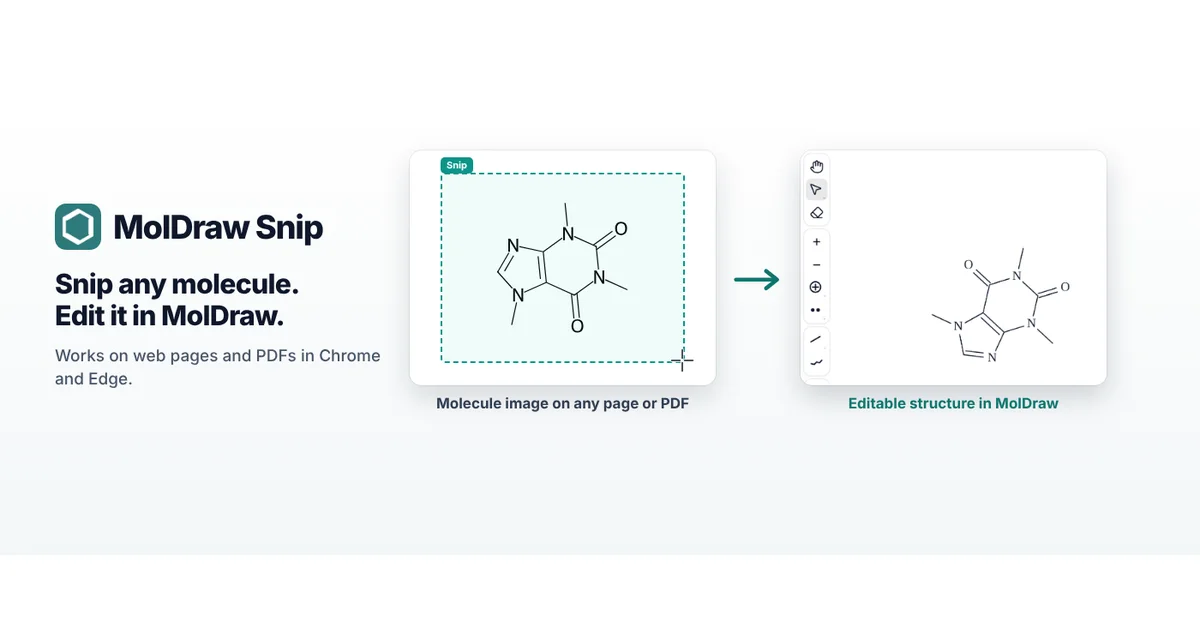
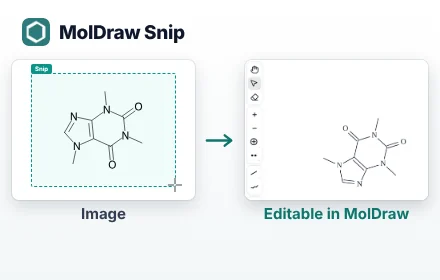
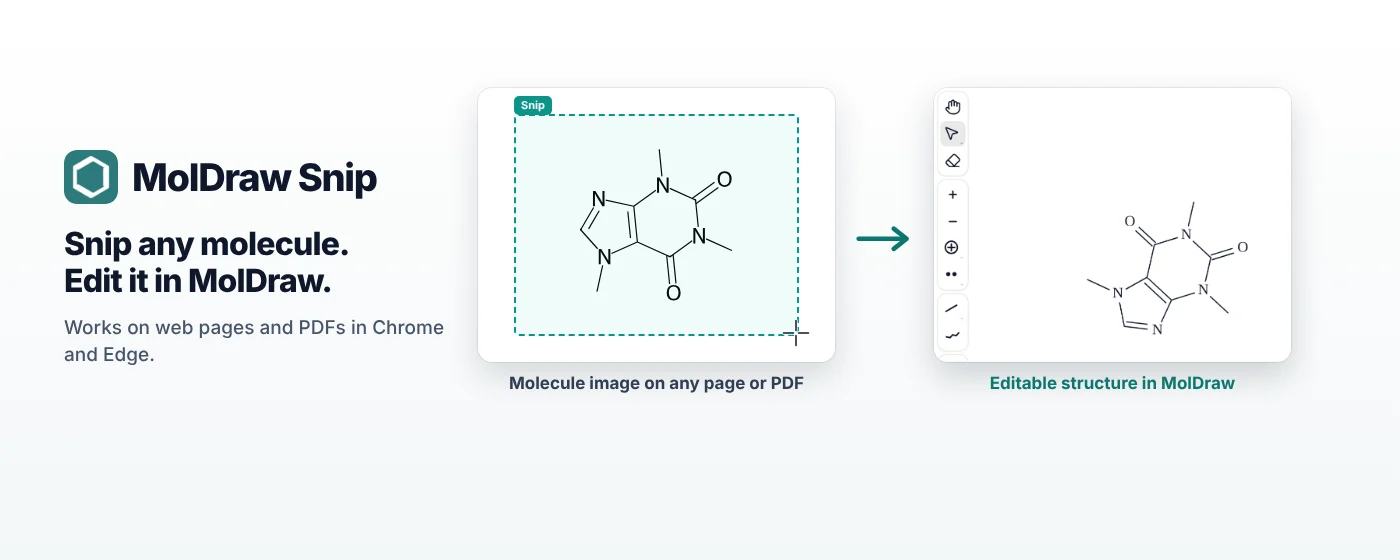
Kurz gesagt: Installiere MolDraw Snip aus dem Chrome Web Store und melde dich im Popup mit deinem MolDraw-Konto an. Klicke dann auf das Symbol in der Symbolleiste (oder drücke Alt+Shift+M) und zieh einen Rahmen um eine Struktur auf einer Webseite oder in einem PDF. MolDraw Snip zeigt die SMILES und ein Molfile zum Kopieren, und Open in MolDraw legt die Struktur auf die Zeichenfläche, bereit zum Bearbeiten in 2D und zur Ansicht in 3D.
In 40 Sekunden ansehen
Lieber auf YouTube? Sieh dir das Video auf YouTube an.
Warum ein Ausschneide-Tool für Moleküle?
Strukturen in Fachartikeln, Lehrbüchern, Folien und auf Websites sind meist Bilder. Um eine davon zu nutzen, musst du sie Atom für Atom neu zeichnen – das ist langsam und fehleranfällig, besonders bei Ringen, Stereozentren und Ladungen. MolDraw Snip funktioniert wie das Ausschneide-Tool auf deinem Computer: Du ziehst einen Rahmen um das Bild und erhältst die Struktur als Daten, die du bearbeiten, kopieren und speichern kannst.
Installieren und anmelden
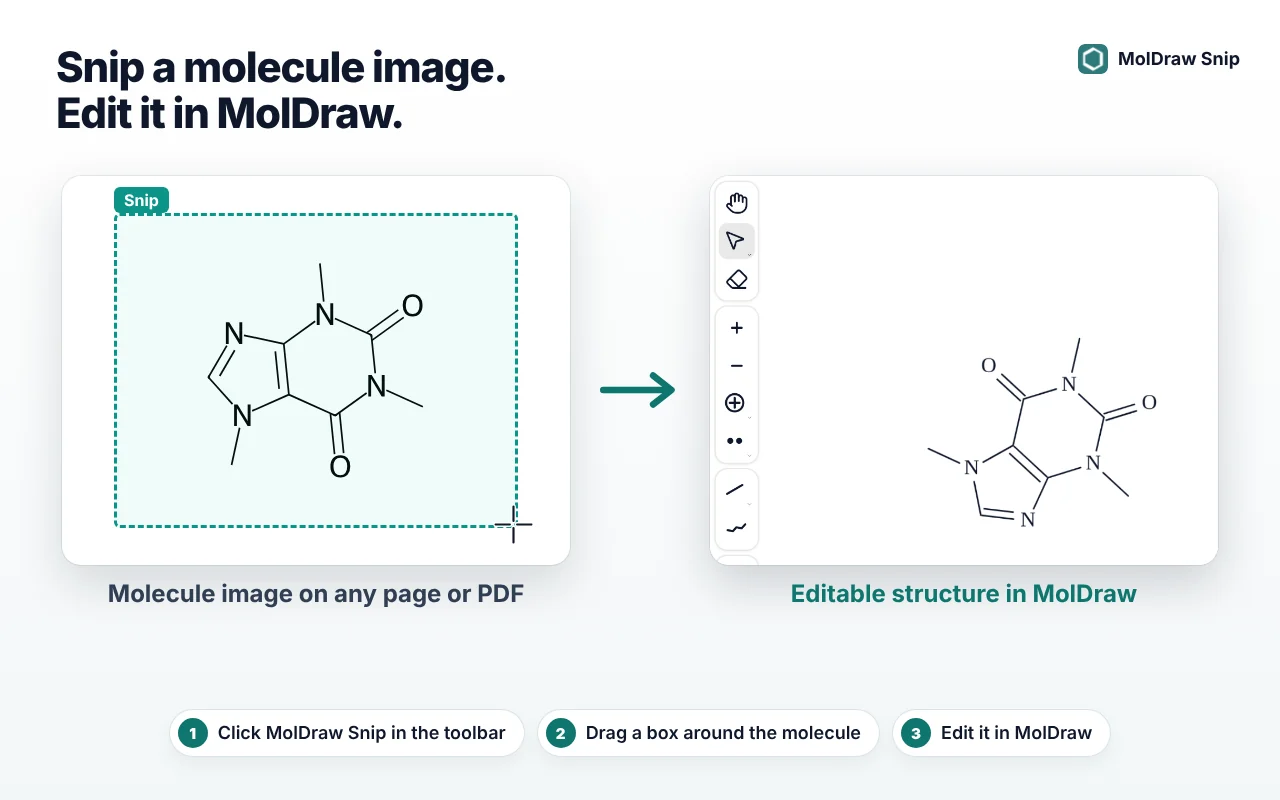
- Öffne MolDraw Snip im Chrome Web Store und klicke auf Hinzufügen.
- Anheften: Klicke auf das Puzzleteil-Symbol in der Symbolleiste und auf die Pinnnadel neben MolDraw Snip, damit das Symbol immer nur einen Klick entfernt ist.
- Klicke auf das Symbol und melde dich direkt im Popup mit deiner MolDraw-E-Mail und deinem Passwort oder mit Google an. Keine zusätzlichen Tabs und keine API-Schlüssel.
Du nutzt Microsoft Edge? Aktiviere Erweiterungen aus anderen Stores zulassen, wenn Edge danach fragt, und installiere dann über dieselbe Seite im Chrome Web Store.
Eine Struktur aufnehmen
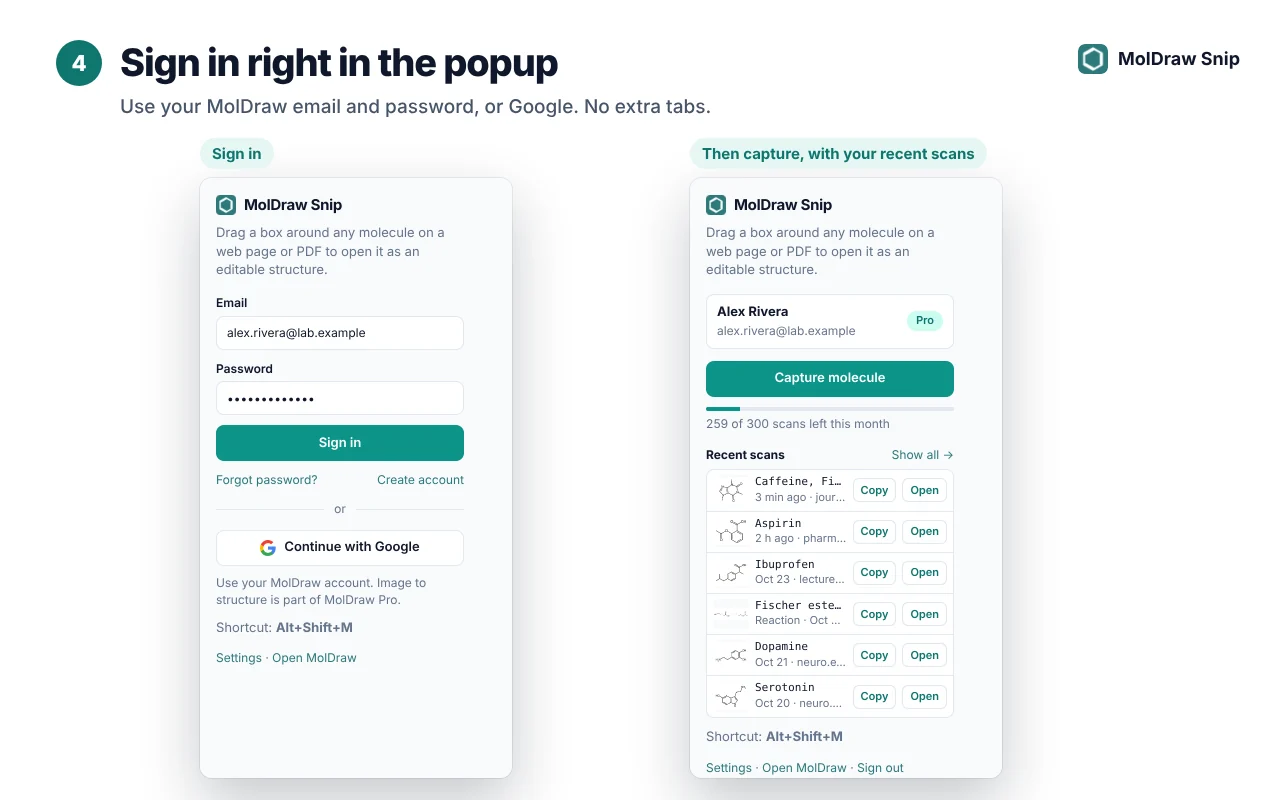
- Eine Aufnahme startest du auf drei Arten: Klick auf das Symbol in der Symbolleiste, Alt+Shift+M drücken oder Rechtsklick auf die Seite und Capture molecule with MolDraw wählen.
- Zieh einen Rahmen um die Struktur. Lass das ganze Molekül mit etwas Rand im Rahmen und lass benachbarten Text möglichst weg.
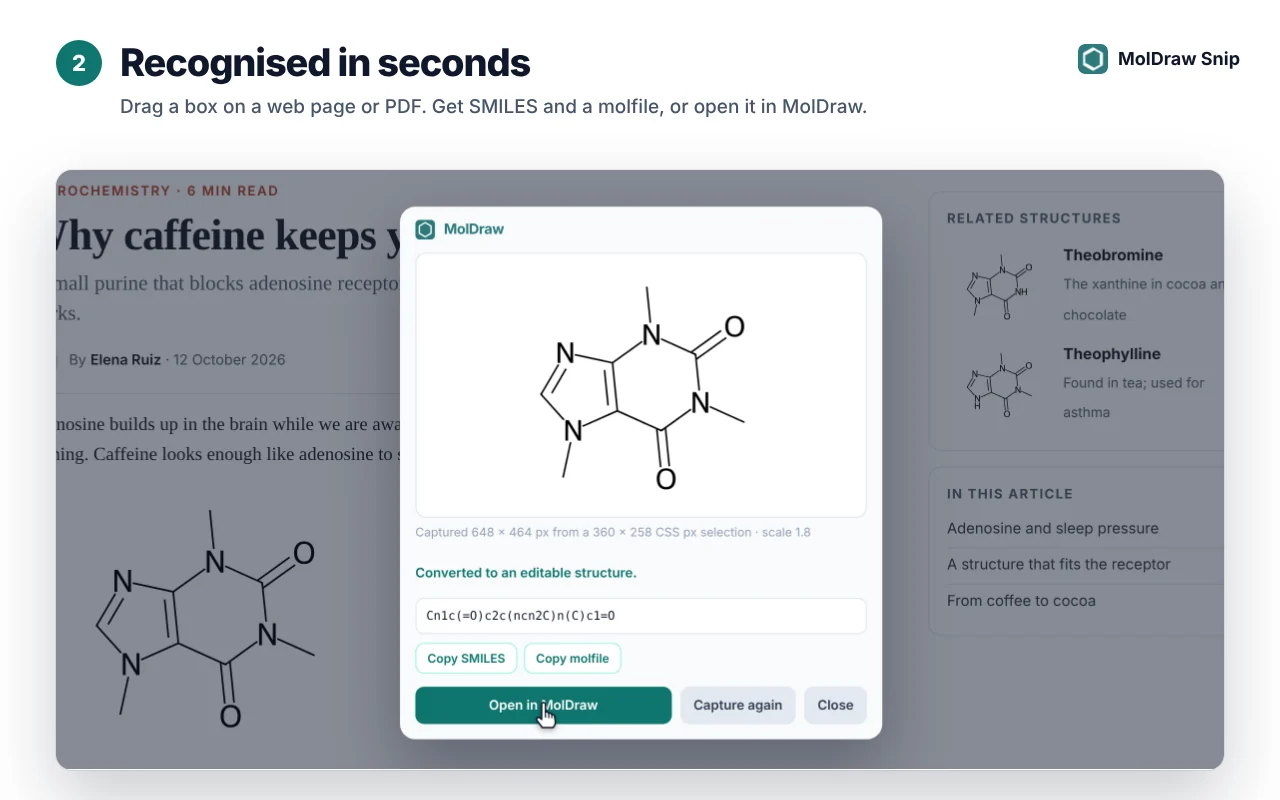
- In Sekunden erscheint eine Ergebniskarte mit der Struktur, ihren SMILES und den Schaltflächen Copy SMILES, Copy molfile, Open in MolDraw und Capture again.
MolDraw Snip liest einzelne Moleküle, mehrere Strukturen auf einmal und ganze Reaktionsschemata. Eine Reaktion öffnet sich in MolDraw mit ihrem Pfeil zwischen Edukten und Produkten.
In 2D und 3D bearbeiten
Klicke auf Open in MolDraw. Ist MolDraw bereits in einem Tab geöffnet, wird die Struktur an einer freien Stelle deiner aktuellen Zeichnung eingefügt, sodass sie nie überdeckt, was du gezeichnet hast. Andernfalls öffnet sich ein neuer MolDraw-Tab mit der Struktur auf der Zeichenfläche.
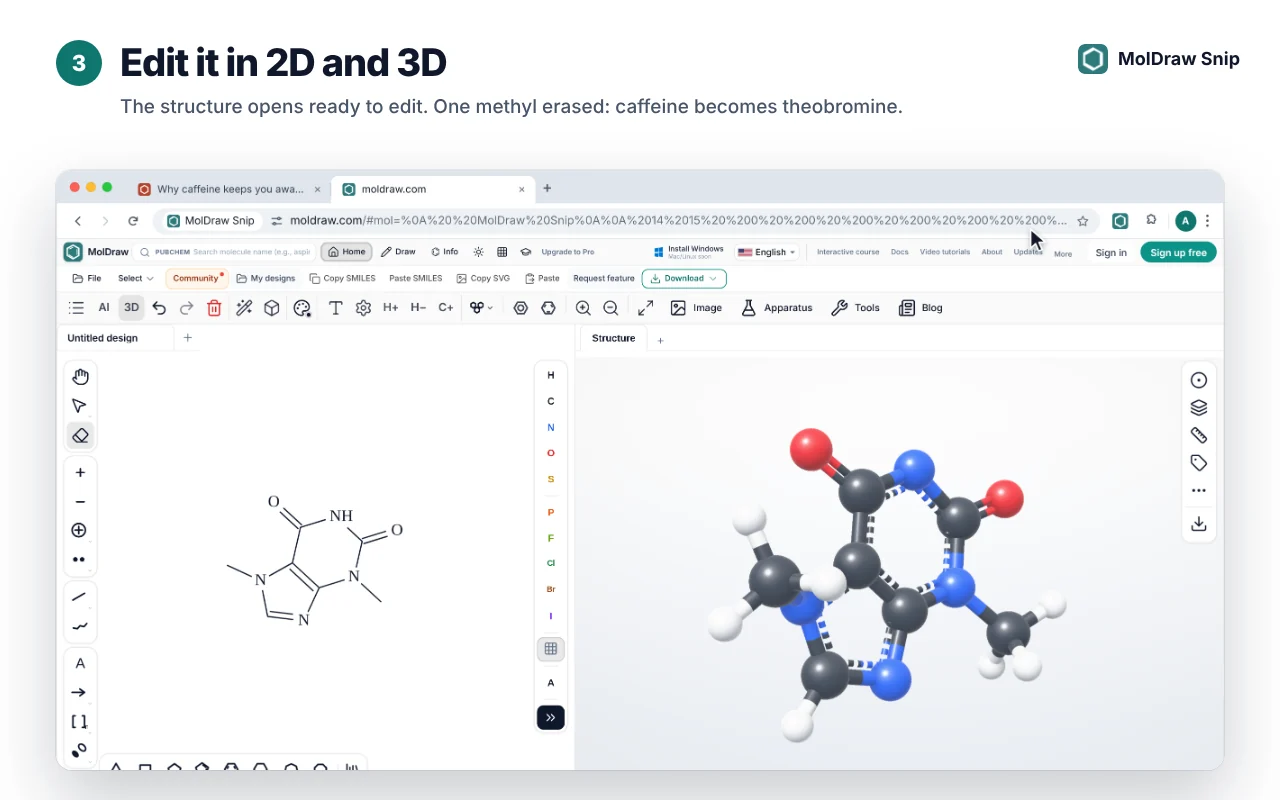
Ab da funktioniert alles in MolDraw damit: Atome korrigieren oder hinzufügen, benennen, Summenformel und Masse prüfen, in 3D ansehen, in ein Reaktionsschema oder eine Folie einfügen und als MOL, SDF, SMILES, PNG, SVG oder PDF exportieren.
Jeder Scan wird in deinem Konto gespeichert
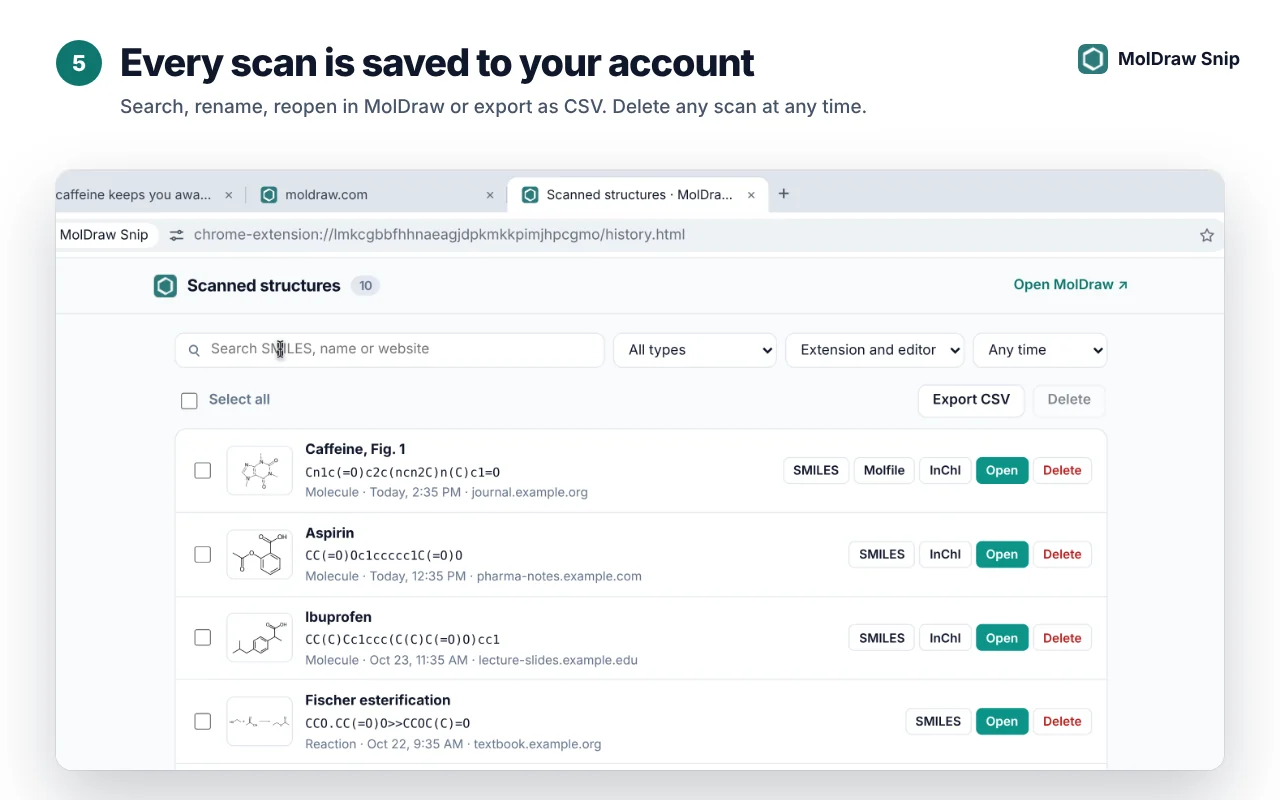
Klicke im Popup auf Show all, um deinen Scan-Verlauf zu öffnen. Suche nach SMILES, Name oder Website, filtere nach Typ, benenne einen Scan um, öffne ihn erneut in MolDraw, exportiere die Liste als CSV oder lösche Scans, die du nicht mehr brauchst.
Aus PDFs ausschneiden
- PDFs, die in einem Chrome- oder Edge-Tab geöffnet sind, funktionieren sofort: PDF öffnen und Aufnahme starten.
- Für PDF-Dateien auf deinem Computer (
file://) gehst du zuchrome://extensions, öffnest die Details von MolDraw Snip und aktivierst Zugriff auf Datei-URLs zulassen. - Zoome kleine Strukturen vor dem Ausschneiden heran. Ein größeres, schärferes Bild liefert ein besseres Ergebnis.
Tarife und Preise
| Erweiterung | Kostenlos aus dem Chrome Web Store installierbar. |
|---|---|
| Erkennung | Teil von MolDraw Pro, mit 300 Scans pro Monat. Das Popup zeigt, wie viele noch übrig sind. |
| Im Editor | Mit Pro kannst du außerdem auf der MolDraw-Zeichenfläche mit der rechten Maustaste auf ein beliebiges Bild klicken und Convert to structure wählen. |
Datenschutz
- Die Erweiterung sieht sich einen Tab nur an, wenn du eine Aufnahme startest. Sie liest keine Seiten im Hintergrund.
- Das ausgewählte Bild wird zur Erkennung verwendet und nicht gespeichert. Die Strukturerkennung stellt Mathpix bereit.
- Dein Scan-Verlauf ist privat in deinem Konto, und du kannst jeden Scan jederzeit löschen.
- Keine Werbung und kein Tracking. Lies die vollständige Datenschutzerklärung von MolDraw Snip.
Tipps für saubere Ergebnisse
- Rahme jeweils ein Schema ein und lass Bildunterschriften, Seitenzahlen und benachbarten Text weg.
- Zoome die Seite heran, bevor du kleine oder unscharfe Strukturen ausschneidest.
- Prüfe Stereokeile und Ladungen in der Ergebniskarte, bevor du dich auf die SMILES verlässt.
- Ändere das Tastenkürzel unter
chrome://extensions/shortcuts, falls Alt+Shift+M mit einer anderen App kollidiert.
Fragen und Antworten
Ist MolDraw Snip kostenlos?
Die Erweiterung lässt sich kostenlos installieren. Die Strukturerkennung gehört zu MolDraw Pro, das monatlich 300 Scans enthält. Du kannst dich anmelden und das Aufnahme-Tool ausprobieren, bevor du upgradest.
Funktioniert es mit PDFs?
Ja. Es funktioniert mit PDFs, die in Chrome oder Edge geöffnet sind. Für PDF-Dateien auf deinem Computer öffnest du die Details der Erweiterung unter chrome://extensions und aktivierst Zugriff auf Datei-URLs zulassen.
Kann es Reaktionen und mehrere Moleküle auf einmal lesen?
Ja. Wähle ein ganzes Schema aus, und MolDraw Snip liefert jede Struktur; Reaktionen öffnen sich mit dem Pfeil zwischen Edukten und Produkten.
Funktioniert es in Microsoft Edge?
Ja. Aktiviere in Edge Erweiterungen aus anderen Stores zulassen und installiere MolDraw Snip dann aus dem Chrome Web Store.
Was passiert mit den Bildern, die ich aufnehme?
Die Erweiterung sieht sich einen Tab nur an, wenn du eine Aufnahme startest. Das ausgewählte Bild wird zur Erkennung gesendet und nicht gespeichert. Dein Scan-Verlauf enthält die erkannte Struktur, nicht das Bild, und du kannst jeden Scan jederzeit löschen.
Wie lautet das Tastenkürzel?
Drücke Alt+Shift+M, um eine Aufnahme zu starten. Du kannst es unter chrome://extensions/shortcuts ändern.