Smart Draw ile Elle Çizilmiş Taslakları Kimyasal Yapılara Dönüştürün
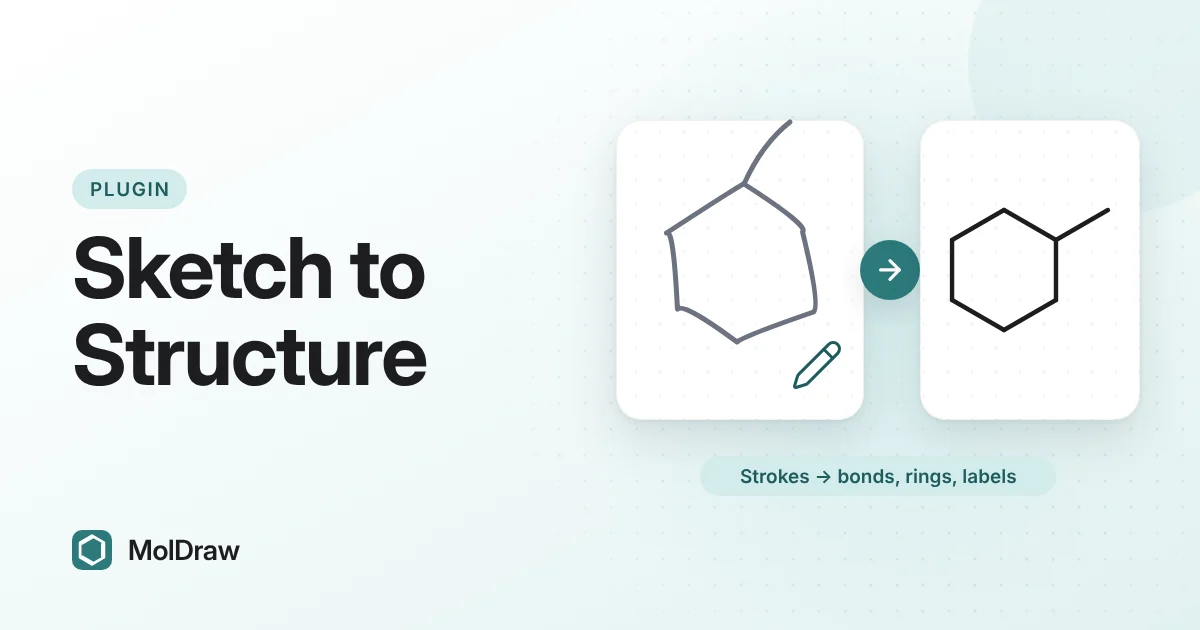
Kısa yanıt: Settings › Plugins bölümünden Smart Draw eklentisini yükleyin ve sol araç çubuğunda Smart Draw aracını seçin. Bağları, halkaları ve harfleri kalem, parmak veya fareyle çizin, ardından Convert düğmesine veya Enter tuşuna basın. MolDraw çizgileri, diğer çizimler gibi düzenleyip dışa aktarabileceğiniz temiz bir yapıya dönüştürür. Tanıma tarayıcınızda çalışır.
Neden tıklamak yerine elle çizmeli?
Kimyacılar yapıları elle çizmeyi öğrenir. İskelet formülü kâğıt üzerinde hızlıdır: her köşe ve çizgi ucu bir karbondur, karbon üzerindeki hidrojenler örtüktür ve yalnızca heteroatomlar bir harf alır. Çoğu yapı editörü sizden bu alışkanlığı araç seçimlerine ve tıklamalara çevirmenizi ister.
Bir tablette veya etkileşimli tahtada bu çeviri yavaştır. Tek bir molekül için bağ aracı, halka aracı ve atom menüsü arasında defalarca geçiş yaparsınız. Smart Draw, kâğıtta çizeceğiniz gibi çizmenize olanak tanır. Her çizgiyi bir bağ, bir halka veya bir harf olarak okur ve yapıyı sizin için oluşturur.
Sonuç el yazınızın bir resmi değildir. Atomları ve bağları olan normal bir MolDraw molekülüdür; böylece onu düzenleyebilir, adlandırabilir, SMILES'ını kopyalayabilir veya diğer eklentilerle analiz edebilirsiniz.
Smart Draw neleri tanır?
| Düz çizgi | Tekli bağ. |
|---|---|
| Zikzak çizgi | Her köşe çifti arasında bir bağ bulunan bir zincir. |
| İki paralel çizgi | İkili bağ. |
| Kapalı şekil | 3 ila 8 arasında aynı sayıda kenarı olan bir halka. |
| Halka içinde daire | Beş veya altı üyeli bir halkayı aromatik olarak işaretler. |
| Harfler | N, O, S veya Cl gibi atom etiketleri. OH gibi yan yana yazılan harfler birlikte okunur. |
| + veya − | En yakın atom üzerinde pozitif veya negatif bir yük. |
Tuvalde zaten bulunan bir atomun yakınında biten çizgiler o atoma bağlanır; böylece normal araçlarla çizdiğiniz bir yapıyı genişletebilirsiniz.
Smart Draw nasıl yüklenir?
- MolDraw editörünü açın ve oturum açın. Ücretsiz bir hesap yeterlidir.
- Settings (dişli simgesi), ardından Plugins'e tıklayın.
- Smart Draw'ın yanındaki Install düğmesine tıklayın. Smart Draw aracı sol araç çubuğunda belirir.
Bir yapı nasıl elle çizilir?
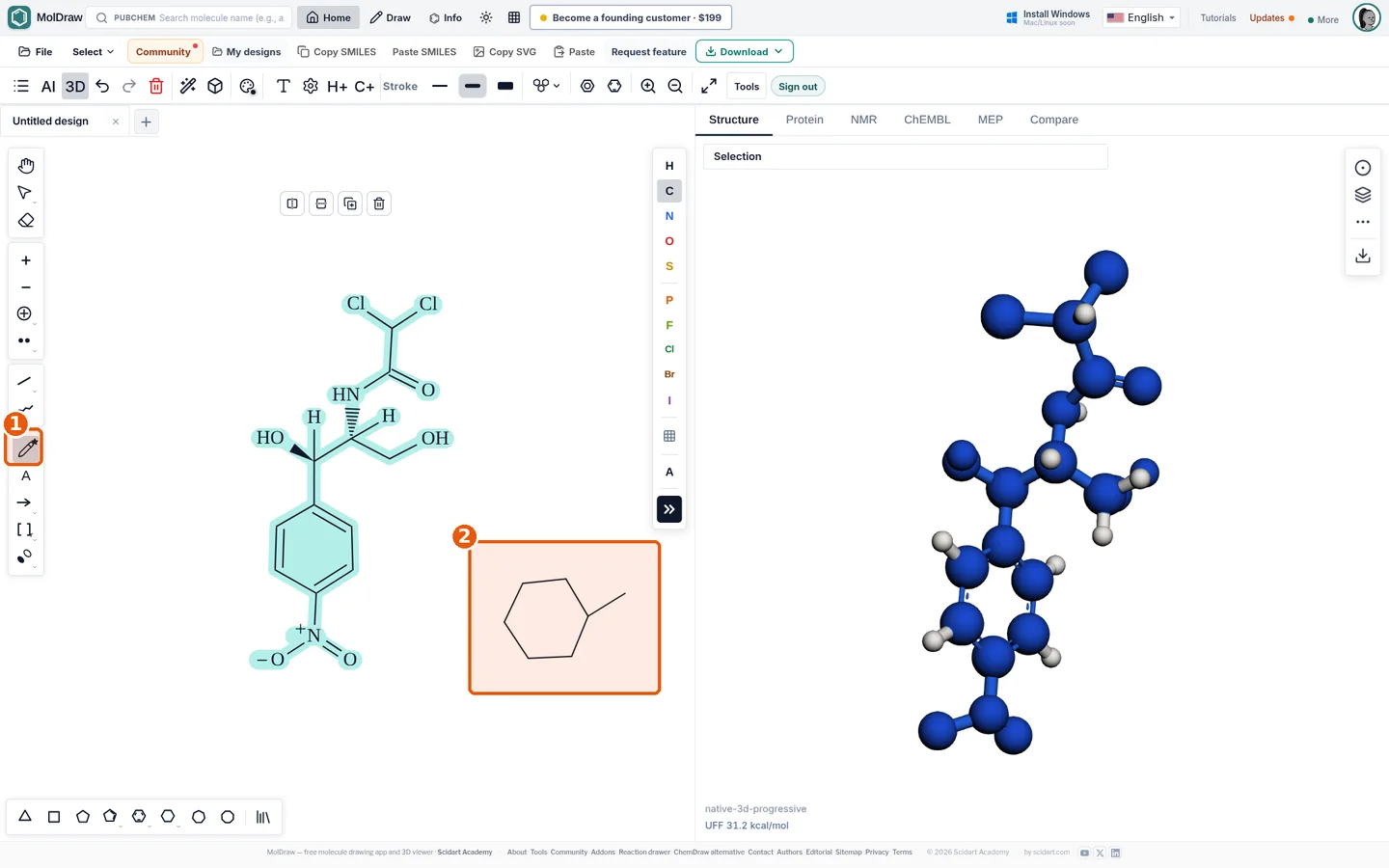
- Sol araç çubuğunda Smart Draw aracını seçin.
- Bir halkayı tek ve kesintisiz bir çizgiyle çizin; örneğin siklohekzan için bir altıgen. Kaynaşık halkalar veya kusursuz bir benzen için bunun yerine halka araçlarıyla halka şablonları yerleştirin.
- Sübstitüentleri bir halka köşesinden düz çizgiler olarak ekleyin. Daha uzun bir zincir için zikzak çizin.
- İkili bağ için ilk çizgiye yakın ve paralel, benzer uzunlukta ikinci bir çizgi çizin.
- Bir bağın ucunu heteroatom yapmak için oraya bir harf yazın; örneğin bir alkol için O.
- Önizlemeyi kontrol edin. Smart Draw çubuğu MolDraw'un ne okuduğunu gösterir, örneğin “3 bonds · N”; siz dönüştürene kadar hiçbir şey değişmez, bu yüzden istediğiniz kadar ara verebilirsiniz. Bir hatayı düzeltmek için Undo stroke (Ctrl+Z) veya Clear (Esc) seçeneğini kullanın.
- Convert düğmesine veya Enter tuşuna basın. Çizgiler bir yapıya dönüşür ve MolDraw yerleşimin yeni kısmını düzenler. Otomatik dönüştürmeyi tercih ederseniz 2,5 saniyelik bir duraklamadan sonra dönüştürmek için çubuktaki Auto seçeneğini açın.
- Kama bağlar eklemek, bağları değiştirmek veya yanlış çıkan bir şeyi düzeltmek için normal araçlara geçin.
Derste ve laboratuvarda kullanım yolları
- Dokunmatik ekranda ders anlatmak: konuşurken canlı olarak bir molekül çizin, ardından temiz yapısını ve adını hemen gösterin.
- Öğrenci alıştırması: öğrenciler sınavda yapacakları gibi ezberden çizer ve kontrol edebilecekleri gerçek bir yapı elde eder.
- Laboratuvarda hızlı notlar: bir tablete kalemle bir yapı karalayın ve SMILES'ını defterinize kopyalayın.
- Sonraki adımlar: formülü SMILES'tan formüle aracıyla kontrol edin veya tıklamaya dayalı yolu benzen, siklohekzan ve kaynaşık halkalar nasıl çizilir sayfasında öğrenin.
İpuçları ve sınırlar
- Kenar sayısının doğru okunması için her halkayı tek bir çizgiyle kapatın ve köşeleri belirgin yapın.
- Bağları makul ölçüde düz ve yaklaşık aynı uzunlukta tutun.
- Aromatik bir halkayı içinde daire olan bir altıgen olarak çizin.
- iPad'de Apple Pencil kullanın ve Settings › Touch screen bölümünde dokunmatik ekran seçeneklerini açın.
Smart Draw kimyayı değil, şekilleri okur. Kama veya kesikli bağ çizmez; bu yüzden stereokimyayı sonradan normal bağ araçlarıyla ekleyin. Harfler için düzgün el yazısı önemlidir ve karmaşık etiketler normal atom aracını gerektirebilir. Sonuca güvenmeden önce her zaman ona bakın: fazladan bir kıvrım içeren bir halka veya yanlış okunan bir harf molekülü değiştirir.
Tanıma yerel olarak çalıştığı için Smart Draw çevrimdışı çalışır. Taslağınız bir sunucuya gönderilmez.
Sorular ve yanıtlar
Smart Draw çevrimdışı çalışır mı?
Evet. Çizgi tanıma tarayıcınızda çalışır ve taslağınız bir sunucuya gönderilmez.
Telefonda veya tablette kullanabilir miyim?
Evet. Parmakla, kalemle veya fareyle çizebilirsiniz. En temiz çizgileri kalem verir.
Smart Draw neleri tanıyabilir?
Tekli bağlar, zikzak zincirler, iki paralel çizgi olarak çizilen ikili bağlar, 3 ila 8 üyeli halkalar, bir daireyle işaretlenmiş aromatik halkalar, tuvalde zaten bulunan atomlara bağlantılar, basit atom etiketleri ve artı ya da eksi yükler.
Bir çizgi tanınmazsa ne olur?
Çizgi tuvalde gri mürekkep olarak kalır. Taslakta hiçbir şey okunamıyorsa MolDraw kısa bir mesaj gösterir. Mürekkebi silip yeniden çizin veya normal araçları kullanın.