ブラウザでXPSピークフィッティング:帯電補正、Shirleyバックグラウンド、ダブレット、原子%
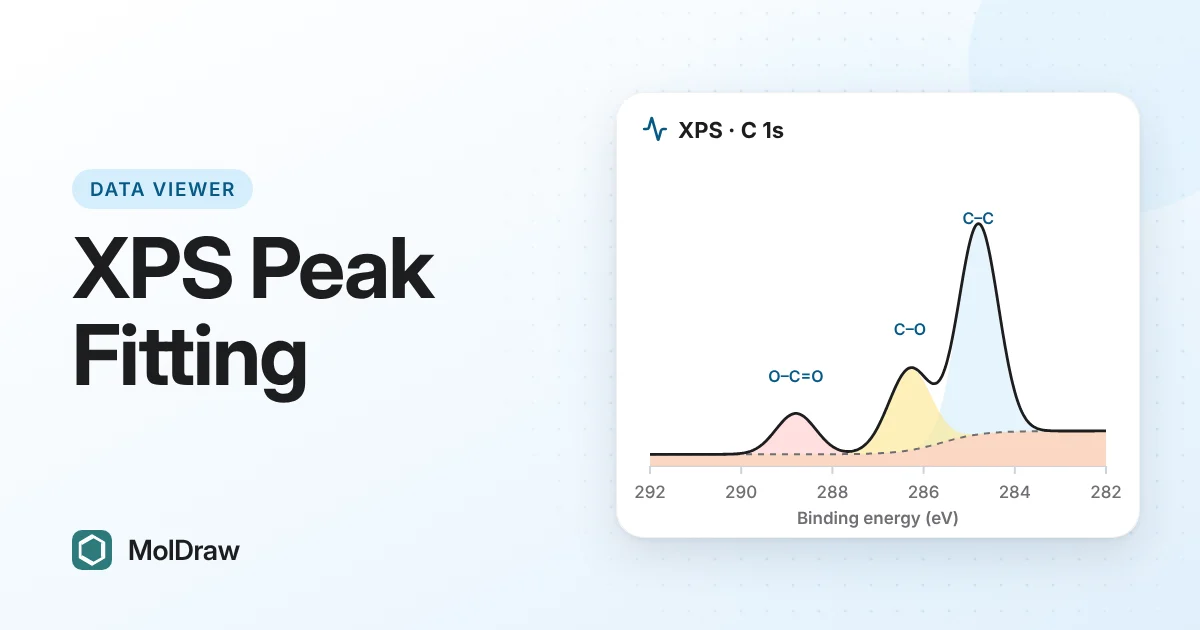
要点:無料のMolDraw XPSビューアでVAMAS(.vms)、CasaXPSのテキスト、CSVファイルを開くか、C 1s (polymer)を押します。Set from C 1sを押して帯電補正し、Shirleyバックグラウンドはそのままにして、Auto peaksまたはC 1s templateを押してからFitを押します。原子%を読み取り、PNGやフィッティング表付きのCSVをエクスポートします。ファイルはお使いの端末から出ません。
ここでXPSビューアを試す
なぜブラウザでXPSデータをフィッティングするのか?
XPSデータは、共用施設からVAMASやテキストファイルとして届くことがよくあります。読み取るには、帯電を補正し、バックグラウンドを除き、成分をフィッティングし、面積を組成に変換します。本格的なソフトウェアならうまくできますが、いつも手元にあるとは限りません。ビューアは主要な手順を1ページで行えるので、最初の確認、授業、他人から送られてきたフィッティングのチェックに使えます。
科学的な背景
結合エネルギー。X線が内殻準位から電子をたたき出します。分光器はその運動エネルギーを測定し、BE = hν − KEです(仕事関数は校正で扱います)。Al Kαではhν = 1486.6 eV、Mg Kαでは1253.6 eVです。表面から数ナノメートル以内の電子しか脱出できないので、XPSは表面を見ています。
化学シフト。より電気陰性度の大きい原子との結合は、内殻準位を高結合エネルギー側に移動させます。C 1sでは、C–C/C–Hが最も低く、次にC–O、C=O、O–C=Oの順です。
帯電補正。絶縁体は帯電し、すべてのピークが同じ量だけシフトします。一般的な補正方法は、表面汚染炭素のC–C/C–Hピークをビューアの既定値である284.8 eVに合わせることです。285.0 eVを使う研究室もあります。これは限界が知られている慣例なので、使った値を明記してください。
Shirleyバックグラウンド。外に出る途中でエネルギーを失った電子が、各ピークの高結合エネルギー側の信号を持ち上げます。Shirleyバックグラウンドはこの段差をモデル化します。
スピン軌道ダブレット。p、d、f準位は、一定の面積比を持つ2本のピークに分裂します:pは1:2、dは2:3、fは3:4です。分裂幅は元素によって異なり、たとえばビューアの表ではFe 2pが約13.6 eVです。
原子%。各元素のピーク面積を感度係数で割り、結果を合計100%に正規化します。
開けるファイル
- VAMAS(.vms):ISO 14976の交換形式(通常のスキャン)。
- K.E.またはB.E.の列を持つCasaXPSのテキストエクスポート。
- エネルギーの列と強度の列を持つCSV、TXT、DAT、TSV。
ファイルは一度に1つずつ開きます。ファイル内の各領域には、プロットの上にそれぞれボタンが表示されます。練習には、ワイドスキャン、C 1s、O 1sを含むサンプル.vmsをダウンロードしてください。例はすべてシミュレーションです。
領域をフィッティングする手順
- Open XPS fileを押すか、ファイルをドロップします。または例を押します:C 1s (polymer)、Si 2p (Si / SiO2)、Fe 2p doublet、Survey scan、Sample .vms。
- データが運動エネルギーの場合は、Energy axisをKinetic energyにしてSourceを選びます。
- Set from C 1sを押すか、Charge shift (eV)を入力します。基準値は284.8 eVから始まり、変更できます。
- 領域を選び、Core level(例:C 1s)を確認し、Backgroundを選びます。拡大してFit window = current viewを押すか、Whole regionを使います。
- Auto peaksを押すか、Add peakを選んでプロットをタップするか、C 1s templateを押します。その後Fitを押します。
- 表でラベル、BE、FWHM、%L、ダブレットの種類を編集し、値を固定するか、Move peakモードでピークをドラッグします。もう一度Fitを押します。
- スペクトルの下のエンベロープと残差の線を確認します。その後Export PNGまたはExport CSVを押します。
ビューアでできること
| 背景 | 自分で選んだフィッティング範囲でのShirley、直線、またはなし。 |
|---|---|
| ピーク形状 | ガウス–ローレンツ積関数、GL(m)。 |
| フィッティング | 自動または手動のピーク、C 1sテンプレート、値の固定、Same FWHM for all peaks、Fit %L too。RMS残差と、可能な場合は換算χ²を表示します。 |
| ダブレット | 編集可能な組み込みの表から分裂幅を取るp、d、fダブレット。 |
| 帰属 | 各ピークについて推奨される化学状態。 |
| 原子% | 2つ以上のフィッティング済み領域から、編集可能な感度係数を使って求めます。 |
| ワイドスキャン | ライン、信頼度、おおよその原子%付きの元素リスト。オージェ領域は網掛けされます。 |
| エクスポート | プロットのPNG。データ、バックグラウンド、成分、エンベロープ、フィッティング表、原子%を含むCSV。 |
授業や研究室での活用法
- 高分子の表面処理:プラズマ処理の前後でC 1sをフィッティングします。C–O、C=O、O–C=O成分が増えていれば表面酸化を示します。XPSが見ているのは表面から数ナノメートルだけです。高分子のバルクについては、TGA・DSCビューアで融点と結晶化度を求めましょう。
- シリコンの自然酸化膜:Si 2pの例では、Siが細いダブレットとして、SiO2が高結合エネルギー側の幅広いピークとして現れます。
- 未知の表面:ワイドスキャンを開いて、どの元素が存在するかを確認します。
- 組成:サンプル.vmsでC 1sとO 1sをフィッティングし、原子%のボックスからO/C比を読み取ります。
ヒントと限界
- すべての成分に化学的な理由を持たせてください。ピークを増やせば残差は必ず下がりますが、それで本物になるわけではありません。
- 金属では非対称なピーク形状が必要なことが多いですが、ビューアはそれをモデル化しません。遷移金属の2pスペクトルにはサテライトや多重項分裂も現れることがあるので、単純なダブレットのフィッティングは近似です。
- 組み込みの感度係数は、C 1s = 1を基準としたAl Kαのおおよその値です。実際の数値を得るには、装置のライブラリの係数を入力してください。
- 文献の結合エネルギーには0.数eVのばらつきがあります。推奨される帰属は参照データと照らし合わせてください。
質問と回答
すべてのピークが予想より約1 eV高いのはなぜですか?
絶縁性の試料は電子が抜けると帯電し、すべてのピークが同じ量だけ高結合エネルギー側に移動します。Set from C 1sを押してC-C / C-Hのピークを基準エネルギーに移すか、シフト量を自分で入力してください。
C 1sピークにはいくつの成分をフィッティングすべきですか?
化学的に裏付けられる数だけです。試料に予想される結合から始め、幅は同程度に保ち、既知の化学状態で説明できる明確で再現性のある形が残差に見られる場合にだけピークを追加してください。
直線ではなくShirleyバックグラウンドを使うのはなぜですか?
外に出る途中でエネルギーを失った電子が、ピークの高結合エネルギー側の信号を持ち上げます。Shirleyバックグラウンドはその段差をたどります。平らなバックグラウンド上の小さなピークなら直線でも構いません。
ワイドスキャンだけから原子%を求められますか?
おおまかにしか求められません。ビューアはワイドスキャンの表でおおよその原子%を示します。より良い数値を得るには、各元素のナロースキャンをフィッティングし、自分の装置の感度係数を使ってください。