Visualiser, intégrer et nettoyer des spectres RMN dans votre navigateur
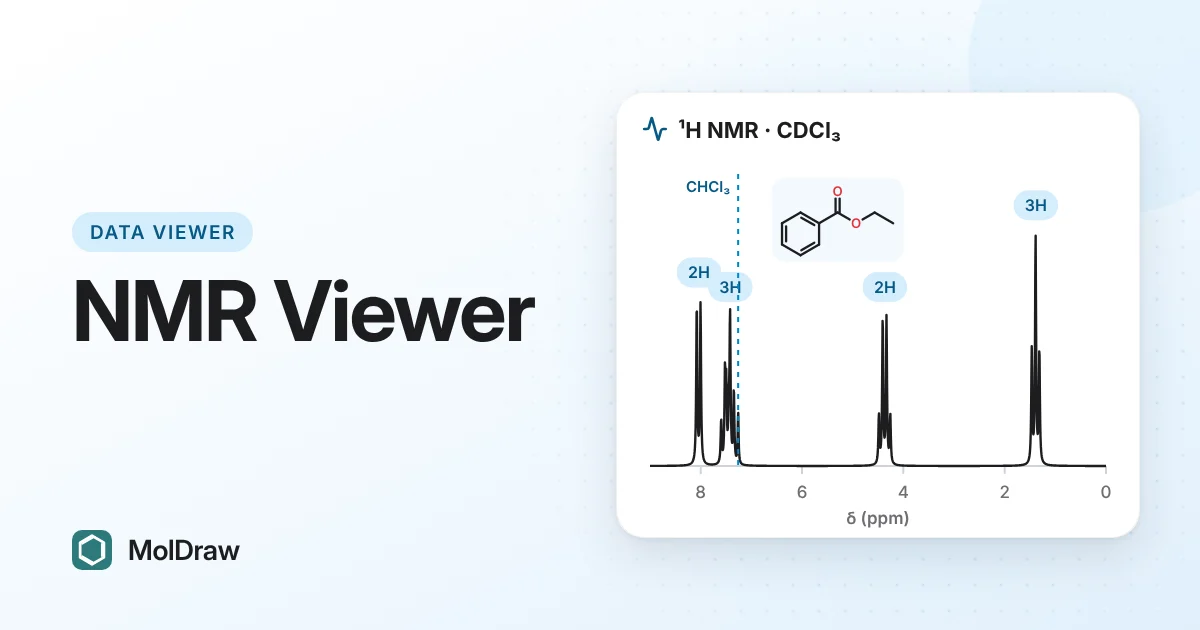
Réponse courte : ouvrez le visualiseur RMN MolDraw gratuit et déposez un fichier 1H ou 13C JCAMP-DX, CSV/TXT ou Bruker. Vous pouvez zoomer, pointer les pics, intégrer, calibrer l'échelle des déplacements sur le solvant, trouver les pics courants de solvants et de graisse, et exporter un fichier PNG, CSV ou JCAMP-DX. Le fichier est lu dans votre navigateur et n'est pas téléversé.
Essayez le visualiseur RMN ici
Pourquoi utiliser un visualiseur RMN dans le navigateur ?
La plupart des données RMN sont traitées avec un logiciel sous licence sur le PC du spectromètre. C'est moins pratique quand vous voulez vérifier un spectre chez vous ou sur un portable sans licence.
Un visualiseur dans le navigateur comble ce manque. Ouvrez le fichier exporté, lisez les déplacements, vérifiez les intégrales et voyez si les pics « en trop » ne sont que de l'acétate d'éthyle ou de la graisse. Enregistrez ensuite une figure propre pour un compte rendu de TP.
Ce que vous apprend un spectre 1H ou 13C
Le déplacement chimique (δ, ppm) indique l'environnement électronique d'un noyau. Les protons aromatiques se situent vers 7–8 ppm, les protons voisins d'un oxygène vers 3,5–4,5 ppm et les protons alkyles en dessous d'environ 2 ppm. Comme le ppm est un rapport, un même composé donne les mêmes déplacements sur un aimant de 60 MHz ou de 600 MHz.
La multiplicité provient du couplage avec les protons voisins et se mesure en Hz. Un CH2 voisin d'un CH3 apparaît sous forme de quadruplet. La largeur en Hz d'un multiplet ne change pas avec le champ, donc elle couvre plus de ppm sur un aimant de paillasse à bas champ.
L'intégration est l'aire sous un signal 1H. Elle est proportionnelle au nombre de protons, donc les rapports vous indiquent par exemple qu'un signal vaut 2H et un autre 3H. Dans les spectres 13C de routine, les aires ne sont pas fiables.
La calibration fixe le zéro de l'échelle. Le TMS est fixé à 0 ppm. La plupart des gens utilisent plutôt le pic résiduel du solvant, comme CHCl3 à 7,26 ppm dans CDCl3 ou DMSO-d5 à 2,50 ppm dans DMSO-d6. Une échelle mal calibrée peut conduire à une attribution erronée.
Fichiers pris en charge
| JCAMP-DX | Fichiers .jdx, .dx ou .jcamp, y compris les données compressées (ASDF). La plupart des logiciels de RMN peuvent exporter ce format. |
|---|---|
| CSV ou TXT | Deux colonnes : ppm et intensité. |
| Bruker | Données traitées : une archive zip du dossier de l'expérience, ou les fichiers 1r et procs sélectionnés ensemble. |
Si le fichier contient la fréquence du spectromètre, le visualiseur l'utilise. Sinon, réglez-la sous Spectrometer.
Comment exploiter un spectre
- Appuyez sur Open spectrum file ou déposez le fichier dans la zone. Pour vous entraîner d'abord, appuyez sur Ethyl benzoate in CDCl3.
- Réglez la fréquence sous Spectrometer avec les boutons de 60 à 800 MHz si votre fichier ne l'incluait pas. Le tableau des pics donne alors des valeurs en Hz correctes.
- Sous Reference (shift calibration), choisissez votre solvant dans la liste des impuretés et appuyez sur Reference to solvent. Si vous avez utilisé du TMS, appuyez sur TMS = 0 ppm. Pour fixer un pic à la main, tapez-le dans Peak at et should be, puis appuyez sur Apply.
- Zoomez sur chaque région. Utilisez le curseur Threshold ou Pick in view pour épurer la liste des pics.
- Choisissez Integrate et faites glisser sur un signal connu, comme le triplet du CH3. Tapez 3 dans First integral =. Intégrez les autres signaux et lisez leurs aires.
- Appuyez sur Find impurities. Comparez les correspondances avec vos pics avant de supprimer quoi que ce soit.
- Exportez avec Export PNG, Export CSV ou Export JCAMP-DX.
Ce que fait le visualiseur
| Vue | Zoom, Pan, + et −, Y+ et Y− pour la hauteur des pics, et Reset view. Le défilement et le pincement zooment aussi. |
|---|---|
| Pics | Pointage automatique avec un seuil, Pick peak pour ajouter un pic par clic, et un tableau δ ppm, Hz et hauteur. |
| Intégrales | Faites glisser pour intégrer. Les aires sont rapportées à la première intégrale. |
| Calibration | Reference to solvent, TMS = 0 ppm, ou cliquez sur Reference et choisissez un pic. |
| Impuretés | Compare les pics aux tables d'impuretés de Fulmer et al. (2010) pour 12 solvants deutérés. Liste les correspondances probables et partielles avec leurs signaux attendus. |
| Figure propre | Remove, Remove all likely, Undo, Restore all et Show original. Le graphique est marqué comme modifié pour l'affichage. |
| Exporter | PNG, CSV et JCAMP-DX de ce qui est à l'écran. |
Utilisations en cours et au laboratoire
- TP d'enseignement : donnez aux étudiants un fichier JCAMP-DX de leur produit. Ils le calibrent, l'intègrent et rendent les déplacements et le nombre de protons avec une figure.
- Démonstrations sur l'intensité du champ : chargez Ethyl benzoate in CDCl3 puis Benchtop 80 MHz. Les mêmes multiplets se resserrent à bas champ.
- Contrôles de pureté : avant de soumettre un composé, lancez Find impurities pour identifier les petits pics dus aux solvants de traitement, à l'eau ou à la graisse.
- Vérifier une prédiction : comparez vos pics avec un spectre prédit par le prédicteur SMILES en RMN. Pour le 13C et les expériences 2D, prédisez les spectres COSY, HSQC et HMBC avec le plugin NMR Analyser.
Conseils et limites
- Calibrez avant de lancer Find impurities. La correspondance utilise une petite fenêtre en ppm, donc une échelle décalée donne de mauvais résultats.
- Une correspondance signifie seulement qu'un pic se trouve là où une impureté est attendue. Vérifiez que tous ses signaux sont présents et que les multiplets ont la bonne allure.
- Les déplacements des impuretés varient un peu avec la concentration et la température. Élargissez la fenêtre ± ppm avec prudence, car davantage de fausses correspondances apparaissent.
- Le visualiseur affiche des spectres 1D. Il n'a ni transformée de Fourier ni correction de phase : traitez d'abord le FID.
- Si votre navigateur ne peut pas décompresser un dossier Bruker, décompressez-le et sélectionnez ensemble les fichiers
1retprocs. - Supprimer des pics est une modification d'affichage. Conservez le fichier original comme données.
Vous débutez en RMN ? Notre guide comment lire un spectre RMN présente pas à pas les déplacements, les multiplicités et les intégrales.
Questions et réponses
Puis-je ouvrir des spectres 13C en plus des 1H ?
Oui. Le visualiseur lit le noyau dans le fichier. Si le fichier ne l'indique pas, il le devine d'après la gamme de ppm. Le tableau des impuretés contient les déplacements 1H et 13C.
Pourquoi mes intégrales 13C ne correspondent-elles pas au nombre de carbones ?
Les spectres 13C de routine sont enregistrés avec découplage des protons. Les carbones relaxent à des vitesses différentes et reçoivent des gains NOE différents, si bien que les carbones quaternaires paraissent souvent petits. Ne vous fiez aux intégrales 13C que pour un spectre enregistré en conditions quantitatives.
Puis-je traiter un FID brut dans le visualiseur ?
Non. Le visualiseur ouvre des spectres traités : JCAMP-DX, CSV ou TXT à deux colonnes, et données Bruker traitées (les fichiers 1r et procs). Effectuez d'abord la transformée de Fourier et le phasage dans le logiciel de votre spectromètre.
Dois-je masquer les pics d'impuretés avant de mettre un spectre dans ma thèse ?
Conservez le spectre original comme données et signalez les impuretés trouvées. Un graphique nettoyé n'est qu'une modification d'affichage. Le visualiseur l'indique comme modifié, et vous devez le préciser dans la légende si vous l'utilisez.