حوّل الرسومات اليدوية إلى بنى كيميائية باستخدام Smart Draw
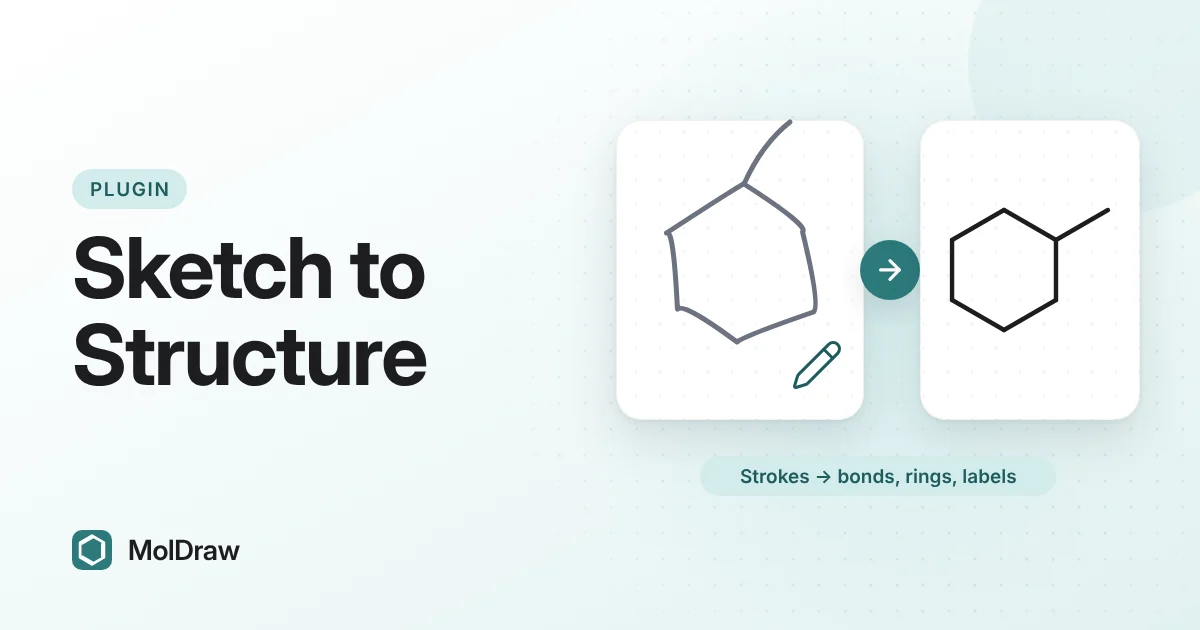
الإجابة المختصرة: ثبّت Smart Draw من Settings ‹ Plugins واختر أداة Smart Draw في شريط الأدوات الأيسر. ارسم الروابط والحلقات والحروف بقلم رقمي أو إصبع أو فأرة، ثم اضغط Convert أو Enter. يحوّل MolDraw الخطوط إلى بنية نظيفة يمكنك تحريرها وتصديرها كأي رسم آخر. ويجري التعرف في متصفحك.
لماذا ترسم بيدك بدل النقر؟
يتعلم الكيميائيون رسم البنى باليد. والصيغة الهيكلية سريعة على الورق: كل زاوية ونهاية خط ذرة كربون، وذرات الهيدروجين على الكربون ضمنية، ولا تأخذ حرفًا إلا الذرات غير الكربونية. ومعظم محررات البنى تجبرك على ترجمة هذه العادة إلى اختيارات أدوات ونقرات.
وعلى جهاز لوحي أو سبورة تفاعلية تكون هذه الترجمة بطيئة؛ فتتنقل بين أداة الروابط وأداة الحلقات وقائمة الذرات مرات كثيرة لجزيء واحد. أما Smart Draw فيتيح لك الرسم كما ترسم على الورق. فيقرأ كل خط على أنه رابطة أو حلقة أو حرف ويبني البنية نيابة عنك.
والنتيجة ليست صورة لخط يدك، بل جزيء MolDraw عادي بذرات وروابط، فيمكنك تنظيمه وتسميته ونسخ SMILES الخاصة به أو تحليله بإضافات أخرى.
ما الذي يتعرف عليه Smart Draw
| خط مستقيم | رابطة أحادية. |
|---|---|
| خط متعرج | سلسلة، برابطة واحدة بين كل زاويتين. |
| خطان متوازيان | رابطة ثنائية. |
| شكل مغلق | حلقة بعدد الأضلاع نفسه، من 3 إلى 8. |
| دائرة داخل حلقة | تعلّم حلقة خماسية أو سداسية على أنها أروماتية. |
| الحروف | تسميات الذرات مثل N أو O أو S أو Cl. والحروف المكتوبة متجاورة، مثل OH، تُقرأ معًا. |
| + أو − | شحنة موجبة أو سالبة على أقرب ذرة. |
الخطوط التي تنتهي قرب ذرة موجودة على لوحة الرسم تتصل بتلك الذرة، فيمكنك توسيع بنية رسمتها بالأدوات العادية.
كيف تثبّت Smart Draw
- افتح محرر MolDraw وسجّل الدخول. يكفي حساب مجاني.
- انقر Settings (الترس)، ثم Plugins.
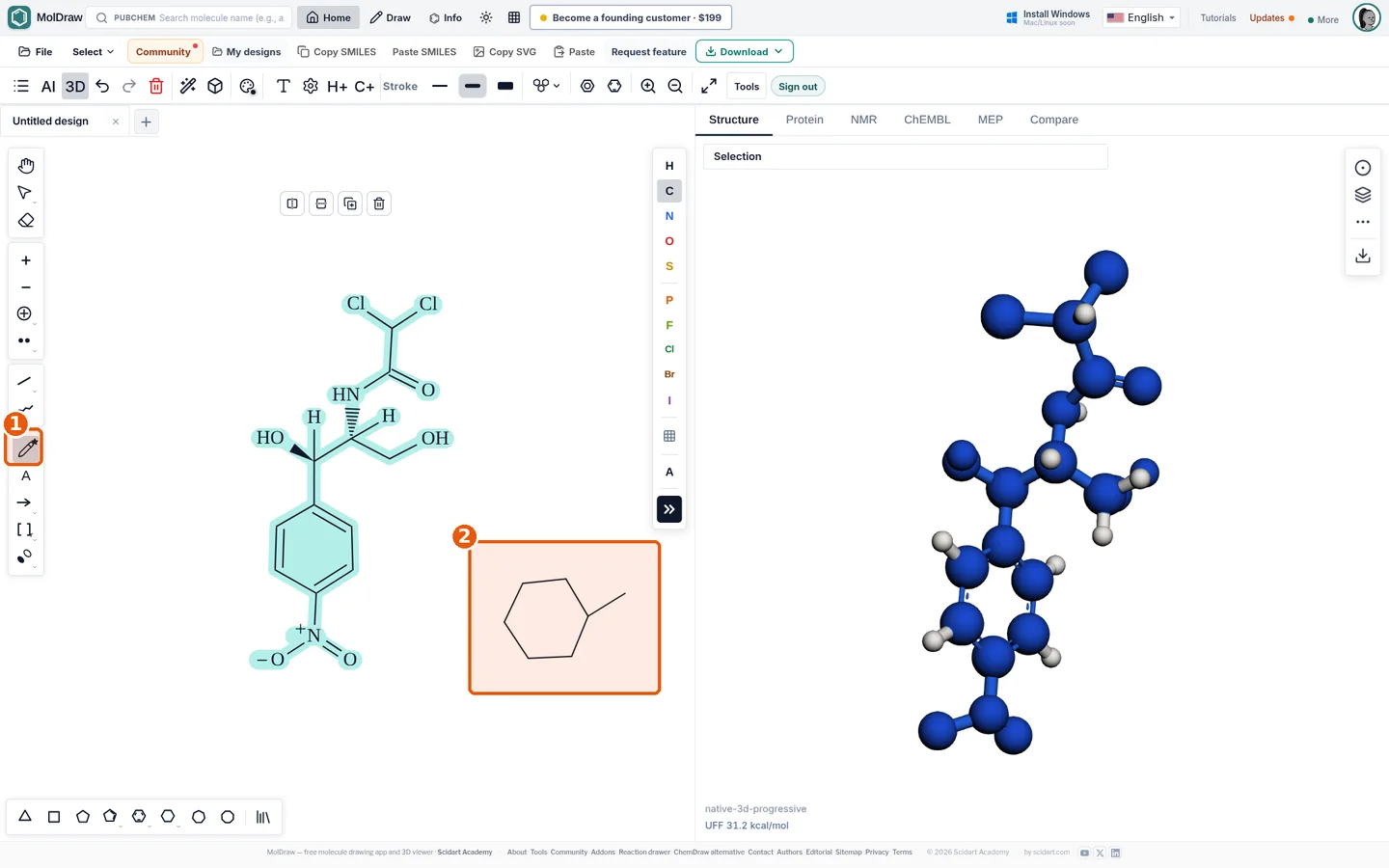
- انقر Install بجانب Smart Draw. تظهر أداة Smart Draw في شريط الأدوات الأيسر.
كيف ترسم بنية
- اختر أداة Smart Draw في شريط الأدوات الأيسر.
- ارسم حلقة بخط واحد متصل، مثل سداسي للهكسان الحلقي. وللحلقات الملتحمة أو بنزين دقيق، ضع قوالب الحلقات بأدوات الحلقات بدلًا من ذلك.
- أضف المستبدِلات خطوطًا مستقيمة من زاوية في الحلقة. وارسم خطًا متعرجًا لسلسلة أطول.
- للرابطة الثنائية، ارسم خطًا ثانيًا بطول مماثل قريبًا من الأول وموازيًا له.
- اكتب حرفًا عند نهاية رابطة لتجعلها ذرة غير كربونية، مثل O للكحول.
- تحقّق من المعاينة. يُظهر شريط Smart Draw ما يقرؤه MolDraw، مثل “3 bonds · N”، ولا يتغير شيء حتى تحوّل، فيمكنك التوقف كلما شئت. واستخدم Undo stroke (Ctrl+Z) أو Clear (Esc) لإصلاح خطأ.
- اضغط Convert أو Enter. تصبح الخطوط بنية وينظّم MolDraw الجزء الجديد من التخطيط. وإن فضّلت التحويل التلقائي، ففعّل Auto في الشريط ليتحول الرسم بعد توقف لمدة 2.5 ثانية.
- انتقل إلى الأدوات العادية لإضافة الأوتاد، أو تغيير الروابط، أو إصلاح أي شيء خرج خطأً.
طرق استخدامها في الصف والمختبر
- المحاضرة على شاشة لمسية: ارسم جزيئًا مباشرة أثناء حديثك، ثم اعرض بنيته النظيفة واسمه فورًا.
- تدريب الطلاب: يرسم الطلاب من الذاكرة، كما في الامتحان، ويحصلون على بنية حقيقية يمكنهم فحصها.
- ملاحظات سريعة في المختبر: دوّن بنية على جهاز لوحي بقلم رقمي وانسخ SMILES الخاصة بها إلى دفترك.
- الخطوات التالية: تحقّق من الصيغة بـأداة SMILES إلى صيغة جزيئية، أو تعلّم الطريقة القائمة على النقر في كيفية رسم البنزين والهكسان الحلقي والحلقات الملتحمة.
نصائح وحدود
- أغلق كل حلقة بخط واحد واجعل الزوايا واضحة، ليُقرأ عدد الأضلاع بشكل صحيح.
- اجعل الروابط مستقيمة إلى حد معقول وبطول متقارب.
- ارسم الحلقة الأروماتية سداسيًا بداخله دائرة.
- على iPad، استخدم Apple Pencil وفعّل خيارات الشاشة اللمسية في Settings ‹ Touch screen.
يقرأ Smart Draw الأشكال لا الكيمياء. فهو لا يرسم الروابط الوتدية أو المخططة، لذا أضف الكيمياء الفراغية بأدوات الروابط العادية بعد ذلك. والخط المرتب مهم للحروف، وقد تحتاج التسميات المعقدة إلى أداة الذرات العادية. وانظر دائمًا إلى النتيجة قبل الاعتماد عليها: فحلقة فيها تعرّج زائد أو حرف مقروء خطأً تغيّر الجزيء.
يعمل Smart Draw دون اتصال لأن التعرف يجري محليًا، ولا يُرسل رسمك إلى خادم.
أسئلة وأجوبة
هل يعمل Smart Draw دون اتصال؟
نعم. يجري التعرف على الخطوط في متصفحك، ولا يُرسل رسمك إلى خادم.
هل يمكنني استخدامه على هاتف أو جهاز لوحي؟
نعم. يمكنك الرسم بإصبع أو قلم رقمي أو فأرة. والقلم الرقمي يعطي أنظف الخطوط.
ما الذي يستطيع Smart Draw التعرف عليه؟
الروابط الأحادية، والسلاسل المتعرجة، والروابط الثنائية المرسومة خطين متوازيين، والحلقات من 3 إلى 8 ذرات، والحلقات الأروماتية المعلّمة بدائرة، والاتصالات بذرات موجودة على لوحة الرسم، وتسميات الذرات البسيطة، والشحنات الموجبة أو السالبة.
ماذا يحدث إن لم يُتعرَّف على خط؟
يبقى الخط على لوحة الرسم حبرًا رماديًا. وإن تعذّرت قراءة أي شيء في الرسم، يعرض MolDraw رسالة قصيرة. احذف الحبر وارسمه مجددًا، أو استخدم الأدوات العادية.