Smart Draw로 손그림 스케치를 화학 구조식으로 바꾸기
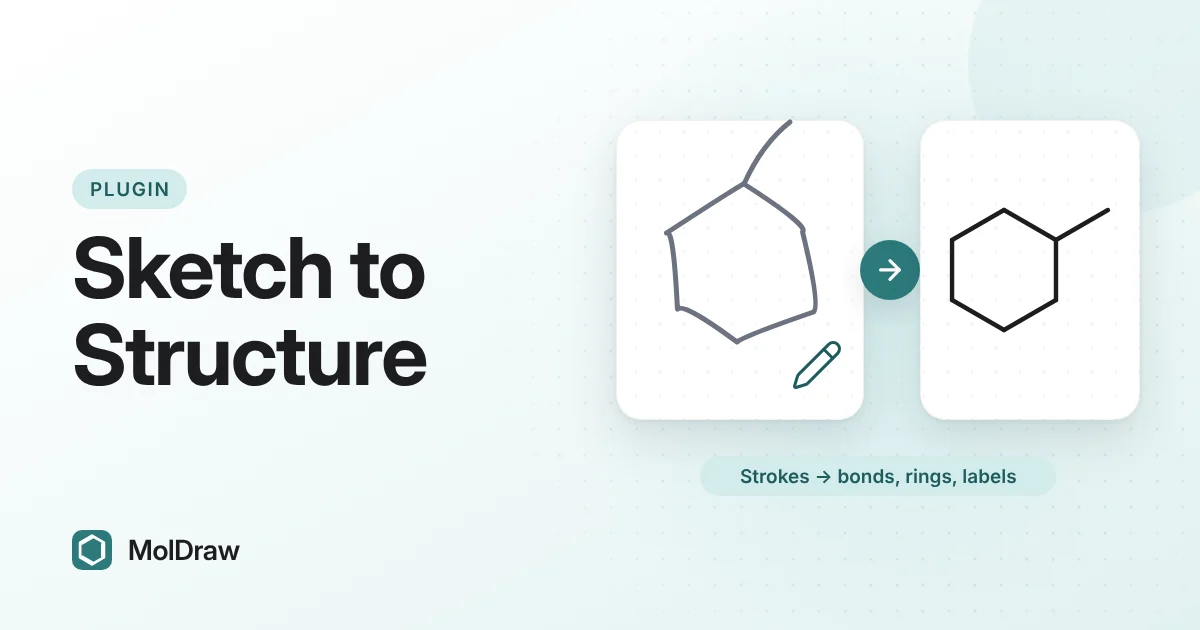
짧은 답: Settings › Plugins에서 Smart Draw를 설치하고 왼쪽 도구 막대에서 Smart Draw 도구를 고르세요. 스타일러스, 손가락, 마우스로 결합, 고리, 글자를 스케치한 뒤 Convert나 Enter를 누릅니다. MolDraw가 획을 깔끔한 구조로 바꾸며, 다른 그림처럼 편집하고 내보낼 수 있습니다. 인식은 브라우저에서 실행됩니다.
왜 클릭 대신 스케치할까요?
화학자는 손으로 구조를 그리는 법을 배웁니다. 골격 구조식은 종이에 빠르게 그릴 수 있습니다. 모든 꼭짓점과 선 끝은 탄소이고, 탄소의 수소는 생략하며, 헤테로 원자에만 글자를 씁니다. 대부분의 구조 편집기는 이 습관을 도구 선택과 클릭으로 옮기게 만듭니다.
태블릿이나 전자 칠판에서는 이 옮기는 과정이 느립니다. 분자 하나를 그리려고 결합 도구, 고리 도구, 원자 메뉴를 여러 번 오가야 하죠. Smart Draw를 쓰면 종이에 그리듯 그릴 수 있습니다. 각 획을 결합, 고리, 글자로 읽어 구조를 만들어 줍니다.
결과는 손글씨 그림이 아닙니다. 원자와 결합이 있는 일반 MolDraw 분자이므로 정리하고, 이름을 붙이고, SMILES를 복사하고, 다른 플러그인으로 분석할 수 있습니다.
Smart Draw가 인식하는 것
| 곧은 획 | 단일 결합. |
|---|---|
| 지그재그 선 | 꼭짓점 쌍마다 결합 하나가 있는 사슬. |
| 평행한 획 두 개 | 이중 결합. |
| 닫힌 도형 | 변의 수가 같은 3~8원자 고리. |
| 고리 안의 원 | 5원자 또는 6원자 고리를 방향족으로 표시합니다. |
| 글자 | N, O, S, Cl 같은 원자 레이블. OH처럼 나란히 쓴 글자는 함께 읽습니다. |
| + 또는 − | 가장 가까운 원자의 양전하 또는 음전하. |
캔버스에 이미 있는 원자 가까이에서 끝나는 획은 그 원자에 연결되므로, 일반 도구로 그린 구조를 이어서 확장할 수 있습니다.
Smart Draw 설치 방법
- MolDraw 편집기를 열고 로그인하세요. 무료 계정이면 충분합니다.
- Settings(톱니바퀴)를 클릭한 다음 Plugins를 클릭합니다.
- Smart Draw 옆의 Install을 클릭합니다. 왼쪽 도구 막대에 Smart Draw 도구가 나타납니다.
구조를 스케치하는 방법
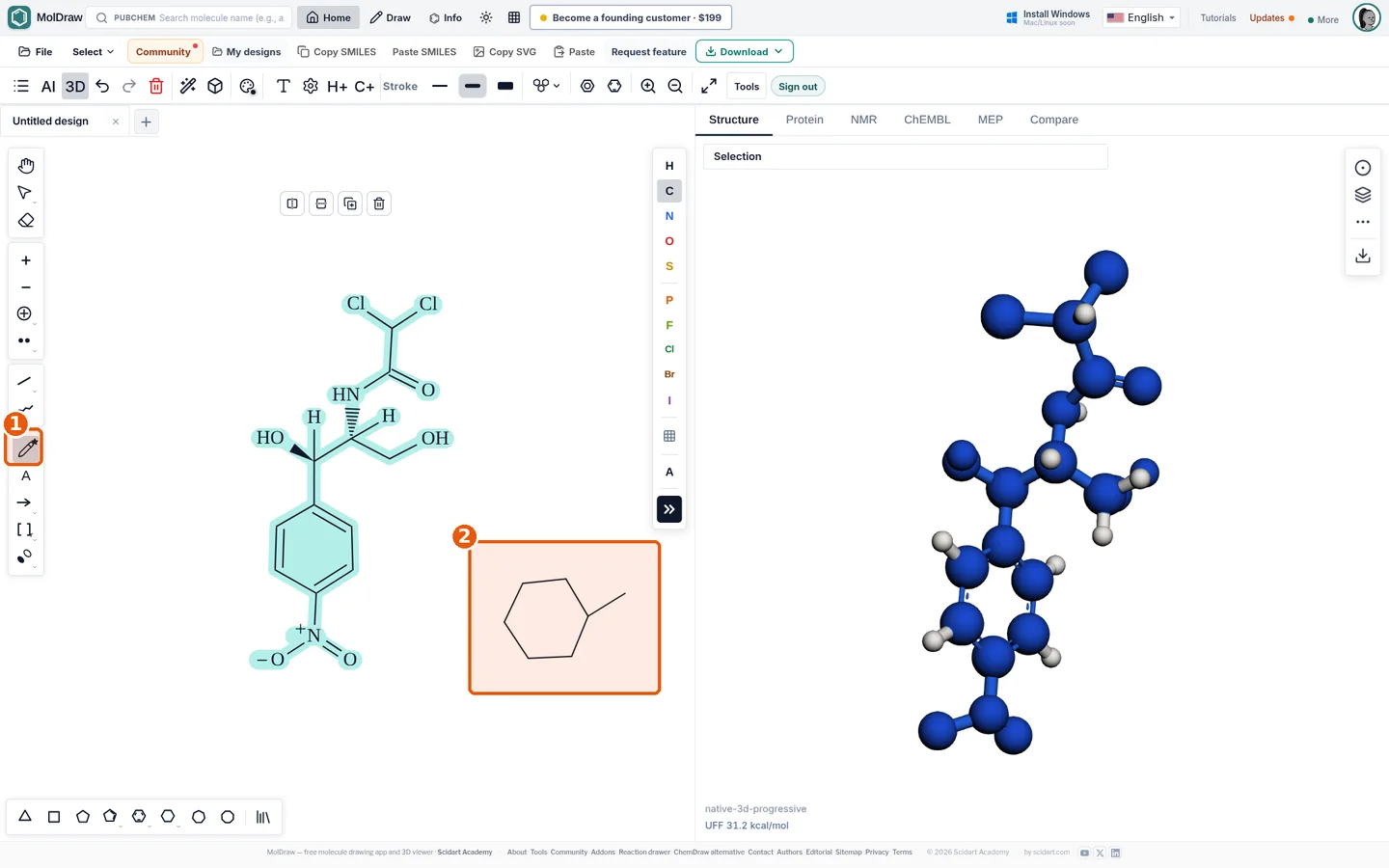
- 왼쪽 도구 막대에서 Smart Draw 도구를 선택합니다.
- 고리는 한 번에 이어서 그립니다. 예를 들어 사이클로헥세인이면 육각형을 그리세요. 융합 고리나 정확한 벤젠이 필요하면 대신 고리 도구로 고리 템플릿을 놓으세요.
- 고리 꼭짓점에서 곧은 획으로 치환기를 더합니다. 더 긴 사슬은 지그재그로 그리세요.
- 이중 결합은 첫 번째 선 가까이에 비슷한 길이의 평행선을 하나 더 그립니다.
- 결합 끝에 글자를 쓰면 헤테로 원자가 됩니다. 예를 들어 알코올이면 O를 쓰세요.
- 미리보기를 확인하세요. Smart Draw 막대에 MolDraw가 읽은 내용(예: “3 bonds · N”)이 표시되며, 변환하기 전까지는 아무것도 바뀌지 않으므로 얼마든지 쉬었다 그려도 됩니다. 실수는 Undo stroke(Ctrl+Z)나 Clear(Esc)로 고치세요.
- Convert나 Enter를 누르세요. 획이 구조가 되고 MolDraw가 새로 생긴 부분의 배치를 정리합니다. 자동 변환을 원하면 막대에서 Auto를 켜면 2.5초 멈춘 뒤 변환됩니다.
- 일반 도구로 바꿔 쐐기 결합을 추가하거나, 결합을 바꾸거나, 잘못 나온 부분을 고치세요.
수업과 실험실에서 활용하는 방법
- 터치스크린 강의: 말하면서 분자를 실시간으로 스케치하고, 바로 깔끔한 구조와 이름을 보여 주세요.
- 학생 연습: 학생들이 시험 볼 때처럼 기억으로 그리고, 확인할 수 있는 실제 구조를 얻습니다.
- 실험실 메모: 태블릿에 스타일러스로 구조를 적고 SMILES를 실험 노트에 복사하세요.
- 다음 단계: SMILES → 분자식 도구로 분자식을 확인하거나, 벤젠, 사이클로헥세인, 융합 고리 그리는 법에서 클릭 방식을 배워 보세요.
팁과 한계
- 변의 수를 정확히 읽을 수 있도록 고리는 한 획으로 닫고 꼭짓점을 분명하게 그리세요.
- 결합은 적당히 곧고 길이가 비슷하게 그리세요.
- 방향족 고리는 육각형 안에 원을 그려 나타내세요.
- iPad에서는 Apple Pencil을 쓰고 Settings › Touch screen에서 터치스크린 옵션을 켜세요.
Smart Draw는 화학이 아니라 모양을 읽습니다. 쐐기 결합이나 빗금 결합은 그리지 않으므로 입체화학은 나중에 일반 결합 도구로 추가하세요. 글자는 또박또박 써야 하며, 복잡한 레이블은 일반 원자 도구가 필요할 수 있습니다. 결과를 믿기 전에 항상 확인하세요. 고리에 흔들림이 하나 더 있거나 글자를 잘못 읽으면 분자가 바뀝니다.
인식이 로컬에서 실행되므로 Smart Draw는 오프라인에서도 작동합니다. 스케치는 서버로 전송되지 않습니다.
질문과 답변
Smart Draw는 오프라인에서도 작동하나요?
네. 획 인식은 브라우저에서 실행되며 스케치는 서버로 전송되지 않습니다.
휴대폰이나 태블릿에서도 쓸 수 있나요?
네. 손가락, 스타일러스, 마우스로 그릴 수 있습니다. 스타일러스가 가장 깔끔한 획을 만듭니다.
Smart Draw는 무엇을 인식하나요?
단일 결합, 지그재그 사슬, 평행선 두 개로 그린 이중 결합, 3~8원자 고리, 원으로 표시한 방향족 고리, 캔버스에 이미 있는 원자와의 연결, 간단한 원자 레이블, 양전하·음전하를 인식합니다.
획이 인식되지 않으면 어떻게 되나요?
그 획은 회색 잉크로 캔버스에 남습니다. 스케치에서 아무것도 읽을 수 없으면 MolDraw가 짧은 메시지를 보여 줍니다. 잉크를 지우고 다시 그리거나 일반 도구를 쓰세요.