Smart Drawで手描きスケッチを化学構造式に変換する
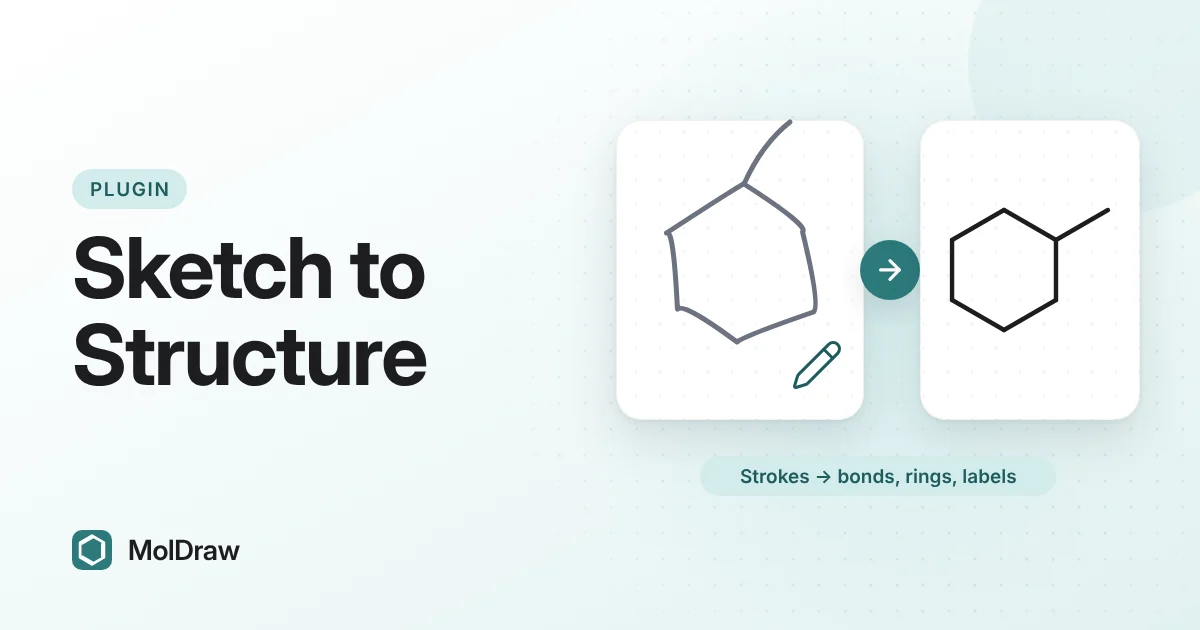
要点:Settings › PluginsからSmart Drawをインストールし、左ツールバーでSmart Drawツールを選びます。スタイラス、指、マウスで結合、環、文字をスケッチしてから、ConvertまたはEnterを押します。MolDrawが描線をきれいな構造式に変換し、他の図と同じように編集・エクスポートできます。認識はブラウザ内で行われます。
なぜクリックではなくスケッチなのか?
化学者は手で構造式を描くことを学びます。骨格構造式なら紙の上ですぐ描けます。角と線の端はすべて炭素で、炭素上の水素は省略され、ヘテロ原子にだけ文字を書きます。ほとんどの構造式エディターでは、この習慣をツールの選択とクリックに置き換える必要があります。
タブレットや電子黒板では、その置き換えに時間がかかります。1つの分子を描くのに、結合ツール、環ツール、原子メニューを何度も切り替えることになります。Smart Drawなら紙に描くのと同じように描けます。各描線を結合、環、文字として読み取り、構造式を組み立ててくれます。
結果は手書きの画像ではありません。原子と結合を持つ通常のMolDrawの分子なので、整形したり、名前を付けたり、SMILESをコピーしたり、他のプラグインで解析したりできます。
Smart Drawが認識するもの
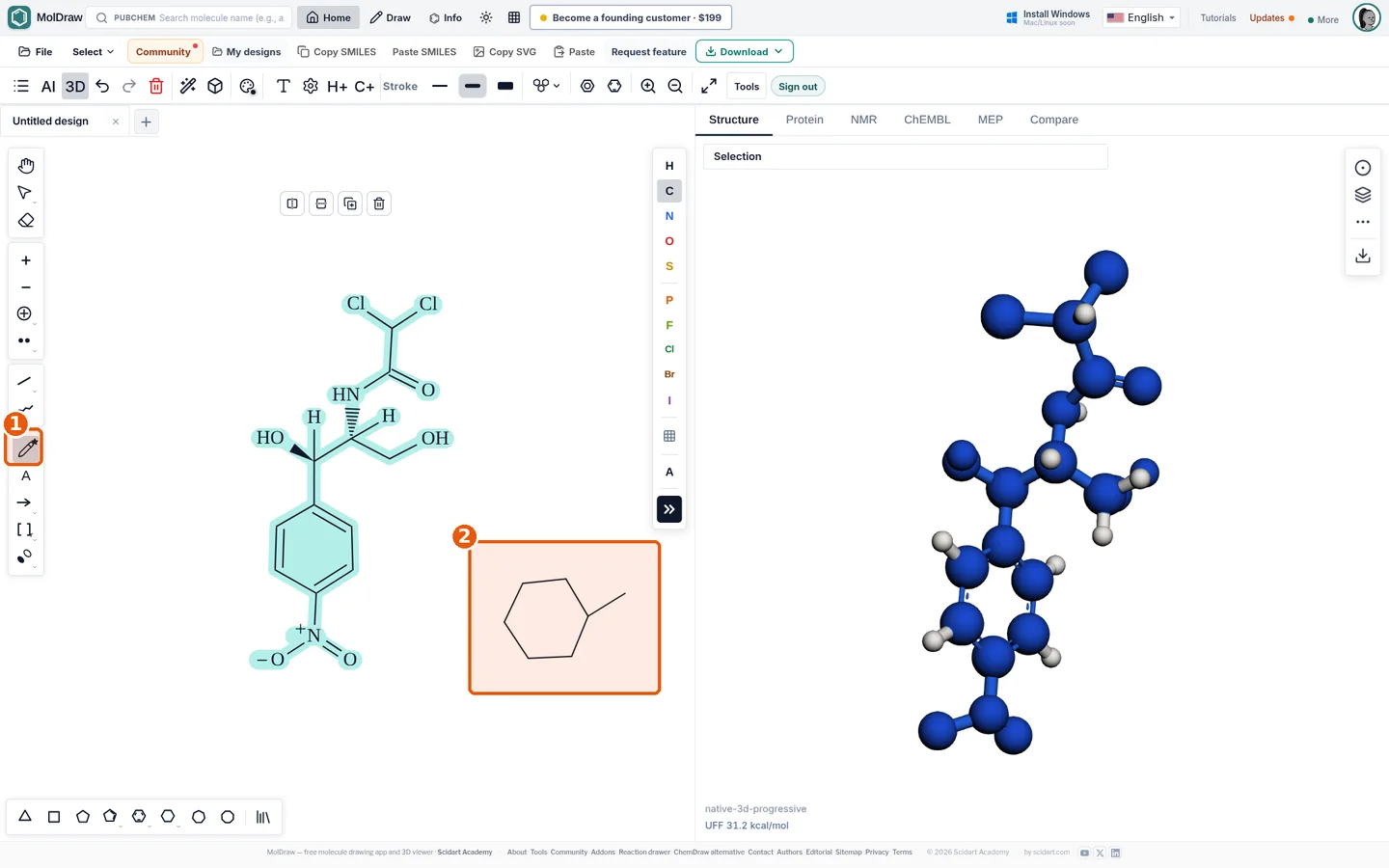
| まっすぐな描線 | 単結合。 |
|---|---|
| ジグザグの線 | 鎖。角と角の間ごとに1本の結合。 |
| 2本の平行な描線 | 二重結合。 |
| 閉じた図形 | 同じ辺の数(3〜8)を持つ環。 |
| 環の中の円 | 五員環や六員環を芳香環として示します。 |
| 文字 | N、O、S、Clなどの原子ラベル。OHのように横に並べて書いた文字はまとめて読み取られます。 |
| +または− | 最も近い原子上の正または負の電荷。 |
キャンバス上の既存の原子の近くで終わる描線はその原子につながるので、通常のツールで描いた構造式を延長できます。
Smart Drawのインストール方法
- MolDrawエディターを開いてサインインします。無料アカウントで十分です。
- Settings(歯車)をクリックし、Pluginsをクリックします。
- Smart Drawの横のInstallをクリックします。左ツールバーにSmart Drawツールが表示されます。
構造式をスケッチする方法
- 左ツールバーでSmart Drawツールを選びます。
- 環を一筆で描きます。たとえばシクロヘキサンなら六角形です。縮合環や正確なベンゼンには、代わりに環ツールで環のテンプレートを配置しましょう。
- 環の角から置換基をまっすぐな描線で加えます。長い鎖にはジグザグを描きます。
- 二重結合にするには、最初の線の近くに、平行で同じくらいの長さの2本目の線を描きます。
- 結合の端に文字を書くとヘテロ原子になります。たとえばアルコールならOです。
- プレビューを確認します。Smart Drawのバーには、MolDrawが読み取った内容(例:「3 bonds · N」)が表示され、変換するまで何も変わらないので、何度でも手を止められます。間違いはUndo stroke(Ctrl+Z)やClear(Esc)で直します。
- ConvertまたはEnterを押します。描線が構造式になり、MolDrawが新しい部分のレイアウトを整えます。自動で変換したい場合は、バーのAutoをオンにすると、2.5秒手を止めたときに変換されます。
- 通常のツールに切り替えて、くさび結合を加えたり、結合を変えたり、うまくいかなかった部分を直したりします。
授業や研究室での活用法
- タッチスクリーンでの講義:話しながらその場で分子をスケッチし、すぐにきれいな構造式と名前を見せられます。
- 学生の練習:学生は試験のときのように記憶から描き、確認できる本物の構造式を得られます。
- 実験室での手早いメモ:タブレットにスタイラスで構造式を書き留め、SMILESをノートにコピーします。
- 次のステップ:SMILES→分子式ツールで分子式を確認したり、ベンゼン、シクロヘキサン、縮合環の描き方でクリックによる描き方を学んだりしましょう。
ヒントと限界
- 辺の数が正しく読み取られるよう、各環は一筆で閉じ、角をはっきりさせましょう。
- 結合はなるべくまっすぐ、同じくらいの長さにしましょう。
- 芳香環は、中に円を描いた六角形で描きます。
- iPadではApple Pencilを使い、Settings › Touch screenでタッチスクリーンのオプションをオンにしましょう。
Smart Drawが読み取るのは形であって、化学ではありません。くさび結合や破線結合は描けないので、立体化学は後で通常の結合ツールで加えてください。文字はきれいに書くことが大切で、複雑なラベルには通常の原子ツールが必要な場合があります。結果を使う前に必ず確認してください。余計なゆがみのある環や読み違えた文字は、分子を変えてしまいます。
認識はローカルで行われるので、Smart Drawはオフラインでも動作します。スケッチがサーバーに送信されることはありません。
質問と回答
Smart Drawはオフラインで使えますか?
はい。描線の認識はブラウザ内で行われ、スケッチがサーバーに送信されることはありません。
スマートフォンやタブレットでも使えますか?
はい。指、スタイラス、マウスで描けます。スタイラスを使うと最もきれいな描線になります。
Smart Drawは何を認識できますか?
単結合、ジグザグの鎖、2本の平行線で描いた二重結合、3〜8員環、円で示した芳香環、キャンバス上の既存の原子への接続、簡単な原子ラベル、プラスやマイナスの電荷です。
描線が認識されなかった場合はどうなりますか?
描線は灰色のインクとしてキャンバスに残ります。スケッチの中に読み取れるものが何もなければ、MolDrawが短いメッセージを表示します。インクを消して描き直すか、通常のツールを使ってください。