MolDrawの器具ライブラリで実験器具と装置の組み立て図を描く
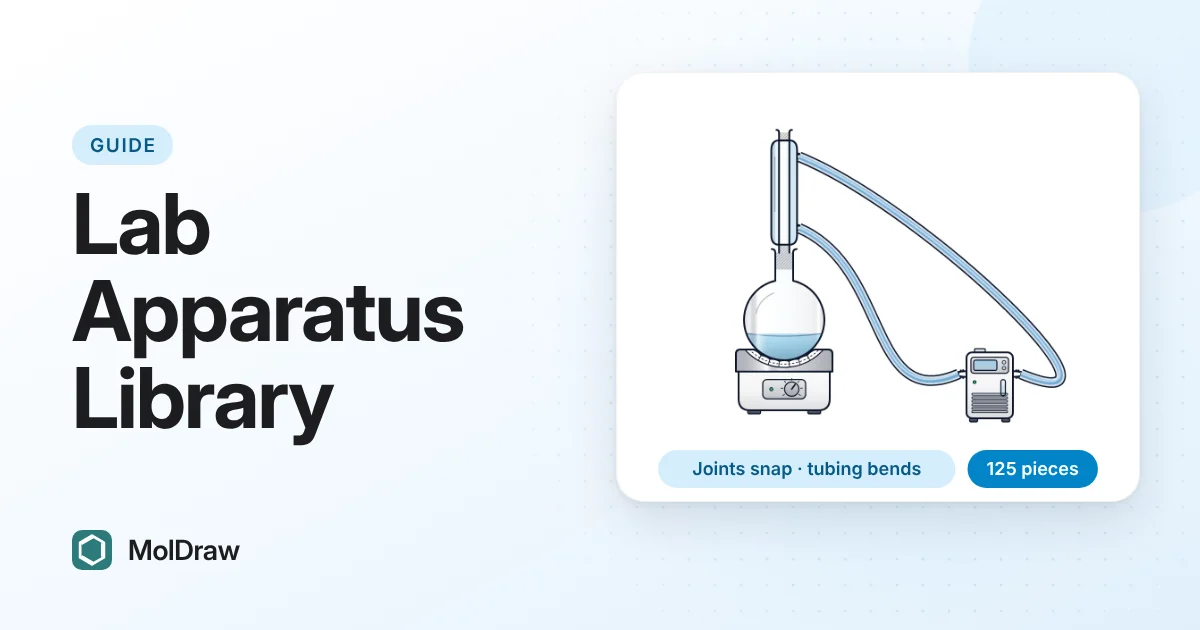
要点:MolDrawエディターで、ツール列の右端にあるApparatusをクリックします。125点の器具ライブラリがキャンバスの横に開き、開いたままになります。カードをクリックして追加するか、キャンバスにドラッグします。すり合わせは自動でつながります。冷却管はフラスコの口にはまり、フラスコはマントルヒーターの上に載ります。Tubingを使うと、曲げられるホースでホース口どうしを接続できます。完成したらPNG、SVG、PDFでダウンロードします。
なぜ構造式エディターで器具を描くのか?
実験マニュアル、学位論文、スライド、試験問題では、反応スキームと装置の図の両方が必要になることがよくあります。たいていはスキームをあるソフトで、ガラス器具を別のソフトで描くか、雰囲気の合わないクリップアートを貼り付けることになります。フラスコの大きさは合わず、すり合わせはずれ、冷却水のラインはただの直線です。
MolDrawの器具ライブラリなら、すべてを1つのキャンバスで扱えます。ガラス器具は構造式と同じ線の太さで描かれ、自分のすり合わせやホース口の位置を把握しているので、本物のガラス器具と同じようにつながります。還流や蒸留の装置一式を、その中で行う反応の隣に約1分で描けます。
器具ライブラリを開く
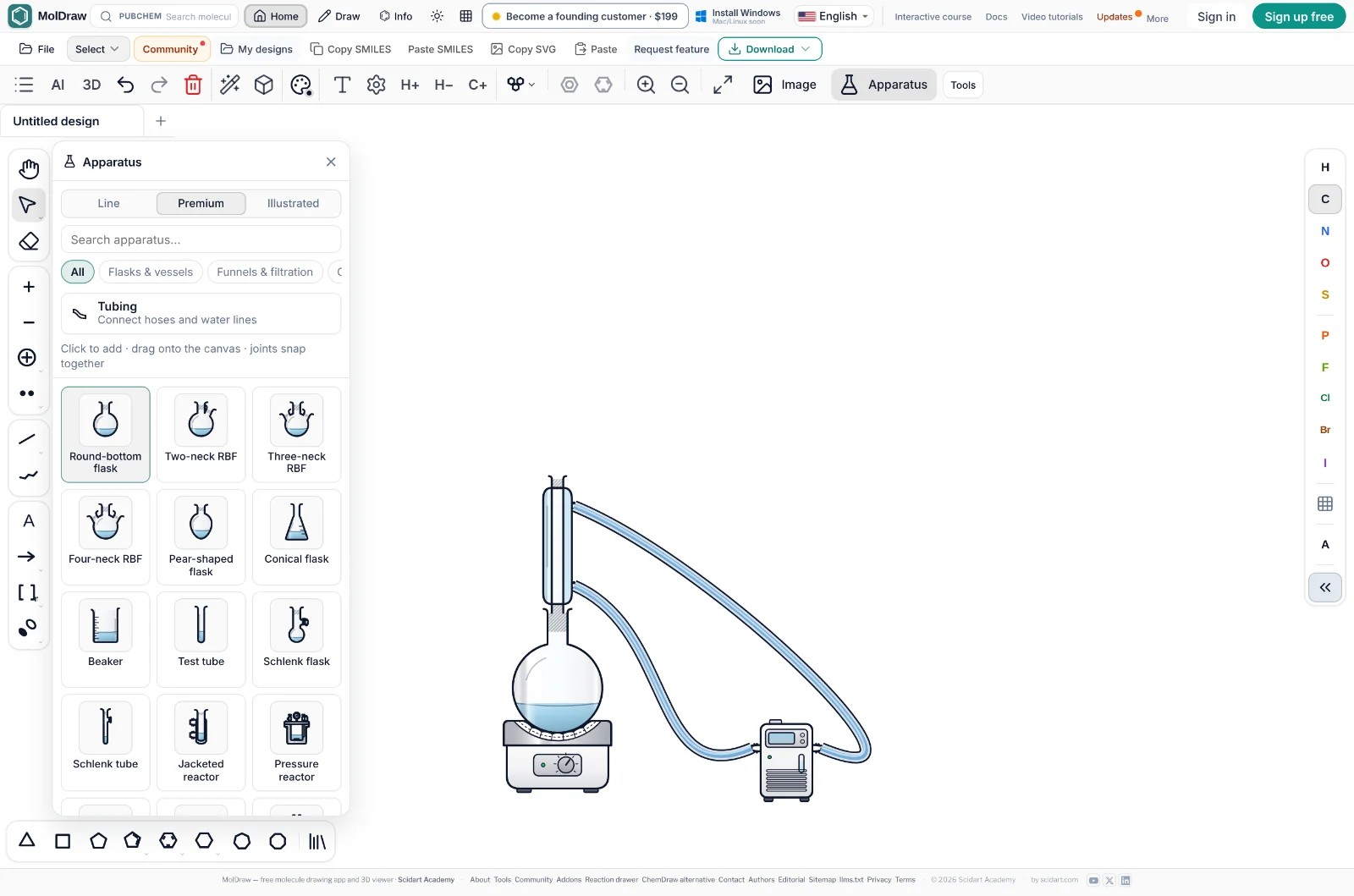
- エディターを開きます。パソコンでは、ツール列の右端、Imageの隣にあるApparatus(フラスコのアイコン)をクリックします。
- パネルは左側、ツールレールの横にドッキングします。作業中も開いたままなので、フラスコ、冷却管、加熱器を続けて追加できます。ヘッダーの×をクリックするか、もう一度Apparatusをクリックすると閉じます。
- 検索ボックスに「Dean–Stark」や「Büchner」などの名前を入力して器具を探すか、カテゴリーチップを選びます。
スマートフォンでは、ライブラリは全画面のシートとして開きます。器具と機能は同じです。
ライブラリの内容
9つのカテゴリーに125点の器具があります。
| フラスコ・容器(Flasks & vessels) | 口が1〜4つの丸底フラスコ、ナス形フラスコ、三角フラスコ、シュレンクフラスコ、メスフラスコ、ビーカー、試験管、ジャケット付き反応器、耐圧反応器。 |
|---|---|
| 漏斗・ろ過(Funnels & filtration) | ろうと、分液漏斗、滴下漏斗、ブフナー漏斗、吸引瓶、ろ過装置。 |
| 冷却管・カラム(Condensers & columns) | リービッヒ冷却管、アリン冷却管、ジムロート冷却管、ビグリューカラム、クロマトグラフィーカラム。 |
| 蒸留・ロータリーエバポレーター(Distillation & rotovap) | 蒸留ヘッド、受器フラスコ、ディーン・スターク管、短行程蒸留装置、ロータリーエバポレーター。 |
| アダプター・栓(Adapters & closures) | クライゼンアダプター、曲がりアダプター、径違いアダプター、真空アダプター、温度計アダプター、栓、セプタム。 |
| 真空・ガス・チューブ(Vacuum, gas & tubing) | シュレンクライン、ガスバブラー、ガス導入アダプター、ガスボンベ、真空用・冷却水用チューブ。 |
| 加熱・冷却(Heating & cooling) | マントルヒーター、ホットプレートスターラー、油浴、砂浴、氷浴、ドライアイス浴、チラー。 |
| スタンド・クランプ・道具(Stands, clamps & tools) | スタンド、クランプ、リング、スパーテル、乳鉢と乳棒。 |
| 計量・分析(Measuring & analysis) | メスシリンダー、ビュレット、パスツールピペット、温度計、分析天びん、TLC展開槽。 |
カードにカーソルを合わせると大きなプレビューが表示されます。プレビューには器具の接続部も一覧表示されます。すり合わせ(フラスコの口など)、ホース口(冷却管の冷却水の入口と出口など)、そして載せられる台です。
Line、Premium、Illustratedのスタイル
- Lineは構造式と同じインクですっきりした輪郭線を描きます。試験問題、ワークシート、学術誌の図に向いており、ライト/ダークテーマに追従します。
- Premiumは柔らかな3Dの陰影、反射、ガラスの色味を加えます。スライドやポスターに向いています。
- Illustratedはフルカラーのイラストを画像として配置します。スナップや液体の保持はできませんが、線画セットにない機器を描くのに便利です。
後から書式パネルで、個々の器具をLineとPremiumの間で切り替えられます。
クリックまたはドラッグで器具を追加する
- カードをクリックすると器具が追加されます。ガラス器具が選択されていて、その口の1つに合う場合は、新しい器具がそのまま取り付けられます。たとえば、フラスコを選択してCondenserをクリックすると、冷却管がフラスコの口に載ります。何も選択されていない場合は、表示中のキャンバスの中央に現れ、次の器具は重ならないよう少しずらして配置されます。
- カードをドラッグしてキャンバスに落とすと、狙った位置に器具を置けます。空いているすり合わせの近くに落とすと、スナップして取り付けられます。
- 追加した器具は選択状態になるので、次にカードをクリックするとその上に組み上がります。フラスコ、クライゼンアダプター、冷却管をすばやく積み重ねられます。
すり合わせがスナップする仕組み
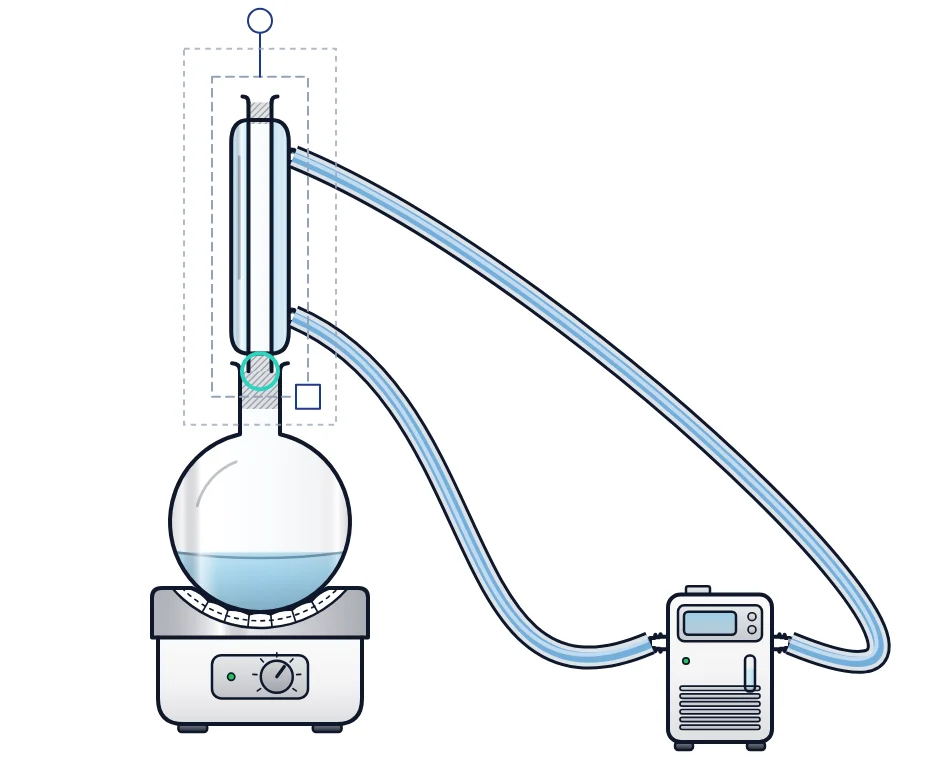
各器具は、自分の口の位置と向きを把握しています。器具を対応する口に近づけると、MolDrawは必要に応じて器具を少し回転させて2つを揃え、すり合わせに緑の輪を表示します。マウスを離すと取り付けられます。
| 口 | フラスコの口、冷却管の端、アダプターのポートは、向かい合う別の口に接続します。 |
|---|---|
| 底と台 | フラスコやビーカーの底は、マントルヒーター、ホットプレートスターラー、リング、浴、天びんの皿、スタンドの台などの台に載ります。フラスコが底で別のフラスコの口にスナップすることはありません。 |
| ホース口 | ホース口はガラスにはスナップしません。チューブで接続します(下記参照)。 |
| スナップする範囲 | スナップは、ドラッグ時は画面上で約20ピクセル、配置時は約28ピクセル以内で働き、器具の回転が50°未満で済む場合に限られます。拡大表示すると細かく調整できます。 |
| オフにする | ドラッグ中にAltを押したままにすると、器具を自由に動かせます。 |
選択した装置全体を動かす場合もスナップしますが、平行移動だけです。装置が回転することはないので、組んだ形のまま保たれます。
手順:還流装置
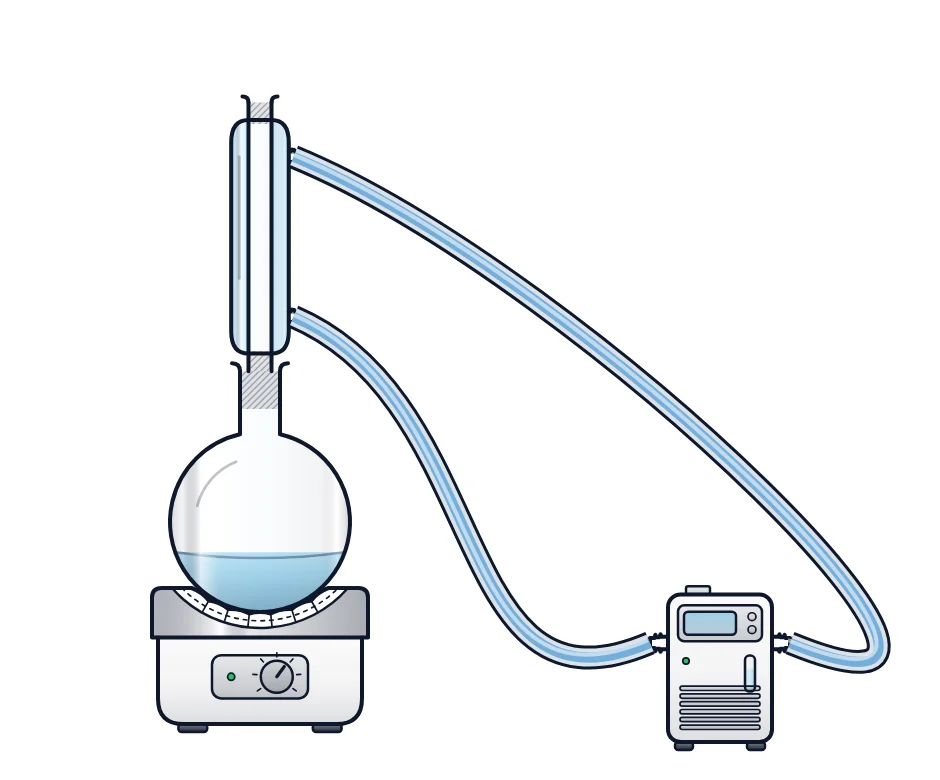
- Apparatusを開き、Heating & coolingのHeating mantle(マントルヒーター)をクリックします。
- マントルヒーターを選択したままRound-bottom flask(丸底フラスコ)をクリックします。フラスコがマントルヒーターに収まります。
- フラスコを選択したままCondenser(冷却管)をクリックします。フラスコの口に取り付けられます。
- パネルからChiller(チラー)を装置の右側にドラッグします。
- パネルのTubingをクリックします。チラーの出口から冷却管の下側のホース口へドラッグし、次に冷却管の上側のホース口からチラーの入口へドラッグします。両端がホース口にはまり、チューブは冷却水のラインになります。
- フラスコを選択し、液面のつまみをドラッグして液量を設定します。横に反応スキームを加えてエクスポートします。
同じ手順で、蒸留装置(フラスコ、蒸留ヘッド、冷却管、受器フラスコ)、吸引ろ過装置(吸引瓶にブフナー漏斗を載せ、チューブで真空ラインへ)、ディーン・スターク装置も組めます。
液体:液面、色、傾け、注ぎ
- 液面:容器を選択し、液面の小さなつまみを上下にドラッグします。
- 色と層:書式パネルで液体の色と不透明度を設定します。2つ目の層を追加すると、分液漏斗などで混ざり合わない2種類の液体を表現できます。
- 傾け:回転ハンドルで容器を回します。本物のフラスコと同じように、液面は水平に保たれ、液体は低い側に移動します。
- 注ぎ:容器を縁より先まで傾けると、余分な液体がまっすぐ垂直な流れとなって注がれます。下に別の容器があれば、その容器に液体が加わります。
チューブ:ホースと冷却水ラインをつなぐ
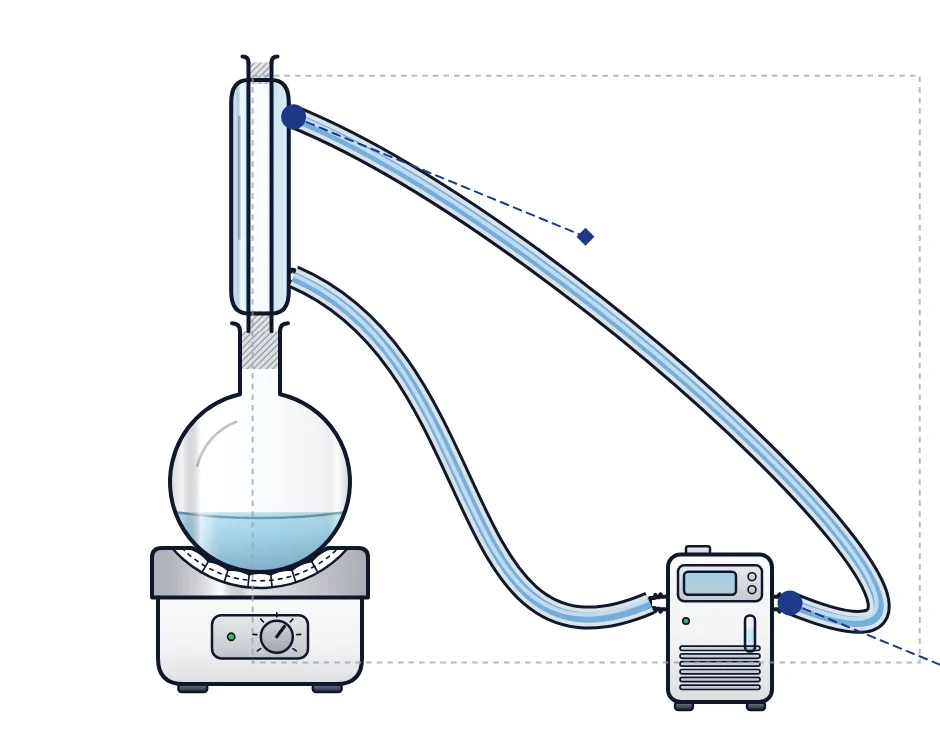
チューブはなめらかな曲線(3次ベジェ曲線)で描かれ、各ホース口からその向きに伸び、本物のホースのように少したるみます。
- 器具パネルのTubingをクリックするか、描画パネルでチューブツールを選びます。
- ホース口から別のホース口へドラッグします。端は届く範囲にある空いたホース口にはまります。ホース口から離れた位置で離した端は自由端となり、切り口が表示されます。
- チューブを選択して編集します。
- 端(丸いハンドル)をドラッグして別のホース口に移すか、離して自由端にします。塗りつぶしのハンドルはホース口に取り付けられています。
- 曲線ハンドル(ひし形)をドラッグすると、その端からのチューブの出方を変えられます。
- チューブの本体をドラッグすると、曲線全体を曲げられます。
- 書式パネルでスタイルを選びます:rubber(赤い真空ホース)、water(青い水が入った冷却水ライン)、clear(透明)。輪郭線の色と太さも変えられます。
チューブは取り付けられたままです。器具を移動、回転、拡大縮小、反転すると、取り付けられたチューブはすべてついてきます。器具を削除すると、チューブの端は自由端になります。
見た目をカスタマイズする
器具を選択して書式パネルを開くと、次の項目を変更できます。
- 輪郭線の色と線幅(または輪郭線をライト/ダークテーマに追従させる)
- LineまたはPremiumのスタイル、ガラスの色味、反射のハイライト
- メスシリンダー、ビーカー、ビュレットの目盛り
- 液体の色、不透明度、液面、2つ目の層
器具は他のオブジェクトと同じように、拡大縮小、回転、反転、グループ化、複製(Ctrlを押しながらドラッグ)、矢印キーでの微調整ができます。
エクスポートと再利用
- キャンバスをDownloadで、スライド用にPNG、ベクターソフトでの編集用にSVG、印刷用にPDFとして保存します。
- 図をCopyして、文書やプレゼンテーションに貼り付けます。
- デザインとして保存すれば、後で編集を続けられます。装置のすり合わせ、液体、チューブはそのまま保持されます。
ヒント
- 下から順に組み立てます:加熱器、フラスコ、アダプターと冷却管の順です。クリックするたびに選択中の器具に取り付けられます。
- 栓やセプタムなどの小さな器具を取り付けるときは拡大表示しましょう。
- Altを押したままにすると、装置にスナップさせずに横に器具を置けます。
- 印刷する試験問題にはLineスタイルを使いましょう。白黒でもくっきり印刷できます。
- スキームと装置を1つの図にまとめましょう。スキームの描き方はベンゼン、シクロヘキサン、縮合環の描き方で解説しています。
すべてブラウザ内で動作します。器具の図はMolDrawの一部で、外部サービスから取得されることはありません。
質問と回答
器具ライブラリは無料ですか?
はい。125点の線画の器具すべて、Premiumの陰影、スナップ、液体、チューブは、MolDrawエディターで無料で使えます。描くのにアカウントは必要ありません。
器具がスナップしないようにするには?
ドラッグ中にAltキーを押したままにします。器具は自由に動き、近くのすり合わせにスナップしません。
フラスコが冷却管にスナップしないのはなぜですか?
すり合わせがスナップするのは、2つの口が届く範囲にあり、ほぼ一直線に並んでいるときだけです。フラスコの口が冷却管の下端に近づくようにドラッグし、傾いていればまっすぐに立ててください。底は、マントルヒーター、ホットプレートスターラー、リングなどの台にだけ載ります。
器具を動かすとチューブもついてきますか?
はい。ホース口に取り付けたチューブの端は、器具を移動、回転、拡大縮小、反転しても、そのホース口に付いたままです。自由端は置いた場所にとどまります。
液体の色を変えられますか?
はい。容器を選択し、書式パネルで液体の色と不透明度を設定するか、混ざり合わない2種類の液体用に2つ目の層を追加します。液面の小さなつまみをドラッグすると液量を変えられます。
どの形式でエクスポートできますか?
図をPNG、SVG、PDFでダウンロードするか、コピーしてスライド、レポート、実験マニュアルに貼り付けられます。
スマートフォンやタブレットでも使えますか?
はい。スマートフォンでは、ライブラリはドッキングしたパネルではなく全画面のシートとして開きます。器具をタップして追加し、ドラッグして配置します。