用主題外掛為投影片與海報製作清晰的球棍模型圖
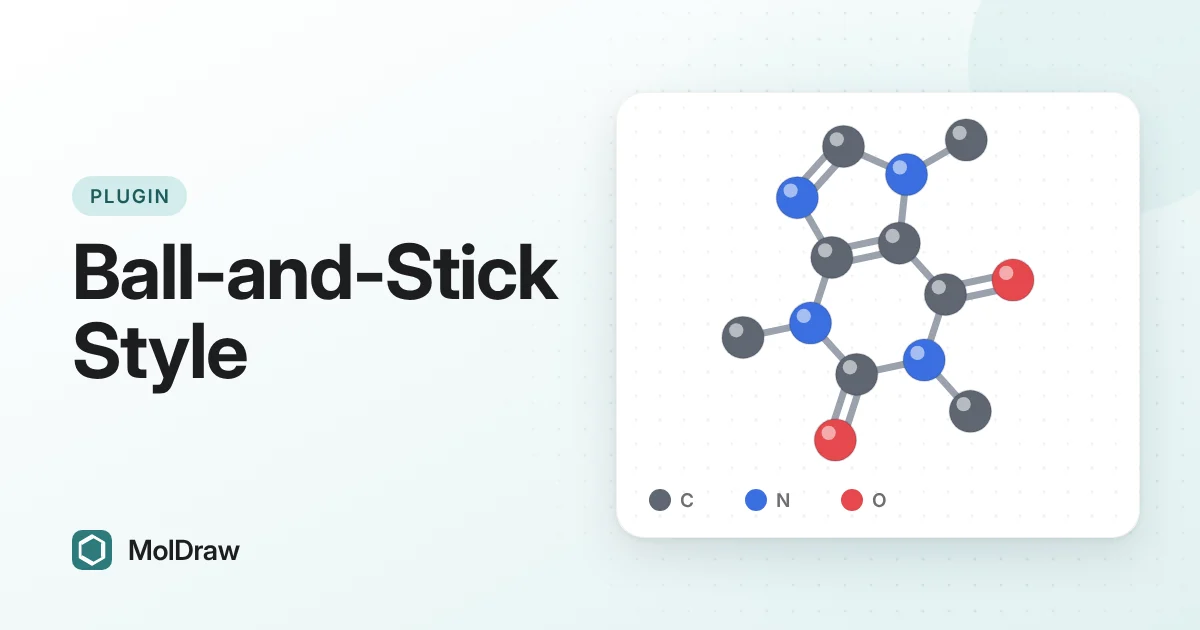
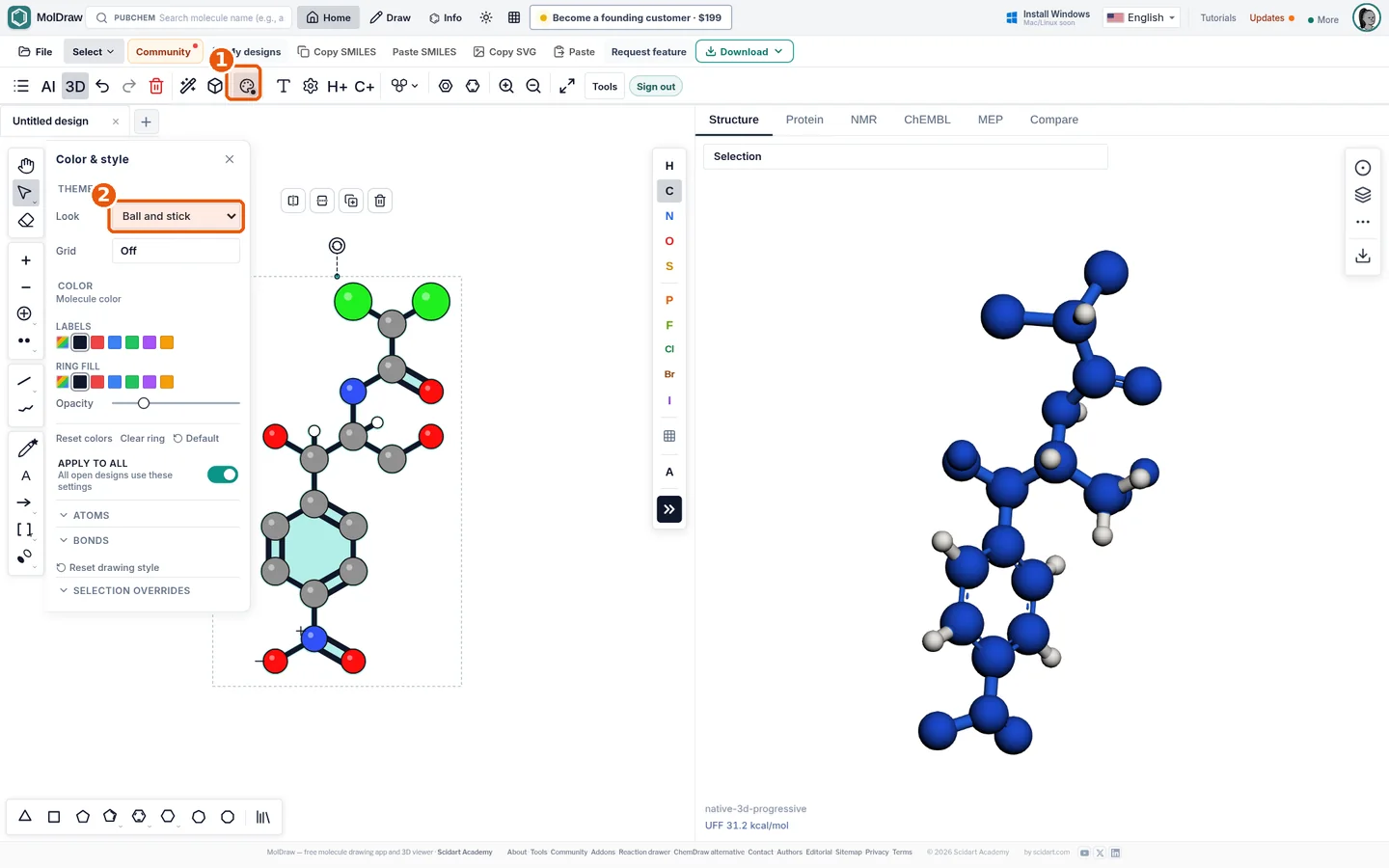
簡答:主題外掛預設已安裝。畫出結構,點選工具列中的 Color & style,把 Look 設為 Ball and stick。每個原子都會變成彩色球,每個化學鍵都會變成棍。用 Download 匯出為 PNG 或 SVG。把 Look 設回 Default 即可恢復一般的鍵線式。
為什麼要在 2D 中使用球棍樣式?
鍵線式是有機化學的標準語言。它簡潔精確,但假定讀者了解規則:碳位於拐角處,大多數氫不畫出來。初學者常常會漏掉那些只是隱含表示的原子。
球棍圖把每個畫出的原子顯示為一個球。顏色讓你一眼就能看出元素種類,因此氧、氮與鹵素原子非常醒目。雙鍵與三鍵顯示為兩條或三條平行的棍。這種樣式與許多分子模型套件與 3D 檢視器使用的配色一致,學生可以把頁面上的圖與手中的模型對應起來。
它最適合需要遠距離觀看或快速找出雜原子的場合:講課投影片、海報、練習題與入門講義。對於期刊插圖與考試答題,鍵線式仍然是正確的選擇。
外掛改變了什麼
| 原子 | 採用 CPK 配色的帶陰影球體。球的大小取決於元素的共價半徑,所以氯看起來比氧大。 |
|---|---|
| 鍵 | 棍:單鍵一條,雙鍵或芳香鍵兩條,三鍵三條。 |
| 適用範圍 | 僅目前設計稿,或透過 Apply to all 套用到所有開啟的設計稿。 |
| 匯出 | PNG 與 SVG 下載會保留該樣式。 |
如何安裝主題外掛
無需安裝。主題外掛預設開啟,無需帳戶即可使用。如果你移除了它,請開啟 Settings(齒輪圖示),然後開啟 Plugins,從清單中重新新增 Themes。
如何製作球棍模型圖
- 畫出或載入一個結構。可以貼上 SMILES 或依名稱搜尋分子。
- 點選工具列中的 Color & style。
- 在 Theme 下,把 Look 設為 Ball and stick。
- 如果希望所有開啟的設計稿都使用同一樣式,開啟 Apply to all。關閉它則只設定目前設計稿。
- 如有需要可調整顏色。同一面板中的環填充、不透明度與顏色覆蓋設定仍然有效。
- 點選 Download,選擇 PNG 或 SVG。
課堂內外的用法
- 講課投影片:彩色球在教室後排也清晰可辨,而細的鍵線可能會看不清。
- 引入鍵線式:把同一個分子的兩種樣式並排展示,讓學生在鍵線式中找出每個碳。
- 海報與講義:匯出 SVG,無論列印多大,圖都保持清晰。
- 辨認官能基:紅色氧球與藍色氮球讓醇、羰基與胺一目了然。
技巧與限制
- 只有畫出來的原子才會變成球。要把氫顯示為白球,請把它們畫成明確的 H 原子。
- 該樣式不顯示原子標籤、孤對電子、隱含氫與 R/S 標記。形式電荷仍會顯示。
- 楔形鍵與虛楔鍵會畫成一般的棍。如果立體化學很重要,請使用 Default 樣式。
- 圖是平面的,保留你的 2D 版面與角度。需要可旋轉的模型時,請開啟 3D 分子模型檢視器。
- 切換回 Default 即可得到期刊風格的鍵線式結構。
問題與解答
球棍主題是 3D 模型嗎?
不是。它是一種帶陰影球體的 2D 繪圖樣式,版面與你的繪圖完全相同。需要可旋轉的模型時,請使用 3D 檢視器。
使用主題外掛需要帳戶嗎?
不需要。主題外掛預設已安裝,無需帳戶即可使用。
它使用哪些顏色?
標準 CPK 配色:碳為灰色,氫為白色,氧為紅色,氮為藍色,硫為黃色,氯為綠色,溴為深紅色。
這種樣式會改變我的結構或 SMILES 嗎?
不會。主題只改變結構的繪製方式。原子、化學鍵與化學性質都保持不變,你可以隨時切換回 Default。