用 MolDraw 儀器庫繪製實驗室玻璃器材和裝置圖
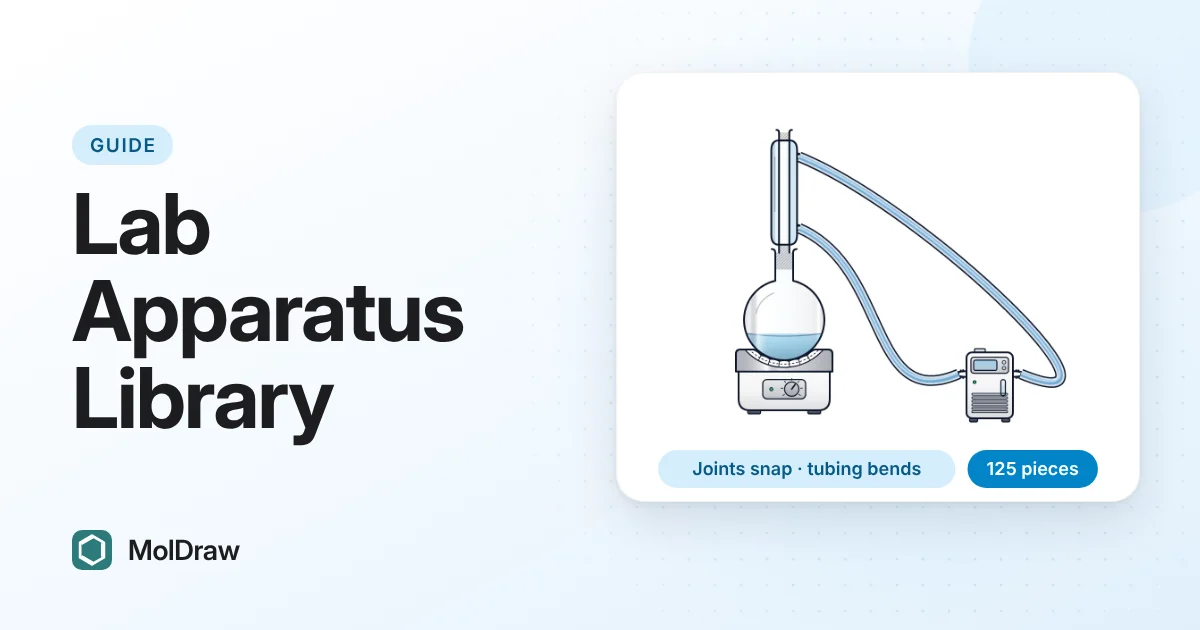
簡答:在 MolDraw 編輯器中,點選工具列右端的 Apparatus。畫布旁會開啟一個收錄 125 種儀器的庫,並保持開啟。點一下卡片即可加入,也可以把它拖到畫布上。接口會自動吸附:冷凝管套上燒瓶頸,燒瓶放上加熱包。用 Tubing 把軟管接頭連起來,管子可以彎曲。最後把圖下載為 PNG、SVG 或 PDF。
為什麼要在結構編輯器裡畫儀器?
實驗手冊、論文、投影片與考卷常常同時需要反應式與裝置圖。很多人在一個程式裡畫反應式,在另一個程式裡畫玻璃器材,或貼上風格不一的美工圖。結果燒瓶大小不對、接口對不齊,水管畫成一根直棍。
MolDraw 儀器庫把一切放在同一張畫布上。玻璃器材的線寬與你的結構一致,每個儀器都知道自己的接口與軟管接頭在哪裡,彼此的連接方式也和真實的玻璃器材一樣。大約一分鐘就能畫好完整的迴流或蒸餾裝置,並放在裝置內進行的反應旁邊。
開啟儀器庫
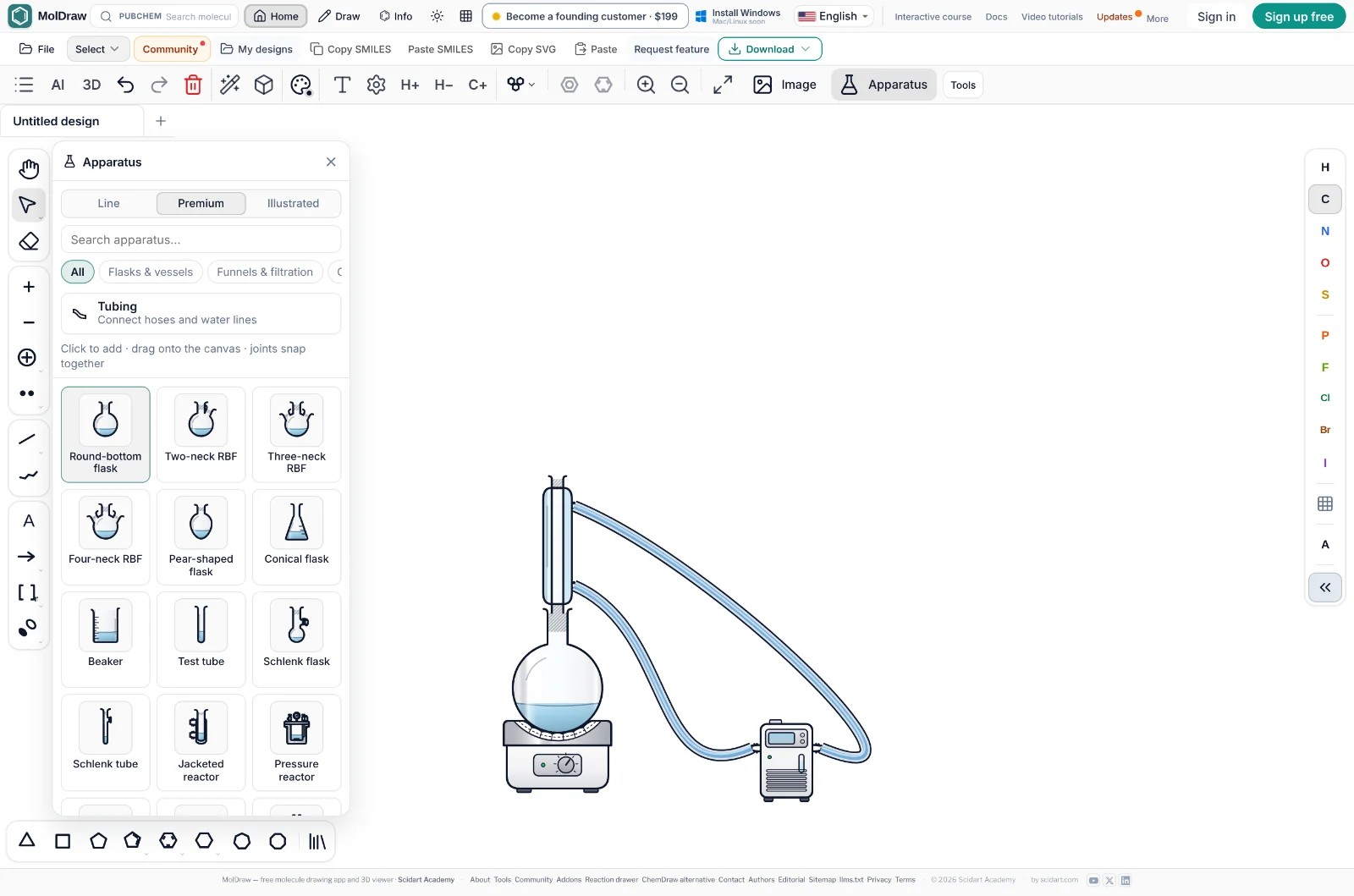
- 開啟編輯器。在電腦上,點選工具列右端 Image 旁邊的 Apparatus(燒瓶圖示)。
- 面板停靠在左側的工具列旁。工作時它會保持開啟,因此可以接連加入燒瓶、冷凝管與加熱器。點選面板標題列中的 ×,或再次點選 Apparatus 即可關閉。
- 在搜尋框中輸入名稱來尋找儀器,例如「Dean–Stark」或「Büchner」,或點選分類標籤。
在手機上,儀器庫會以全螢幕面板開啟,儀器與功能完全相同。
儀器庫裡有什麼
共有 125 種儀器,分為九類:
| 燒瓶與容器 | 單頸到四頸圓底燒瓶、梨形瓶、錐形瓶、Schlenk 瓶與量瓶、燒杯、試管、夾套反應器與壓力反應器。 |
|---|---|
| 漏斗與過濾 | 一般漏斗、分液漏斗、滴液漏斗與布氏漏斗,抽氣過濾瓶與過濾裝置。 |
| 冷凝管與管柱 | 直形、球形(Allihn)與蛇形(Dimroth)冷凝管,Vigreux 分餾管柱與層析管柱。 |
| 蒸餾與旋轉濃縮 | 蒸餾頭、接收瓶、Dean–Stark 分水器、短程蒸餾裝置與旋轉濃縮機。 |
| 接頭與封口 | Claisen 接頭、彎接頭、變徑接頭、真空接頭與溫度計接頭,塞子與隔墊。 |
| 真空、氣體與管路 | Schlenk 管線、氣體起泡器、進氣接頭、鋼瓶、真空管與冷卻水管。 |
| 加熱與冷卻 | 加熱包、加熱攪拌器、油浴、砂浴、冰浴與乾冰浴、冷卻循環機。 |
| 支架、夾具與工具 | 鐵架、夾具、鐵環、藥匙、研缽與研杵。 |
| 測量與分析 | 量筒、滴定管、巴斯德吸管、溫度計、分析天平與 TLC 展開槽。 |
滑鼠停在卡片上可以看到大圖預覽。預覽也會列出該儀器的連接方式:它的接口(例如燒瓶的瓶頸)、軟管接頭(例如冷凝管的進水口與出水口),以及它可以放在什麼上面。
Line、Premium 和 Illustrated 三種樣式
- Line 以與結構相同的墨色畫出簡潔輪廓,適合考卷、練習題與期刊插圖,並會跟隨淺色或深色主題。
- Premium 加上柔和的 3D 陰影、反光與玻璃色調,適合投影片與海報。
- Illustrated 以圖片形式放置全彩插畫。這些插畫不會自動吸附,也不能盛裝液體,但可補足線條圖集中沒有的儀器。
之後可以在格式面板中,將單一儀器在 Line 與 Premium 之間切換。
點選或拖曳以加入儀器
- 點一下卡片即可加入儀器。如果已選取一個玻璃器材,且它有相符的開口,新儀器會直接裝上去。例如選取燒瓶後點選 Condenser,冷凝管就會裝到瓶頸上。如果沒有選取任何物件,儀器會出現在可見畫布的中央,下一個會稍微錯開,以免重疊。
- 把卡片拖曳到畫布上,就能把儀器放在你想要的位置。如果放在空著的接口附近,它會自動吸附上去。
- 新儀器加入後會處於選取狀態,所以下一次點選卡片就會接著往上組裝。這樣可以快速疊上燒瓶、Claisen 接頭與冷凝管。
接口如何自動吸附
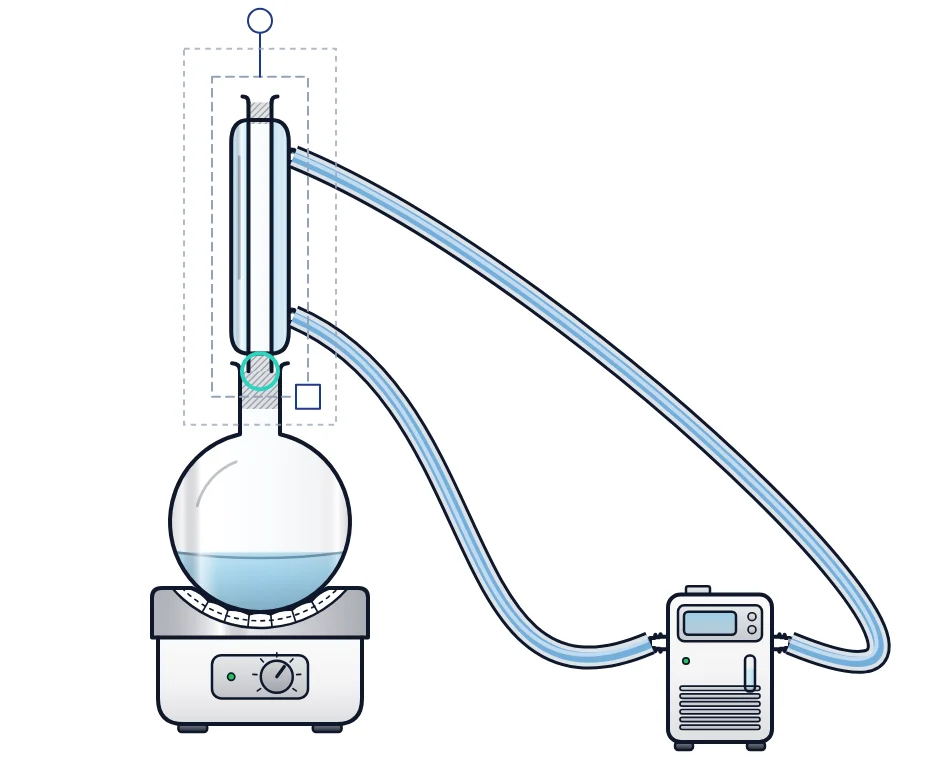
每個儀器都知道自己的開口在哪裡、朝向哪個方向。當你把儀器拖近相符的開口時,MolDraw 會將兩者對齊,必要時稍微旋轉儀器,並在接口處顯示綠色圓環。放開滑鼠即可裝上。
| 開口 | 燒瓶頸、冷凝管端口或接頭端口,會與另一個朝向它的開口相接。 |
|---|---|
| 瓶底放在底座上 | 燒瓶或燒杯的底部會放在底座上:加熱包、加熱攪拌器、鐵環、水浴鍋、天平秤盤或升降台。燒瓶絕不會以瓶底吸附到另一個燒瓶的瓶頸上。 |
| 軟管接頭 | 軟管接頭不會吸附到玻璃上,請用管子連接(見下文)。 |
| 吸附範圍 | 拖曳時約在 20 個螢幕像素內、放下儀器時約在 28 個像素內會吸附,且只有在儀器需要旋轉的角度小於 50° 時才會吸附。放大畫面可以更精細地控制。 |
| 關閉吸附 | 拖曳時按住 Alt,即可自由移動儀器。 |
移動整套選取的裝置時也會吸附,但只會平移、不會旋轉,所以裝置會維持你組裝時的樣子。
逐步範例:迴流裝置
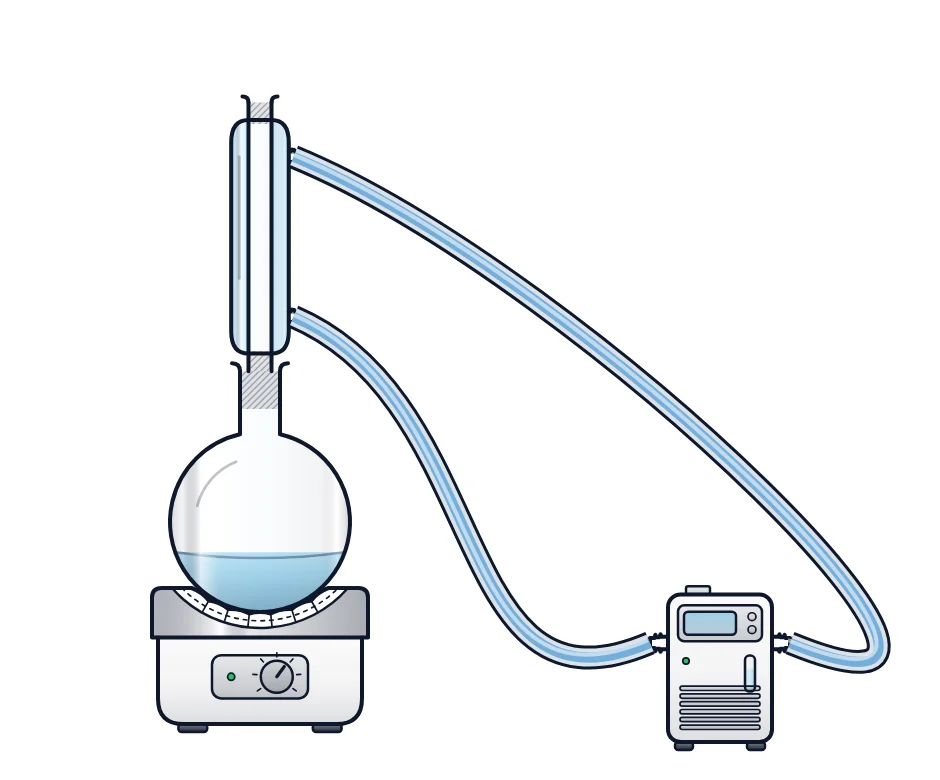
- 開啟 Apparatus,在 Heating & cooling 下點選 Heating mantle(加熱包)。
- 在加熱包選取的狀態下,點選 Round-bottom flask(圓底燒瓶),燒瓶就會放進加熱包裡。
- 在燒瓶選取的狀態下,點選 Condenser(冷凝管),它會裝到瓶頸上。
- 從面板把一台 Chiller(冷卻循環機)拖到裝置右側。
- 點選面板中的 Tubing。從冷卻循環機的出水口拖到冷凝管下方的接頭,再從冷凝管上方的接頭拖回冷卻循環機的進水口。兩端都會套在接頭上,管子也會變成水管。
- 選取燒瓶,拖曳液面上的把手設定液面高度。在旁邊加上反應式,然後匯出。
同樣的步驟也能組裝蒸餾裝置(燒瓶、蒸餾頭、冷凝管、接收瓶)、抽氣過濾裝置(布氏漏斗裝在抽氣過濾瓶上,以管子接到真空管線)或 Dean–Stark 分水裝置。
液體:液面、顏色、傾斜與傾倒
- 液面:選取容器,上下拖曳液面上的小把手。
- 顏色與分層:在格式面板中設定液體顏色與不透明度。加入第二層可以表示兩種不互溶的液體,例如在分液漏斗中。
- 傾斜:用旋轉把手轉動容器。液面保持水平,液體流向較低的一側,就像真實的燒瓶一樣。
- 傾倒:把容器傾斜超過瓶口,多出的液體會以垂直的液流倒出。如果下方有另一個容器,液體會倒進去。
管路:連接軟管與水管
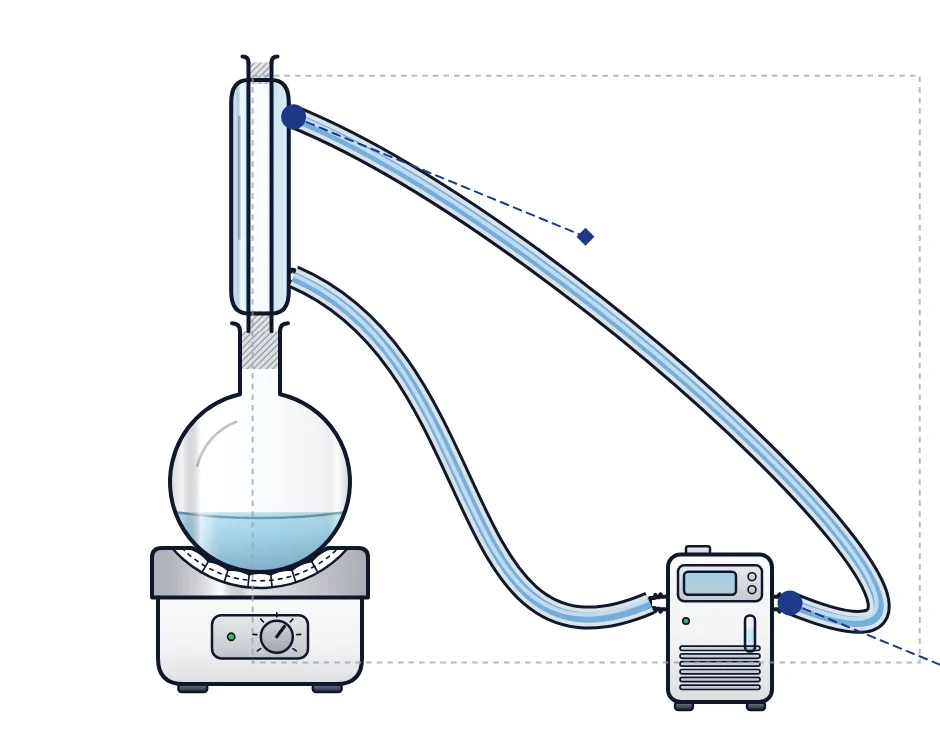
管子以平滑曲線(三次貝茲曲線)繪製,沿著每個接頭的方向伸出,並像真實的軟管一樣稍微下垂。
- 點選儀器面板中的 Tubing,或在繪圖面板中選擇管路工具。
- 從一個軟管接頭拖到另一個。端點會套在吸附範圍內空著的接頭上。在遠離接頭處放開的端點會保持懸空,顯示為開口的切口端。
- 選取管子即可編輯:
- 拖曳端點(圓形把手)可以把它移到另一個接頭,或拖離接頭使其懸空。實心把手表示已套在接頭上。
- 拖曳曲線把手(菱形)可以改變管子從該端伸出的方式。
- 拖曳管子的主體可以彎曲整條曲線。
- 在格式面板中選擇樣式:rubber(紅色真空橡皮管)、water(內有藍色水的水管)或 clear(透明)。也可以修改輪廓顏色與粗細。
管子會一直保持連接。當你移動、旋轉、縮放或翻轉儀器時,套在它上面的每條管子都會跟著動。如果刪除該儀器,管子的端點就會變成懸空。
自訂外觀
選取任一儀器並開啟格式面板,即可修改:
- 輪廓顏色與線寬,或讓輪廓跟隨淺色或深色主題;
- Line 或 Premium 樣式、玻璃色調與反光亮點;
- 量筒、燒杯和滴定管上的刻度線;
- 液體顏色、不透明度、液面高度和第二層液體。
和其他物件一樣,儀器可以縮放、旋轉、翻轉、組成群組、複製(Ctrl+拖曳),也可以用方向鍵微調位置。
匯出與重複使用
- 下載畫布:PNG 適合投影片,SVG 適合在向量軟體中編輯,PDF 適合列印。
- 複製圖形並貼上到文件或簡報中。
- 儲存為設計,之後可以繼續編輯。裝置會保留接口、液體與管子。
小提示
- 由下往上組裝:先放加熱器,再放燒瓶,然後是接頭與冷凝管。每次點選都會接在目前選取的儀器上。
- 裝上塞子、隔墊等小零件時,請放大畫面。
- 按住 Alt,可以把儀器放在裝置旁而不讓它吸附上去。
- 列印考卷請使用 Line 樣式,黑白列印也很清晰。
- 把反應式與裝置放在同一張圖裡。反應式的畫法請參閱如何繪製苯、環己烷與稠環。
一切都在你的瀏覽器中執行。儀器圖是 MolDraw 的一部分,不會從外部服務載入。
問題與解答
儀器庫免費嗎?
是的。全部 125 種線條圖儀器、Premium 立體效果、自動吸附、液體與管路,都可在 MolDraw 編輯器中免費使用。用它們繪圖不需要註冊帳號。
如何讓儀器不自動吸附?
拖曳時按住 Alt 鍵,儀器就能自由移動,不會吸附到附近的接口上。
為什麼我的燒瓶吸附不到冷凝管上?
只有當兩個開口夠近且大致對齊時,接口才會吸附。拖曳燒瓶,讓瓶頸靠近冷凝管底端;如果燒瓶是傾斜的,請先把它轉正。瓶底只能放在加熱包、加熱攪拌器或鐵環等底座上。
移動玻璃器材時,管子會跟著走嗎?
會。套在軟管接頭上的管端,在你移動、旋轉、縮放或翻轉儀器時都會留在接頭上。沒有接上的管端則停在你放開的位置。
可以修改液體的顏色嗎?
可以。選取容器,在格式面板中設定液體顏色與不透明度,或加入第二層來表示兩種不互溶的液體。拖曳液面上的小把手即可改變液面高度。
可以匯出哪些格式?
可以把圖下載為 PNG、SVG 或 PDF,或複製後貼到投影片、報告或實驗手冊中。
能在手機或平板上使用嗎?
可以。在手機上,儀器庫會以全螢幕面板開啟,而不是停靠面板。點一下儀器即可加入,再拖到適當位置。