Explorer une structure de protéine avec le visualiseur de protéines gratuit de MolDraw
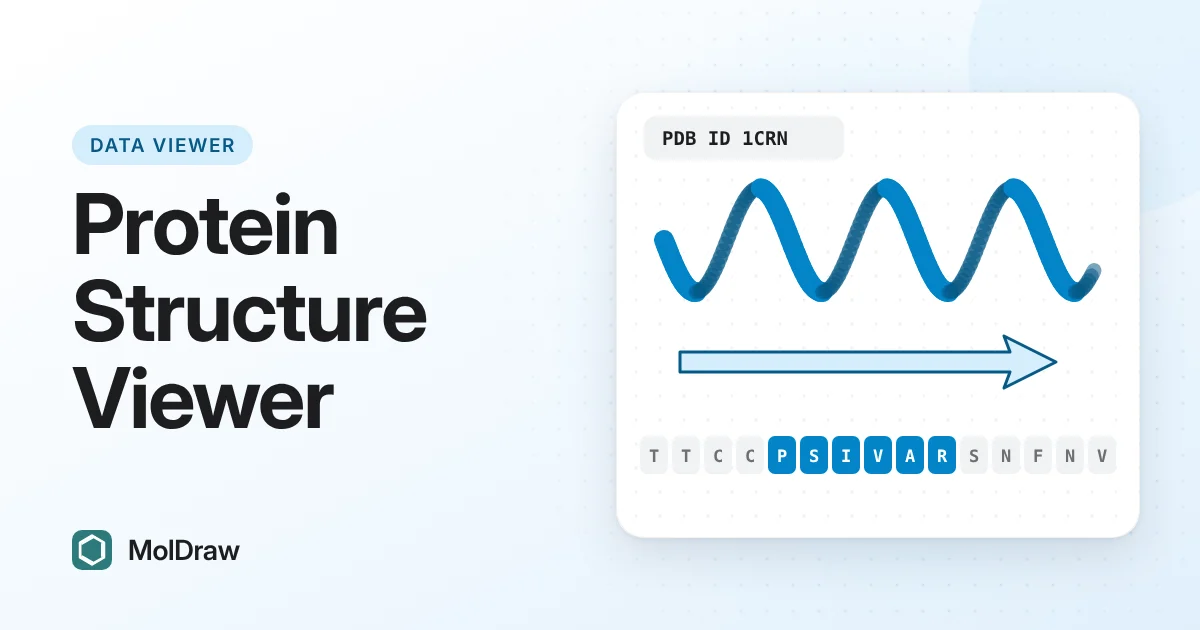
Réponse courte : ouvrez le Protein Viewer, tapez un identifiant PDB à quatre caractères et appuyez sur Load PDB ID, ou appuyez sur Upload PDB file. Choisissez un Default Chain Style, puis donnez un style à chaque chaîne dans la liste Chains. Faites glisser sur la Amino Acid Sequence et faites un clic droit pour modifier le style de ce segment ou le masquer. Enregistrez la vue en PNG ou JPG, ou les coordonnées en PDB, XYZ, OBJ ou X3D.
Essayez le visualiseur de protéines ici
Le visualiseur ci-dessous est le même outil que la page complète. Il charge la crambine (1CRN) à l'ouverture.
Pourquoi utiliser un visualiseur de protéines dans le navigateur ?
La fonction d'une protéine dépend de sa forme 3D. Les programmes de bureau comme PyMOL ou ChimeraX sont puissants, mais il faut les installer et apprendre leurs commandes. Pour un coup d'œil rapide, une démonstration en cours ou une figure simple, une page web suffit souvent.
Cette page est l'outil web autonome. MolDraw propose aussi un plugin Protein viewer dans l'éditeur. Le plugin se place à côté de votre dessin et ajoute davantage de schémas de couleurs, des surfaces moléculaires et des formats d'export supplémentaires. La page autonome est plus légère et s'ouvre sans l'éditeur.
Les structures de protéines en bref
La Protein Data Bank (PDB) est l'archive publique des structures déterminées expérimentalement de protéines, d'acides nucléiques et de leurs complexes. La plupart proviennent de la cristallographie aux rayons X, de la RMN ou de la cryomicroscopie électronique. Chaque entrée a un identifiant à quatre caractères, comme 1CRN pour la crambine ou 4HHB pour la désoxyhémoglobine humaine.
Une entrée liste les coordonnées des atomes. Les atomes appartiennent à des résidus, les acides aminés, numérotés le long de chaque chaîne. Les chaînes ont des identifiants en lettres (A, B, C, etc.). L'hémoglobine, par exemple, possède deux chaînes α et deux chaînes β. Les ligands, ions et molécules d'eau sont stockés à part comme hétéroatomes. Les parties d'une chaîne non résolues dans l'expérience sont tout simplement absentes du modèle.
Chaque style d'affichage répond à une question différente. Un ruban (cartoon) suit le squelette et montre les hélices et les brins β, ce qui fait voir le repliement global. Les bâtonnets montrent les liaisons entre atomes, nécessaires pour les chaînes latérales et les contacts de liaison. Les sphères remplissent l'espace et montrent l'empilement. Une surface montre la forme extérieure et les poches ; cette page ne dessine pas de surfaces, mais le plugin de l'éditeur le fait.
Formats d'entrée et d'export
| Chargement | Un identifiant PDB, téléchargé depuis le RCSB au format PDB, ou un fichier .pdb de votre ordinateur. |
|---|---|
| PNG et JPG | Une image de la vue actuelle. Le JPG reçoit un fond blanc. |
| PDB | Le fichier chargé, tel qu'il a été lu. |
| XYZ | L'élément et les coordonnées de chaque atome, hétéroatomes compris. |
| OBJ et X3D | Des modèles simples à base de points pour les positions des atomes. Ils ne reprennent pas le ruban ni les styles affichés à l'écran. |
Explorer une structure pas à pas
- Ouvrez le visualiseur. La crambine (1CRN) se charge en premier, ce qui permet d'essayer les commandes immédiatement.
- Tapez un identifiant dans PDB ID, par exemple 4HHB, et appuyez sur Load PDB ID. La ligne d'état liste les chaînes trouvées. Pour ouvrir votre propre fichier, appuyez sur Upload PDB file.
- Choisissez Cartoon, Stick, Sphere ou Line dans Default Chain Style. Cela règle toutes les chaînes d'un coup.
- Faites glisser dans la vue 3D pour faire tourner la molécule, et utilisez la molette pour zoomer.
- Dans Chains, chaque chaîne affiche son nombre de résidus, un menu de style, un sélecteur de couleur et une case Hide. Appuyez sur Focus pour mettre cette chaîne en évidence en bâtonnets orange.
- Dans Amino Acid Sequence, faites glisser sur des résidus d'une même chaîne. Faites un clic droit sur la sélection pour ouvrir Selected Segment Style, réglez Style, Color ou Hide segment, et appuyez sur Apply.
- Utilisez les boutons de téléchargement pour enregistrer le résultat. Clear vide le visualiseur.
Ce que fait le visualiseur
- Styles par chaîne : donnez à chaque chaîne son style et sa couleur, ou masquez-la, pour voir comment les sous-unités s'assemblent.
- Vue de la séquence : codes à une lettre pour chaque chaîne, reliés au modèle 3D.
- Styles de segments : modifiez le style, la couleur ou masquez un segment de résidus sélectionné. Chaque segment appliqué garde son propre style, ce qui permet de marquer plusieurs sites.
- Téléchargements : PNG, JPG, PDB, XYZ, OBJ et X3D.
Utilisations en cours et au laboratoire
- Enseigner la structure quaternaire : chargez 4HHB, donnez une couleur différente à chaque chaîne et masquez-en une ou deux pour montrer comment les sous-unités s'emboîtent.
- Mettre en évidence un site : gardez la protéine en ruban et affichez une boucle de liaison ou un site de mutation en bâtonnets colorés.
- Figures rapides : réglez une vue et téléchargez un PNG pour une diapositive ou un rapport.
- Étapes suivantes : transformez un ligand lié en SMILES avec PDB en SMILES, calculez la masse d'une chaîne avec le calculateur de masse moléculaire de protéines, ou préparez un récepteur avec PDB en PDBQT.
Conseils et limites
- Le mode Cartoon ne dessine que le tracé du squelette des chaînes, pas les ligands, les ions ni l'eau. Pour les voir, passez la chaîne en Stick, Sphere ou Line.
- Pour les grosses structures, Line est le style le plus léger.
- La séquence provient des résidus du modèle. Les résidus non résolus n'apparaissent pas, et ceux que le visualiseur ne reconnaît pas, comme les nucléotides, s'affichent sous la forme X.
- Une sélection reste dans une seule chaîne. La sélection dans la séquence se fait par glisser et clic droit : une souris est donc le plus pratique.
- Le chargement par identifiant nécessite une connexion internet.
Vous voulez des surfaces, plus de schémas de couleurs ou l'export GLB ? Utilisez le plugin Protein viewer dans l'éditeur MolDraw.
Questions et réponses
En quoi cette page diffère-t-elle du plugin Protein dans l'éditeur MolDraw ?
Cette page est un visualiseur léger et autonome qui s'ouvre sans l'éditeur. Le plugin Protein se place à côté de votre dessin dans l'éditeur et ajoute davantage de schémas de couleurs, des surfaces moléculaires et des formats d'export supplémentaires comme GLB et SDF.
D'où viennent les structures ?
Quand vous appuyez sur Load PDB ID, la page télécharge l'entrée depuis la Protein Data Bank du RCSB : il faut donc une connexion internet. Avec Upload PDB file, la page lit le fichier dans votre navigateur.
Pourquoi ne vois-je pas le ligand ou les molécules d'eau ?
Le mode Cartoon ne dessine que le tracé du squelette des chaînes. Réglez la chaîne sur Stick, Sphere ou Line dans la liste Chains pour voir les ligands, les ions et l'eau sous forme d'atomes.
Puis-je ouvrir des fichiers mmCIF ?
Non. La page ne lit que le format PDB. La plupart des entrées peuvent être téléchargées en fichier .pdb depuis le RCSB, mais certaines très grosses structures ne sont proposées qu'en mmCIF. Celles-ci ne se chargeront pas ici.