무료 MolDraw 단백질 뷰어로 단백질 구조 살펴보는 법
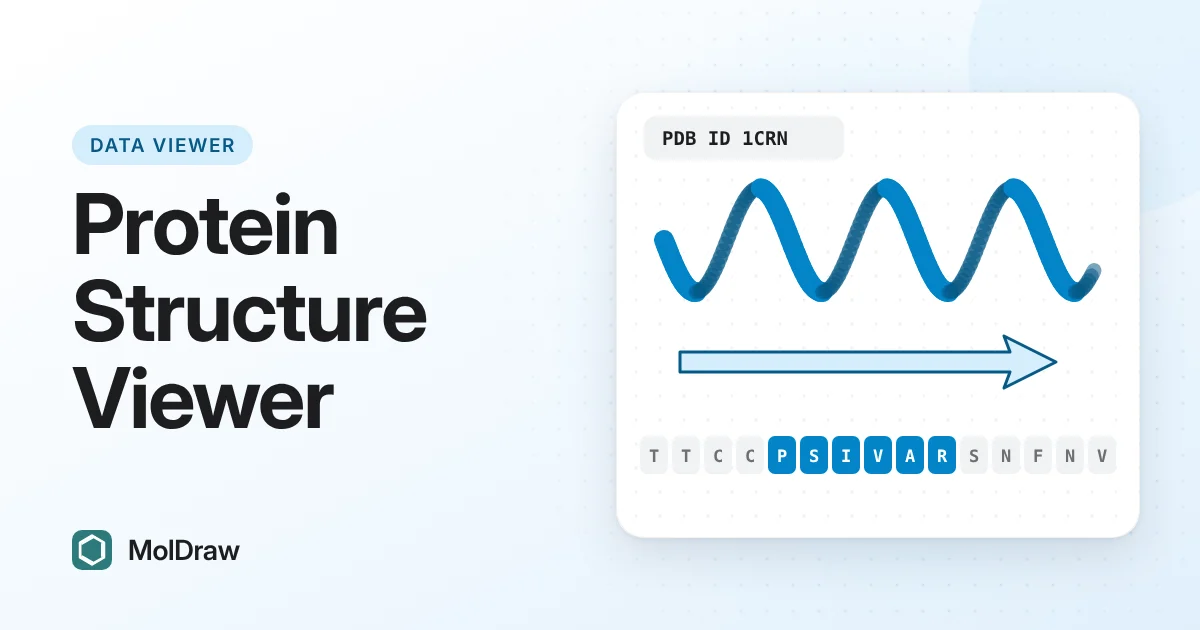
짧은 답: 단백질 뷰어를 열고 네 글자 PDB ID를 입력한 뒤 PDB ID 불러오기를 누르거나, PDB 파일 업로드를 누르세요. 기본 사슬 스타일을 고른 다음 사슬 목록에서 사슬마다 스타일을 정합니다. 아미노산 서열에서 구간을 드래그하고 마우스 오른쪽 버튼을 클릭해 그 구간의 스타일을 바꾸거나 숨기세요. 보기는 PNG나 JPG로, 좌표는 PDB, XYZ, OBJ, X3D로 저장합니다.
여기서 단백질 뷰어를 사용해 보세요
아래의 실시간 뷰어는 전체 페이지와 같은 도구입니다. 열리면 크람빈(1CRN)을 불러옵니다.
왜 브라우저에서 단백질 뷰어를 쓰나요?
단백질의 기능은 3D 모양에 달려 있습니다. PyMOL이나 ChimeraX 같은 데스크톱 프로그램은 강력하지만 설치하고 명령어를 익혀야 합니다. 잠깐 살펴보거나, 수업에서 보여 주거나, 간단한 그림을 만들 때는 웹 페이지로도 충분한 경우가 많습니다.
이 페이지는 독립 실행형 웹 도구입니다. MolDraw에는 편집기 안에서 쓰는 Protein 뷰어 플러그인도 있습니다. 플러그인은 그림 옆에 놓이며 더 많은 색 구성, 분자 표면, 추가 내보내기 형식을 제공합니다. 독립 실행형 페이지는 더 가볍고 편집기 없이 열립니다.
단백질 구조 간단 정리
단백질 정보 은행(PDB)은 실험으로 결정된 단백질, 핵산, 그 복합체 구조의 공개 기록 보관소입니다. 대부분 X선 결정학, NMR, 극저온 전자 현미경으로 얻은 것입니다. 각 항목에는 크람빈의 1CRN이나 사람 데옥시헤모글로빈의 4HHB처럼 네 글자 ID가 있습니다.
항목에는 원자 좌표가 나열됩니다. 원자는 잔기, 즉 아미노산에 속하며, 잔기는 각 사슬을 따라 번호가 매겨집니다. 사슬에는 문자 ID(A, B, C 등)가 있습니다. 예를 들어 헤모글로빈에는 α 사슬 두 개와 β 사슬 두 개가 있습니다. 리간드, 이온, 물은 별도의 헤테로 원자로 저장됩니다. 실험에서 분해되지 않은 사슬 부분은 모델에서 그냥 빠져 있습니다.
표시 스타일마다 답하는 질문이 다릅니다. 카툰은 골격을 따라가며 나선과 β-가닥을 보여 주므로 전체 접힘을 볼 수 있습니다. 막대는 원자 사이 결합을 보여 주며, 곁사슬과 결합 접촉을 볼 때 필요합니다. 구는 공간을 채워 패킹을 보여 줍니다. 표면은 바깥 모양과 포켓을 보여 줍니다. 이 페이지는 표면을 그리지 않지만 편집기 플러그인은 그립니다.
입력 및 내보내기 형식
| 불러오기 | RCSB에서 PDB 형식으로 내려받는 PDB ID, 또는 컴퓨터의 .pdb 파일. |
|---|---|
| PNG 및 JPG | 현재 보기의 이미지. JPG는 흰 배경이 들어갑니다. |
| PDB | 읽어 들인 그대로의 파일. |
| XYZ | 헤테로 원자를 포함한 모든 원자의 원소와 좌표. |
| OBJ 및 X3D | 원자 위치를 점으로 나타낸 간단한 모델. 화면의 카툰이나 스타일은 복사되지 않습니다. |
단계별로 구조 살펴보기
- 뷰어를 엽니다. 크람빈(1CRN)이 먼저 불러와지므로 바로 조작해 볼 수 있습니다.
- PDB ID에 ID(예: 4HHB)를 입력하고 PDB ID 불러오기를 누릅니다. 상태 줄에 찾은 사슬이 나열됩니다. 내 파일을 열려면 PDB 파일 업로드를 누르세요.
- 기본 사슬 스타일에서 카툰, 막대, 구, 선 중 하나를 고릅니다. 모든 사슬에 한꺼번에 적용됩니다.
- 3D 보기에서 드래그해 분자를 돌리고, 스크롤해 확대합니다.
- 사슬에는 사슬마다 잔기 수, 스타일 메뉴, 색 선택기, 숨기기 상자가 있습니다. 초점을 누르면 그 사슬이 주황색 막대로 강조됩니다.
- 아미노산 서열에서 한 사슬의 잔기를 가로질러 드래그합니다. 선택 영역을 마우스 오른쪽 버튼으로 클릭해 선택 구간 스타일을 열고, 스타일, 색상, 구간 숨기기를 정한 뒤 적용을 누르세요.
- 다운로드 버튼으로 결과를 저장합니다. 지우기는 뷰어를 비웁니다.
뷰어의 기능
- 사슬별 스타일: 사슬마다 스타일과 색을 따로 주거나 숨겨서 소단위가 어떻게 모여 있는지 보세요.
- 서열 보기: 3D 모델과 연결된 사슬별 한 글자 코드.
- 구간 스타일: 선택한 잔기 구간의 스타일이나 색을 바꾸거나 숨깁니다. 적용한 구간마다 스타일이 유지되므로 여러 자리를 표시할 수 있습니다.
- 다운로드: PNG, JPG, PDB, XYZ, OBJ, X3D.
수업과 실험실에서 활용하는 방법
- 4차 구조 가르치기: 4HHB를 불러와 사슬마다 다른 색을 주고, 사슬 한두 개를 숨겨 소단위가 맞물리는 모습을 보여 주세요.
- 특정 자리 강조: 단백질은 카툰으로 두고 결합 루프나 돌연변이 자리를 색칠한 막대로 보여 주세요.
- 빠른 그림: 보기를 정한 뒤 슬라이드나 보고서용 PNG를 다운로드하세요.
- 다음 단계: PDB → SMILES로 결합한 리간드를 SMILES로 바꾸거나, 단백질 분자량 계산기로 사슬의 질량을 구하거나, PDB → PDBQT로 수용체를 준비하세요.
팁과 한계
- 카툰은 사슬의 골격 경로만 그리며 리간드, 이온, 물은 그리지 않습니다. 이것들을 보려면 사슬을 막대, 구, 선으로 바꾸세요.
- 큰 구조에는 선이 가장 가벼운 스타일입니다.
- 서열은 모델에 있는 잔기에서 가져옵니다. 분해되지 않은 잔기는 나타나지 않으며, 뉴클레오타이드처럼 뷰어가 인식하지 못하는 잔기는 X로 표시됩니다.
- 선택은 한 사슬 안에서만 됩니다. 서열 선택에는 드래그와 오른쪽 클릭을 쓰므로 마우스가 가장 편합니다.
- ID로 불러오려면 인터넷 연결이 필요합니다.
표면, 더 많은 색 구성, GLB 내보내기가 필요하신가요? MolDraw 편집기의 Protein 뷰어 플러그인을 쓰세요.
질문과 답변
이 페이지는 MolDraw 편집기의 Protein 플러그인과 무엇이 다른가요?
이 페이지는 편집기 없이 열리는 가벼운 독립 실행형 뷰어입니다. Protein 플러그인은 편집기에서 그림 옆에 놓이며, 더 많은 색 구성, 분자 표면, GLB와 SDF 같은 추가 내보내기 형식을 제공합니다.
구조는 어디에서 가져오나요?
PDB ID 불러오기를 누르면 페이지가 RCSB Protein Data Bank에서 항목을 내려받으므로 인터넷 연결이 필요합니다. PDB 파일 업로드를 쓰면 페이지가 브라우저에서 파일을 읽습니다.
리간드나 물 분자가 보이지 않는 이유는 무엇인가요?
카툰은 사슬의 골격 경로만 그립니다. 리간드, 이온, 물을 원자로 보려면 사슬 목록에서 해당 사슬을 막대, 구, 선으로 바꾸세요.
mmCIF 파일을 열 수 있나요?
아니요. 이 페이지는 PDB 형식만 읽습니다. 대부분의 항목은 RCSB에서 .pdb 파일로 받을 수 있지만, 아주 큰 구조 중 일부는 mmCIF로만 제공됩니다. 그런 구조는 여기서 불러올 수 없습니다.