用主题插件为幻灯片和海报制作清晰的球棍模型图
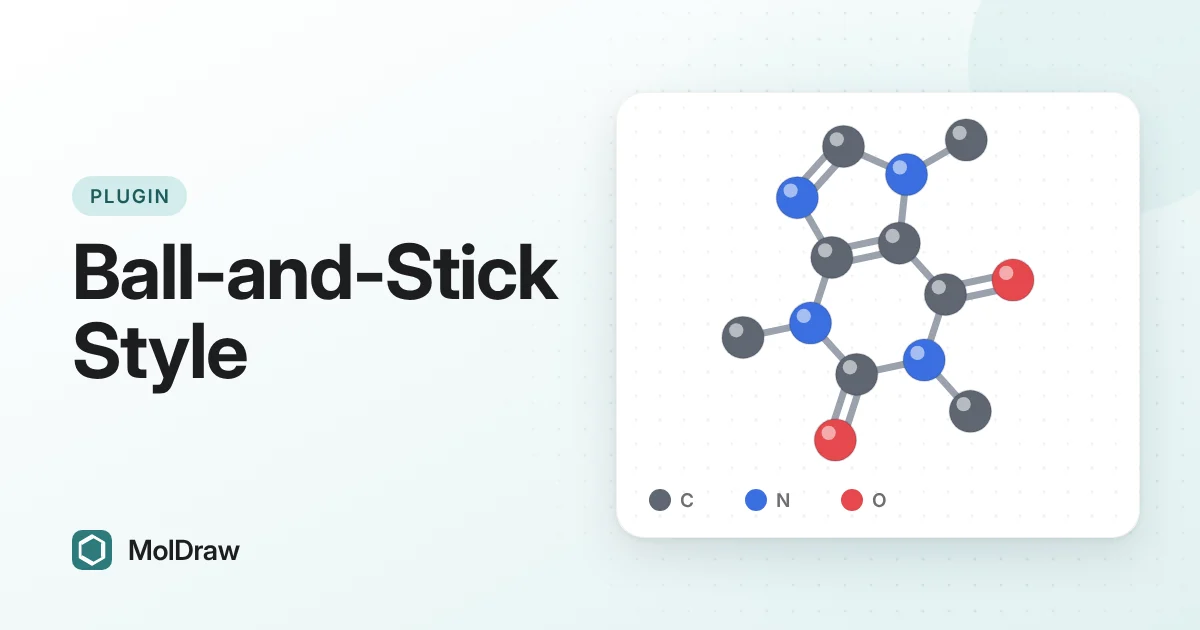
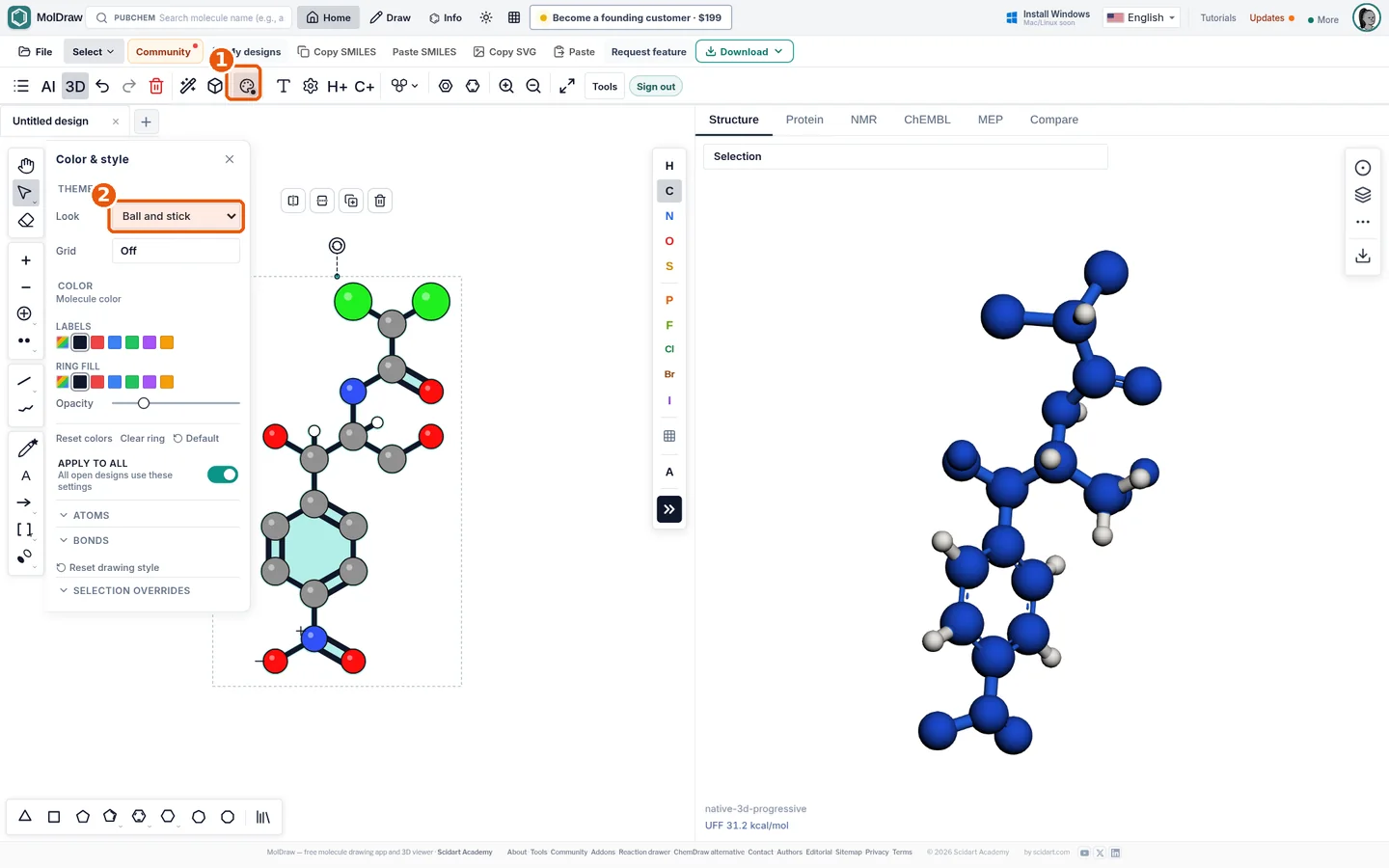
简答:主题插件默认已安装。画出结构,点击工具栏中的 Color & style,把 Look 设为 Ball and stick。每个原子都会变成彩色球,每个化学键都会变成棍。用 Download 导出为 PNG 或 SVG。把 Look 设回 Default 即可恢复普通键线式。
为什么要在 2D 中使用球棍样式?
键线式是有机化学的标准语言。它简洁精确,但假定读者了解规则:碳位于拐角处,大多数氢不画出来。初学者常常会漏掉那些只是隐含表示的原子。
球棍图把每个画出的原子显示为一个球。颜色让你一眼就能看出元素种类,因此氧、氮和卤素原子非常醒目。双键和三键显示为两根或三根平行的棍。这种样式与许多分子模型套件和 3D 查看器使用的配色一致,学生可以把页面上的图和手中的模型对应起来。
它最适合需要远距离观看或快速找出杂原子的场合:讲课幻灯片、海报、练习题和入门讲义。对于期刊插图和考试答题,键线式仍然是正确的选择。
插件改变了什么
| 原子 | 采用 CPK 配色的带阴影球体。球的大小取决于元素的共价半径,所以氯看起来比氧大。 |
|---|---|
| 键 | 棍:单键一根,双键或芳香键两根,三键三根。 |
| 适用范围 | 仅当前设计稿,或通过 Apply to all 应用于所有打开的设计稿。 |
| 导出 | PNG 和 SVG 下载会保留该样式。 |
如何安装主题插件
无需安装。主题插件默认开启,无需账户即可使用。如果你移除了它,请打开 Settings(齿轮图标),然后打开 Plugins,从列表中重新添加 Themes。
如何制作球棍模型图
- 画出或载入一个结构。可以粘贴 SMILES 或按名称搜索分子。
- 点击工具栏中的 Color & style。
- 在 Theme 下,把 Look 设为 Ball and stick。
- 如果希望所有打开的设计稿都使用同一样式,打开 Apply to all。关闭它则只设置当前设计稿。
- 如有需要可调整颜色。同一面板中的环填充、不透明度和颜色覆盖设置仍然有效。
- 点击 Download,选择 PNG 或 SVG。
课堂内外的用法
- 讲课幻灯片:彩色球在教室后排也清晰可辨,而细的键线可能会看不清。
- 引入键线式:把同一个分子的两种样式并排展示,让学生在键线式中找出每个碳。
- 海报和讲义:导出 SVG,无论打印多大,图都保持清晰。
- 识别官能团:红色氧球和蓝色氮球让醇、羰基和胺一目了然。
技巧与局限
- 只有画出来的原子才会变成球。要把氢显示为白球,请把它们画成显式 H 原子。
- 该样式不显示原子标签、孤对电子、隐含氢和 R/S 标记。形式电荷仍会显示。
- 楔形键和虚楔键会画成普通的棍。如果立体化学很重要,请使用 Default 样式。
- 图是平面的,保留你的 2D 布局和角度。需要可旋转的模型时,请打开 3D 分子模型查看器。
- 切换回 Default 即可得到期刊风格的键线式结构。
问题与解答
球棍主题是 3D 模型吗?
不是。它是一种带阴影球体的 2D 绘图样式,布局与你的绘图完全相同。需要可旋转的模型时,请使用 3D 查看器。
使用主题插件需要账户吗?
不需要。主题插件默认已安装,无需账户即可使用。
它使用哪些颜色?
标准 CPK 配色:碳为灰色,氢为白色,氧为红色,氮为蓝色,硫为黄色,氯为绿色,溴为深红色。
这种样式会改变我的结构或 SMILES 吗?
不会。主题只改变结构的绘制方式。原子、化学键和化学性质都保持不变,你可以随时切换回 Default。