如何在 MolDraw 中打开网格
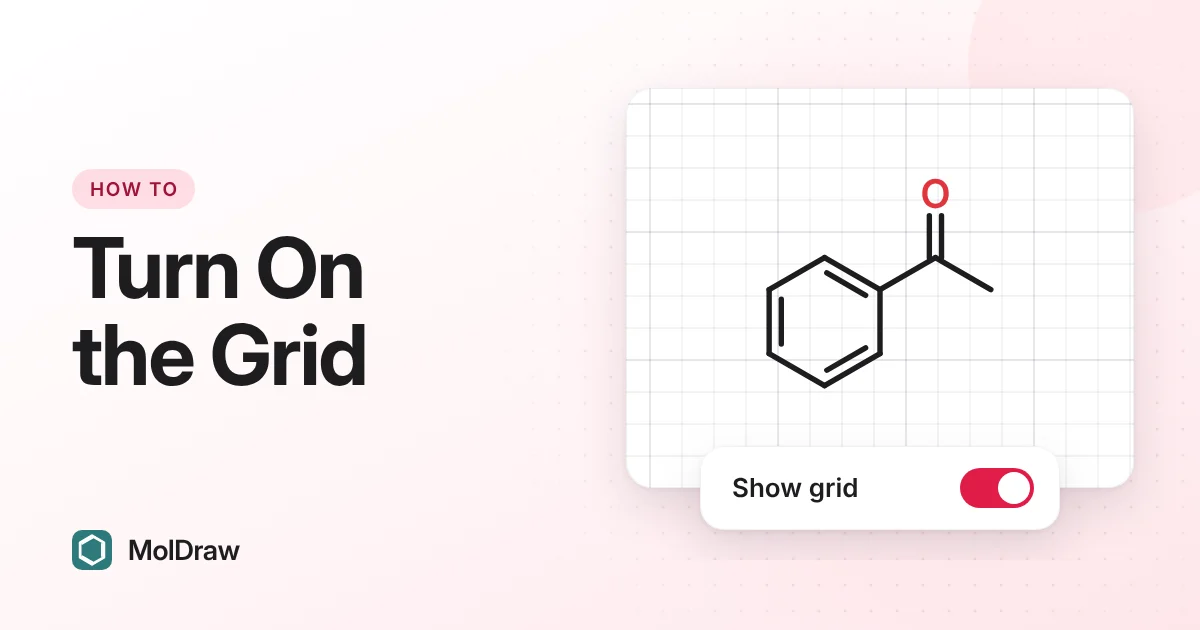
背景网格能让环、链、反应箭头和标签更容易对齐。在 MolDraw 中只需点击一下。观看下面的演示,或按照下方的步骤操作。点击 Pause(暂停)或箭头按自己的节奏观看,或点击 Try it yourself(自己试试)在真实编辑器中执行相同的步骤。
方法 1:网格按钮(电脑)
- 打开 MolDraw 编辑器。
- 在顶栏中主题切换开关旁边,找到 grid(网格)按钮。它的提示文字是 Show canvas grid。
- 点击它,绘图背后会出现浅色网格。再次点击可隐藏网格。
方法 2:Settings(电脑、手机和平板电脑)
- 点击工具栏中的齿轮图标打开 Settings。在手机或平板电脑上,点击顶部的齿轮图标。
- 在 General 中找到 Canvas 分组。
- 打开 Show grid。顶栏按钮和这个开关是同一个设置。
Snap to grid(吸附到网格)
在同一个 Canvas 分组中,打开 Snap to grid。之后拖动的分子和反应箭头都会落在网格上,反应式就能排列整齐。拖动时按住 Shift 可自由移动对象。
方法 3:命令面板
- 按 Ctrl + K(Mac 上为 ⌘ + K)。
- 输入 grid。
- 在 Show or hide grid 上按 Enter。
网格只是画布上的辅助线。导出的 PNG、SVG 和 PDF 文件,以及粘贴到 Word 或 PowerPoint 中的内容,都保持干净。
题目
- MolDraw 会记住网格设置吗?
- 会。它保存在你的浏览器中,下次打开 MolDraw 时依然生效。
- 如何在手机或平板电脑上打开网格?
- 点击顶部的齿轮图标打开 Settings,然后在 Canvas 下打开 Show grid。顶栏网格按钮只在较大的屏幕上显示。在手机或平板电脑上打开本页时,上面的演示会显示手机上的操作步骤。