Cách bật lưới trong MolDraw
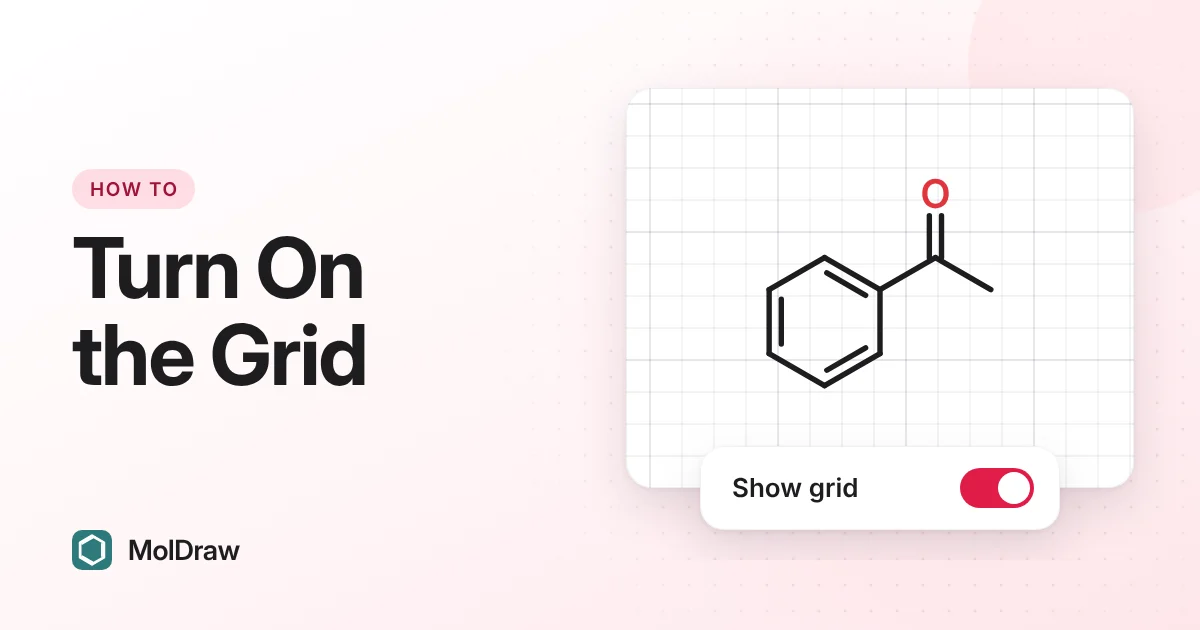
Lưới nền giúp căn thẳng vòng, mạch, mũi tên phản ứng và nhãn dễ hơn. Trong MolDraw, chỉ cần một cú nhấp. Xem bản demo dưới đây, hoặc làm theo các bước bên dưới. Nhấn Pause hoặc các mũi tên để đi theo tốc độ của bạn, hoặc nhấn Try it yourself để làm các bước tương tự trong trình soạn thảo thật.
Cách 1: nút lưới (máy tính)
- Mở trình soạn thảo MolDraw.
- Trên thanh trên cùng, cạnh công tắc giao diện, tìm nút lưới. Chú giải của nó ghi Show canvas grid.
- Nhấp vào nút. Một lưới mờ xuất hiện phía sau hình vẽ. Nhấp lần nữa để ẩn lưới.
Cách 2: Settings (máy tính, điện thoại và máy tính bảng)
- Nhấp vào biểu tượng bánh răng trên thanh công cụ để mở Settings. Trên điện thoại hoặc máy tính bảng, chạm vào biểu tượng bánh răng ở trên cùng.
- Trong General, tìm nhóm Canvas.
- Bật Show grid. Nút trên thanh trên cùng và công tắc này là cùng một cài đặt.
Snap to grid
Trong cùng nhóm Canvas, bật Snap to grid. Khi đó các phân tử và mũi tên phản ứng bạn kéo sẽ bám vào lưới, giúp sơ đồ thẳng hàng gọn gàng. Giữ Shift khi kéo để di chuyển tự do.
Cách 3: bảng lệnh
- Nhấn Ctrl + K (⌘ + K trên Mac).
- Gõ grid.
- Nhấn Enter tại Show or hide grid.
Lưới chỉ là đường hướng dẫn trên khung vẽ. File PNG, SVG và PDF xuất ra, cũng như bản sao bạn dán vào Word hay PowerPoint, vẫn sạch.
Câu hỏi
- MolDraw có ghi nhớ cài đặt lưới không?
- Có. Cài đặt được lưu trong trình duyệt và áp dụng cho lần mở MolDraw tiếp theo.
- Làm sao bật lưới trên điện thoại hoặc máy tính bảng?
- Chạm vào biểu tượng bánh răng ở trên cùng để mở Settings, rồi bật Show grid trong Canvas. Nút lưới trên thanh trên cùng chỉ có trên màn hình lớn. Bản demo ở trên hiển thị các bước cho điện thoại khi bạn mở trang này trên điện thoại hoặc máy tính bảng.