كيفية تفعيل الشبكة في MolDraw
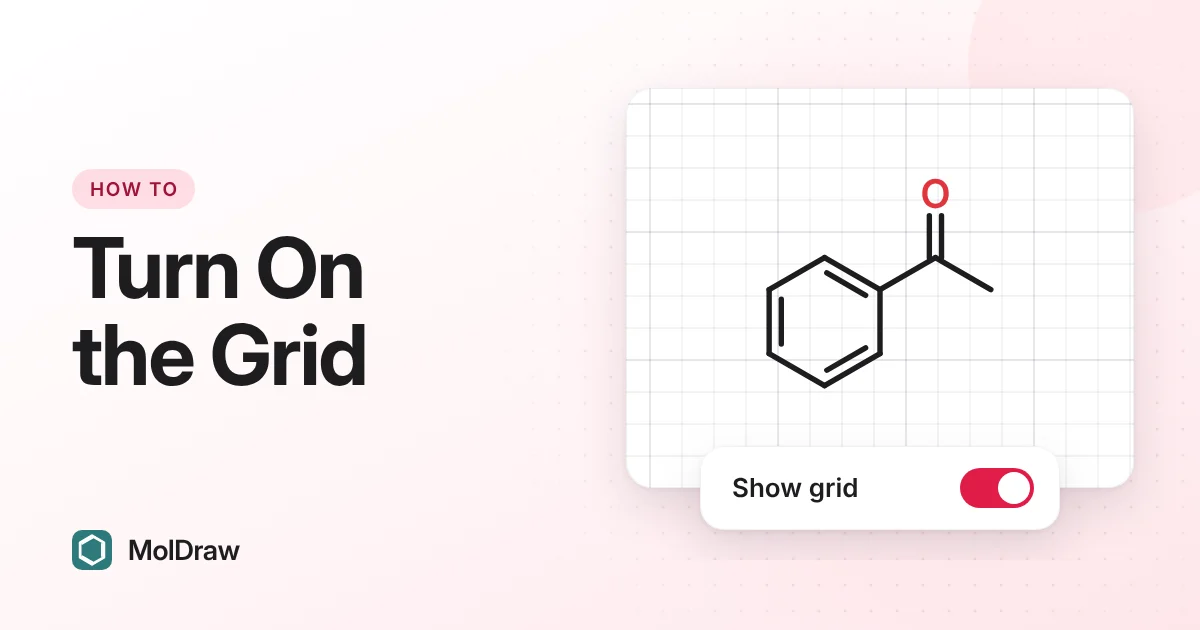
تسهّل شبكة الخلفية محاذاة الحلقات والسلاسل وأسهم التفاعل والتسميات. وفي MolDraw يكفي ذلك نقرة واحدة. شاهد العرض أدناه، أو اتبع الخطوات التي تحته. اضغط Pause أو الأسهم لتتقدم بالسرعة التي تناسبك، أو اضغط Try it yourself لتنفيذ الخطوات نفسها في المحرر الحقيقي.
الطريقة 1: زر الشبكة (الحاسوب)
- افتح محرر MolDraw.
- في الشريط العلوي، بجوار مفتاح السمة، اعثر على زر الشبكة. تلميحه يقول Show canvas grid.
- انقر عليه. تظهر شبكة فاتحة خلف رسمك. انقر عليه مرة أخرى لإخفاء الشبكة.
الطريقة 2: Settings (الحاسوب والهاتف والجهاز اللوحي)
- انقر على رمز الترس في شريط الأدوات لفتح Settings. على الهاتف أو الجهاز اللوحي، انقر على رمز الترس في الأعلى.
- في General، اعثر على مجموعة Canvas.
- فعّل Show grid. زر الشريط العلوي وهذا المفتاح هما الإعداد نفسه.
Snap to grid
في مجموعة Canvas نفسها، فعّل Snap to grid. عندها تستقر الجزيئات وأسهم التفاعل التي تسحبها على الشبكة، فتصطف المخططات بدقة. اضغط مع الاستمرار على Shift أثناء السحب لتحريك أي عنصر بحرية.
الطريقة 3: لوحة الأوامر
- اضغط Ctrl + K (⌘ + K على Mac).
- اكتب grid.
- اضغط Enter على Show or hide grid.
الشبكة مجرد دليل على لوحة الرسم. تبقى ملفات PNG وSVG وPDF المُصدَّرة، والنسخ التي تلصقها في Word أو PowerPoint، نظيفة.
الأسئلة
- هل يتذكر MolDraw إعداد الشبكة؟
- نعم. يُحفظ في متصفحك ويُطبَّق في المرة التالية التي تفتح فيها MolDraw.
- كيف أفعّل الشبكة على الهاتف أو الجهاز اللوحي؟
- انقر على رمز الترس في الأعلى لفتح Settings، ثم فعّل Show grid ضمن Canvas. زر الشبكة في الشريط العلوي متاح على الشاشات الأكبر فقط. يعرض العرض التوضيحي أعلاه خطوات الهاتف عندما تفتح هذه الصفحة على هاتف أو جهاز لوحي.