如何在 MolDraw 中開啟格線
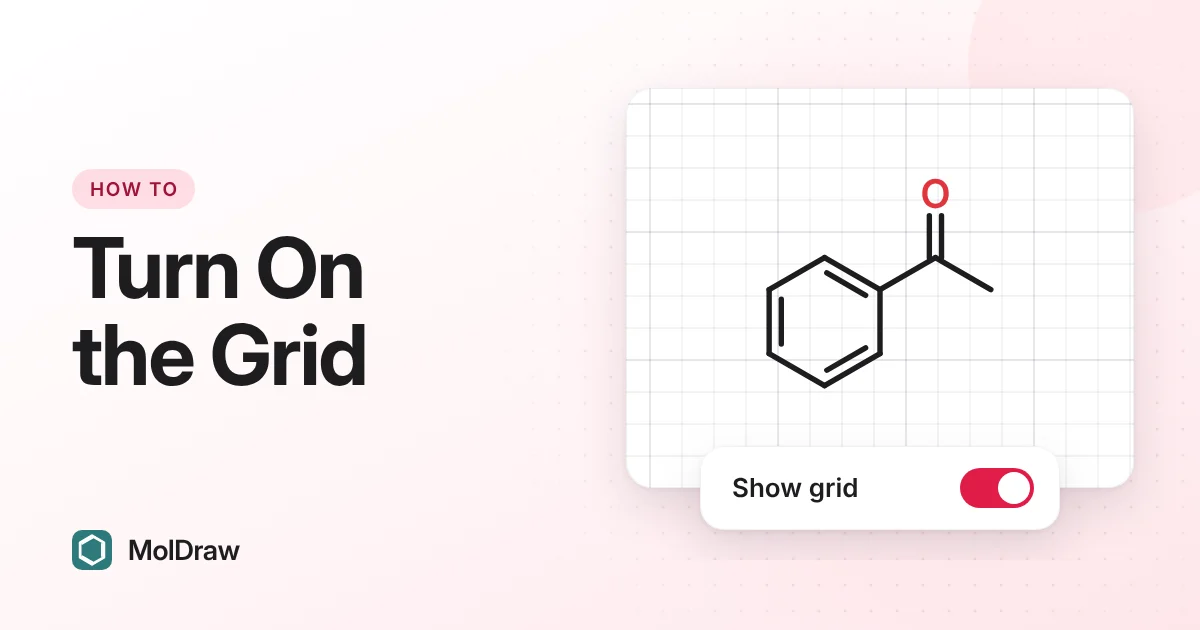
背景格線能讓環、碳鏈、反應箭頭與標籤更容易對齊。在 MolDraw 中只要點一下。請觀看下方的示範,或依照示範下方的步驟操作。按 Pause(暫停)或箭頭可依自己的步調觀看,或按 Try it yourself(自己試試)在真正的編輯器中執行相同步驟。
方法 1:格線按鈕(電腦)
- 開啟 MolDraw 編輯器。
- 在頂端列的主題切換開關旁邊,找到 grid(格線)按鈕。它的工具提示文字是 Show canvas grid。
- 點一下,繪圖背後就會出現淺色格線。再點一次即可隱藏格線。
方法 2:Settings(電腦、手機與平板)
- 點選工具列中的齒輪圖示開啟 Settings。在手機或平板上,請點一下頂端的齒輪。
- 在 General 中找到 Canvas 群組。
- 開啟 Show grid。頂端列的按鈕與這個開關是同一個設定。
Snap to grid(對齊格線)
在同一個 Canvas 群組中開啟 Snap to grid。之後拖曳的分子與反應箭頭都會落在格線上,讓流程圖排列整齊。拖曳時按住 Shift 可自由移動物件。
方法 3:命令面板
- 按 Ctrl + K(Mac 上為 ⌘ + K)。
- 輸入 grid。
- 在 Show or hide grid 上按 Enter。
格線只是畫布上的輔助線。匯出的 PNG、SVG 與 PDF 檔,以及貼到 Word 或 PowerPoint 中的內容,都會保持乾淨。
題數
- MolDraw 會記住格線設定嗎?
- 會。它會儲存在你的瀏覽器中,下次開啟 MolDraw 時仍然有效。
- 如何在手機或平板上開啟格線?
- 點一下頂端的齒輪圖示開啟 Settings,再於 Canvas 下開啟 Show grid。頂端列的格線按鈕只會出現在較大的螢幕上。在手機或平板上開啟本頁時,上方的示範會顯示手機上的操作步驟。