MolDrawでグリッドを表示する方法
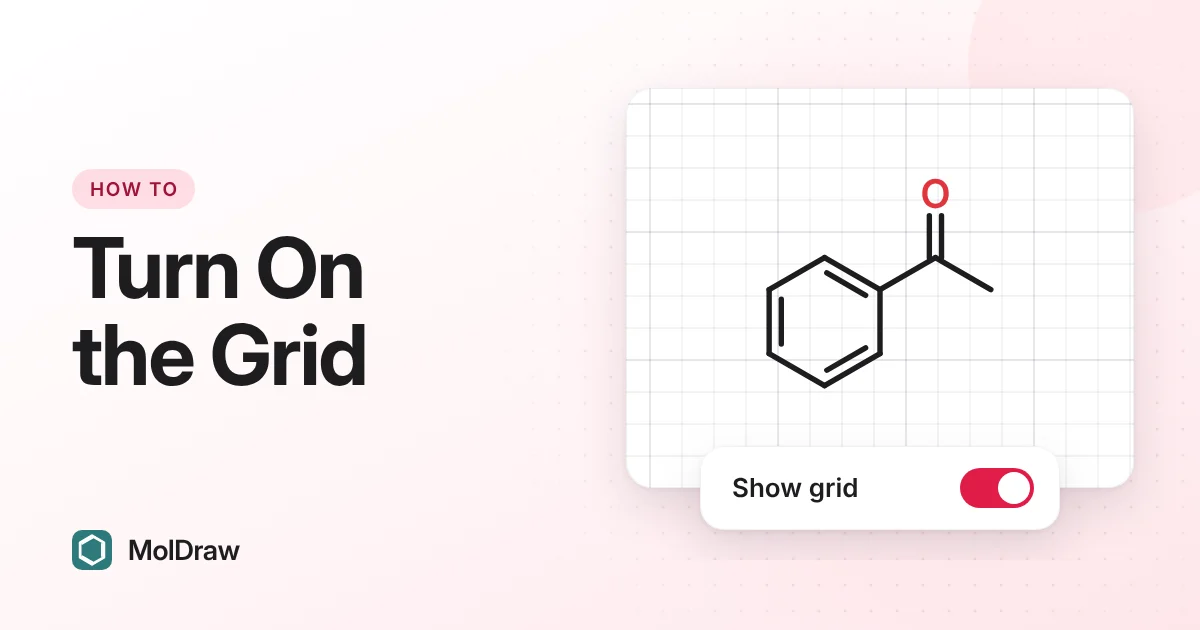
背景グリッドがあると、環、鎖、反応矢印、ラベルをきれいに揃えやすくなります。MolDrawならワンクリックです。下のデモを見るか、その下の手順に従ってください。Pauseや矢印ボタンで自分のペースで進めたり、Try it yourselfを押して実際のエディターで同じ手順を試したりできます。
方法1:グリッドボタン(パソコン)
- MolDrawエディターを開きます。
- トップバーで、テーマ切り替えの隣にあるgridボタンを探します。ツールチップにはShow canvas gridと表示されます。
- クリックします。描画の背後に薄いグリッドが表示されます。もう一度クリックするとグリッドが消えます。
方法2:Settings(パソコン、スマートフォン、タブレット)
- ツールバーの歯車をクリックしてSettingsを開きます。スマートフォンやタブレットでは上部の歯車をタップします。
- GeneralでCanvasグループを探します。
- Show gridをオンにします。トップバーのボタンとこのスイッチは同じ設定です。
Snap to grid(グリッドに吸着)
同じCanvasグループでSnap to gridをオンにします。ドラッグした分子や反応矢印がグリッドに沿って配置されるので、スキームがきれいに揃います。何かを自由に動かしたいときは、Shiftを押しながらドラッグします。
方法3:コマンドパレット
- Ctrl + Kを押します(Macでは⌘ + K)。
- gridと入力します。
- Show or hide gridでEnterを押します。
グリッドはキャンバス上のガイドにすぎません。エクスポートしたPNG、SVG、PDFファイルや、WordやPowerPointに貼り付けたコピーにはグリッドは入りません。
問題数
- MolDrawはグリッドの設定を記憶しますか?
- はい。設定はブラウザに保存され、次回MolDrawを開いたときにも適用されます。
- スマートフォンやタブレットでグリッドを表示するには?
- 上部の歯車をタップしてSettingsを開き、CanvasでShow gridをオンにします。トップバーのグリッドボタンは大きな画面でのみ表示されます。スマートフォンやタブレットでこのページを開くと、上のデモはスマートフォン用の手順を表示します。