MolDraw에서 격자(그리드) 켜는 방법
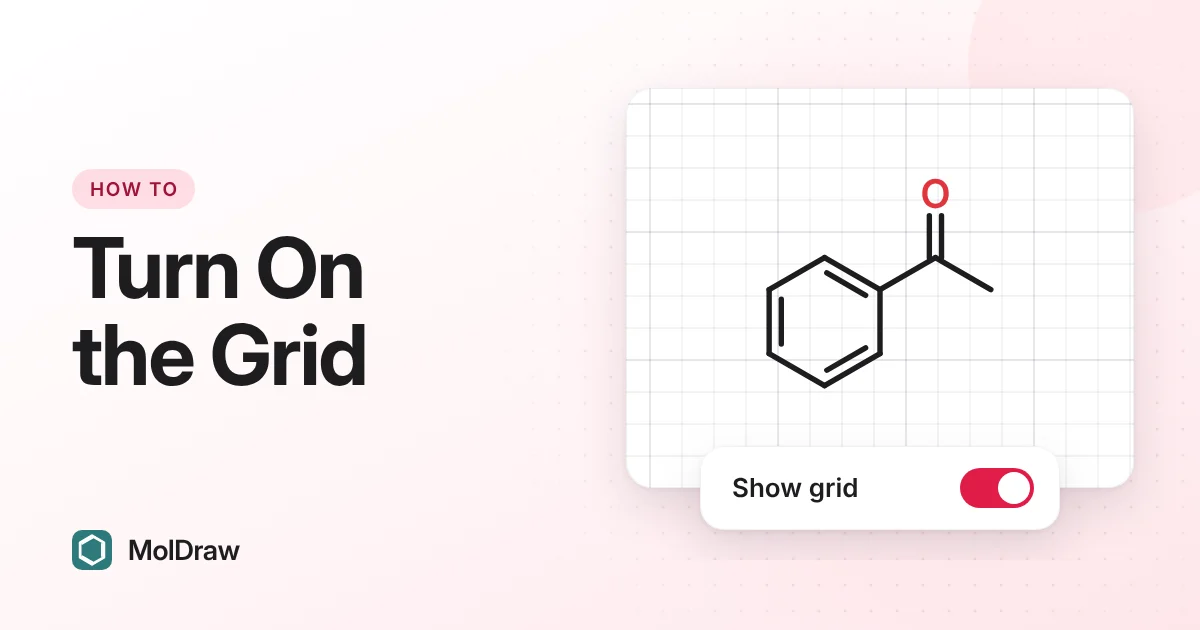
배경 격자가 있으면 고리, 사슬, 반응 화살표, 레이블을 가지런히 맞추기 쉽습니다. MolDraw에서는 클릭 한 번이면 됩니다. 아래 데모를 보거나 그 아래 단계를 따라 하세요. Pause나 화살표를 눌러 원하는 속도로 보거나, Try it yourself를 눌러 실제 편집기에서 같은 단계를 직접 해 볼 수 있습니다.
방법 1: 격자 버튼 (컴퓨터)
- MolDraw 편집기를 엽니다.
- 상단 바에서 테마 전환 스위치 옆에 있는 grid 버튼을 찾습니다. 툴팁에 Show canvas grid라고 표시됩니다.
- 클릭하면 그림 뒤에 옅은 격자가 나타납니다. 다시 클릭하면 격자가 숨겨집니다.
방법 2: Settings (컴퓨터, 휴대폰, 태블릿)
- 툴바의 톱니바퀴를 클릭해 Settings를 엽니다. 휴대폰이나 태블릿에서는 상단의 톱니바퀴를 탭합니다.
- General에서 Canvas 그룹을 찾습니다.
- Show grid를 켭니다. 상단 바 버튼과 이 스위치는 같은 설정입니다.
Snap to grid
같은 Canvas 그룹에서 Snap to grid를 켭니다. 그러면 끌어서 옮기는 분자와 반응 화살표가 격자에 맞춰져 반응식이 깔끔하게 정렬됩니다. 자유롭게 옮기려면 끄는 동안 Shift를 누르고 있으세요.
방법 3: 명령 팔레트
- Ctrl + K를 누릅니다(Mac에서는 ⌘ + K).
- grid를 입력합니다.
- Show or hide grid에서 Enter를 누릅니다.
격자는 캔버스에서만 보이는 안내선입니다. 내보낸 PNG, SVG, PDF 파일과 Word나 PowerPoint에 붙여 넣은 복사본에는 나타나지 않습니다.
문항
- MolDraw가 격자 설정을 기억하나요?
- 네. 브라우저에 저장되어 다음에 MolDraw를 열 때도 적용됩니다.
- 휴대폰이나 태블릿에서는 격자를 어떻게 켜나요?
- 상단의 톱니바퀴를 탭해 Settings를 연 다음 Canvas 아래의 Show grid를 켜세요. 상단 바의 격자 버튼은 큰 화면에서만 보입니다. 이 페이지를 휴대폰이나 태블릿에서 열면 위 데모가 휴대폰용 단계를 보여 줍니다.