Как включить сетку в MolDraw
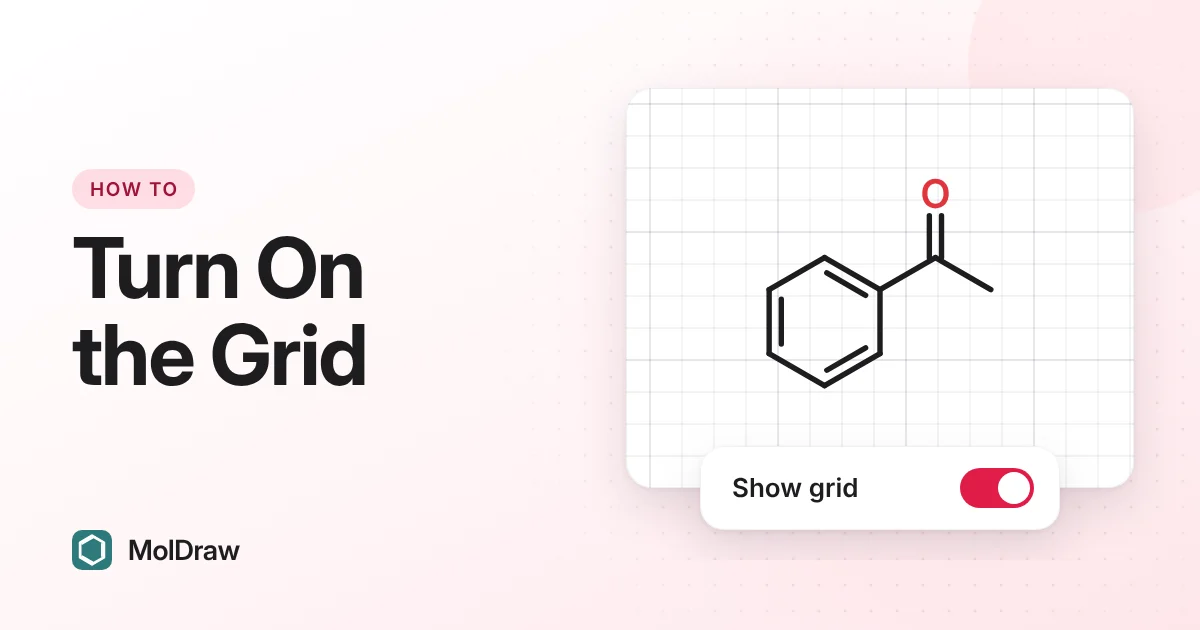
Фоновая сетка помогает выравнивать кольца, цепи, стрелки реакций и подписи. В MolDraw она включается одним щелчком. Посмотрите демонстрацию ниже или выполните шаги под ней. Нажмите Pause или стрелки, чтобы идти в своём темпе, либо Try it yourself, чтобы повторить те же шаги в настоящем редакторе.
Способ 1: кнопка сетки (компьютер)
- Откройте редактор MolDraw.
- На верхней панели рядом с переключателем темы найдите кнопку сетки. Её подсказка — Show canvas grid.
- Нажмите её. За рисунком появится светлая сетка. Нажмите ещё раз, чтобы скрыть сетку.
Способ 2: Settings (компьютер, телефон и планшет)
- Нажмите шестерёнку на панели инструментов, чтобы открыть Settings. На телефоне или планшете коснитесь шестерёнки вверху.
- В разделе General найдите группу Canvas.
- Включите Show grid. Кнопка на верхней панели и этот переключатель управляют одной и той же настройкой.
Привязка к сетке
В той же группе Canvas включите Snap to grid. Перетаскиваемые молекулы и стрелки реакций будут выравниваться по сетке, и схемы получатся аккуратными. Удерживайте Shift при перетаскивании, чтобы сдвинуть объект свободно.
Способ 3: палитра команд
- Нажмите Ctrl + K (⌘ + K на Mac).
- Введите grid.
- Нажмите Enter на пункте Show or hide grid.
Сетка — лишь ориентир на холсте. Экспортированные файлы PNG, SVG и PDF, а также копии, вставленные в Word или PowerPoint, остаются чистыми.
Вопросы
- Запоминает ли MolDraw настройку сетки?
- Да. Настройка сохраняется в браузере и применяется при следующем открытии MolDraw.
- Как включить сетку на телефоне или планшете?
- Коснитесь шестерёнки вверху, чтобы открыть Settings, затем включите Show grid в группе Canvas. Кнопка сетки на верхней панели есть только на больших экранах. Если открыть эту страницу на телефоне или планшете, демонстрация выше покажет шаги для телефона.